

Slik aktiverer du 2FA for Slack-kontoen din
Oppdatert 4. august 2026
Tofaktorautentisering (2FA) beskytter Slack-kontoen din selv om passordet ditt kommer på avveie. Følg trinnene nedenfor for å generere bekreftelseskoder for Slack med Authenticator App på iPhone, iPad eller Mac.
Logg på og åpne kontoinnstillingene dine
Logg på Slack-arbeidsområdet i en nettleser og gå til kontosiden på my.slack.com/account/settings.
Utvid tofaktorautentisering
Klikk på Utvid ved siden av «Tofaktorautentisering» for å vise oppsettsalternativene.
Start oppsettet
Klikk på Sett opp tofaktorautentisering, og skriv inn passordet ditt for å fortsette.
Velg alternativet for autentiseringsappen
Klikk Bruk en app for å konfigurere tofaktorautentisering ved å bruke en TOTP-autentiseringsapp i stedet for tekstmelding.
Skann QR-koden med Authenticator App
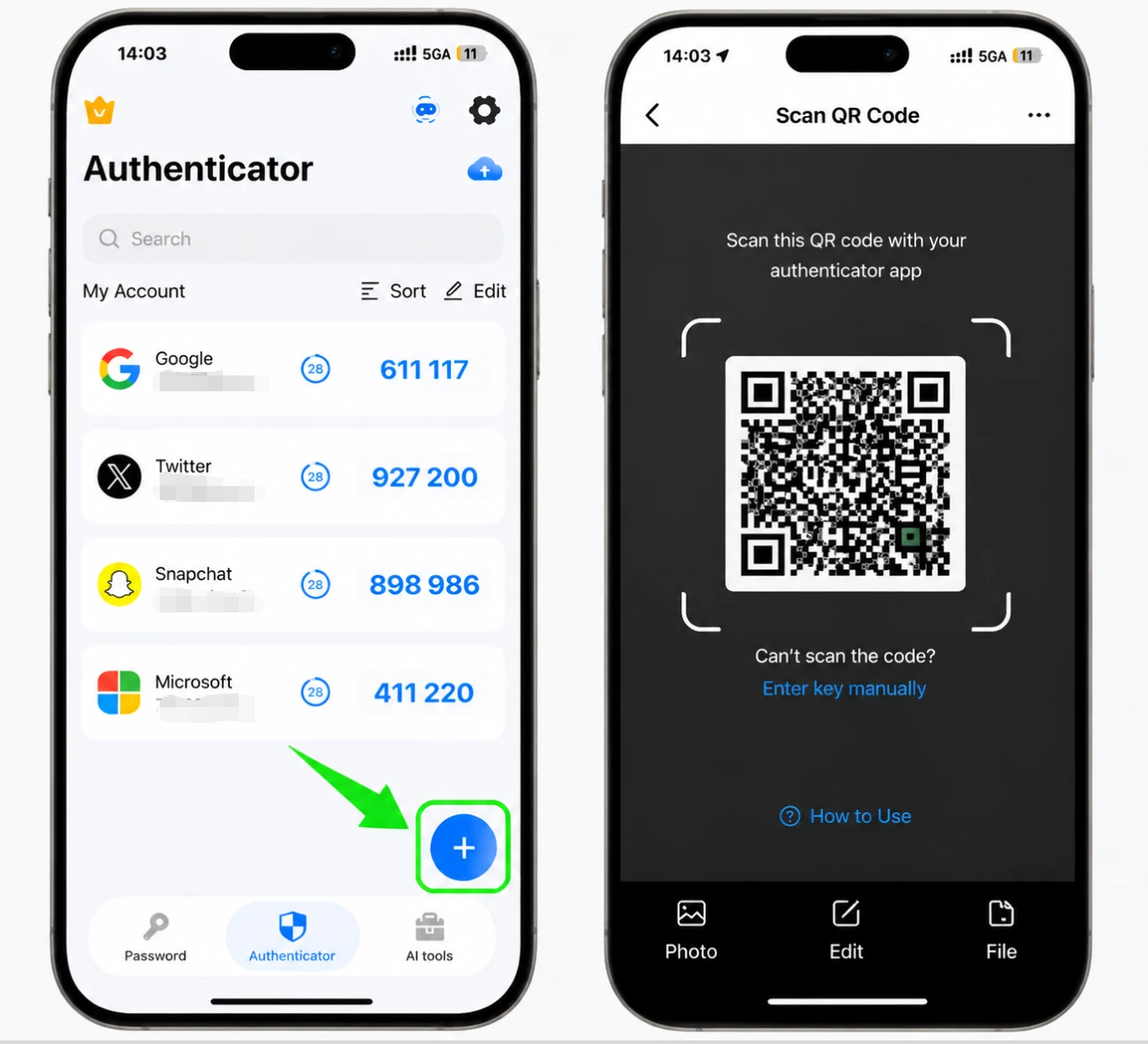
Åpne Authenticator App på din iPhone, trykk på +-knappen og skann QR-koden vist av Slack. Hvis du ikke kan skanne den, velg å skrive inn koden for hånd ved å bruke den hemmelige tasten Slack displays.
Tast inn den 6-sifrede koden og bekreft
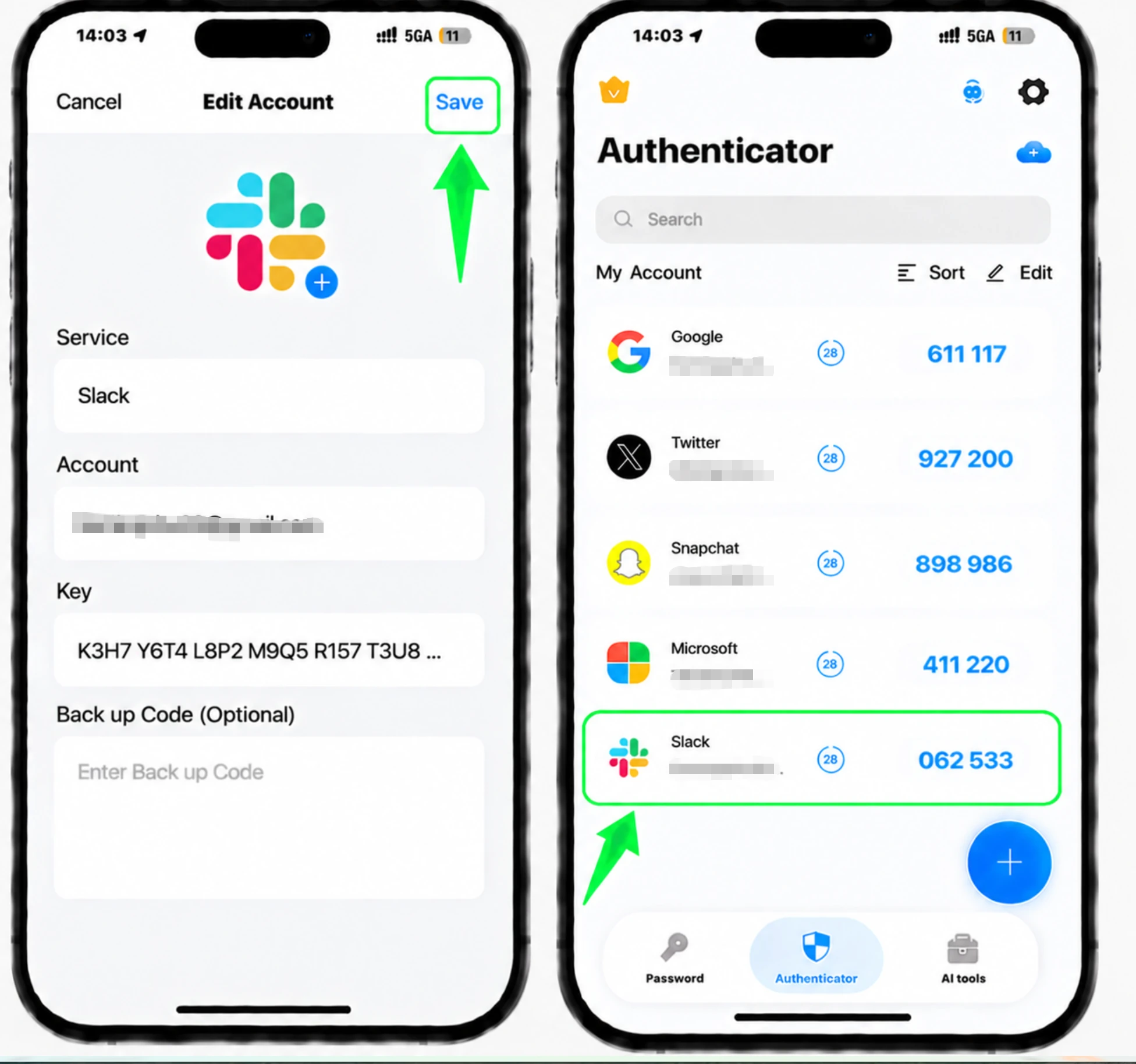
Tilbake på Slacks 2FA-konfigurasjonsside, skriv inn den 6-sifrede bekreftelseskoden generert av autentiseringsappen din, og klikk deretter på Bekreft kode for å bekrefte.
Lagre reservekodene dine
Slack gir backup-koder når du setter opp 2FA. Lagre dem et trygt sted, siden hver kode bare kan brukes én gang for å logge på hvis du mister tilgangen til autentiseringsappen din. Du kan alltid finne dem igjen på kontosiden din.



Sikkerhetskopiering og gjenoppretting
Slack gir backup-koder når du setter opp 2FA. Lagre dem et trygt sted, siden hver kode bare kan brukes én gang for å logge på hvis du mister tilgangen til autentiseringsappen din. Du kan alltid finne dem igjen på kontosiden din.
Ferdig — Slack-kontoen din er nå beskyttet med tofaktorautentisering. Oppbevar gjenopprettingsinformasjonen trygt, og følg tjenestens offisielle dokumentasjon hvis grensesnittet endres.
Se alle 2FA-metoder som støttes av Slack →


