

Slik aktiverer du 2FA for TikTok-kontoen din
Oppdatert 4. august 2026
Tofaktorautentisering (2FA) beskytter TikTok-kontoen din selv om passordet ditt kommer på avveie. Følg trinnene nedenfor for å generere bekreftelseskoder for TikTok med Authenticator App på iPhone, iPad eller Mac.
Åpne TikTok og finn sikkerhetsinnstillingene dine
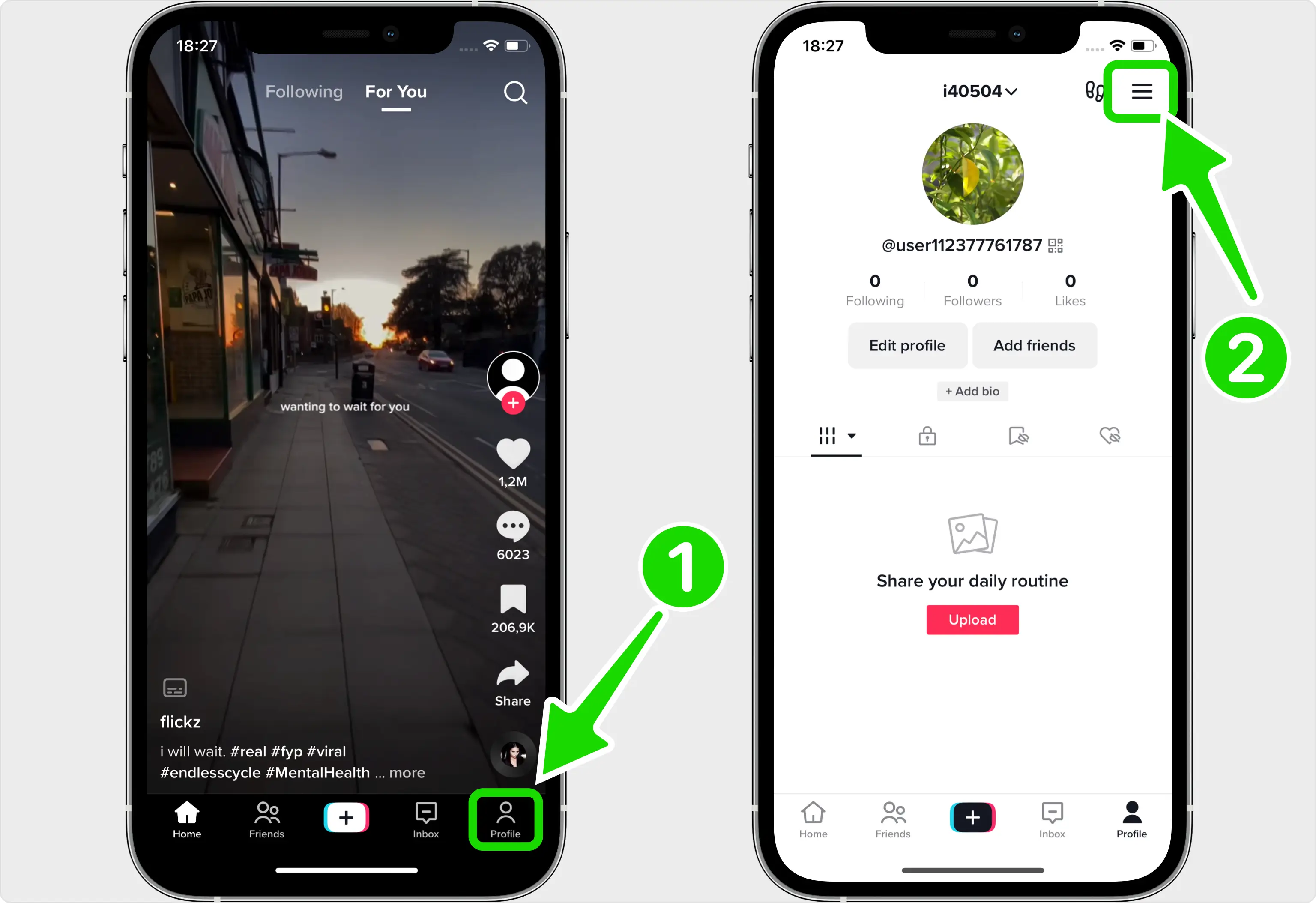
To-trinns bekreftelse er satt opp i TikTok-mobilappen. Åpne TikTok mens du er pålogget, trykk på Profil i nederste høyre hjørne, og trykk deretter på menyikonet med tre linjer i øverste høyre hjørne.
Gå til Innstillinger og personvern, deretter Sikkerhet
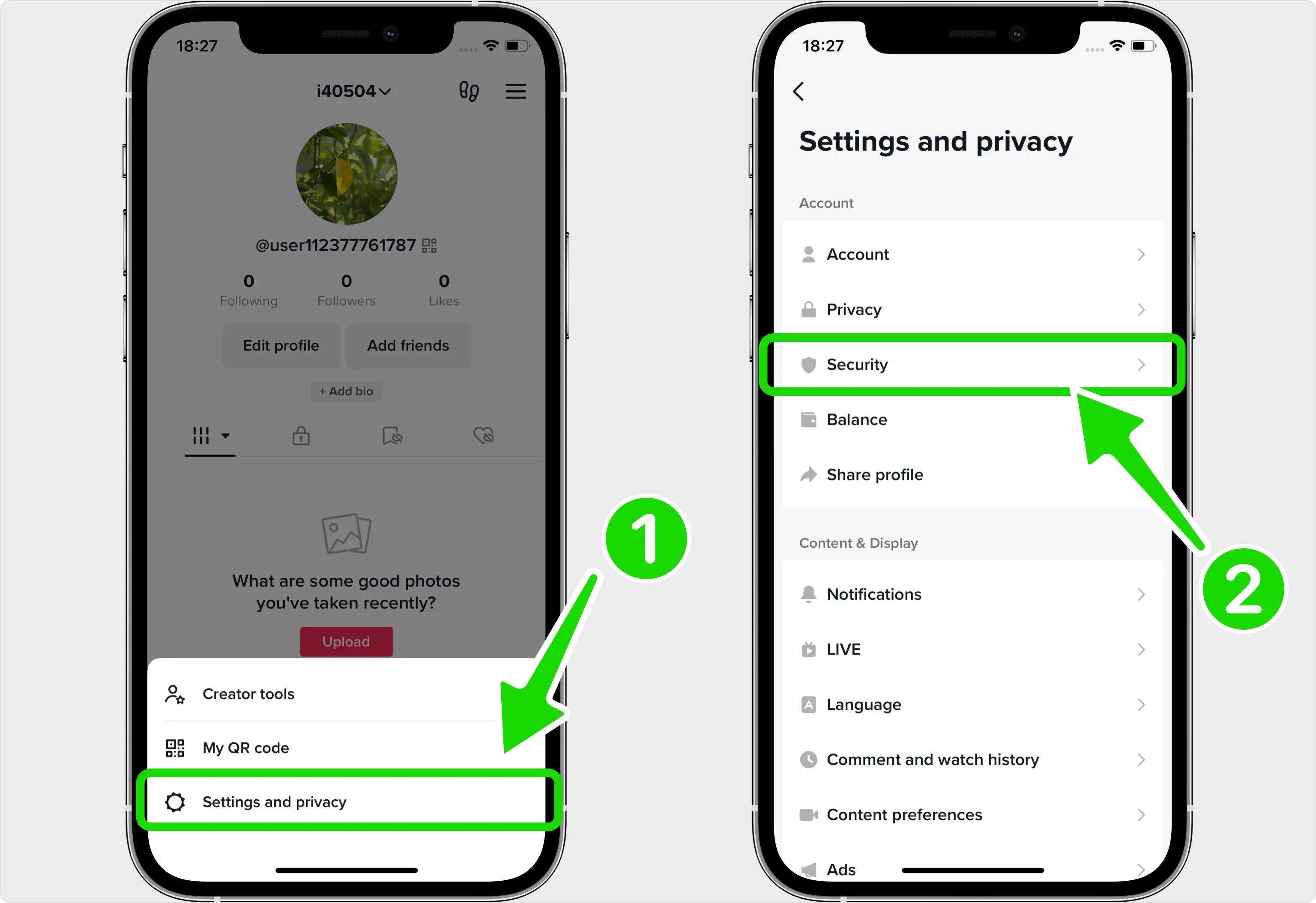
Trykk på tannhjulikonet for å åpne Innstillinger og personvern. På neste skjerm trykker du på Sikkerhet (denne delen er noen ganger merket Sikkerhet og tillatelser avhengig av appversjonen din).
Velg Authenticator-appmetoden
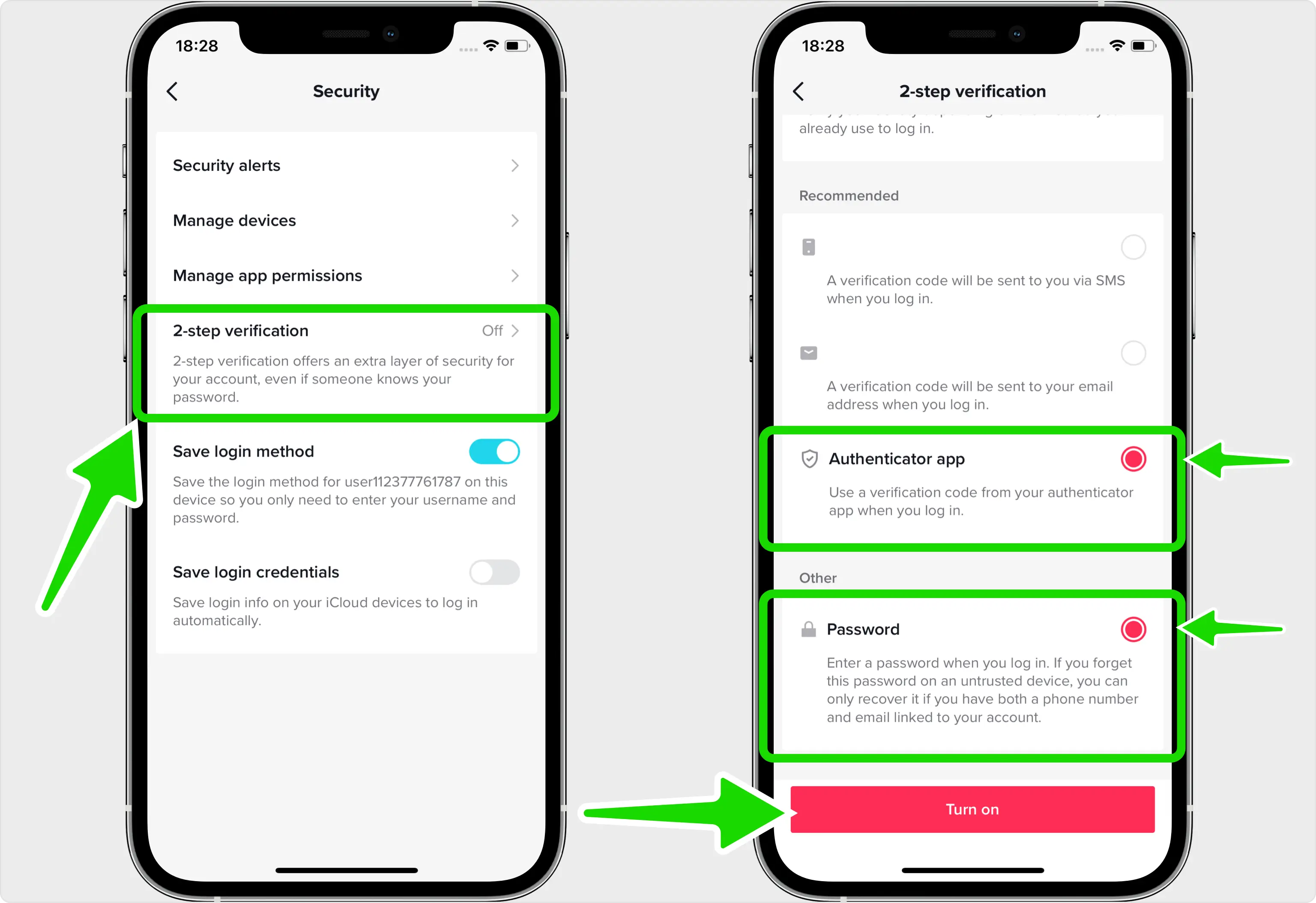
Trykk på 2-trinns bekreftelse, og velg deretter bekreftelsesmetodene dine. Velg Autentisering-app (TikTok krever minst to metoder, så du kan også beholde Passord valgt), og trykk deretter på Slå på for å starte oppsettet.
Se QR-koden TikTok viser
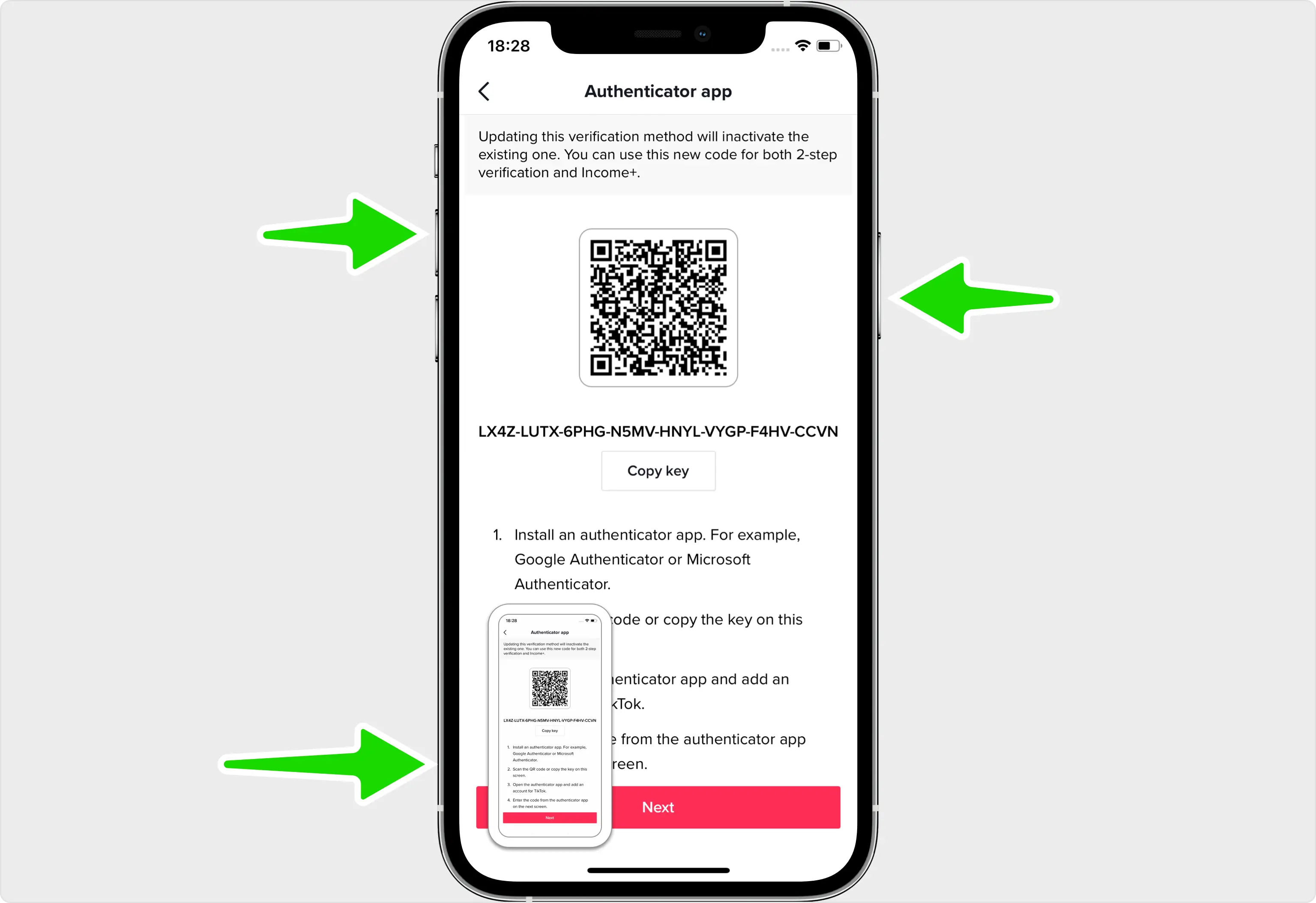
TikTok viser nå en QR-kode som inneholder den hemmelige nøkkelen din. Fordi oppsettet skjer på samme telefon, ta et skjermbilde av denne skjermen slik at du kan importere koden til Authenticator App i neste trinn.
Importer QR-koden til Authenticator App
Åpne skjermbildet du nettopp tok, trykk på deleikonet øverst til høyre, og velg Authenticator App fra listen over apper. Dette gir QR-koden rett til appen for å lese.
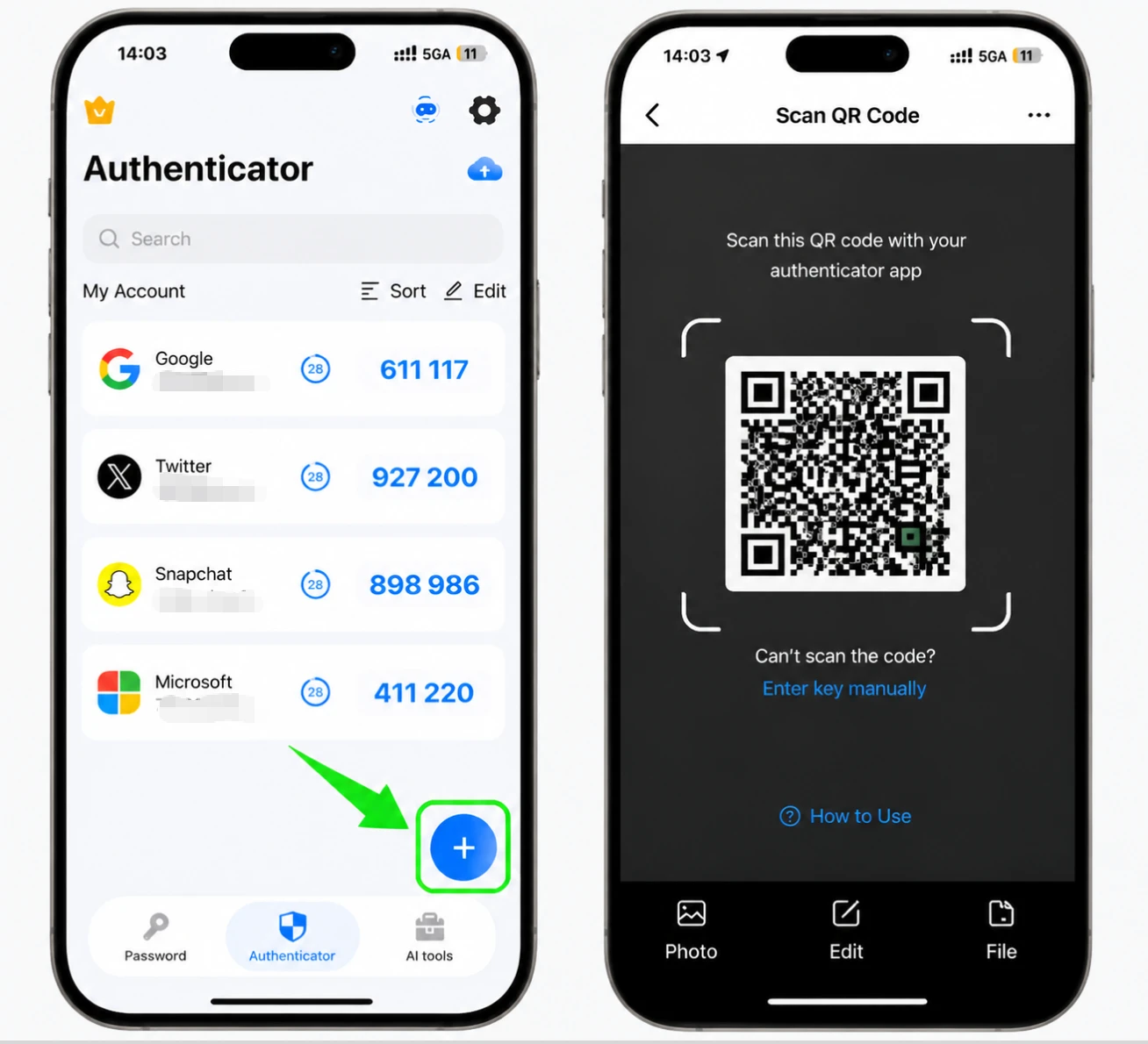
Lagre TikTok-kontoen i Authenticator App
Etter å ha lest QR-koden, fyller Authenticator App automatisk ut TikTok-kontonavnet og den hemmelige nøkkelen. Trykk på Lagre for å legge til kontoen og begynne å generere koder.
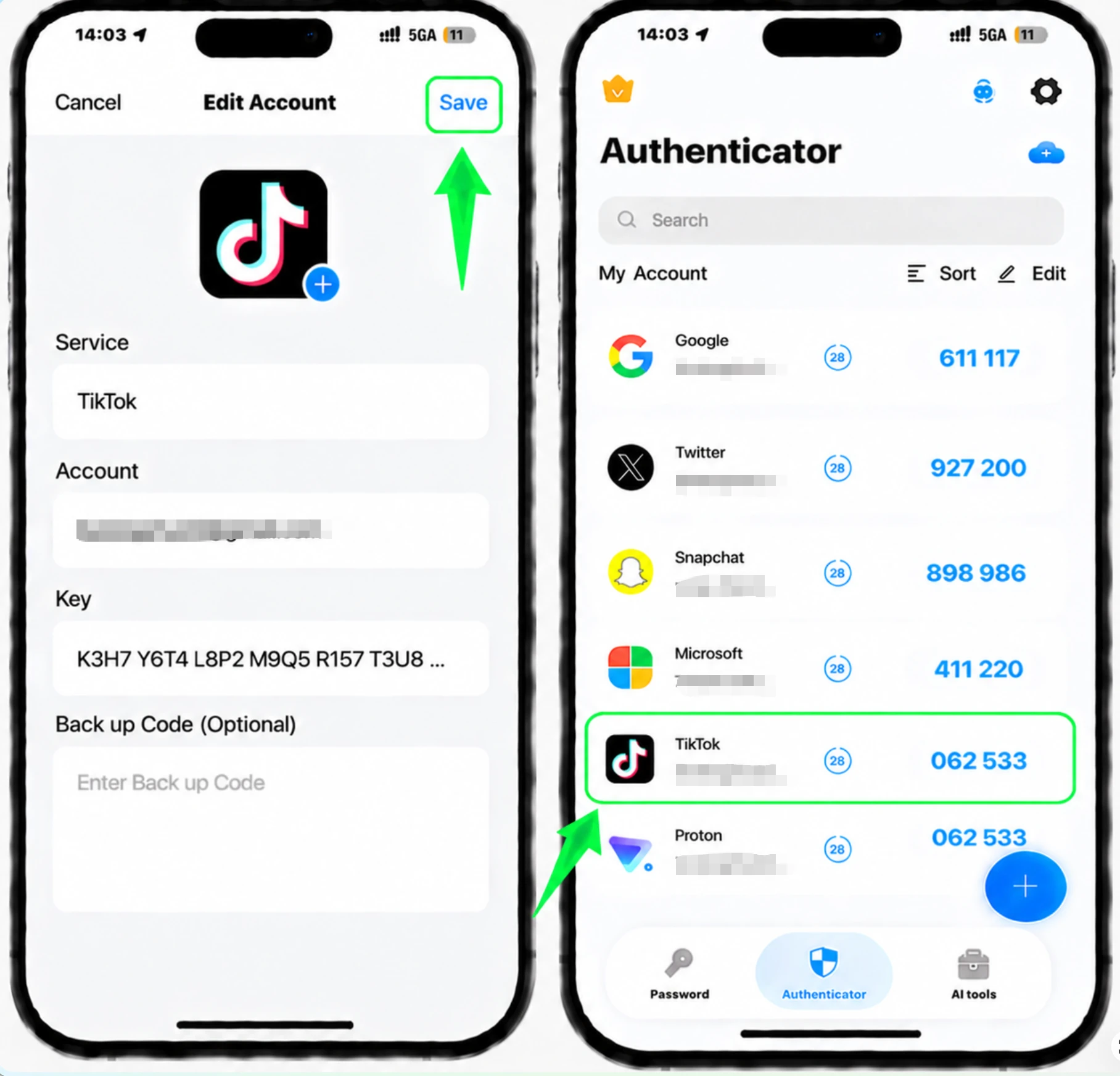
Skriv inn bekreftelseskoden for å bekrefte
Kopier den 6-sifrede koden som nå vises for TikTok i Authenticator App, gå tilbake til TikTok, lim den inn i feltet Angi bekreftelseskode, og bekreft for å fullføre aktiveringen av 2-trinns bekreftelse.
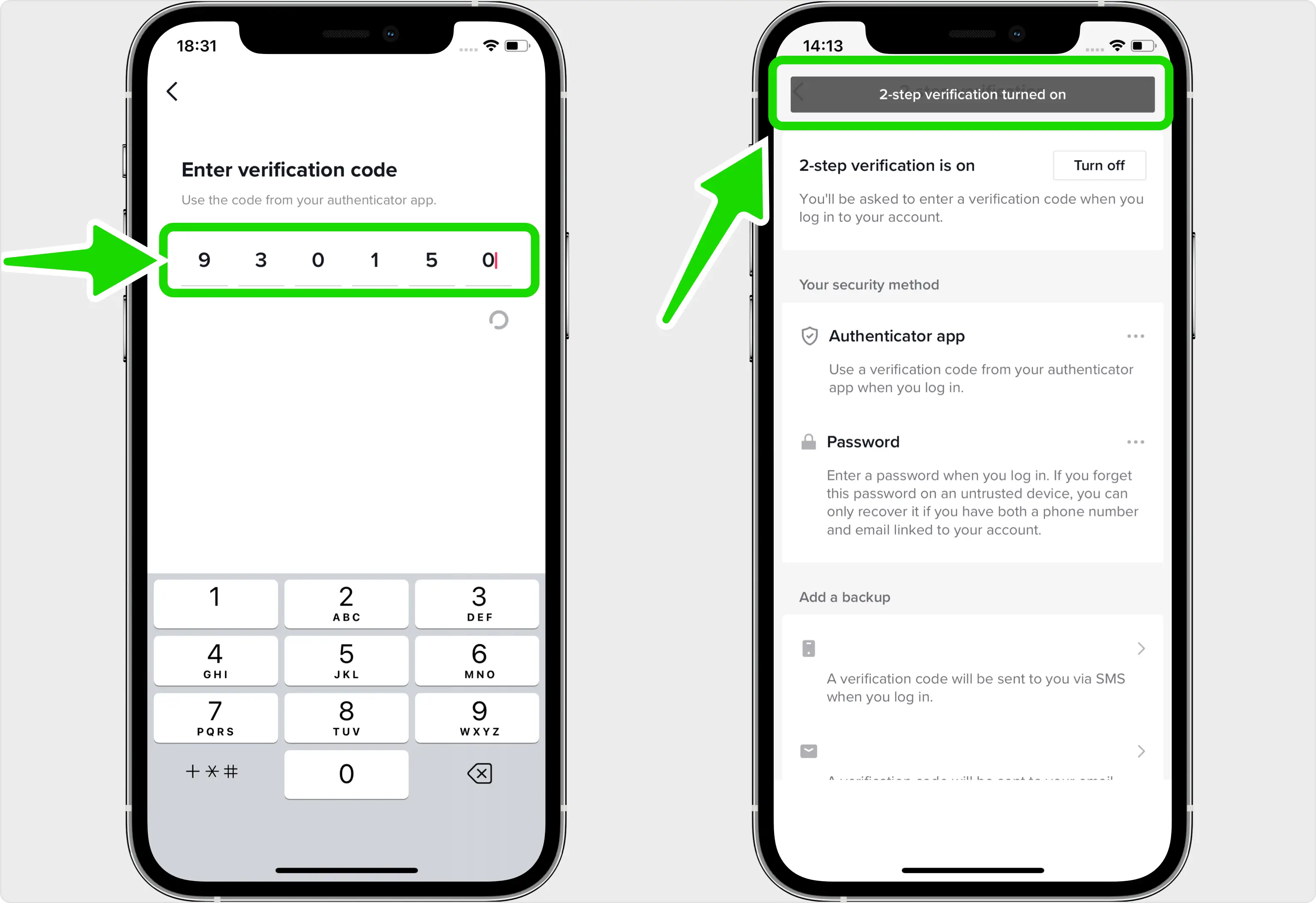
Legg til en ekstra sikkerhetskopieringsmetode
TikTok gir deg ikke nedlastbare sikkerhetskopikoder, så konfigurer en ekstra bekreftelsesmetode som tekstmelding eller e-post. På den måten kan du fortsatt logge på hvis du noen gang mister tilgangen til Authenticator App.



Sikkerhetskopiering og gjenoppretting
TikTok gir deg ikke nedlastbare sikkerhetskopikoder, så konfigurer en ekstra bekreftelsesmetode som tekstmelding eller e-post. På den måten kan du fortsatt logge på hvis du noen gang mister tilgangen til Authenticator App.
Ferdig — TikTok-kontoen din er nå beskyttet med tofaktorautentisering. Oppbevar gjenopprettingsinformasjonen trygt, og følg tjenestens offisielle dokumentasjon hvis grensesnittet endres.
Se alle 2FA-metoder som støttes av TikTok →


