

Slik aktiverer du 2FA for Zoom-kontoen din
Oppdatert 4. august 2026
Tofaktorautentisering (2FA) beskytter Zoom-kontoen din selv om passordet ditt kommer på avveie. Følg trinnene nedenfor for å generere bekreftelseskoder for Zoom med Authenticator App på iPhone, iPad eller Mac.
Logg på og åpne profilen din
Logg på Zoom nettportal i nettleseren din. I navigasjonsmenyen klikker du på Profil, og bla til Logg på-delen og finn totrinnsverifisering.
Start oppsettet for autentiseringsappen
Klikk på Konfigurer ved siden av Autentiseringsapp. Når du blir bedt om det, skriv inn kontopassordet ditt for å aktivere totrinnsverifisering, og klikk deretter på Neste.
Skann QR-koden med Authenticator App
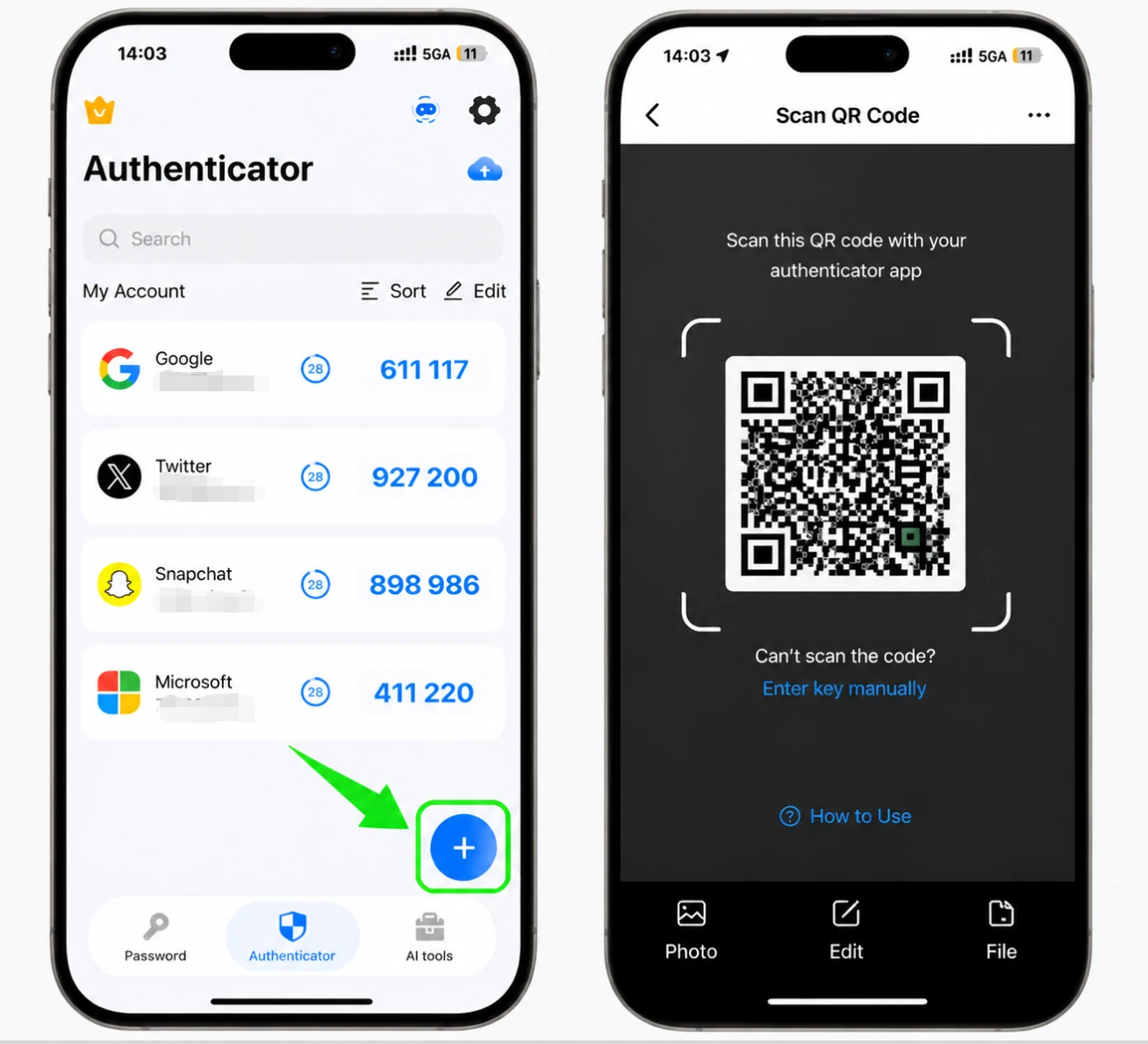
Zoom viser en QR-kode. Åpne Authenticator App på din iPhone, trykk på +-knappen, og skann QR-koden vist av Zoom. Hvis du ikke kan skanne den, velg det manuelle alternativet og skriv inn den hemmelige nøkkelen vist av Zoom i stedet.
Tast inn den 6-sifrede koden og bekreft
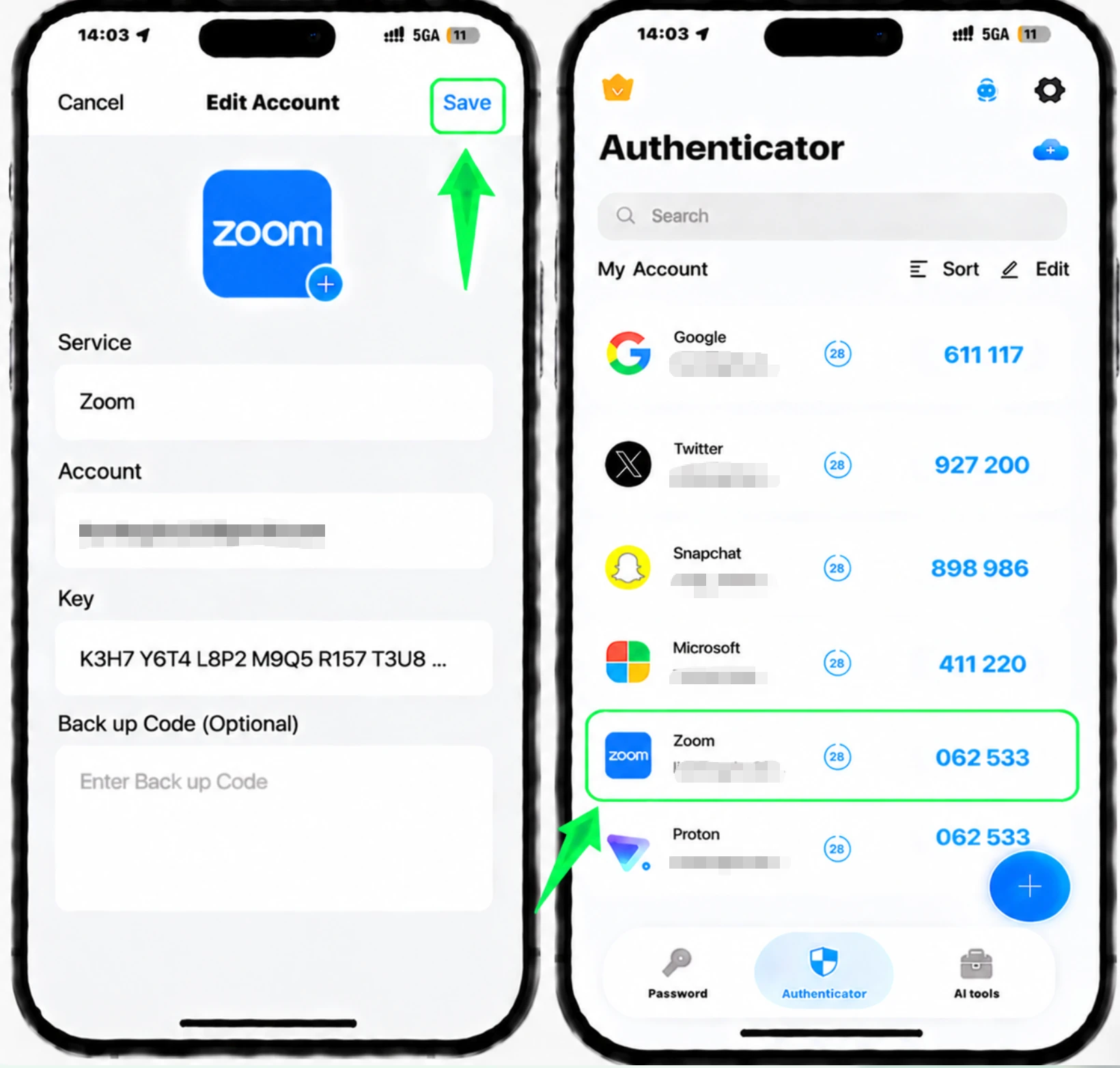
Klikk Neste på Zoom. Skriv deretter inn den 6-sifrede engangskoden generert av autentiseringsappen din, og klikk på Bekreft.
Lagre gjenopprettingskodene dine og fullfør
Etter verifisering viser Zoom gjenopprettingskodene dine. Klikk på Last ned eller Skriv ut for å lagre dem på et trygt sted, og klikk deretter på Ferdig for å fullføre oppsettet.



Sikkerhetskopiering og gjenoppretting
Etter verifisering viser Zoom gjenopprettingskodene dine. Klikk på Last ned eller Skriv ut for å lagre dem på et trygt sted, og klikk deretter på Ferdig for å fullføre oppsettet.
Ferdig — Zoom-kontoen din er nå beskyttet med tofaktorautentisering. Oppbevar gjenopprettingsinformasjonen trygt, og følg tjenestens offisielle dokumentasjon hvis grensesnittet endres.
Se alle 2FA-metoder som støttes av Zoom →


