

Slik aktiverer du 2FA for Amazon-kontoen din
Oppdatert 4. august 2026
Tofaktorautentisering (2FA) beskytter Amazon-kontoen din selv om passordet ditt kommer på avveie. Følg trinnene nedenfor for å generere bekreftelseskoder for Amazon med Authenticator App på iPhone, iPad eller Mac.
Åpne kontoen din og gå til Innlogging og sikkerhet
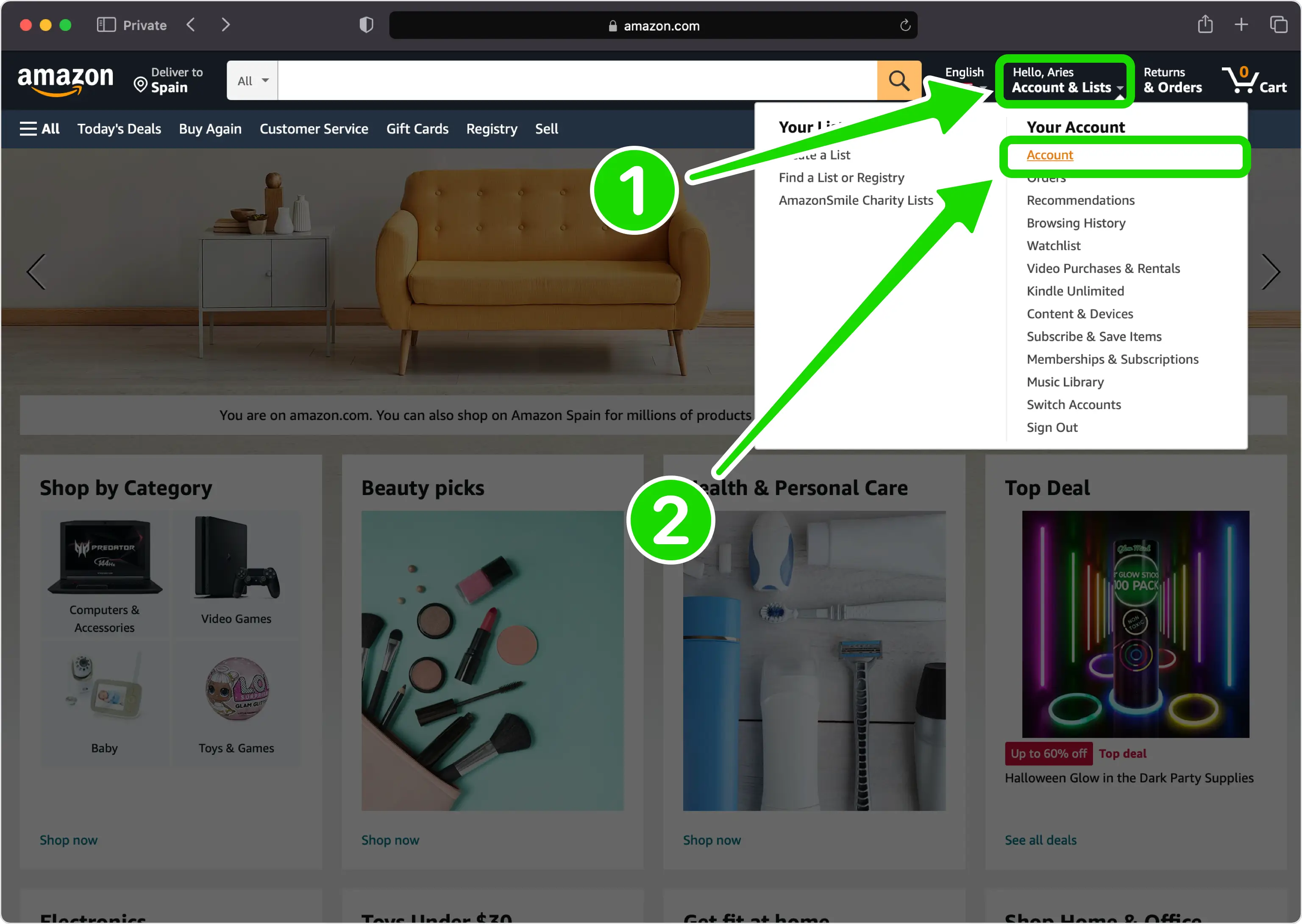
Logg på Amazon på nettstedet, hold musepekeren over "Konto og lister" i øverste høyre hjørne, og velg "Konto".
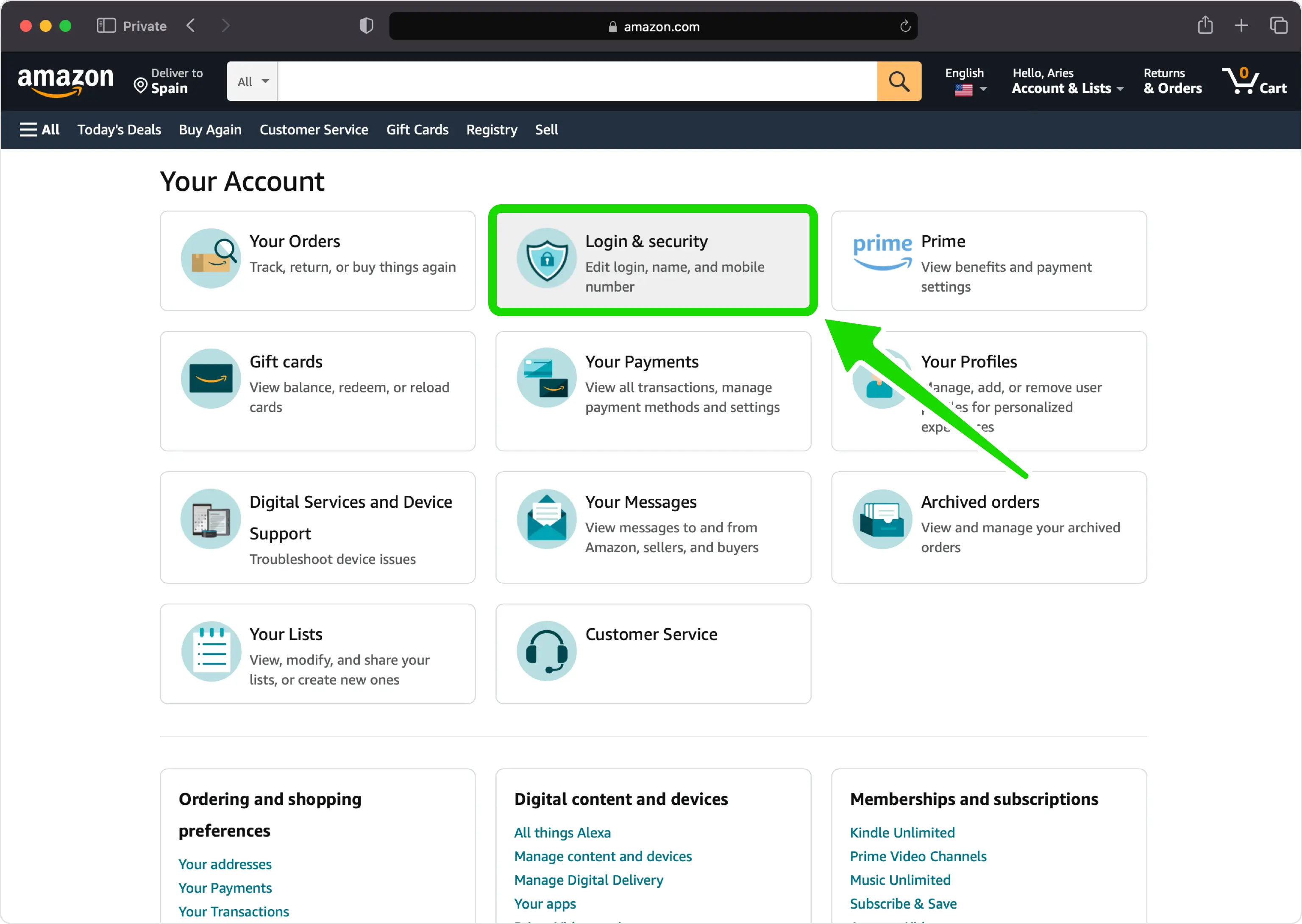
Velg Pålogging og sikkerhet
Fra kontosiden din klikker du på "Pålogging og sikkerhet"-flisen for å åpne siden der påloggings- og bekreftelsesinnstillingene finnes.
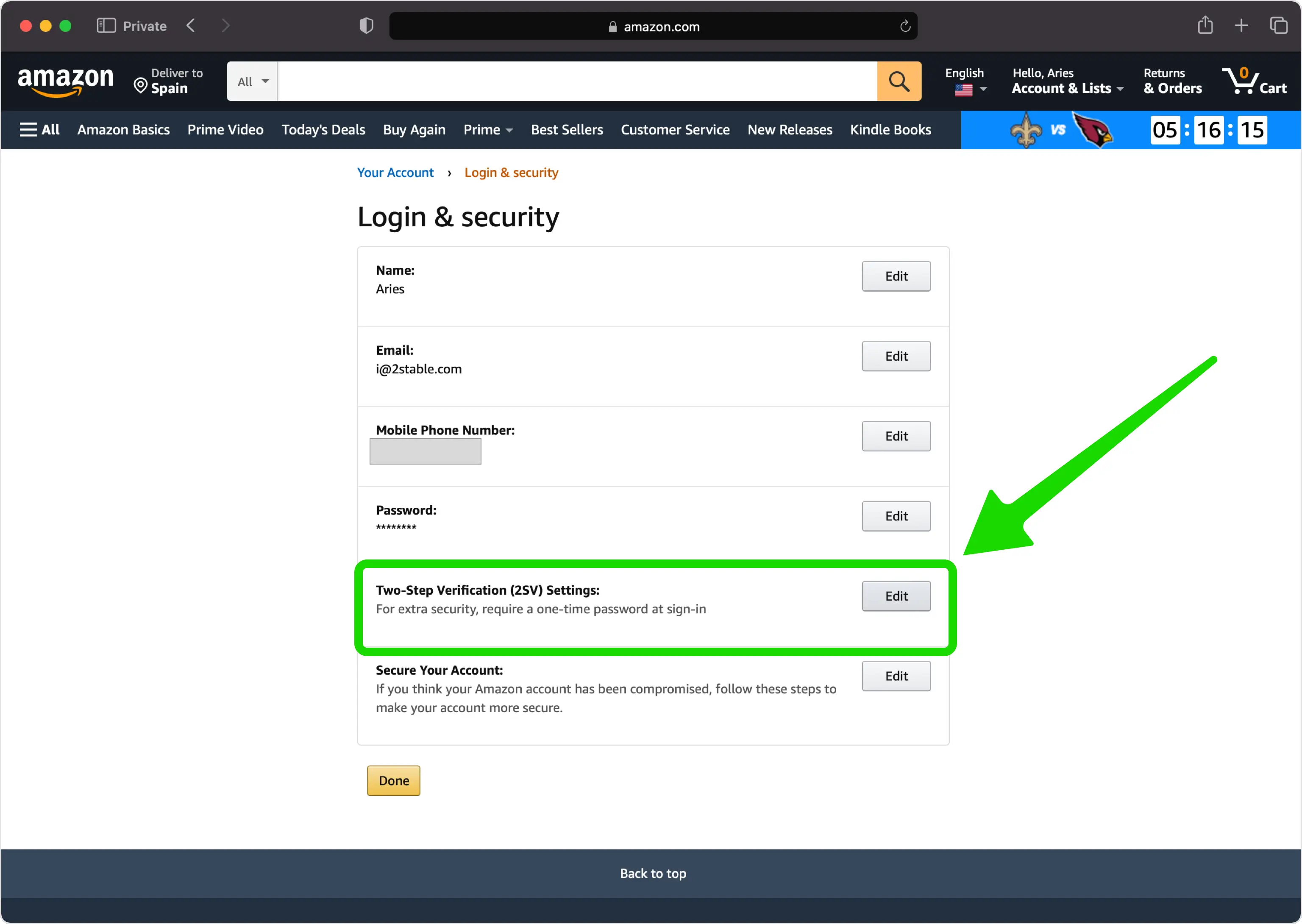
Rediger innstillinger for totrinnsverifisering
På siden pålogging og sikkerhet, finn "To-trinns bekreftelse (2SV) Settings" og klikk "Rediger" ved siden av den.
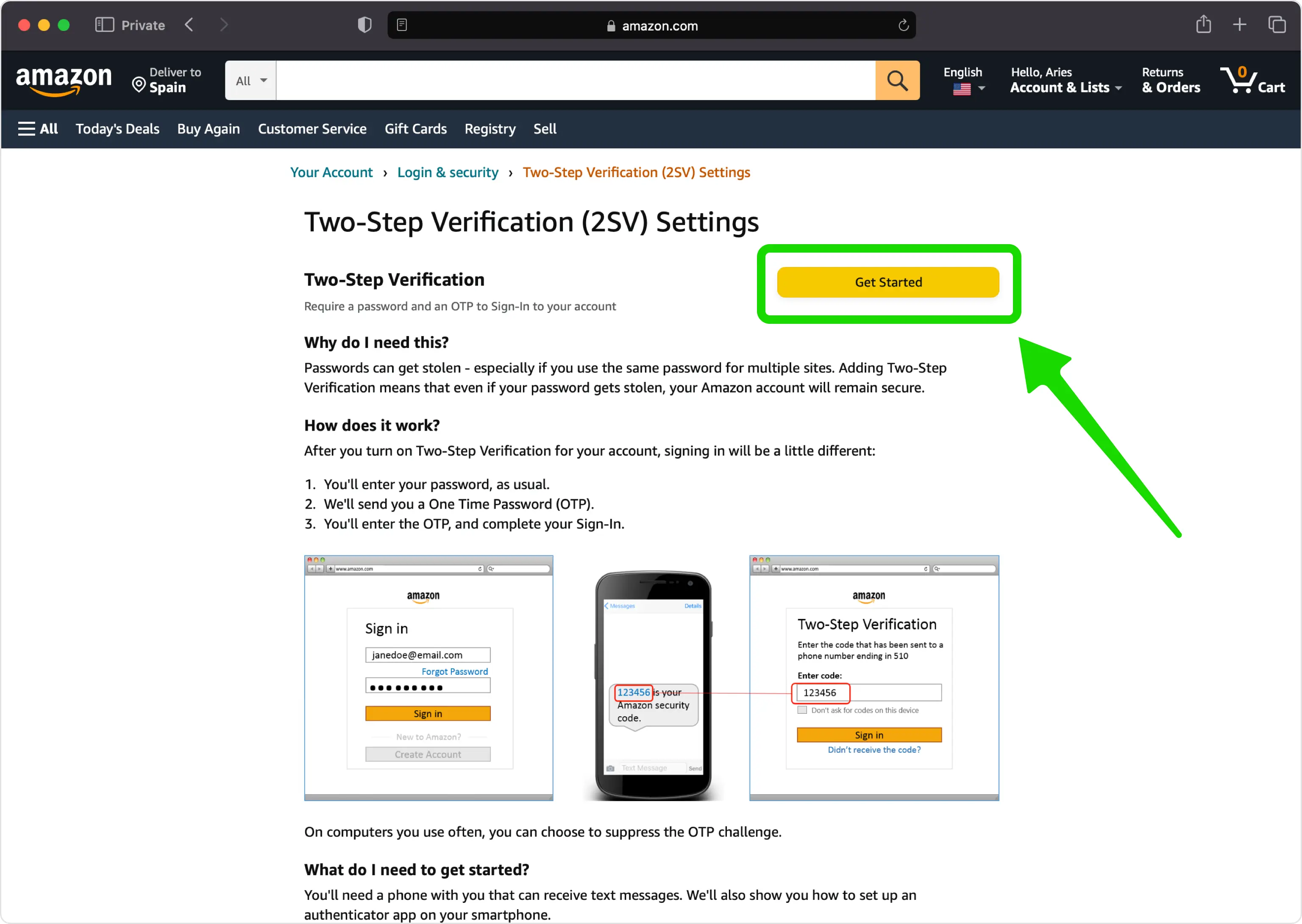
Klikk på Kom i gang
Velg "Kom i gang" for å begynne å registrere en ny totrinnsbekreftelsesmetode. (Hvis du allerede bruker en annen metode, velg å legge til en ny Authenticator App i stedet.)
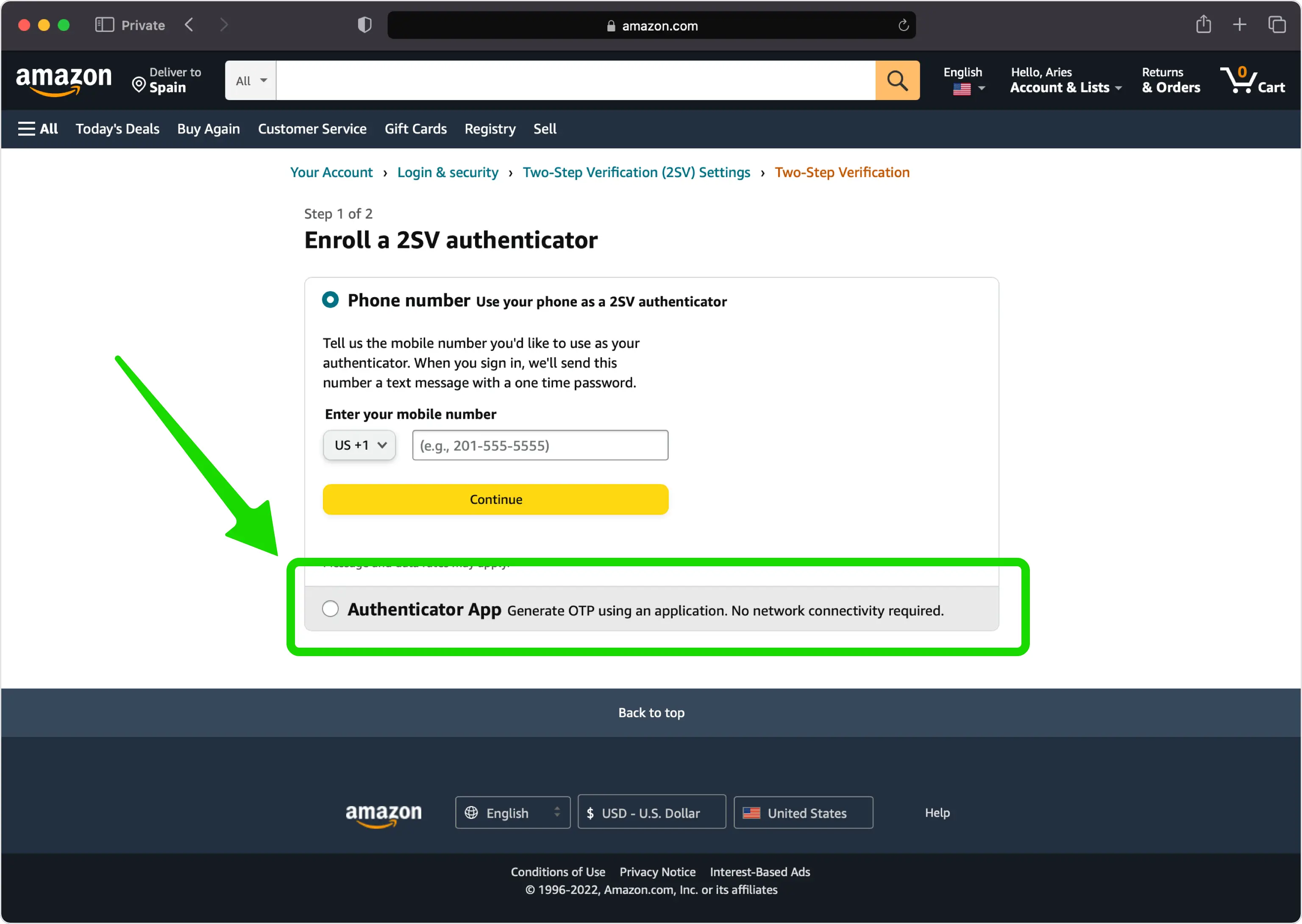
Velg Authenticator App
Når du blir spurt om hvordan du vil motta koder, velger du alternativet "Authenticator App" i stedet for tekstmelding.
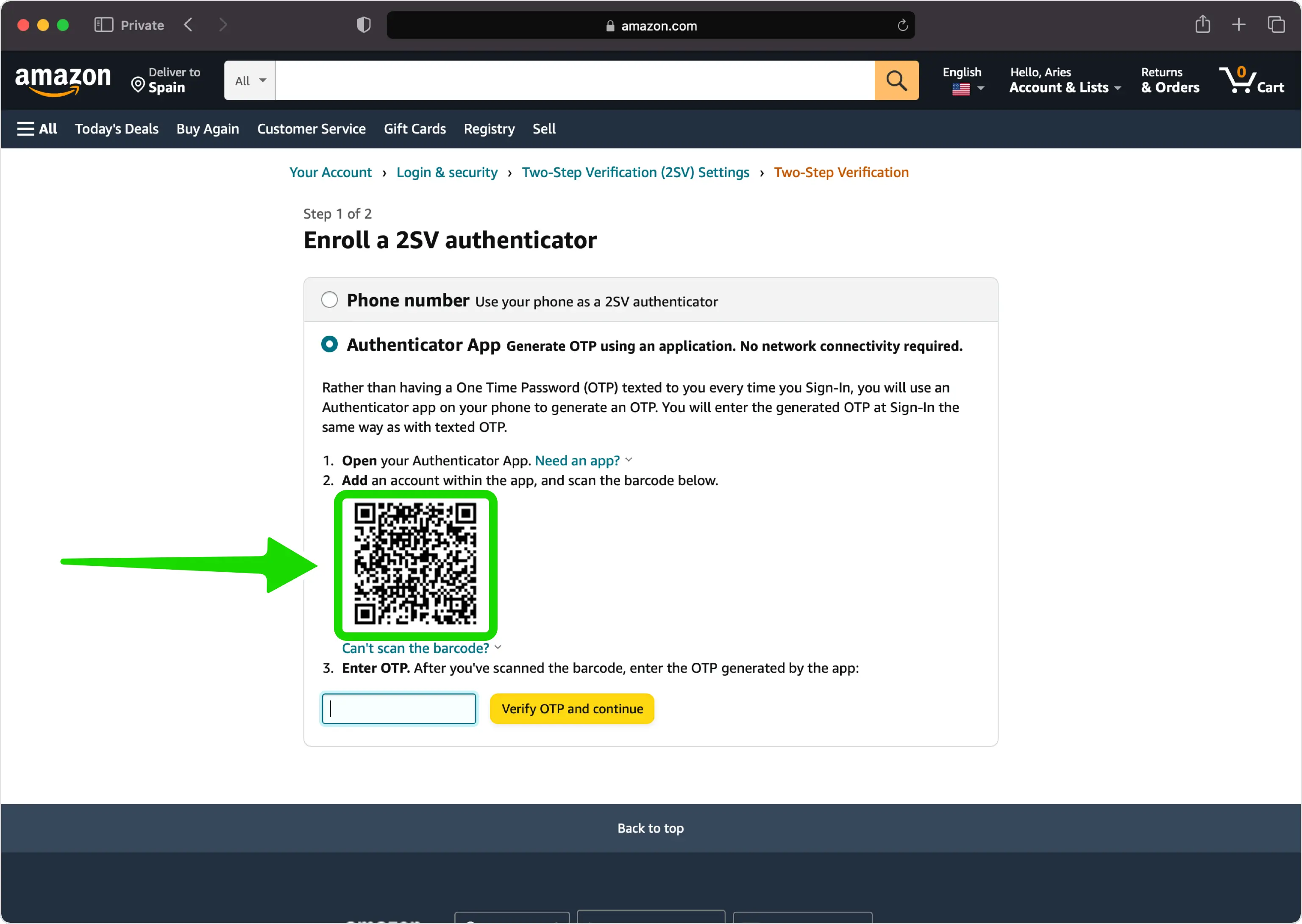
Se QR-koden Amazon viser
Amazon viser nå en QR-kode som inneholder den hemmelige nøkkelen din. La denne siden være åpen på datamaskinen din når du tar opp iPhone. Hvis du ikke kan skanne den, bruk "Kan du ikke skanne strekkoden?" lenke for å avsløre den hemmelige nøkkelen for manuell inntasting.
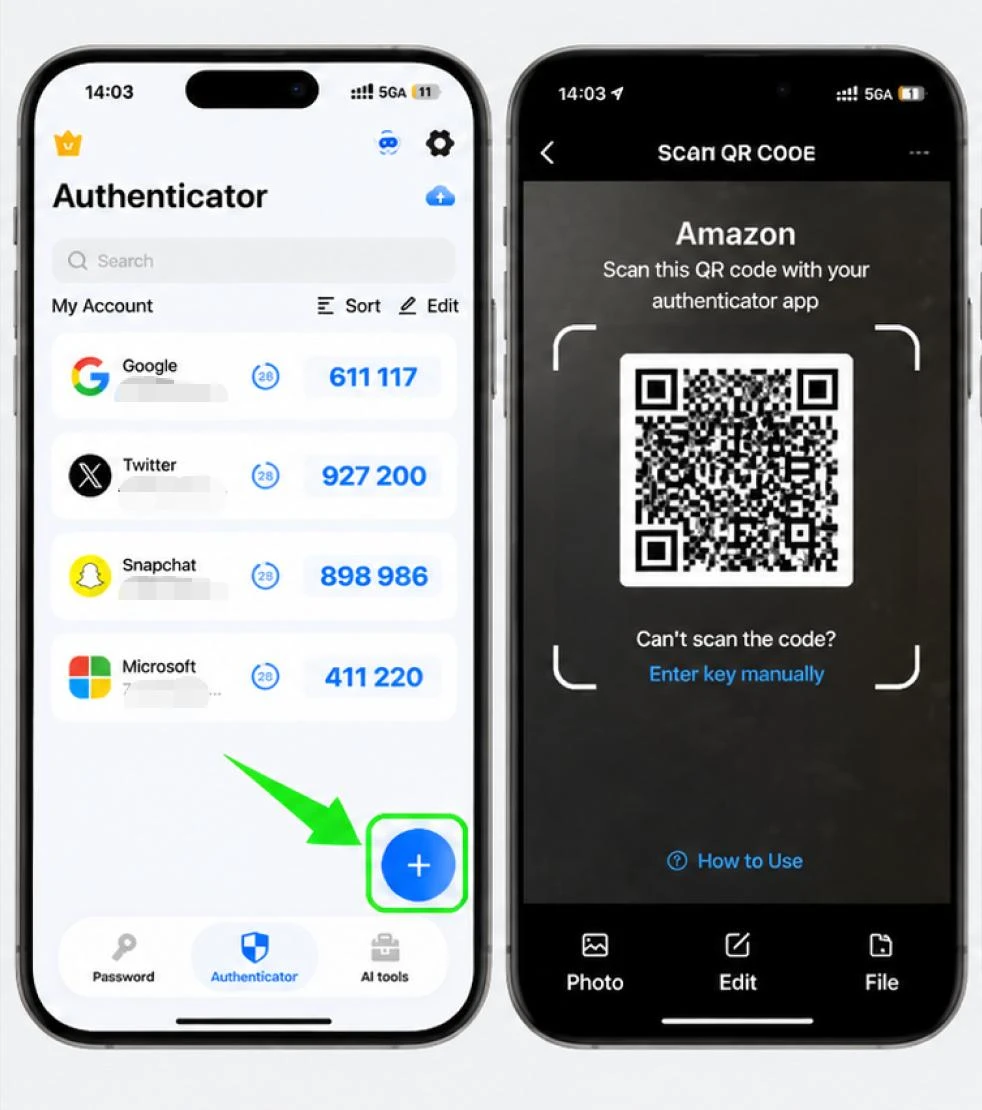
Skann QR-koden med Authenticator App
Åpne Authenticator App på iPhone, trykk på +-knappen, og hold telefonen opp mot skjermen for å skanne QR-koden vist av Amazon.
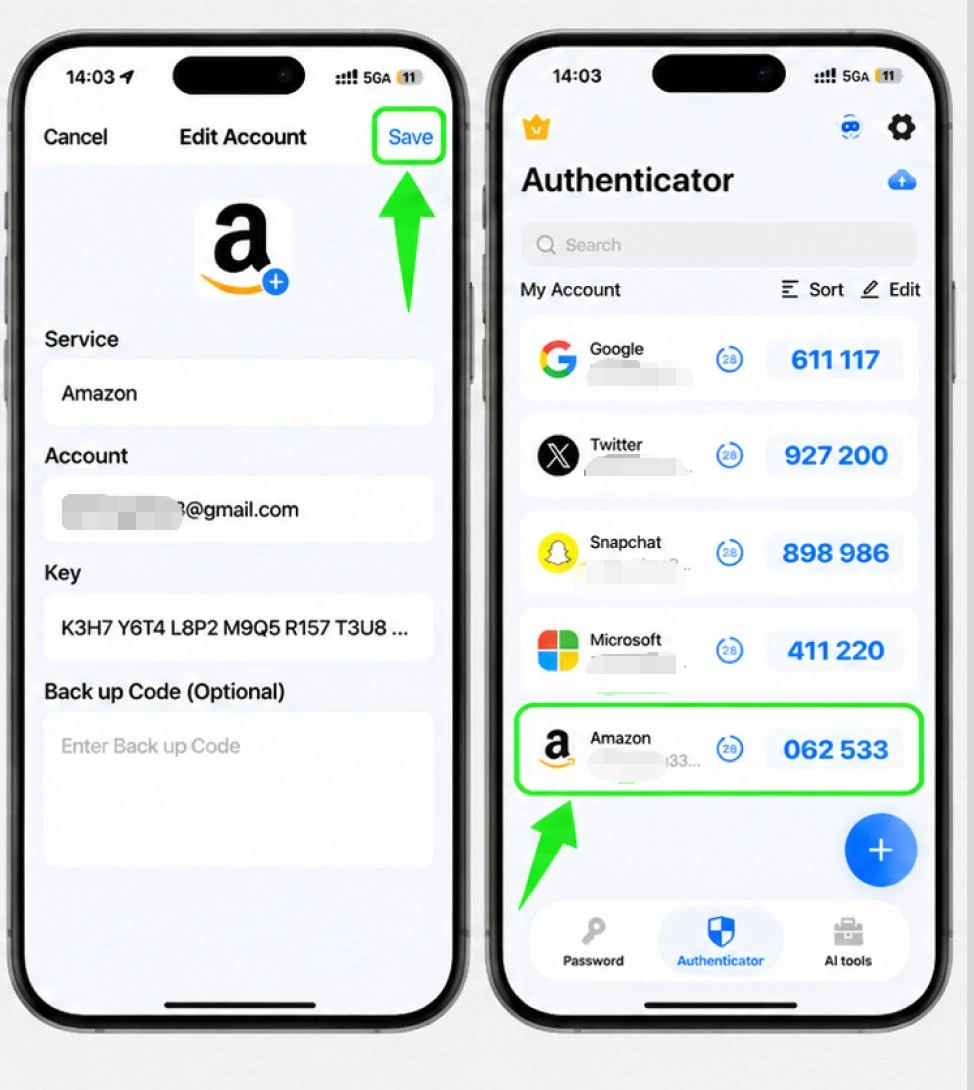
La appen legge til Amazon-kontoen din
Etter skanning fyller Authenticator App automatisk inn Amazon-kontonavnet og den hemmelige nøkkelen og begynner å generere en 6-sifret kode. Bekreft for å lagre den nye Amazon-oppføringen i appen.
Skriv inn den 6-sifrede koden på Amazon
Les den 6-sifrede koden som nå vises for Amazon i Authenticator App og skriv den inn i feltet under QR-koden på Amazon-nettstedet, og bekreft deretter for å bekrefte tilkoblingen.
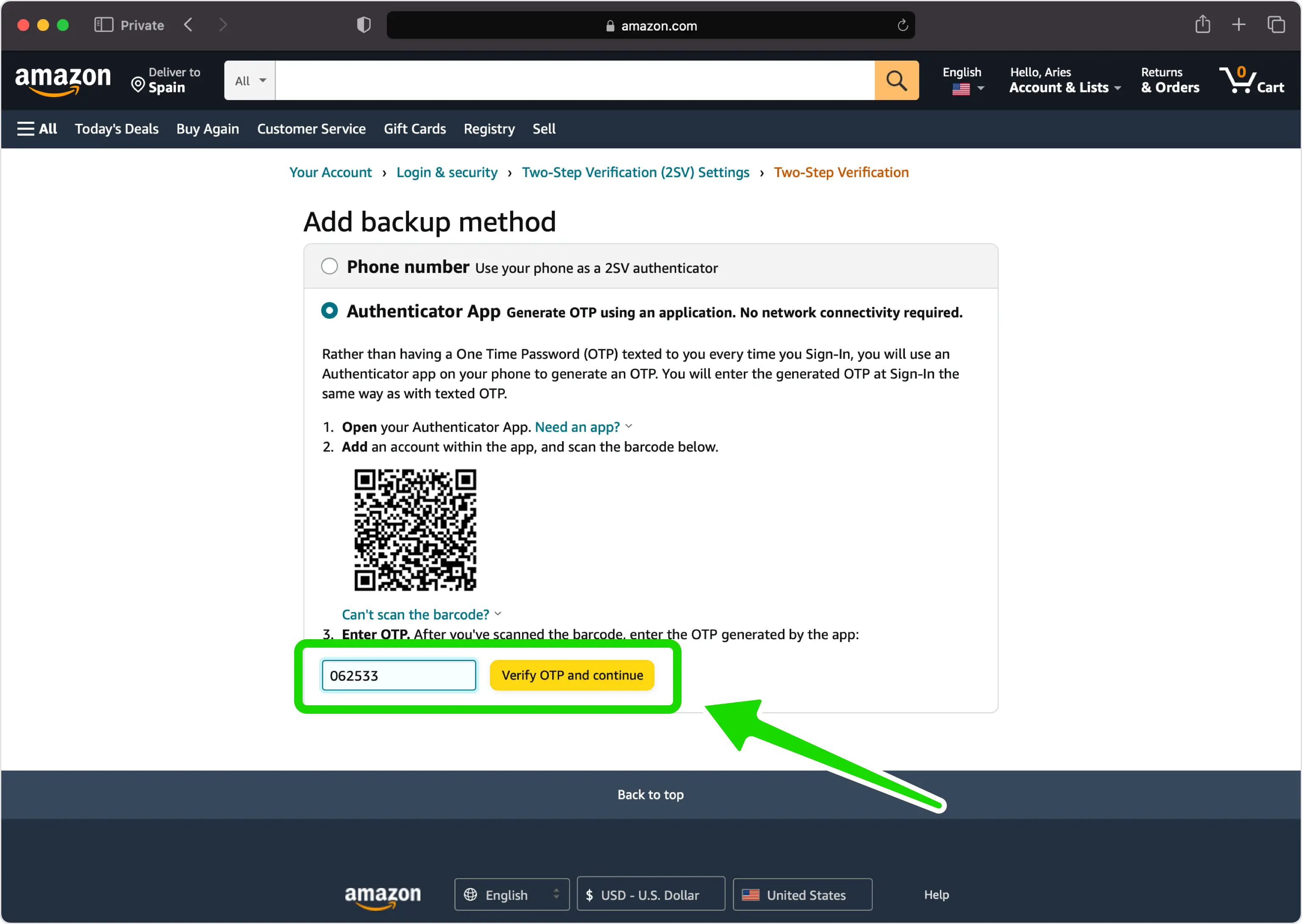
Legg til en sikkerhetskopimetode
På «Legg til sikkerhetskopimetode»-siden legger du til et reservetelefonnummer slik at du fortsatt kan motta en kode hvis du mister tilgangen til autentiseringsappen din, og fortsett deretter.
To-trinns bekreftelse er aktivert
To-trinns bekreftelse er nå slått på for Amazon-kontoen din. Fra nå av vil du skrive inn en kode fra Authenticator App i tillegg til passordet ditt hver gang du logger på.
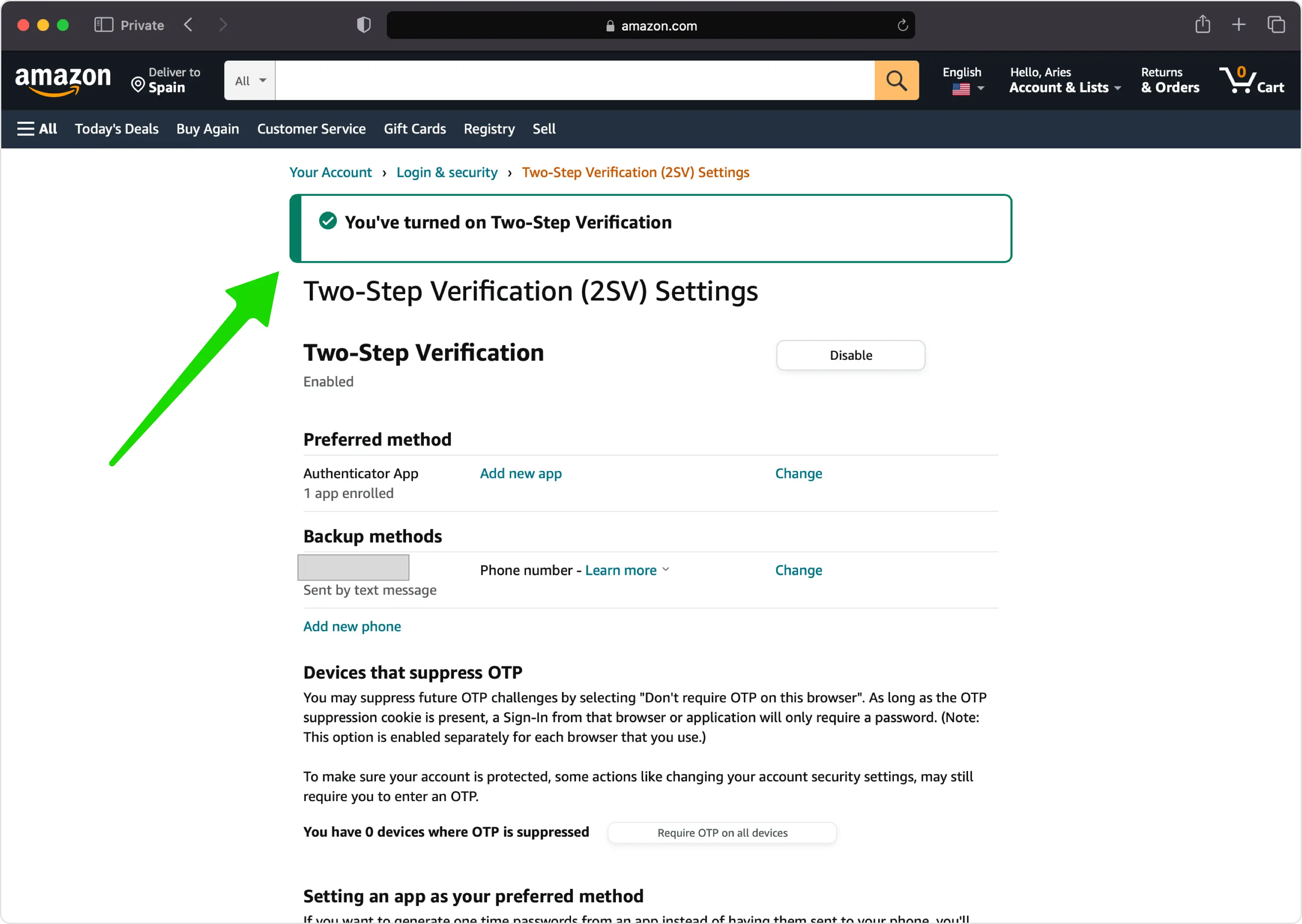



Sikkerhetskopiering og gjenoppretting
På «Legg til sikkerhetskopimetode»-siden legger du til et reservetelefonnummer slik at du fortsatt kan motta en kode hvis du mister tilgangen til autentiseringsappen din, og fortsett deretter.
Ferdig — Amazon-kontoen din er nå beskyttet med tofaktorautentisering. Oppbevar gjenopprettingsinformasjonen trygt, og følg tjenestens offisielle dokumentasjon hvis grensesnittet endres.
Se alle 2FA-metoder som støttes av Amazon →


