

Slik aktiverer du 2FA for Discord-kontoen din
Oppdatert 4. august 2026
Tofaktorautentisering (2FA) beskytter Discord-kontoen din selv om passordet ditt kommer på avveie. Følg trinnene nedenfor for å generere bekreftelseskoder for Discord med Authenticator App på iPhone, iPad eller Mac.
Åpne brukerinnstillingene dine
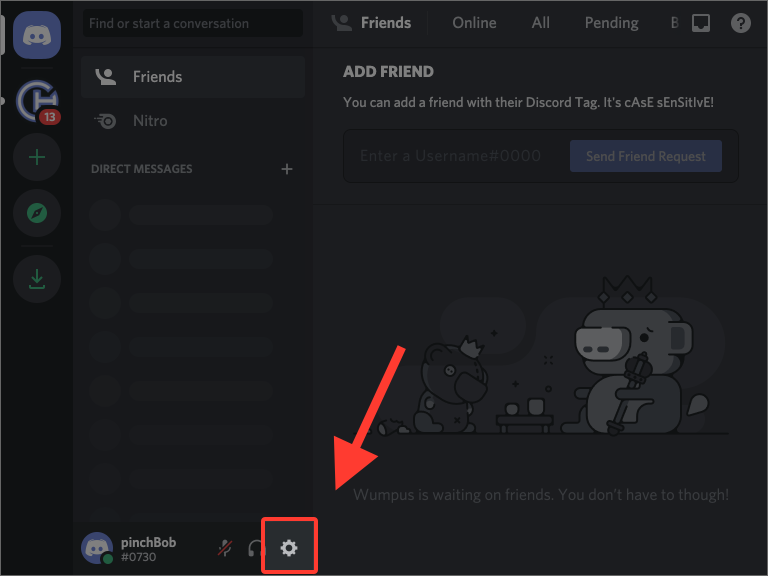
Logg på Discord på nettstedet, og klikk deretter på tannhjulet (innstillingsikonet) ved siden av brukernavnet ditt nederst til venstre for å åpne brukerinnstillingene på siden Min konto.
Aktiver Authenticator App
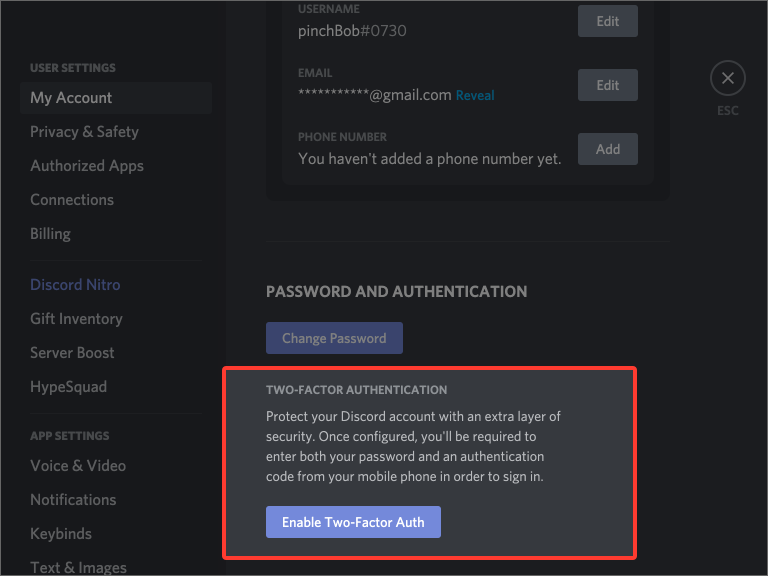
Rull til delen Passord og autentisering der alternativene for multifaktorautentisering finnes, og trykk deretter Aktiver Authenticator App. Discord vil be deg om å bekrefte passordet ditt før du fortsetter.
Åpne QR-kodevinduet
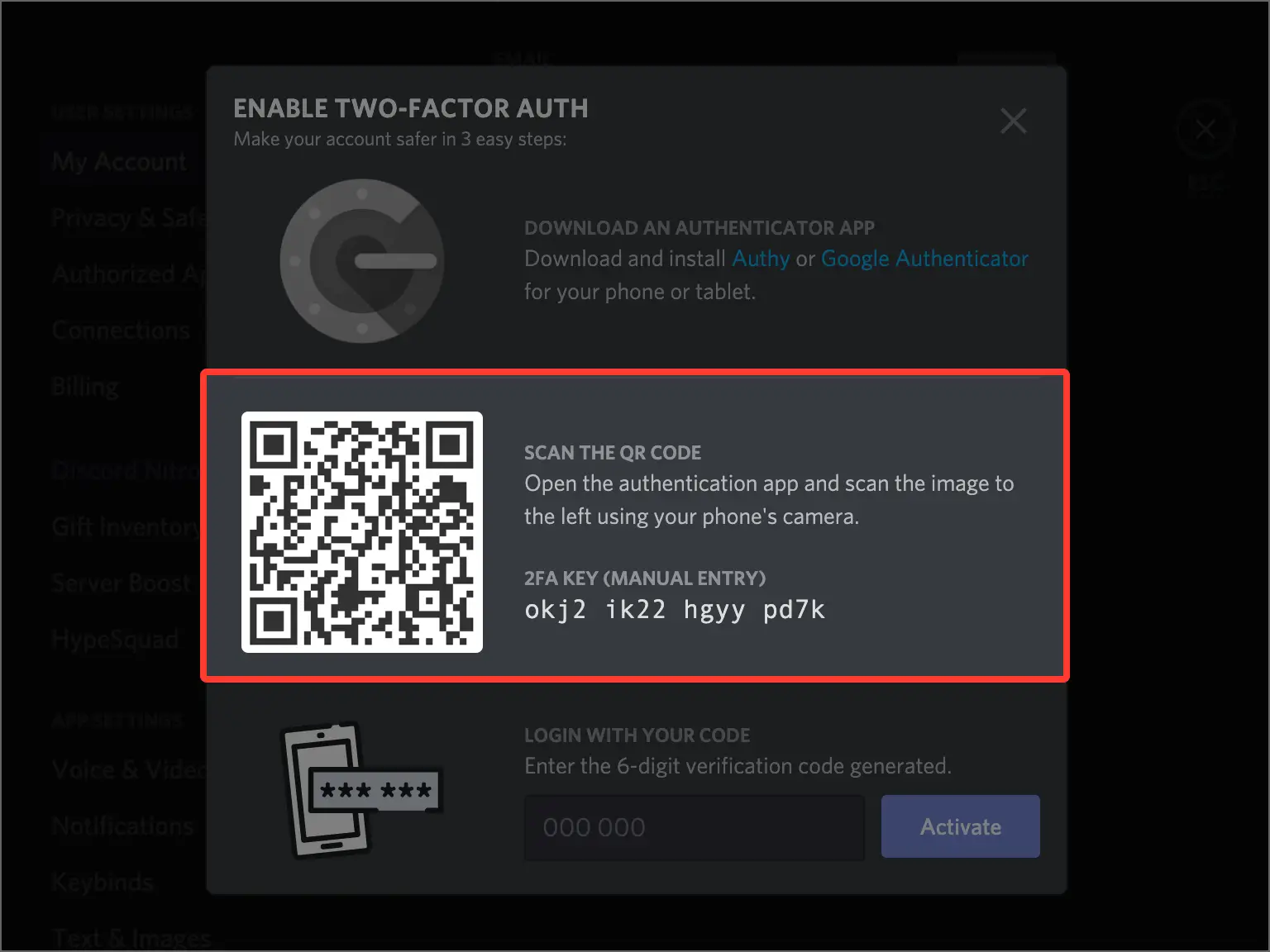
Discord åpner en popup som viser QR-koden du skal skanne med Authenticator App. La dette vinduet være åpent på datamaskinen din mens du tar opp telefonen.
Skann QR-koden med Authenticator App
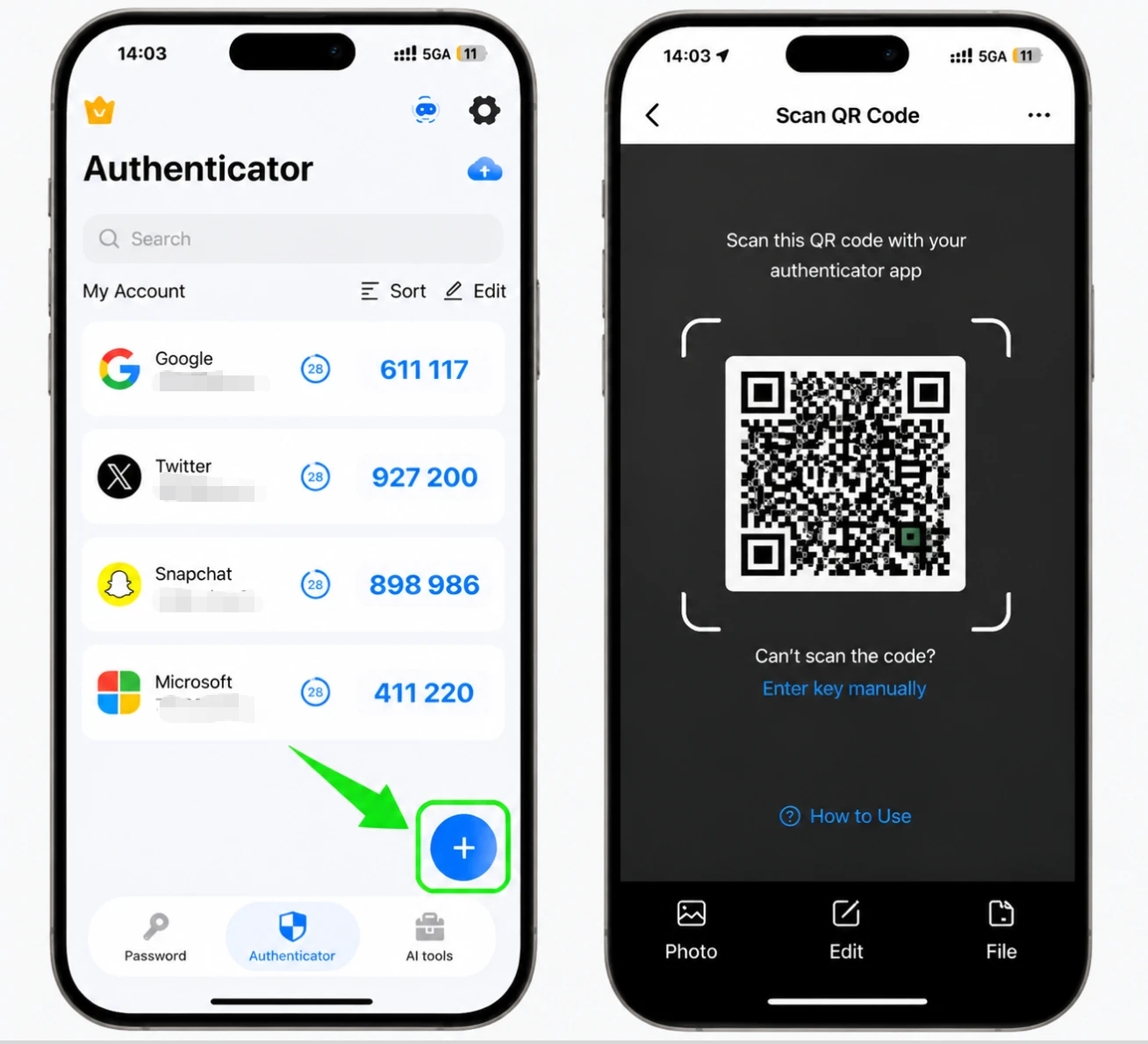
På iPhone, åpne Authenticator App og trykk på +-knappen for å legge til en ny konto, pek deretter telefonen mot skjermen for å skanne QR-koden Discord viser. Hvis du ikke kan skanne den, velg å angi en oppsettnøkkel manuelt og skriv inn den hemmelige nøkkelen i stedet.
Lagre Discord-kontoen i appen
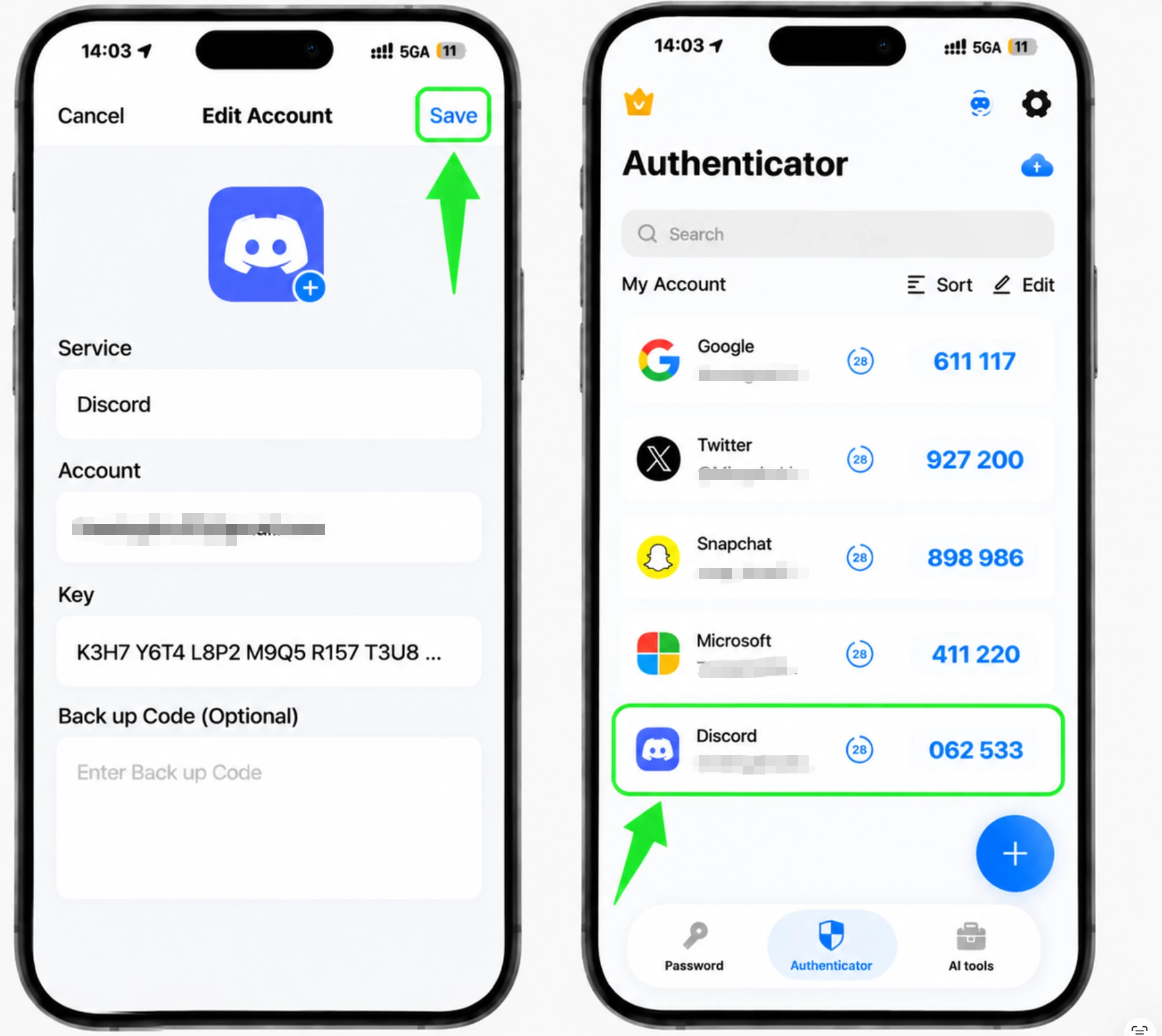
Når skanningen er vellykket, fyller Authenticator App ut Discord-logoen, kontonavnet og den hemmelige nøkkelen automatisk. Sjekk at detaljene ser riktige ut og trykk på Lagre for å lagre kontoen.
Les din 6-sifrede kode
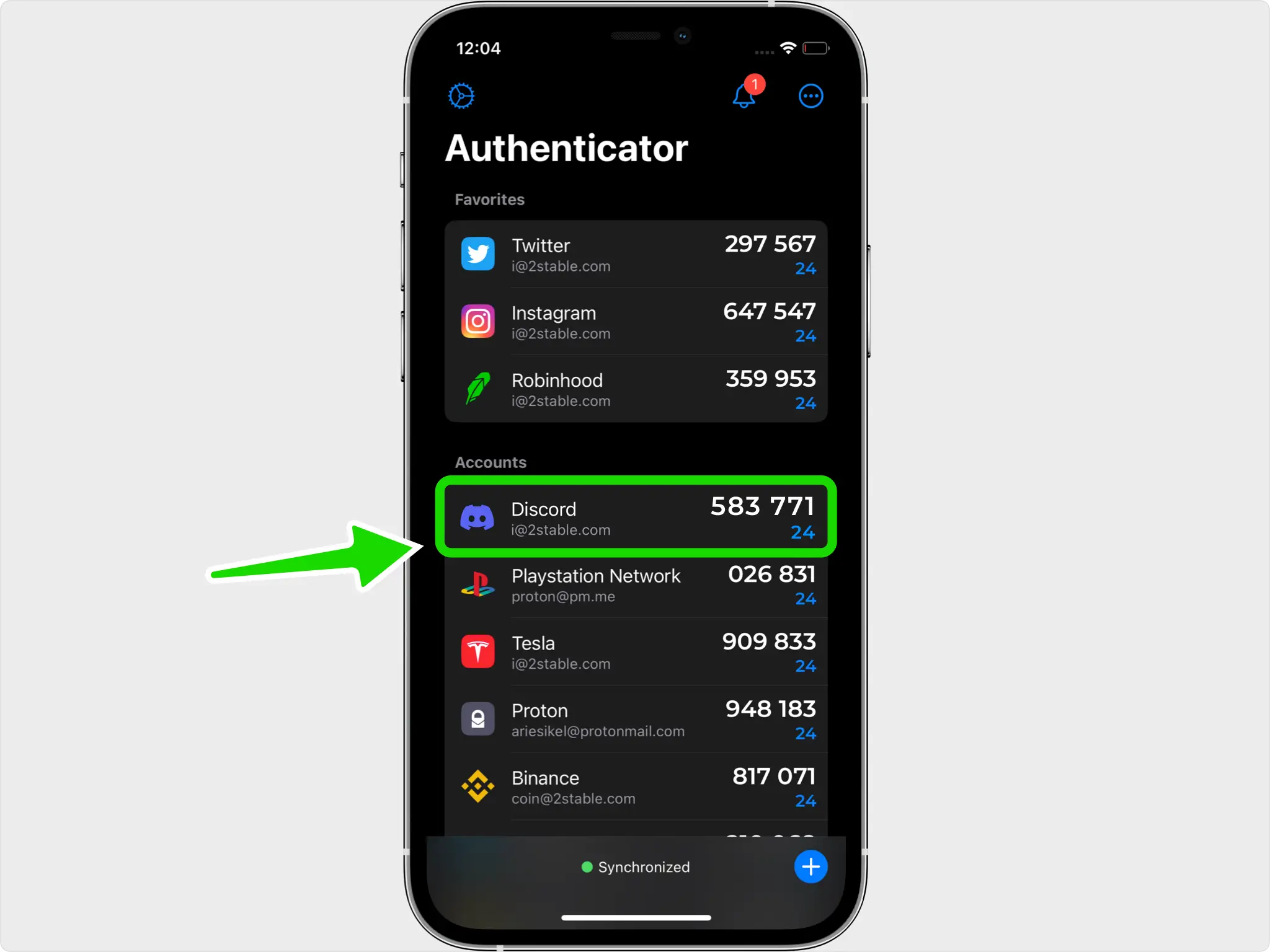
Din Authenticator App viser nå en 6-sifret kode for Discord som automatisk fornyes hvert 30. sekund. Legg merke til gjeldende kode slik at du kan skrive den inn før den endres.
Tast inn koden og aktiver
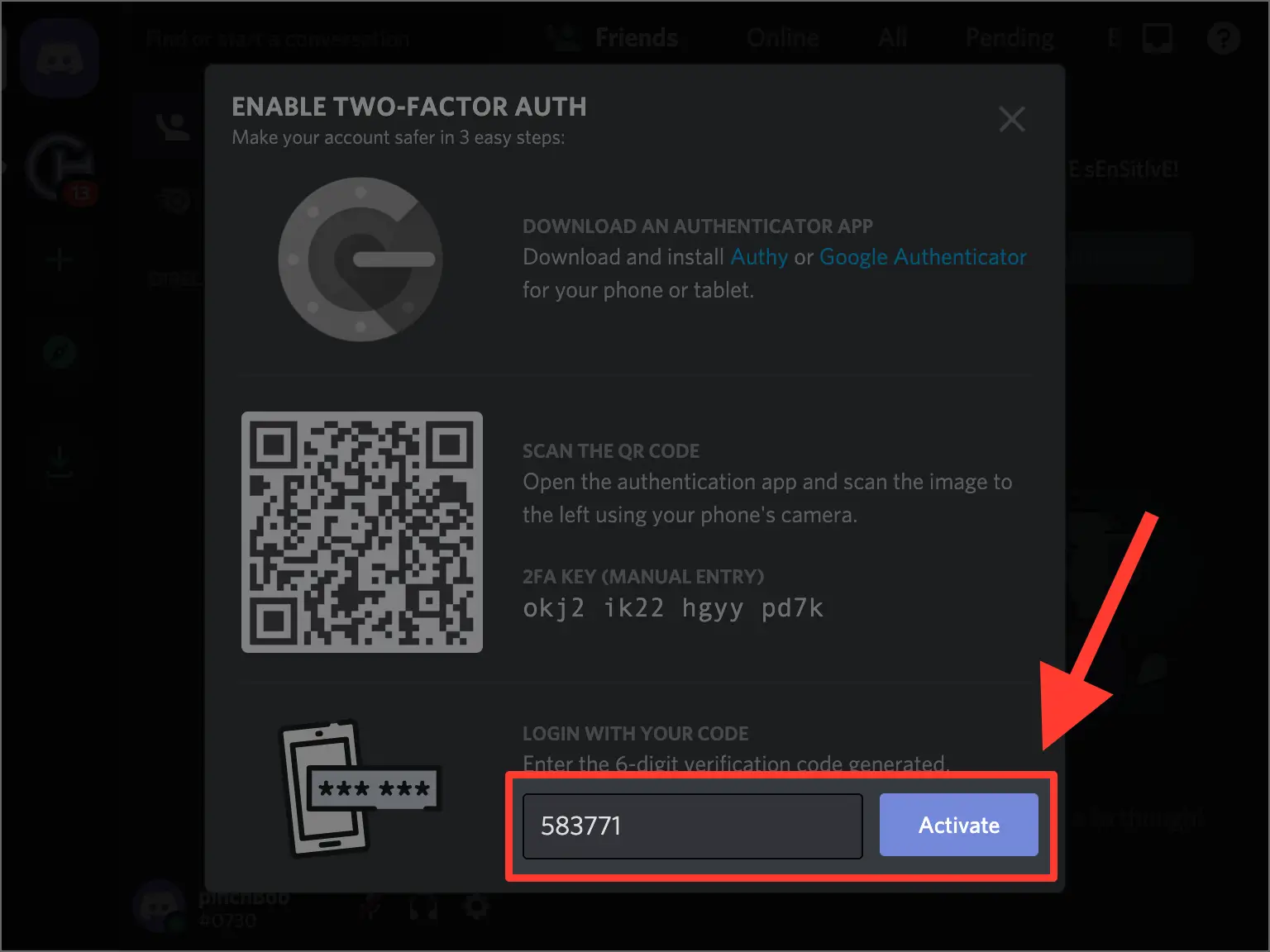
Tilbake på Discord-nettstedet skriver du inn den 6-sifrede koden i "Logg på med koden din"-feltet og trykker på Aktiver for å slå på tofaktorautentisering.
Lagre reservekodene dine
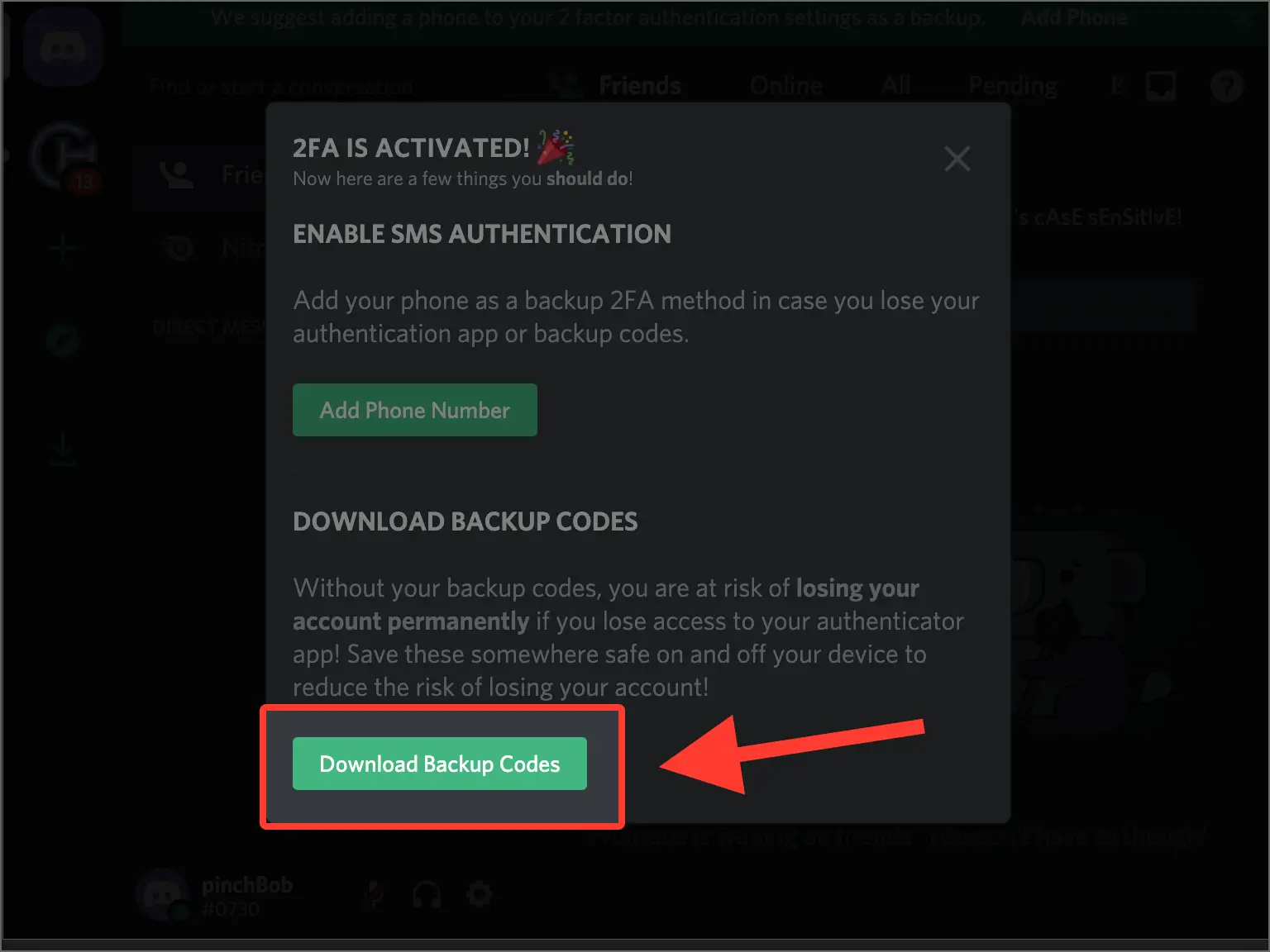
Discord viser deretter en liste over engangs-reservekoder. Last ned dem og oppbevar dem et trygt sted, siden hver kan brukes én gang til å logge på hvis du mister tilgangen til autentiseringsverktøyet. Du kan trykke på Generer koder for å lage et nytt sett, som erstatter det gamle.



Sikkerhetskopiering og gjenoppretting
Discord viser deretter en liste over engangs-reservekoder. Last ned dem og oppbevar dem et trygt sted, siden hver kan brukes én gang til å logge på hvis du mister tilgangen til autentiseringsverktøyet. Du kan trykke på Generer koder for å lage et nytt sett, som erstatter det gamle.
Ferdig — Discord-kontoen din er nå beskyttet med tofaktorautentisering. Oppbevar gjenopprettingsinformasjonen trygt, og følg tjenestens offisielle dokumentasjon hvis grensesnittet endres.
Se alle 2FA-metoder som støttes av Discord →


