

Slik aktiverer du 2FA for Dropbox-kontoen din
Oppdatert 4. august 2026
Tofaktorautentisering (2FA) beskytter Dropbox-kontoen din selv om passordet ditt kommer på avveie. Følg trinnene nedenfor for å generere bekreftelseskoder for Dropbox med Authenticator App på iPhone, iPad eller Mac.
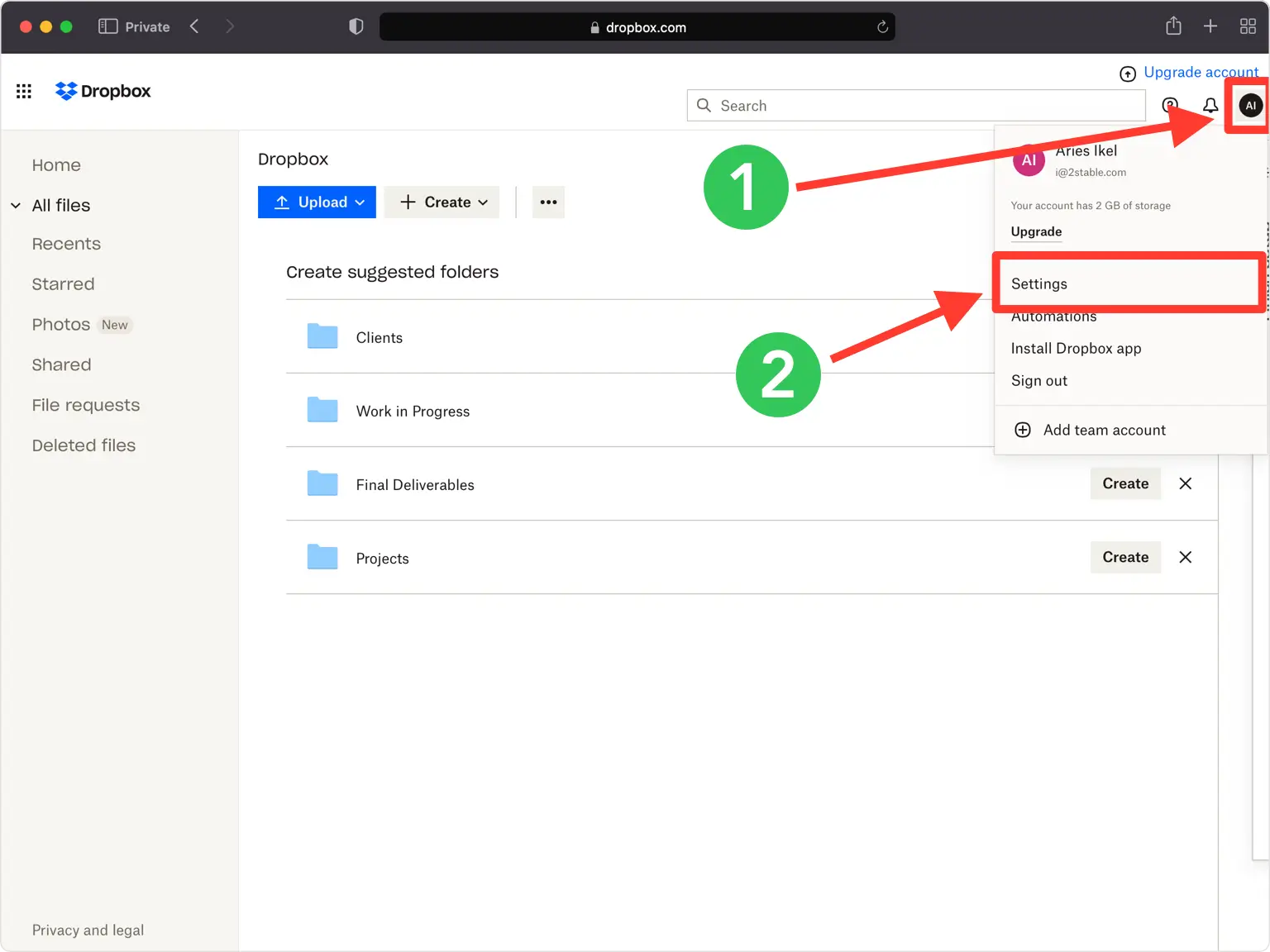
Åpne kontomenyen og gå til Innstillinger
Logg på dropbox.com i en nettleser. Klikk på kontoikonet ditt (profilbildet ditt eller initialene) øverst til høyre, og velg deretter Innstillinger fra rullegardinmenyen.
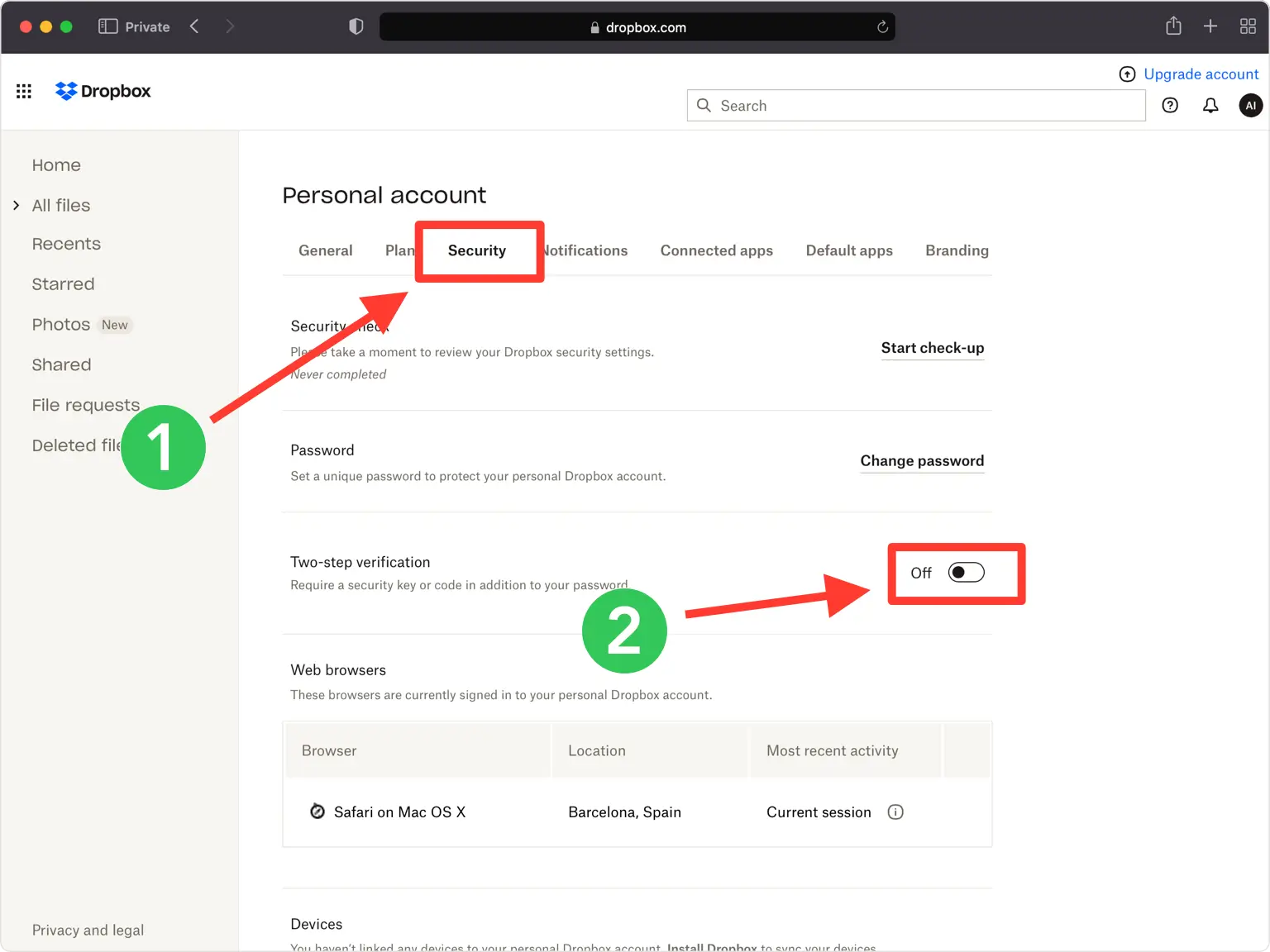
Slå på totrinnsverifisering under Sikkerhet
Åpne kategorien Sikkerhet og finn delen totrinnsverifisering. Klikk på bryteren for å slå den på, skriv inn passordet ditt på nytt og klikk på Send når du blir bedt om det.
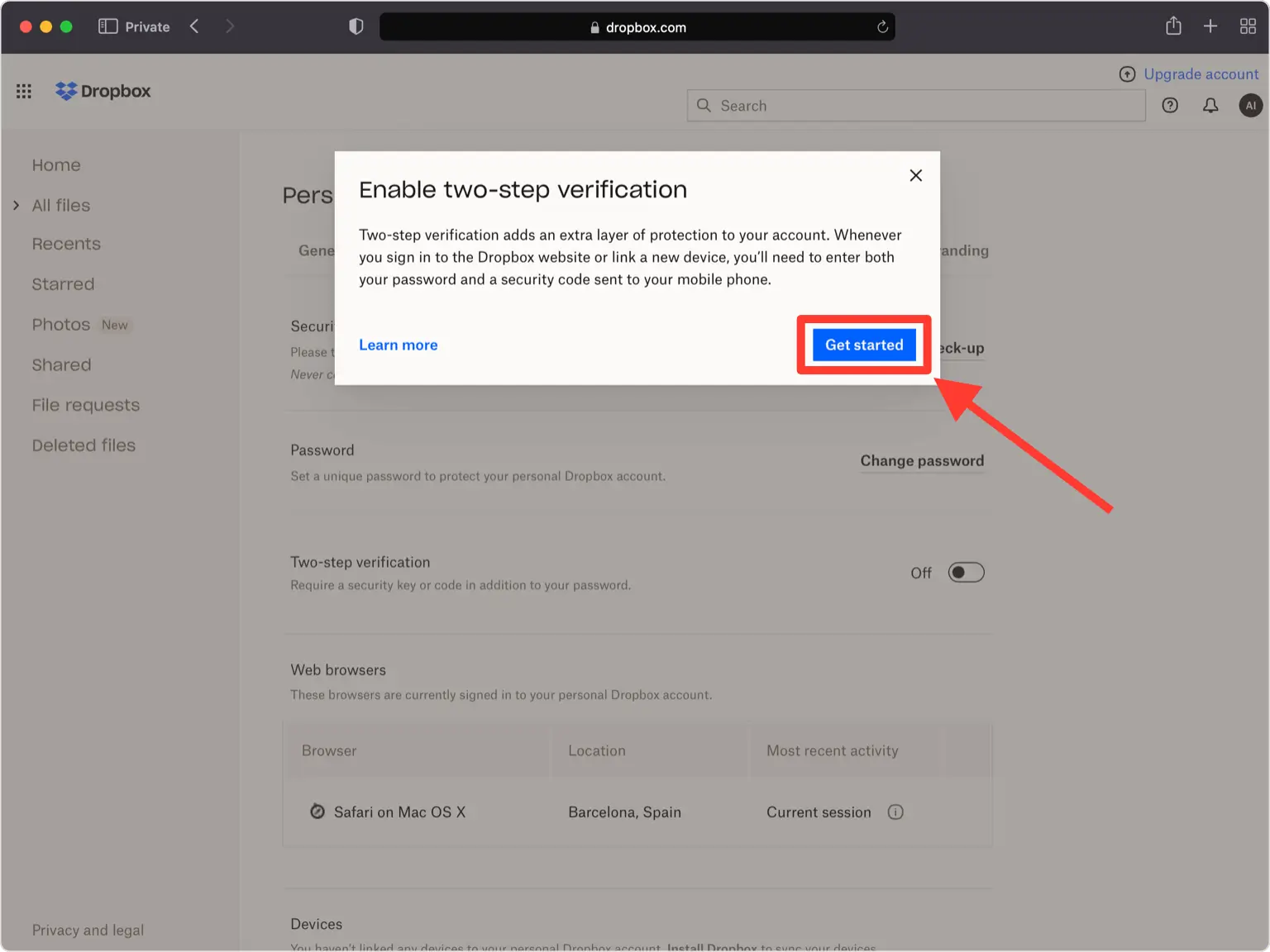
Klikk på Kom i gang
Dropbox åpner en kort oppsettveiviser for totrinnsverifisering. Klikk på Kom i gang for å fortsette.
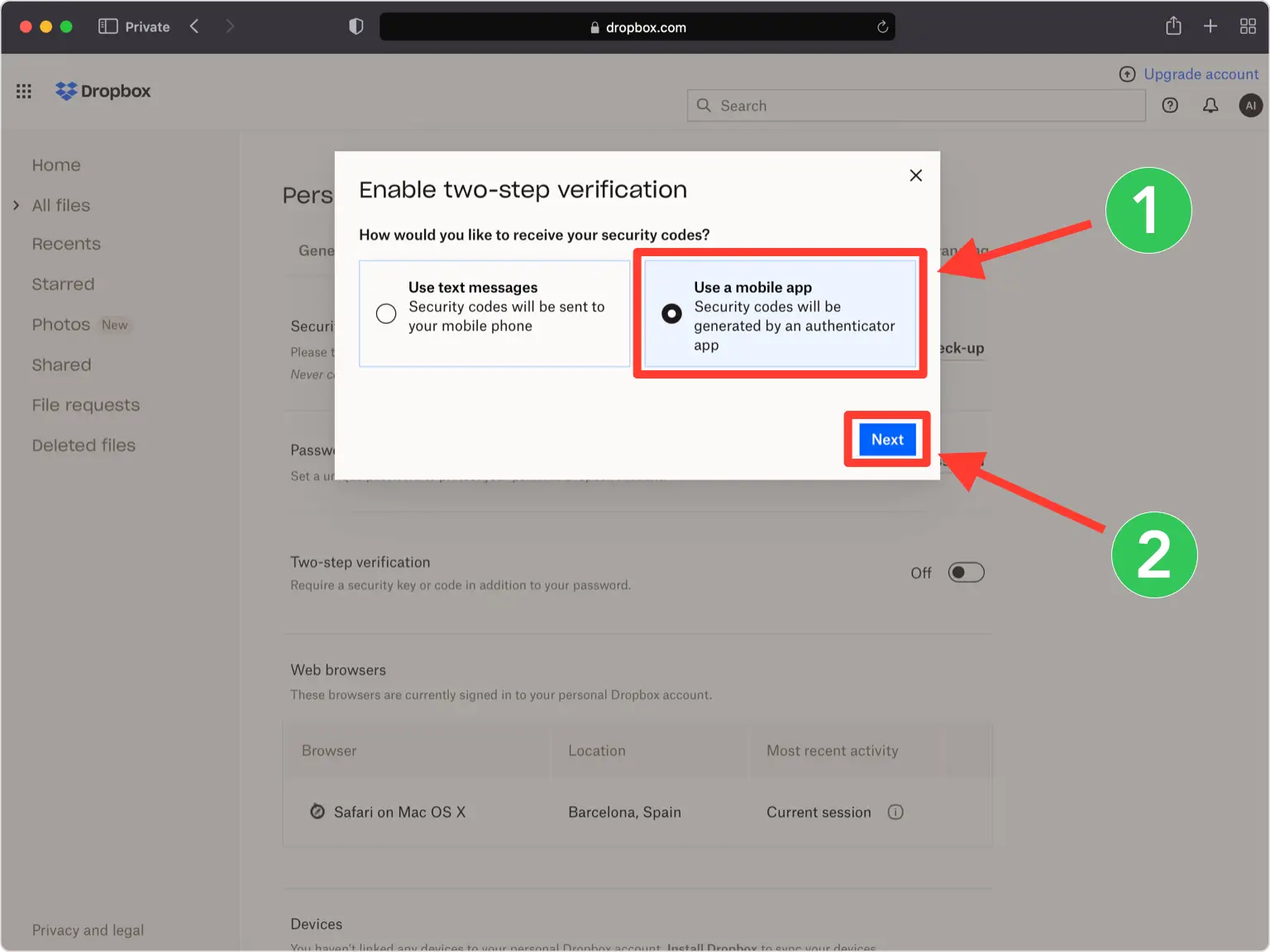
Velg alternativet for autentiseringsappen
Når du blir spurt om hvordan du vil motta kodene dine, velger du alternativet for mobilautentiseringsapp (vist som Bruk en mobilapp), og klikker deretter på Neste.
Se QR-koden
Dropbox viser en QR-kode (sammen med en hemmelig nøkkel) i et popup-vindu. La dette vinduet være åpent på datamaskinen din mens du strekker deg etter telefonen.
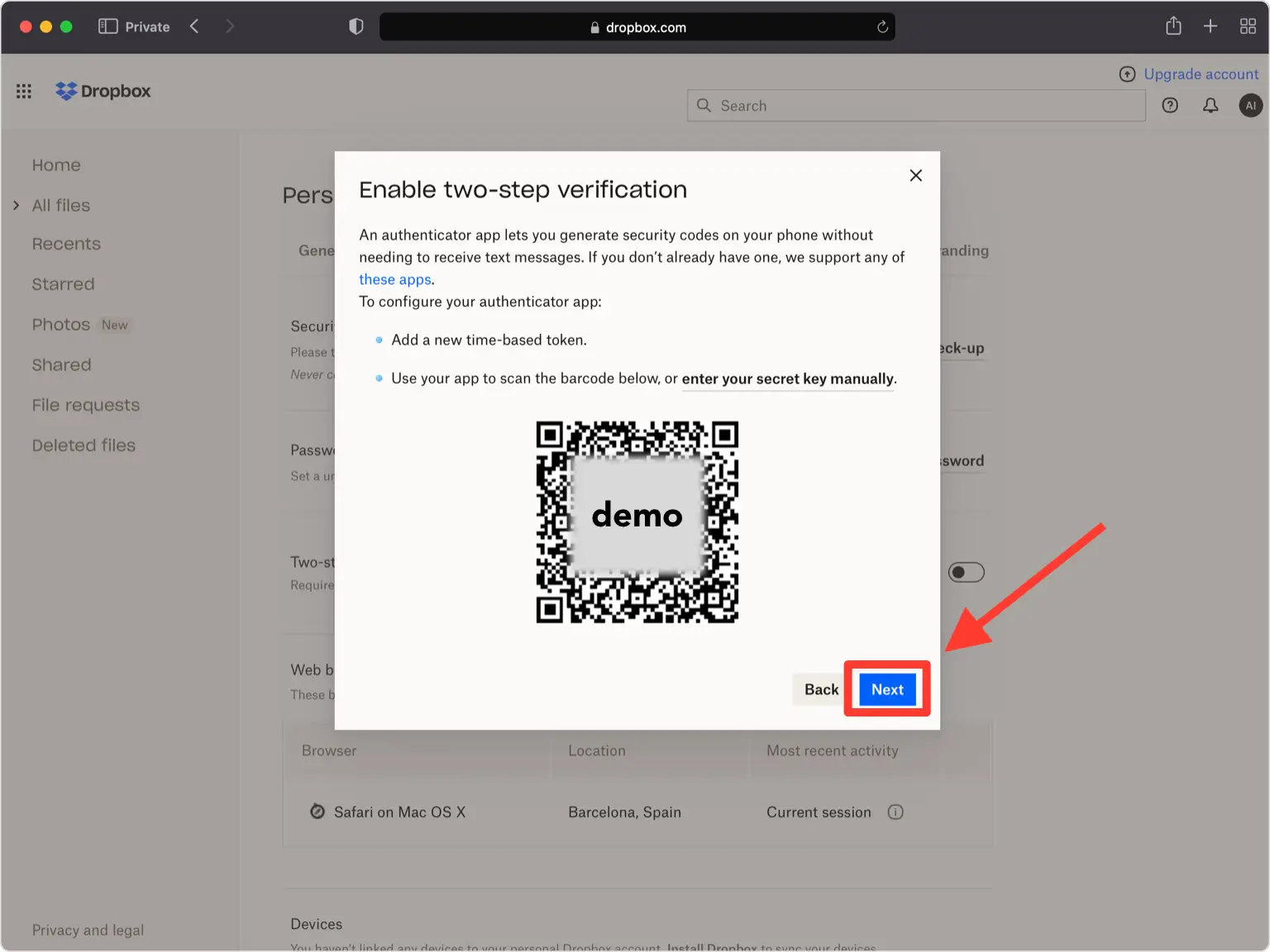
Skann QR-koden med Authenticator App
Åpne Authenticator App på iPhone, trykk på +-knappen nederst på skjermen, og pek telefonen mot skjermen for å skanne QR-koden vist av Dropbox. Hvis du ikke kan skanne den, bruk det manuelle alternativet og skriv inn den hemmelige nøkkelen fra Dropbox i stedet.
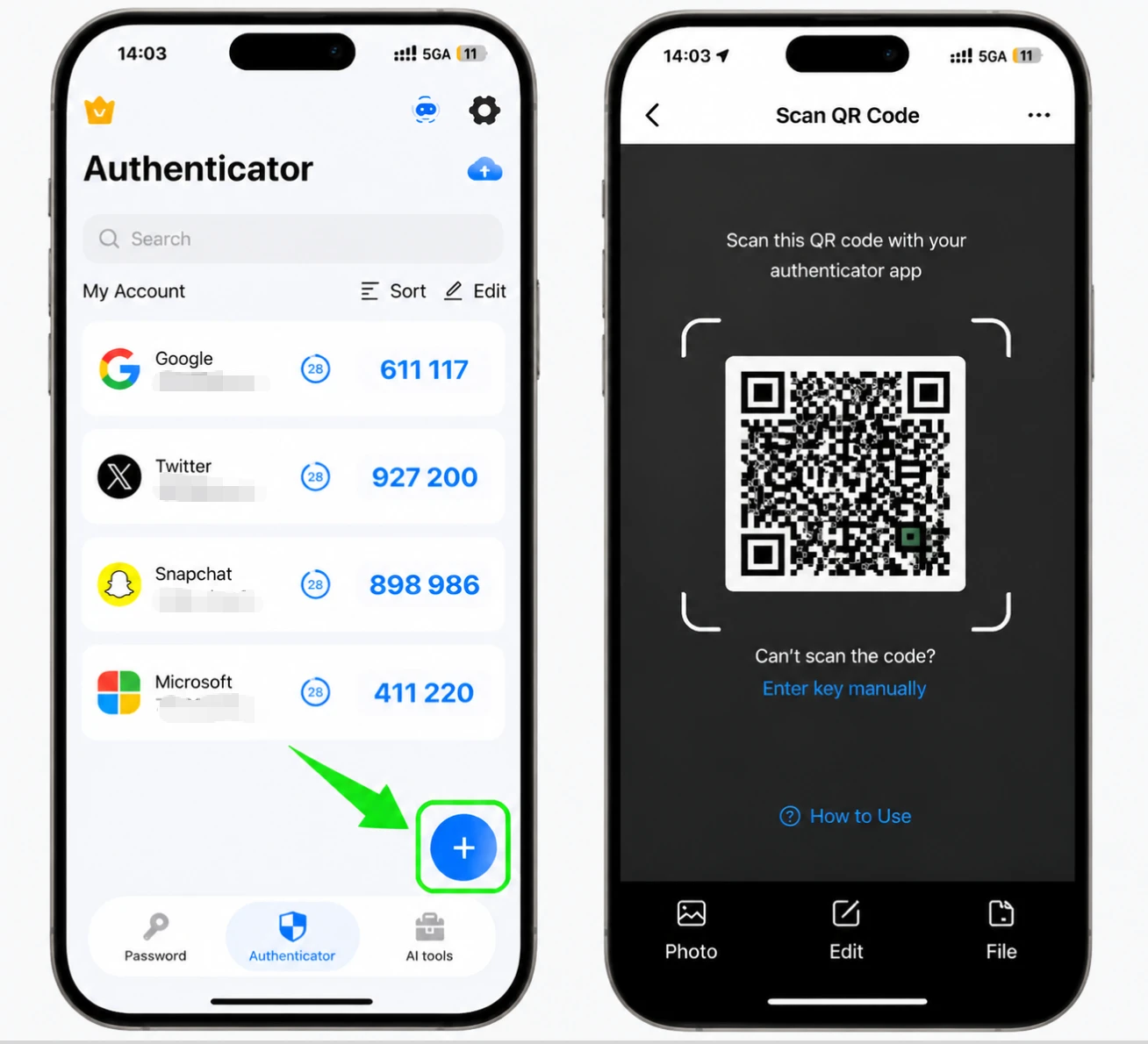
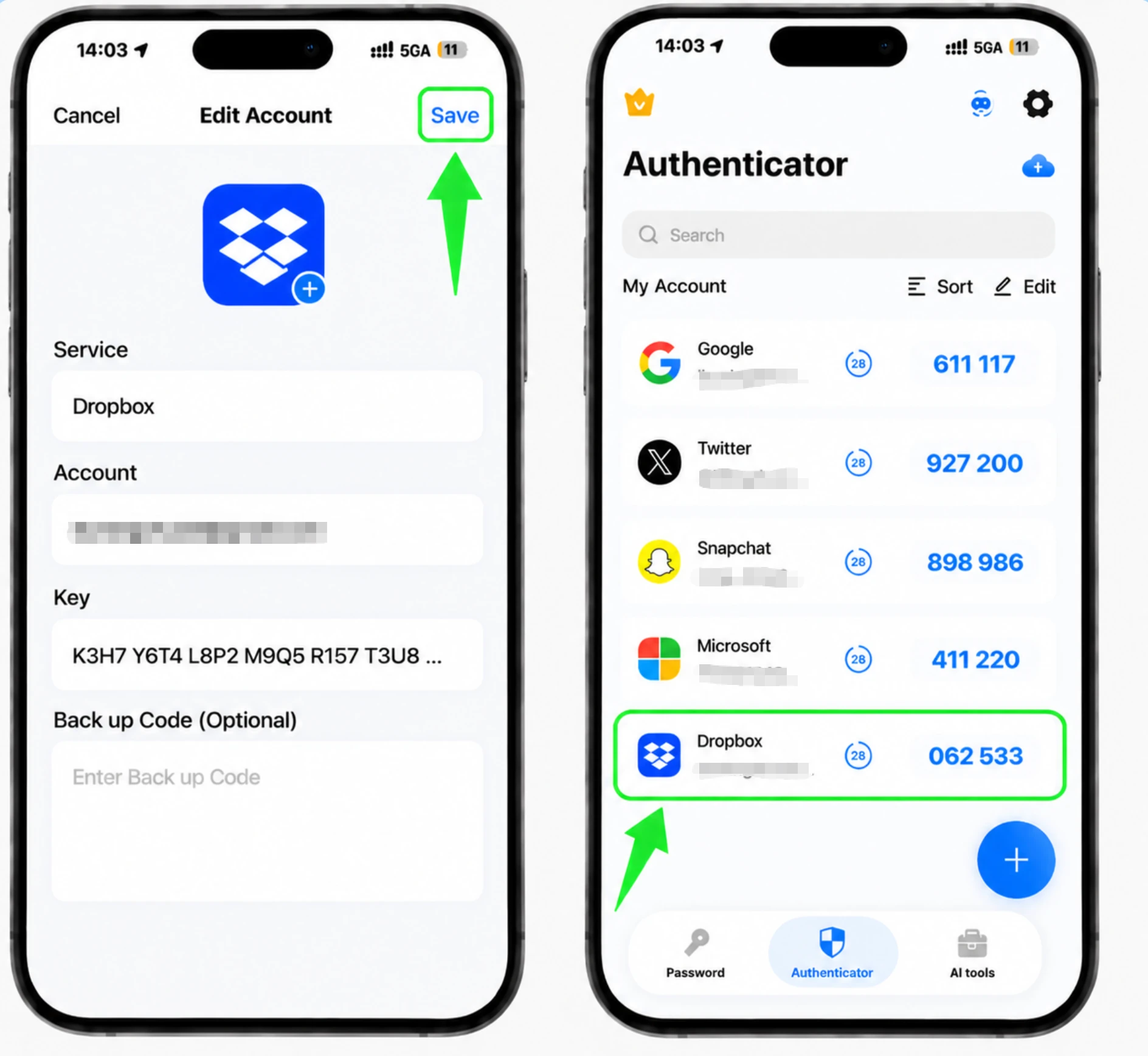
Lagre Dropbox-oppføringen i appen
Etter skanning fyller Authenticator App ut Dropbox-logoen, kontonavnet og den hemmelige nøkkelen automatisk. Juster ikonet eller navnet hvis du vil, og trykk deretter på Lagre for å legge til kontoen.
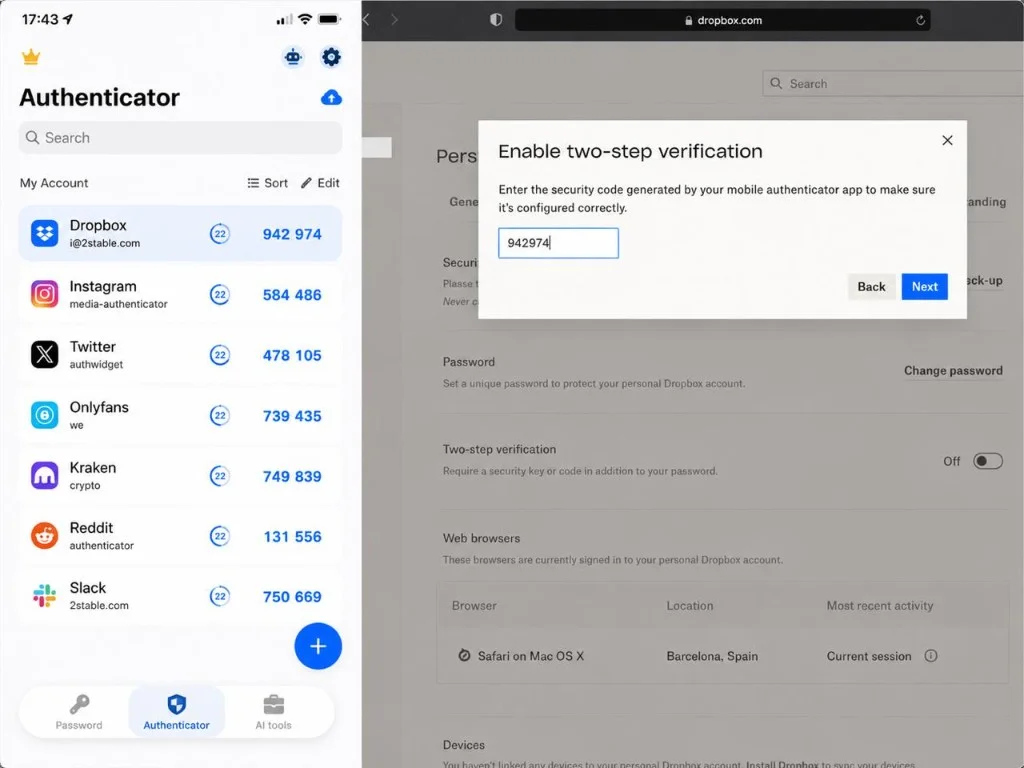
Skriv inn den 6-sifrede bekreftelseskoden
Les den 6-sifrede koden som din Authenticator App nå viser for Dropbox og skriv den inn i Dropbox, og klikk deretter på Neste. Koden oppdateres hvert 30. sekund, så skriv inn den gjeldende umiddelbart.
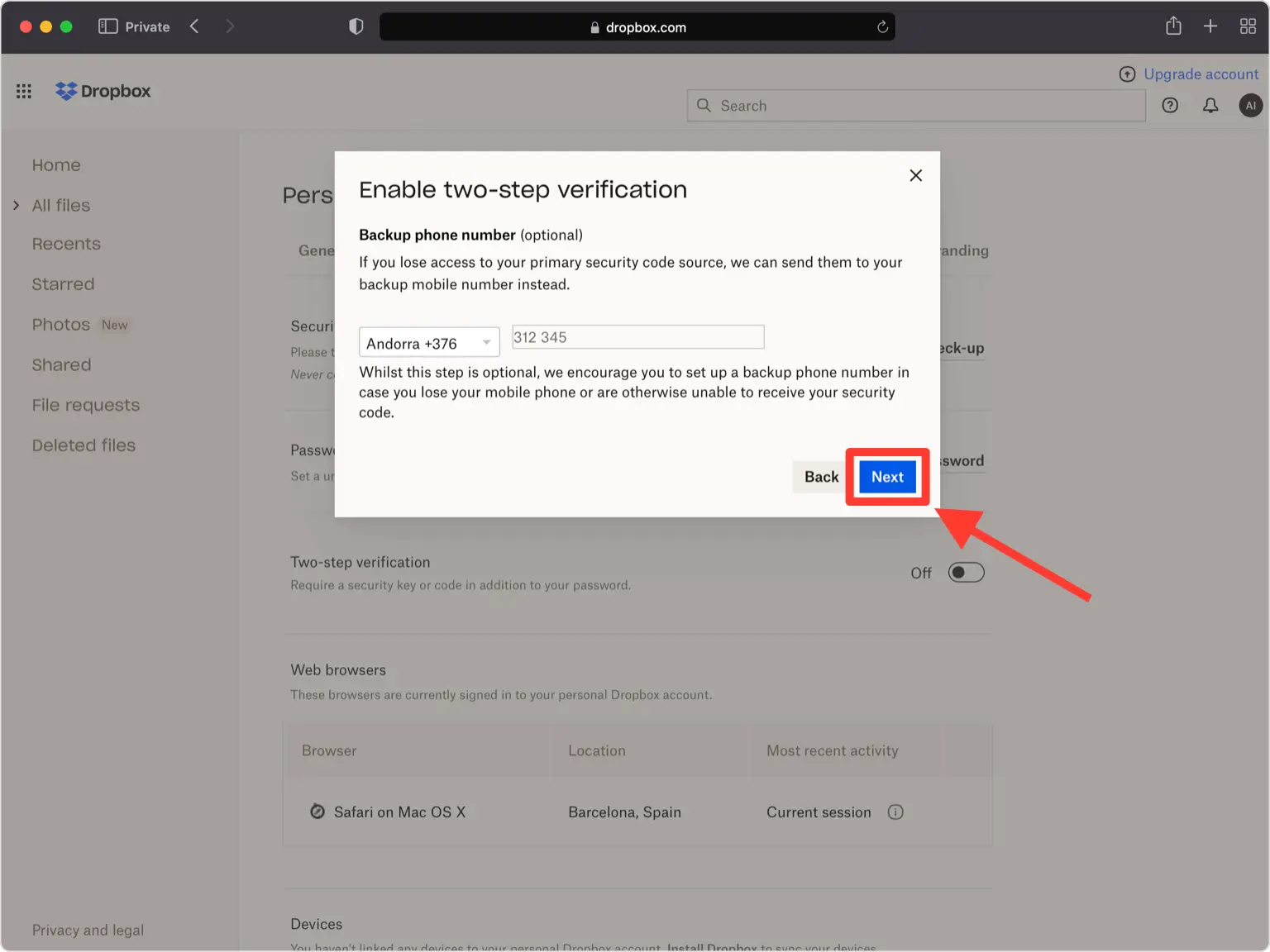
Legg til en reservetelefon (valgfritt)
Du kan legge til et sekundært telefonnummer for å motta tekstmeldingskoder som sikkerhetskopi, eller hoppe over dette trinnet. Klikk Neste når du er ferdig.
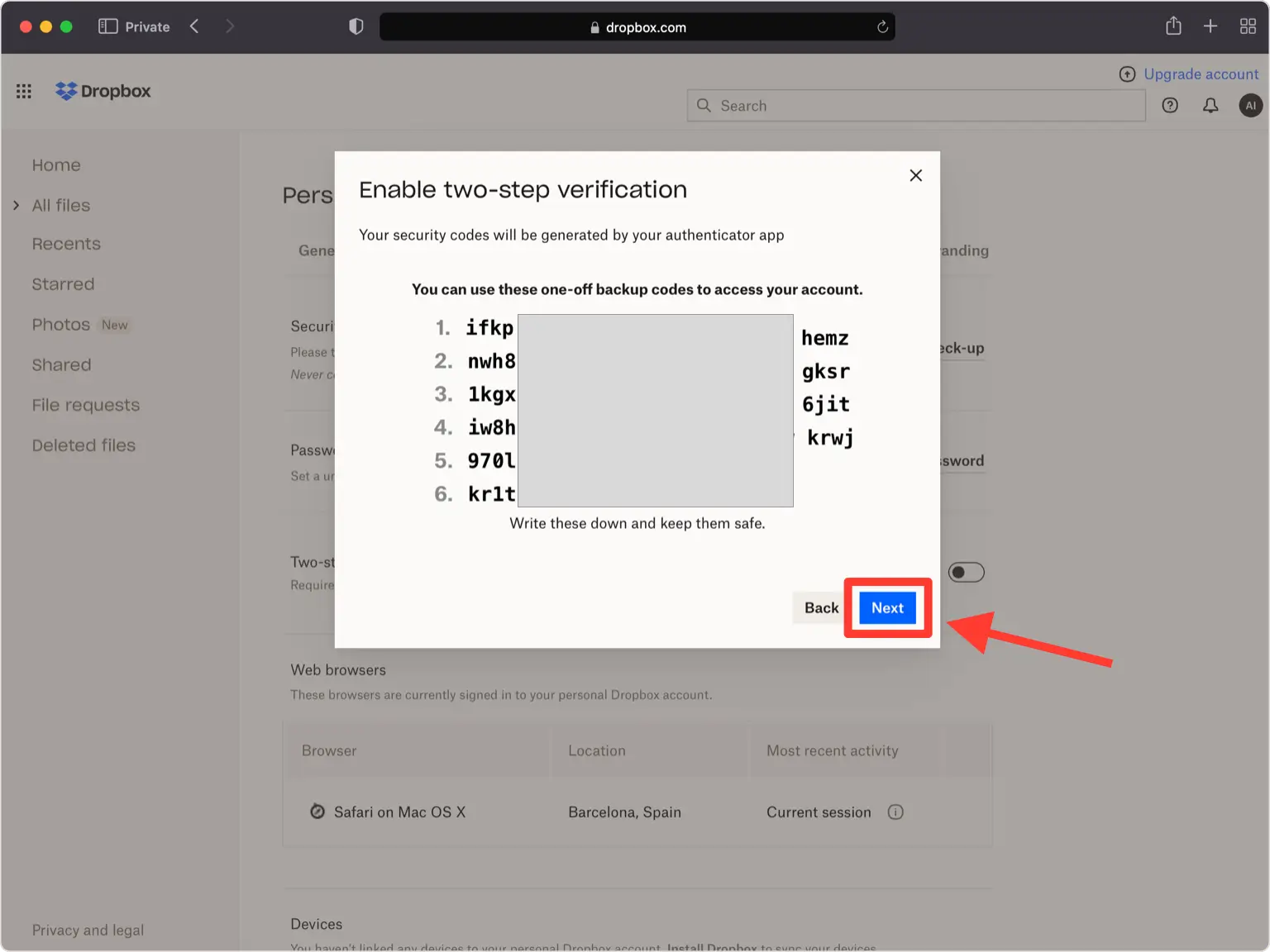
Lagre gjenopprettingskodene dine
Dropbox genererer et sett med 10 engangs backup-koder. Lagre dem et trygt sted (hver fungerer bare én gang hvis du mister tilgangen til autentiseringsappen), og klikk deretter på Neste.
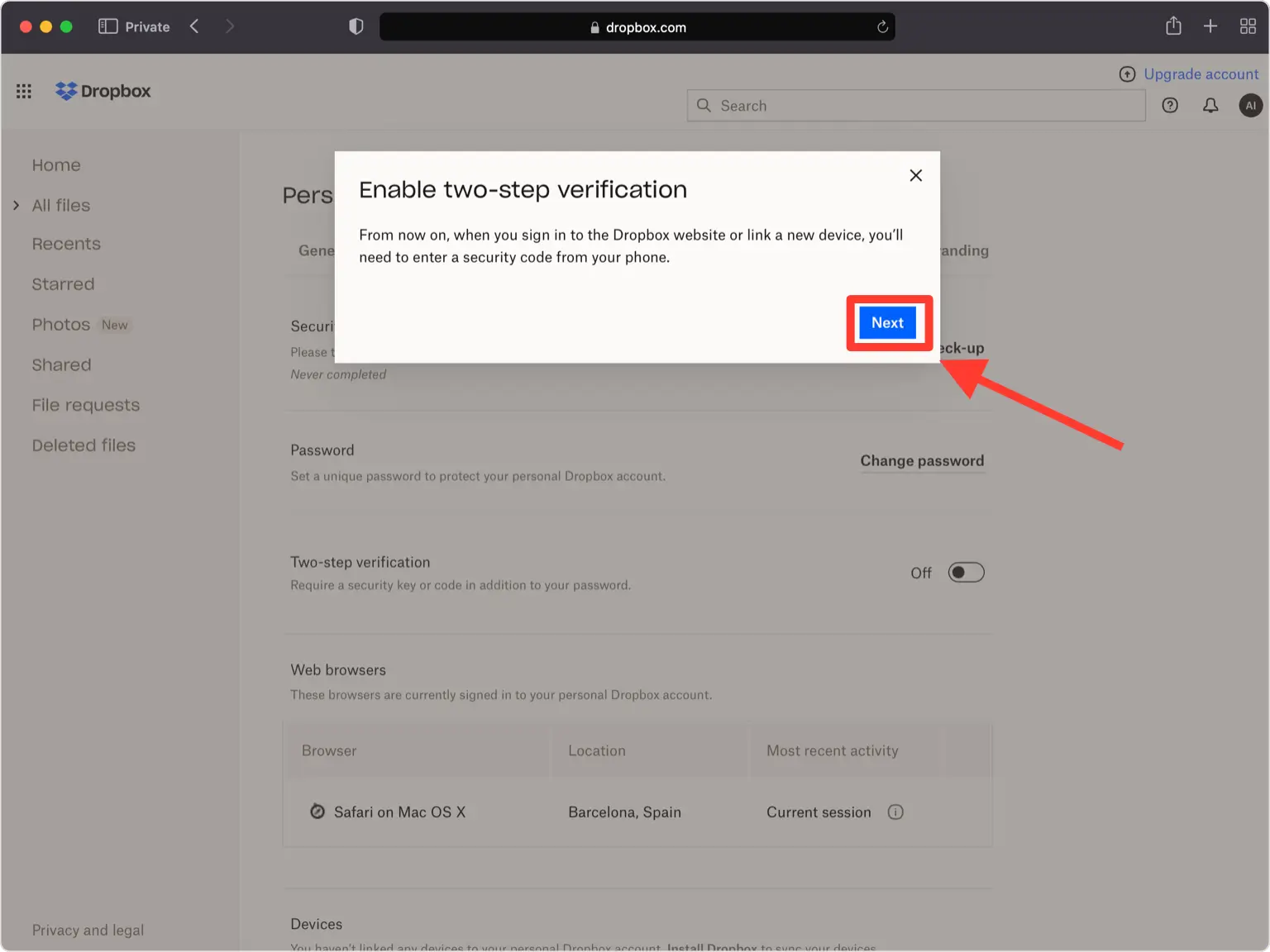
Fullfør oppsettet
To-trinns bekreftelse er nå aktivert på Dropbox-kontoen din. Fra nå av skriver du inn en kode fra Authenticator App når du logger på.



Sikkerhetskopiering og gjenoppretting
Dropbox genererer et sett med 10 engangs backup-koder. Lagre dem et trygt sted (hver fungerer bare én gang hvis du mister tilgangen til autentiseringsappen), og klikk deretter på Neste.
Ferdig — Dropbox-kontoen din er nå beskyttet med tofaktorautentisering. Oppbevar gjenopprettingsinformasjonen trygt, og følg tjenestens offisielle dokumentasjon hvis grensesnittet endres.
Se alle 2FA-metoder som støttes av Dropbox →


