

Slik aktiverer du 2FA for Evernote-kontoen din
Oppdatert 4. august 2026
Tofaktorautentisering (2FA) beskytter Evernote-kontoen din selv om passordet ditt kommer på avveie. Følg trinnene nedenfor for å generere bekreftelseskoder for Evernote med Authenticator App på iPhone, iPad eller Mac.
Logg på og åpne kontoinnstillinger
Logg på Evernote-kontoen din på nettstedet og gå til kontoinnstillingene dine. To-trinns bekreftelse settes opp fra nettkontoinnstillingene, ikke fra mobil- eller skrivebordsappene.
Åpne Sikkerhetssammendrag
Fra innstillingsmenyen velger du "Sikkerhetssammendrag". Det er her Evernote grupperer alle kontosikkerhetsalternativene dine.
Aktiver totrinnsverifisering
Ved siden av «To-trinns bekreftelse» klikker du på «Aktiver» for å starte oppsettsveiviseren. Evernote vil først be deg om å bekrefte e-postadressen din før du fortsetter.
Velg å sette opp en autentiseringsapp
Når du blir bedt om å velge en bekreftelsesmetode, velger du alternativet for å konfigurere en autentiseringsapp. Evernote fungerer med alle apper som støtter TOTP-standarden (som Google Authenticator). Evernote vil da vise en QR-kode og en oppsettsnøkkel (hemmelig).
Skann QR-koden med Authenticator App
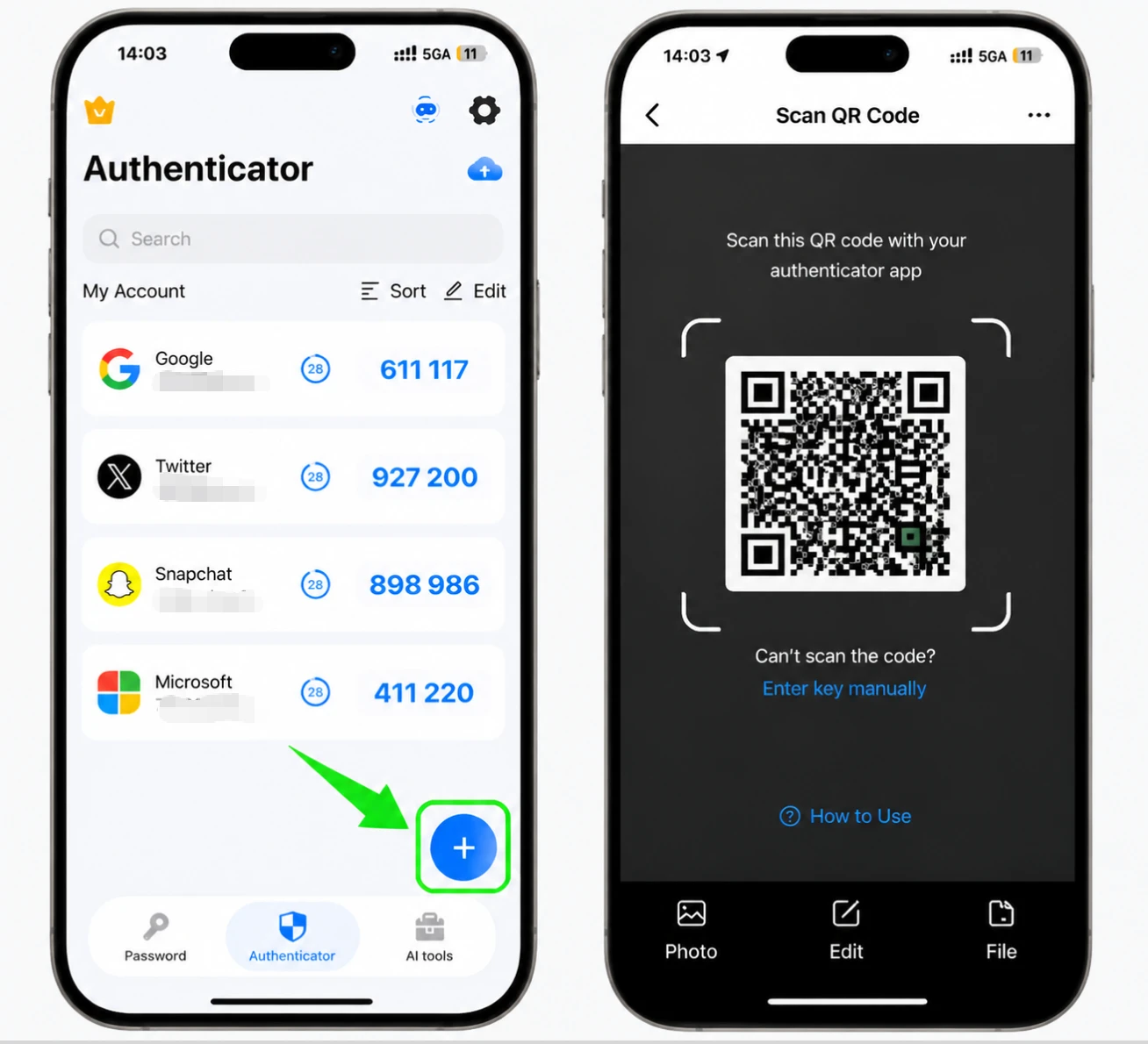
Åpne Authenticator App på din iPhone, trykk på +-knappen, og skann QR-koden vist av Evernote for å legge til kontoen din. Hvis du ikke kan skanne den, velg å angi en oppsettnøkkel manuelt og skriv inn den hemmelige nøkkelen som Evernote viser.
Skriv inn den 6-sifrede bekreftelseskoden
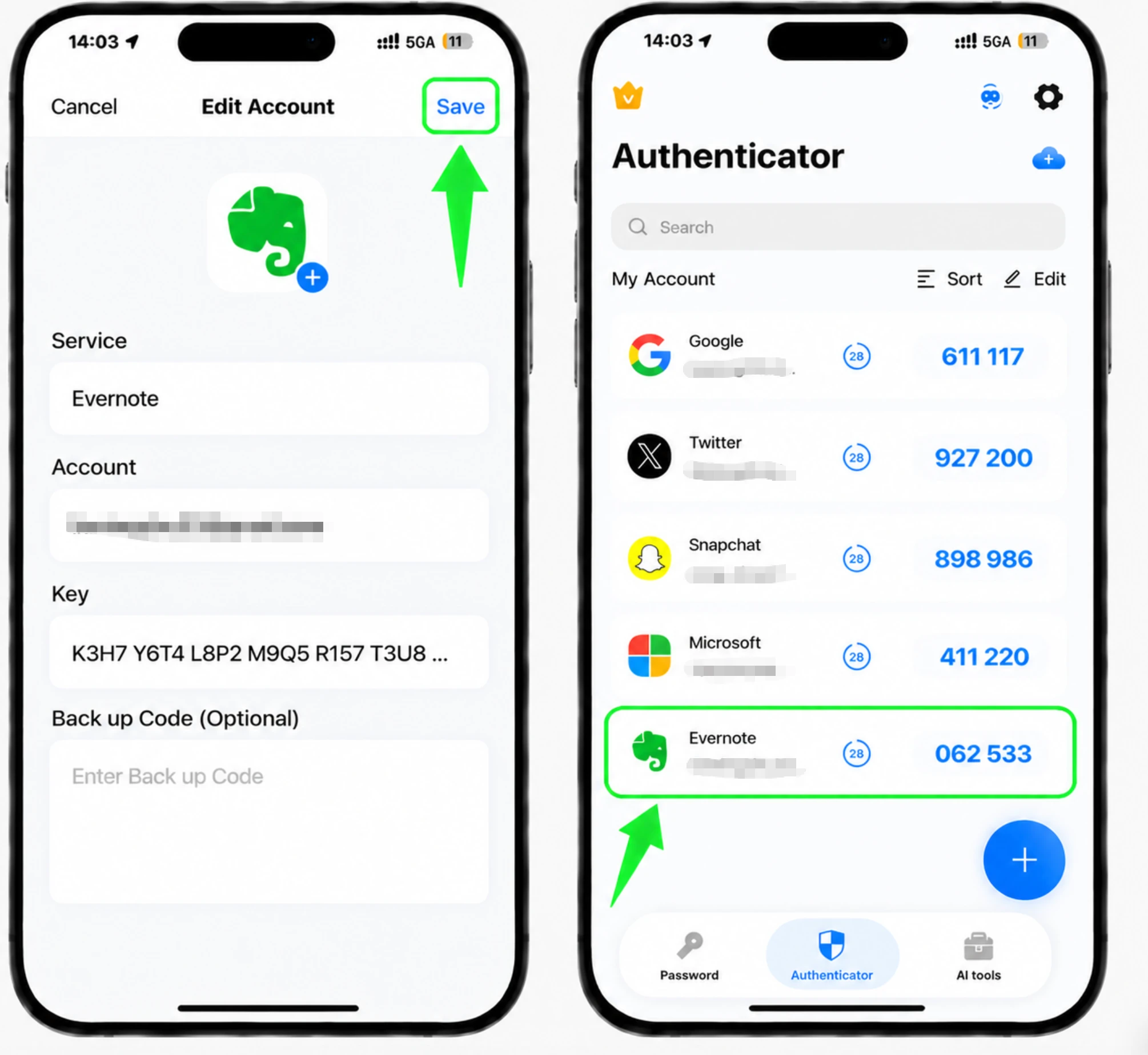
Tilbake på Evernote, skriv inn den 6-sifrede koden som vises for Evernote-oppføringen din i Authenticator App og bekreft. Kodene er kun gyldige i omtrent ett minutt, så skriv dem inn umiddelbart.
Lagre reservekodene dine
Etter at autentiseringsenheten din er registrert, viser Evernote et sett med sikkerhetskopikoder. Skriv dem ut eller lagre dem et trygt sted og utenfor Evernote, og fullfør deretter oppsettet. Hver reservekode kan bare brukes én gang hvis du mister tilgangen til autentiseringsappen din.



Sikkerhetskopiering og gjenoppretting
Etter at autentiseringsenheten din er registrert, viser Evernote et sett med sikkerhetskopikoder. Skriv dem ut eller lagre dem et trygt sted og utenfor Evernote, og fullfør deretter oppsettet. Hver reservekode kan bare brukes én gang hvis du mister tilgangen til autentiseringsappen din.
Ferdig — Evernote-kontoen din er nå beskyttet med tofaktorautentisering. Oppbevar gjenopprettingsinformasjonen trygt, og følg tjenestens offisielle dokumentasjon hvis grensesnittet endres.
Se alle 2FA-metoder som støttes av Evernote →


