

Slik aktiverer du 2FA for Google-kontoen din
Oppdatert 4. august 2026
Tofaktorautentisering (2FA) beskytter Google-kontoen din selv om passordet ditt kommer på avveie. Følg trinnene nedenfor for å generere bekreftelseskoder for Google med Authenticator App på iPhone, iPad eller Mac.
Åpne Google-kontoinnstillingene
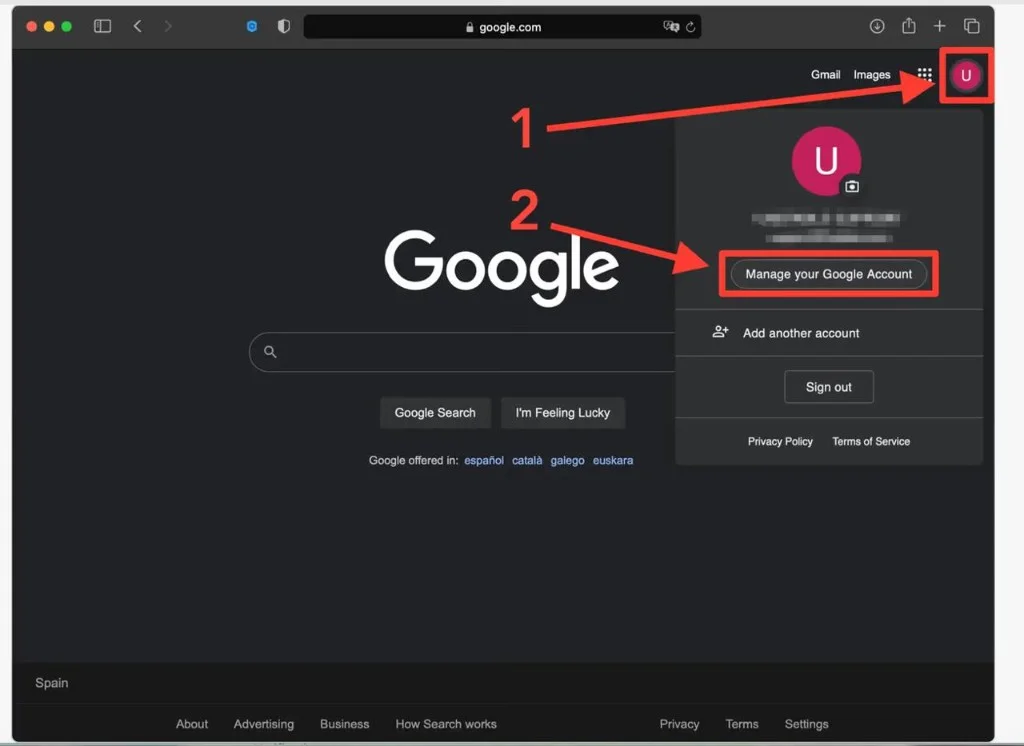
Logg på på en datamaskin, klikk på kontoikonet ditt øverst til høyre og velg Administrer Google-kontoen din.
Gå til Sikkerhet og åpne 2-trinns bekreftelse
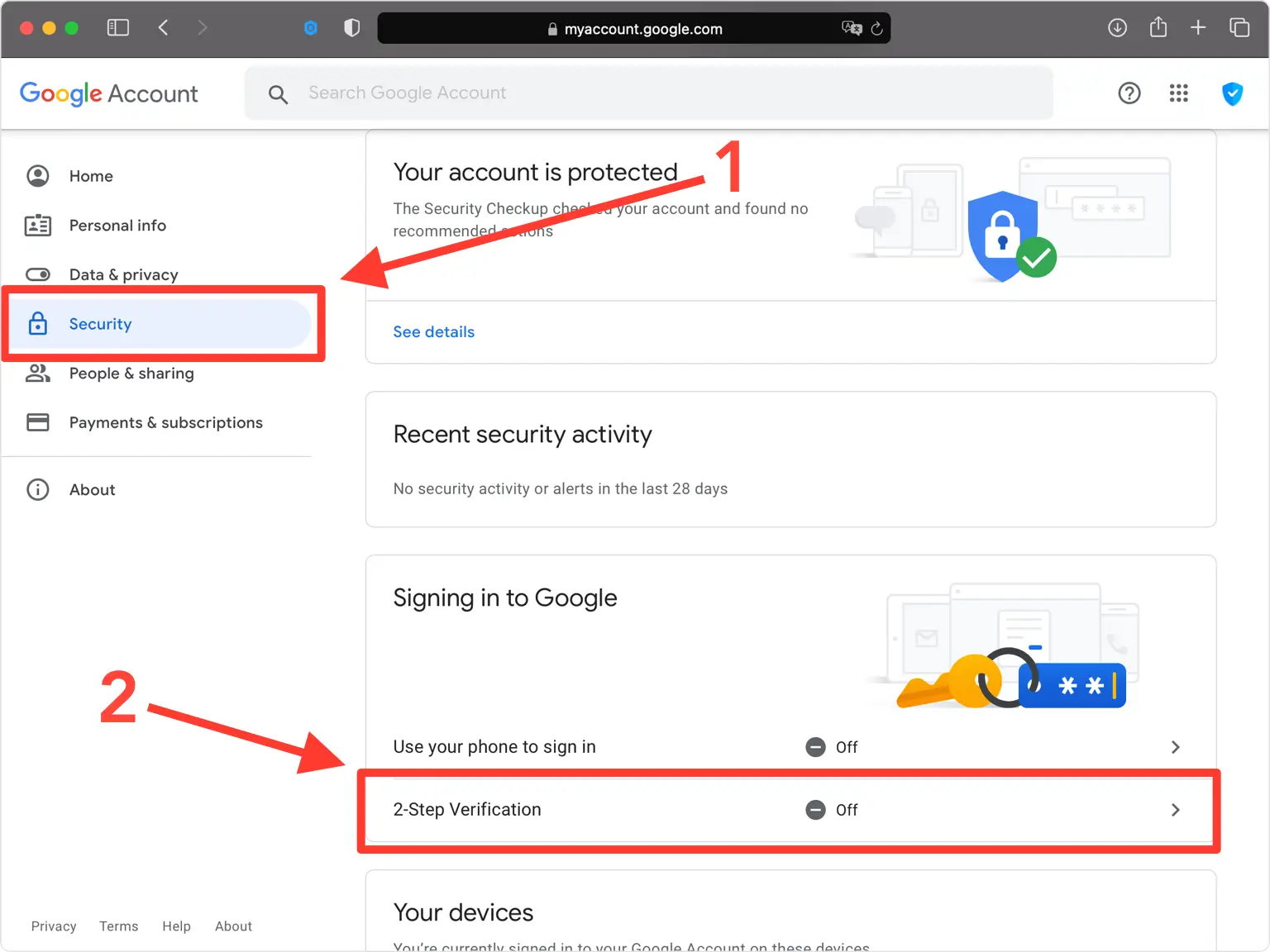
Velg Sikkerhet i menyen til venstre, og klikk deretter på 2-trinns bekreftelse under "Slik logger du på Google".
Kom i gang og bekreft passordet ditt
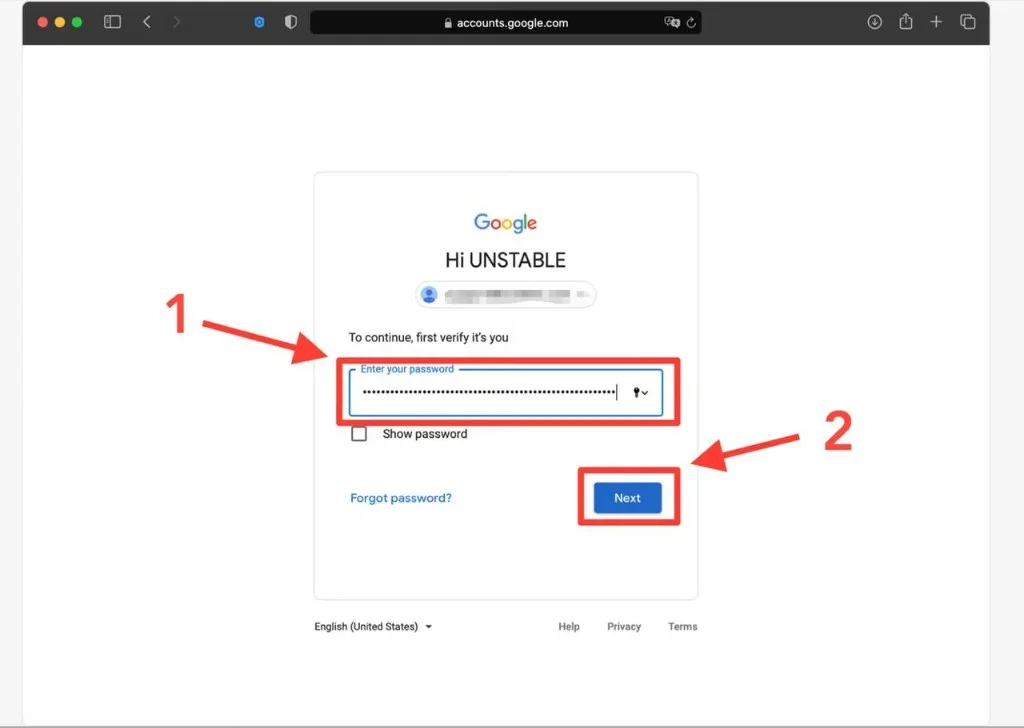
Klikk på Kom i gang, skriv inn Google-passordet ditt på nytt og klikk på Neste for å bekrefte at det er deg.
Bekreft telefonnummeret ditt
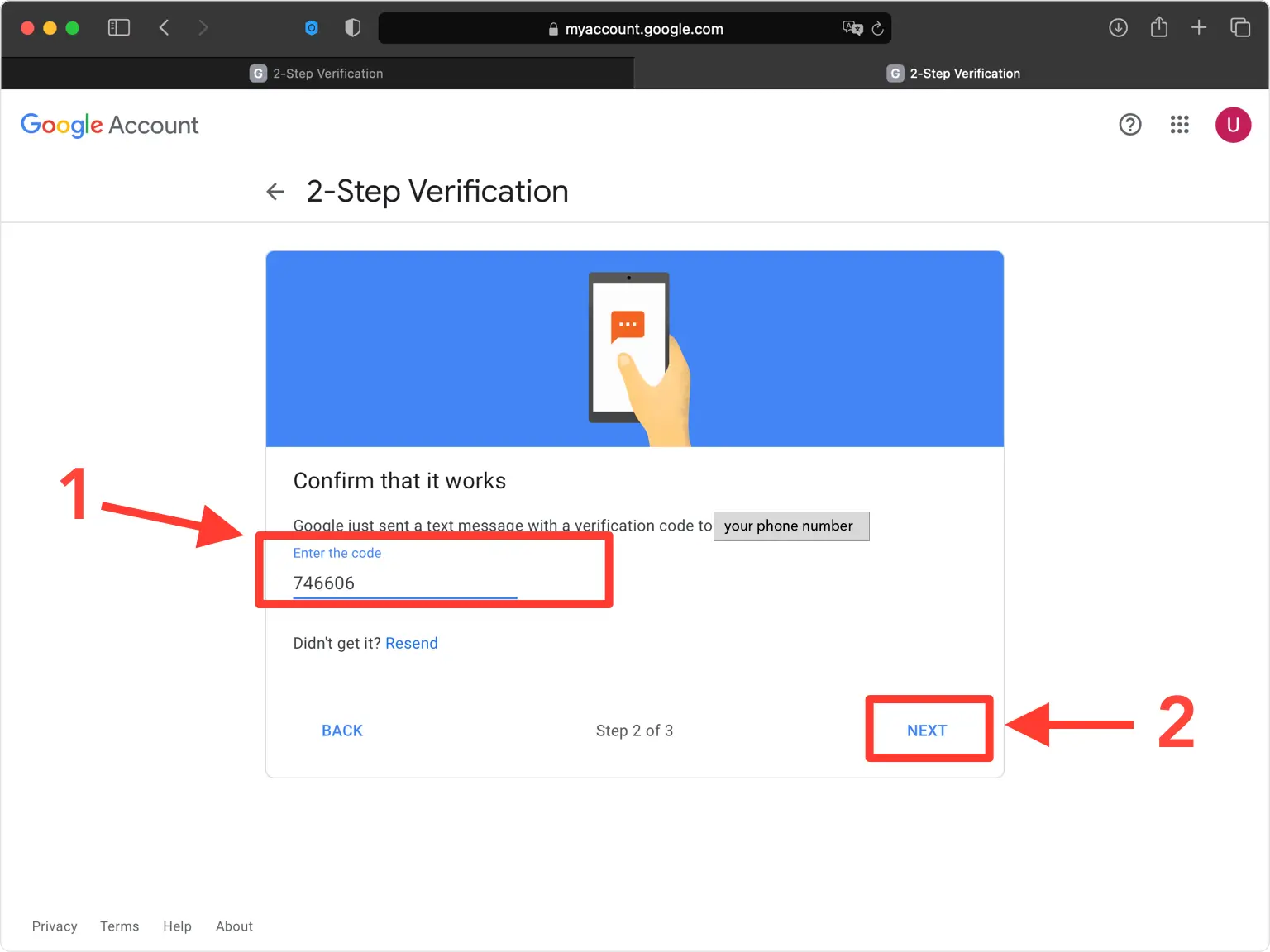
Hvis du blir bedt om det, legg til et telefonnummer og velg hvordan du mottar en kode, skriv inn den 6-sifrede koden Google sender og klikk på Neste.
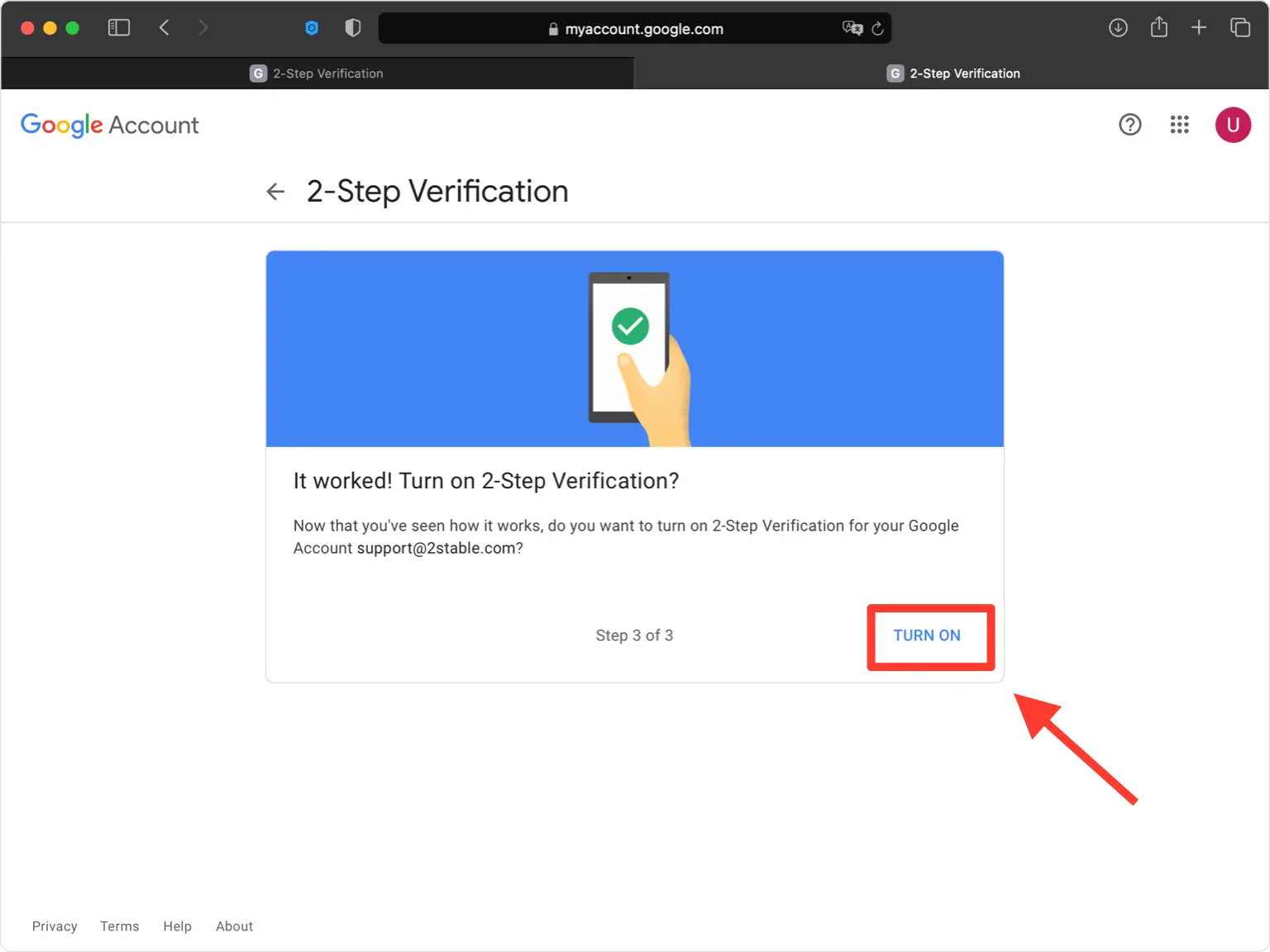
Slå på 2-trinns bekreftelse
Klikk på Slå på for å aktivere 2-trinns bekreftelse for kontoen din.
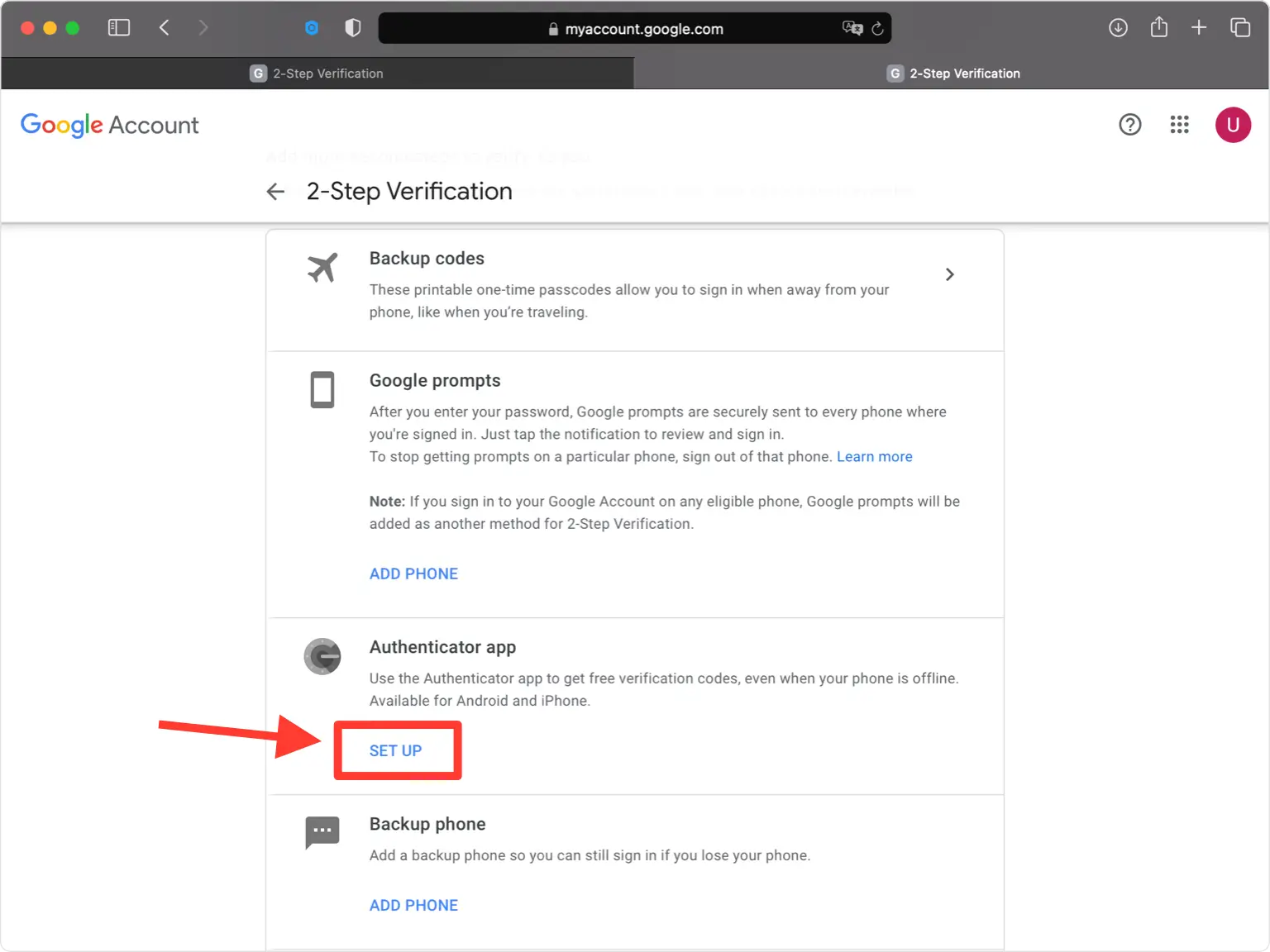
Velg alternativet Authenticator-appen
Finn Authenticator-appen fra listen over andre trinn, og klikk på Konfigurer.
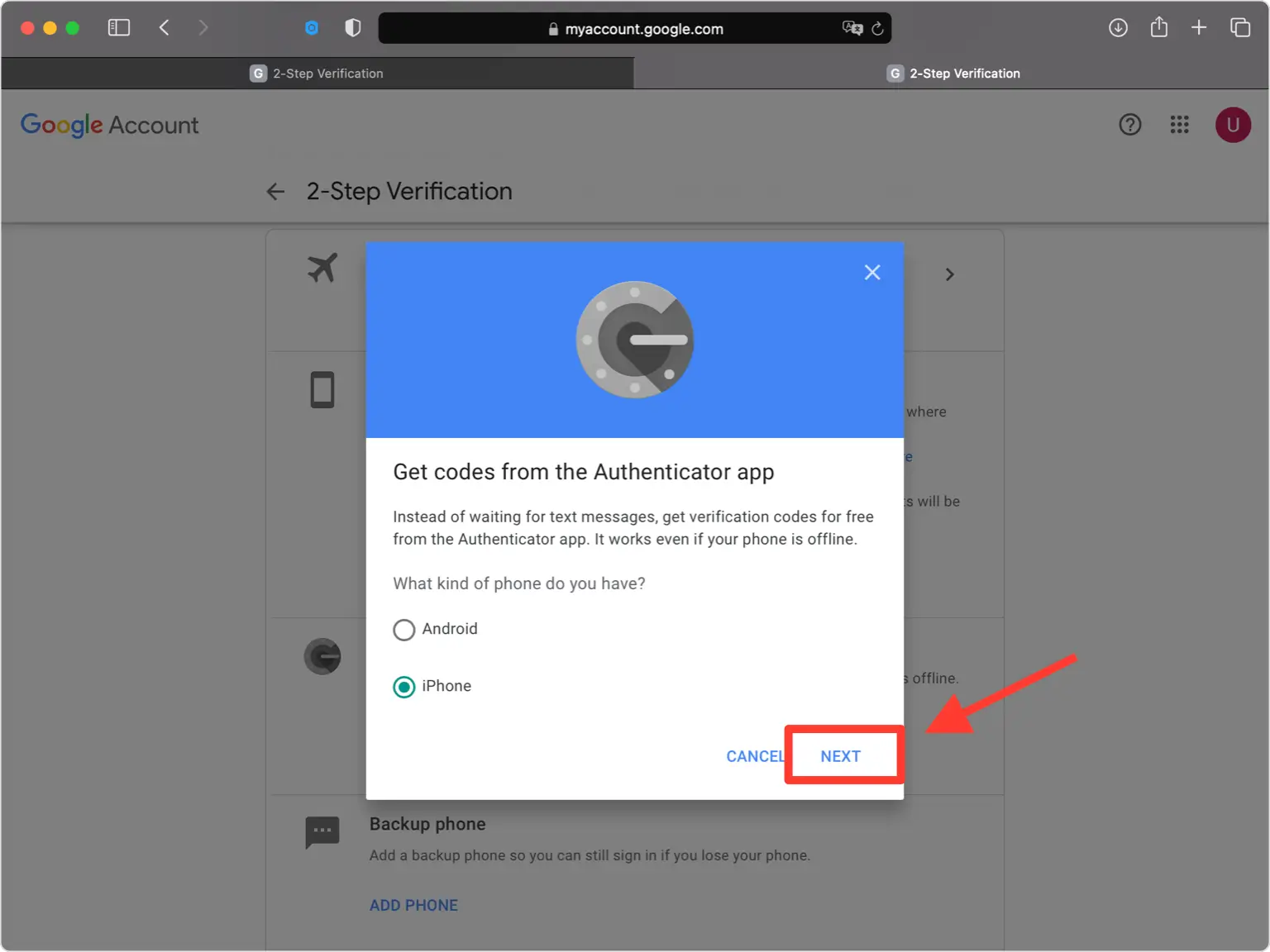
Velg enhetstype
Velg typen enhet du setter opp autentiseringen på, og klikk deretter på Neste. Google vil da vise en QR-kode.
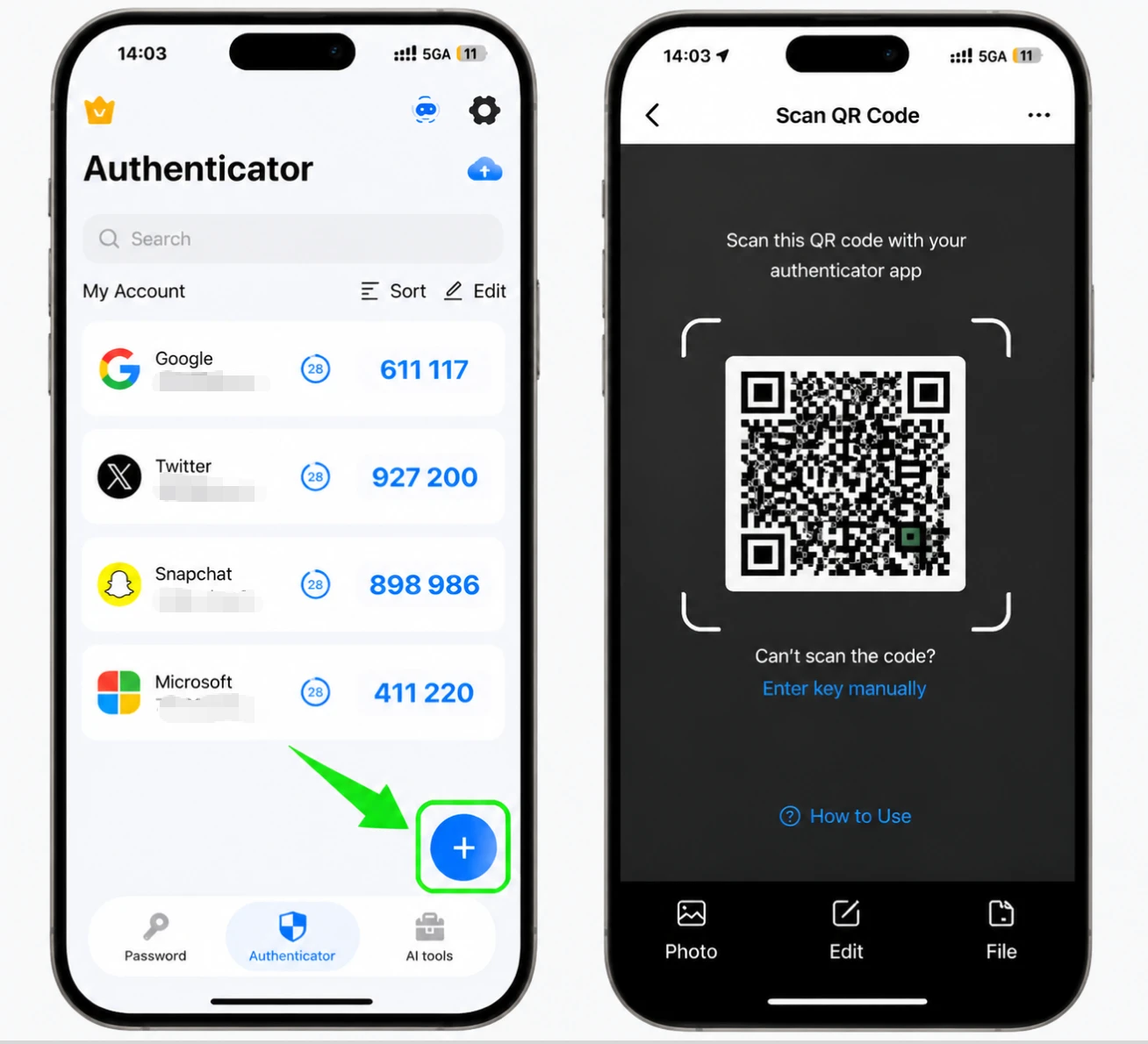
Skann QR-koden med Authenticator App
Åpne Authenticator App på iPhone, trykk på +-knappen og skann QR-koden Google viser på skjermen. Hvis du ikke kan skanne den, velg å angi oppsettnøkkelen manuelt i stedet.
Lagre kontoen i Authenticator App
Etter skanning fyller Authenticator App inn Google-kontonavnet og den hemmelige nøkkelen automatisk. Juster ikonet eller navnet hvis du vil, og trykk deretter på Lagre.
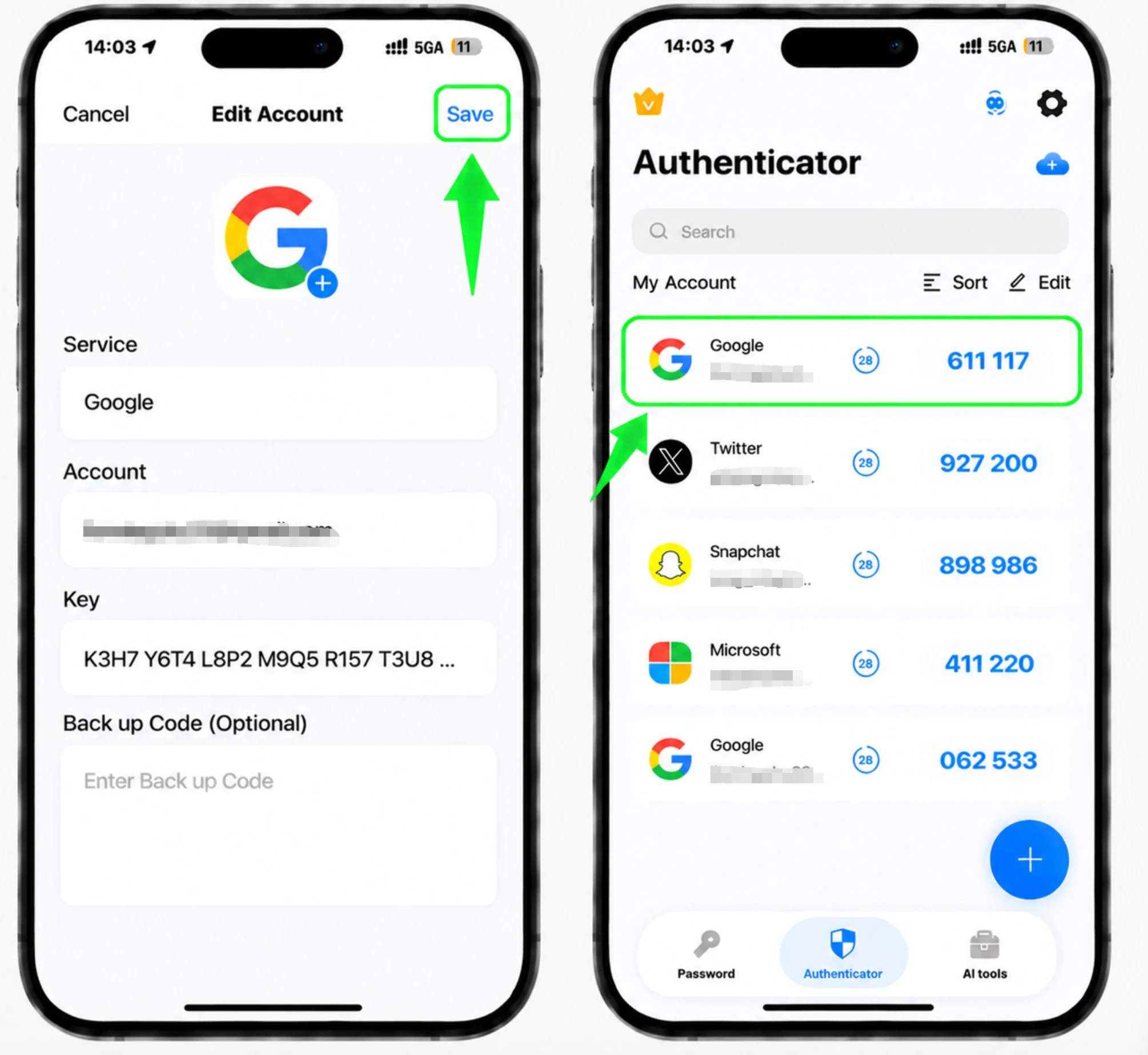
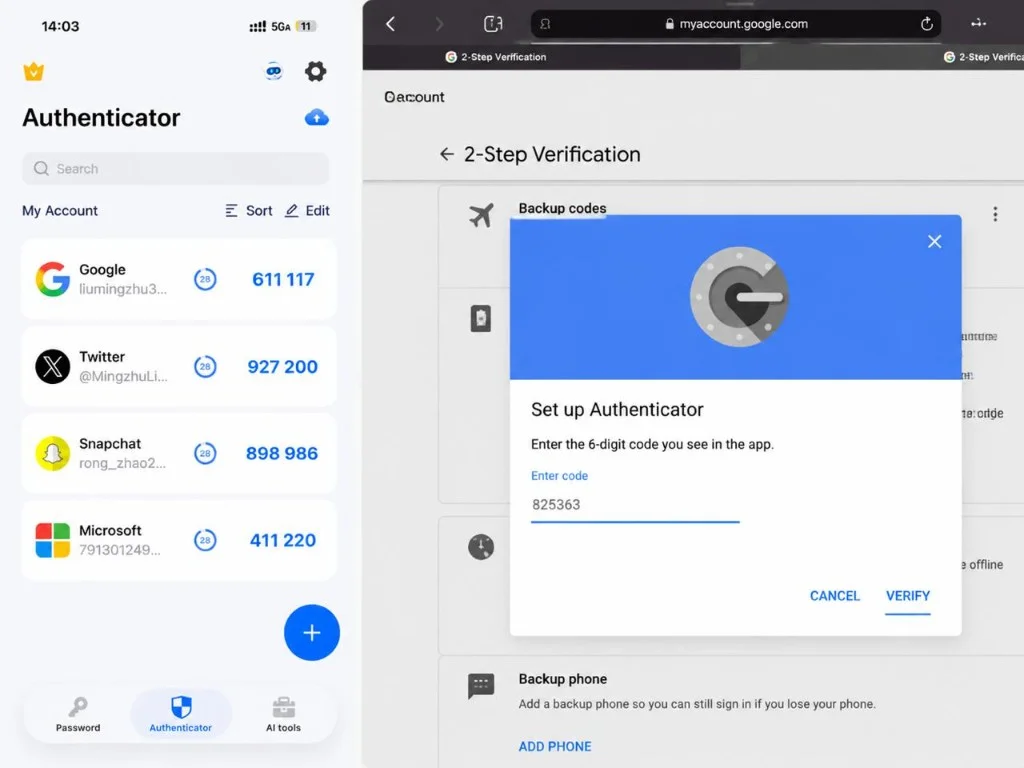
Skriv inn den 6-sifrede bekreftelseskoden
Skriv inn den 6-sifrede koden fra Authenticator App tilbake til Google og klikk på Bekreft. Koden oppdateres hvert 30. sekund.
Lagre reservekodene dine
Generer og last ned eller skriv ut settet med 8-sifrede reservekoder, og oppbevar dem deretter et trygt sted i tilfelle du mister tilgangen til telefonen.
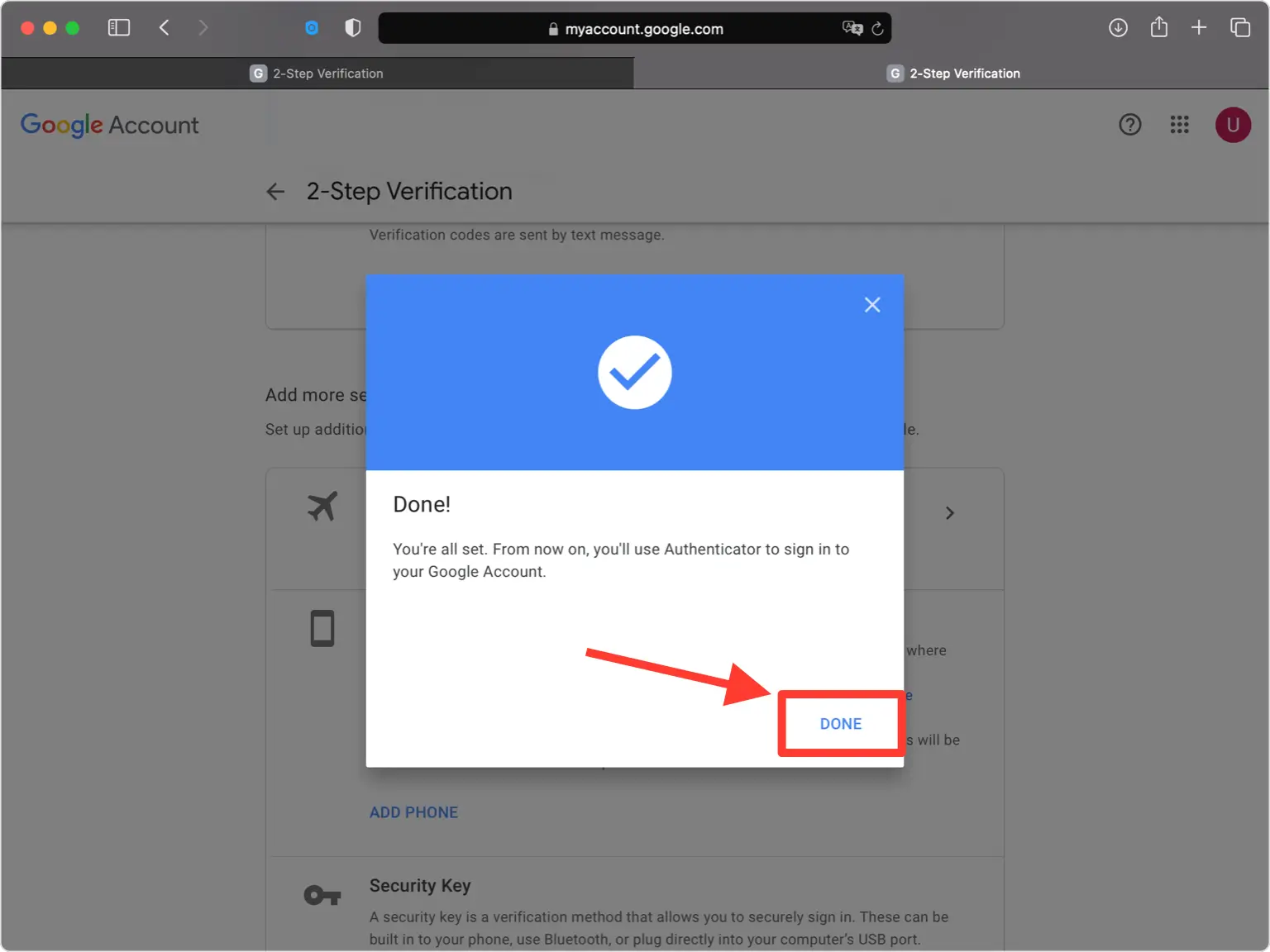
Du er klar
2-trinns bekreftelse er nå på for Google-kontoen din. Fra nå av skriver du inn en kode fra Authenticator App når du logger på.



Sikkerhetskopiering og gjenoppretting
Generer og last ned eller skriv ut settet med 8-sifrede reservekoder, og oppbevar dem deretter et trygt sted i tilfelle du mister tilgangen til telefonen.
Ferdig — Google-kontoen din er nå beskyttet med tofaktorautentisering. Oppbevar gjenopprettingsinformasjonen trygt, og følg tjenestens offisielle dokumentasjon hvis grensesnittet endres.
Se alle 2FA-metoder som støttes av Google →


