

Slik aktiverer du 2FA for Kraken-kontoen din
Oppdatert 4. august 2026
Tofaktorautentisering (2FA) beskytter Kraken-kontoen din selv om passordet ditt kommer på avveie. Følg trinnene nedenfor for å generere bekreftelseskoder for Kraken med Authenticator App på iPhone, iPad eller Mac.
Åpne Sikkerhetsinnstillinger
Mens du er logget på Kraken-nettstedet, klikker du på profilikonet i øvre høyre hjørne, velger Innstillinger og klikker Sikkerhet.
Velg påloggingsfunksjonen og start oppsettet
Finn funksjonen du vil beskytte (for eksempel pålogging, hovednøkkel, finansiering eller handel) og klikk på AV/PÅ-bryteren. Hvis du allerede har konfigurert 2FA for det, velg Endre metode i stedet.
Velg Authenticator-appen
Fra listen over 2FA-alternativer velger du Authenticator-appen. Kraken vil da vise en QR-kode og en oppsetttast på skjermen.
Skann QR-koden med Authenticator App
Åpne Authenticator App på din iPhone, trykk på +-knappen, og skann QR-koden vist av Kraken. Hvis du ikke kan skanne den, velg alternativet for manuell oppføring i appen og skriv inn oppsetttasten Kraken viser.
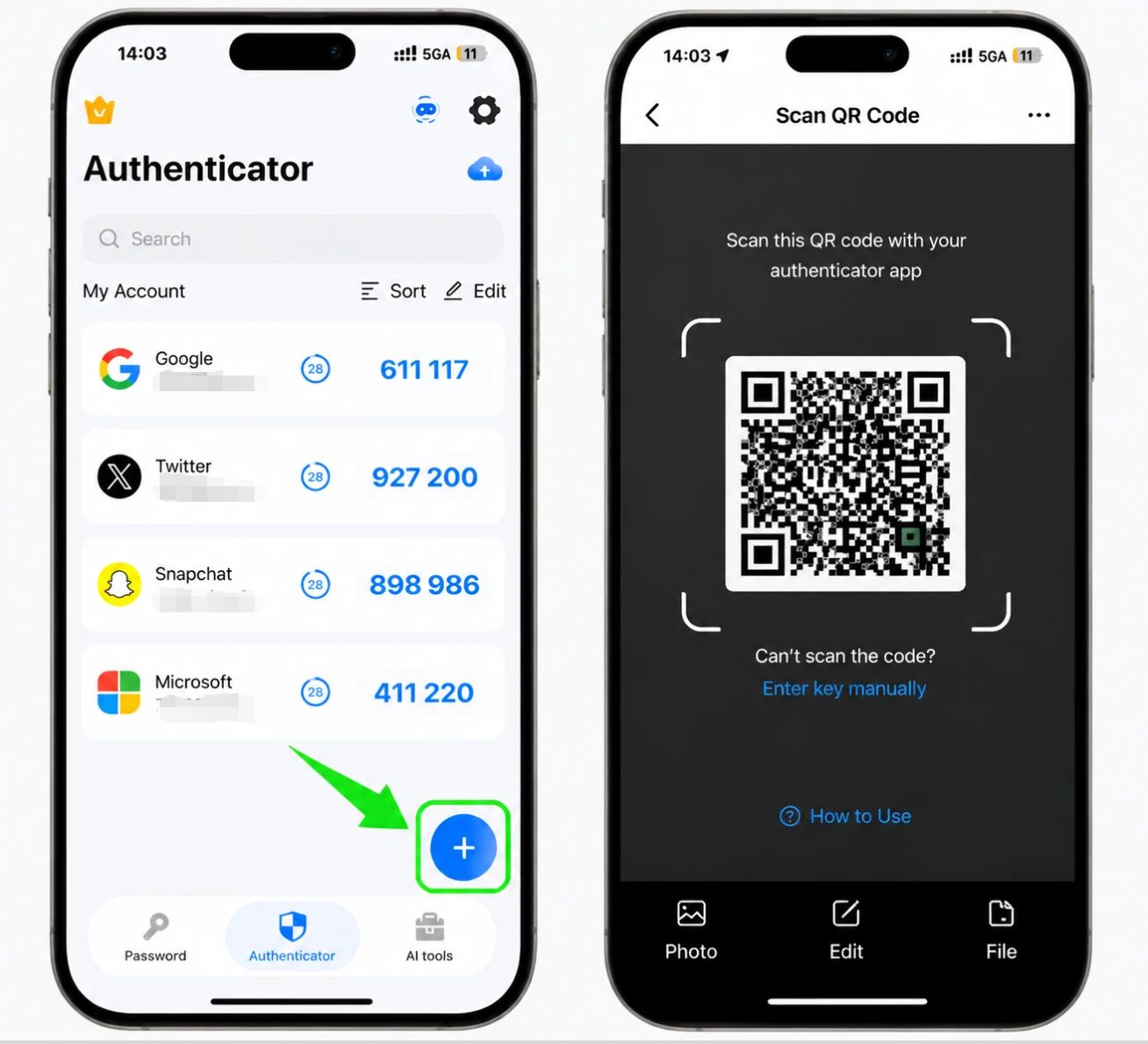
Skriv inn bekreftelseskoden og bekreft
Din Authenticator App viser nå en 6-sifret kode som oppdateres hvert 30. sekund. Skriv inn gjeldende kode i feltet på Kraken og klikk på Bekreft.
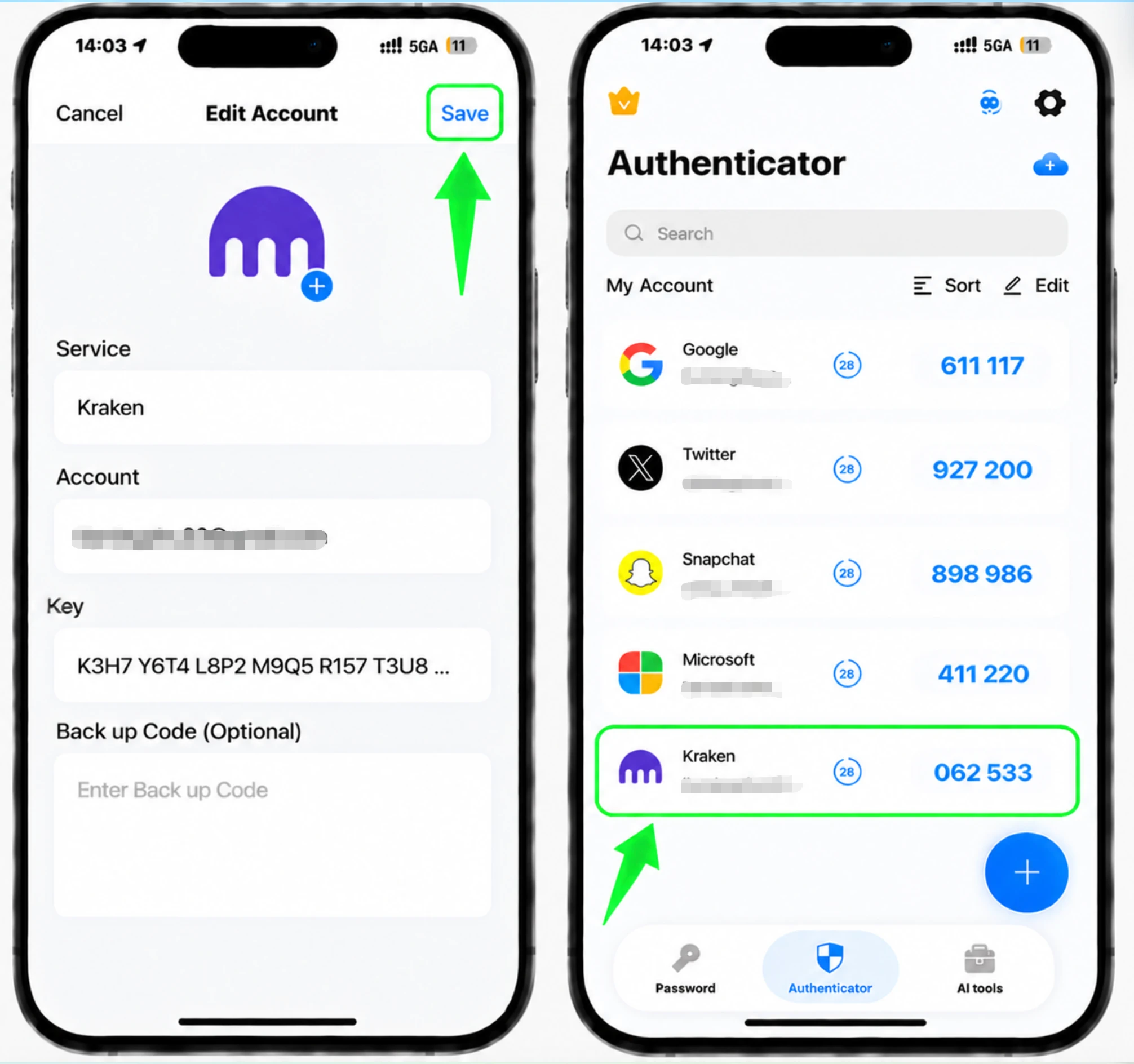
Bekreft at 2FA er aktivert og lagre oppsettnøkkelen
Kraken bekrefter suksess ved å vise "2FA-app" som autentiseringsmetoden din (og bryteren flyttes til PÅ). Lagre oppsettnøkkelen Kraken viste deg på et trygt sted, slik at du kan gjenopprette tilgangen hvis du mister telefonen.



Sikkerhetskopiering og gjenoppretting
Kraken bekrefter suksess ved å vise "2FA-app" som autentiseringsmetoden din (og bryteren flyttes til PÅ). Lagre oppsettnøkkelen Kraken viste deg på et trygt sted, slik at du kan gjenopprette tilgangen hvis du mister telefonen.
Ferdig — Kraken-kontoen din er nå beskyttet med tofaktorautentisering. Oppbevar gjenopprettingsinformasjonen trygt, og følg tjenestens offisielle dokumentasjon hvis grensesnittet endres.
Se alle 2FA-metoder som støttes av Kraken →


