

Slik aktiverer du 2FA for Microsoft-kontoen din
Oppdatert 4. august 2026
Tofaktorautentisering (2FA) beskytter Microsoft-kontoen din selv om passordet ditt kommer på avveie. Følg trinnene nedenfor for å generere bekreftelseskoder for Microsoft med Authenticator App på iPhone, iPad eller Mac.
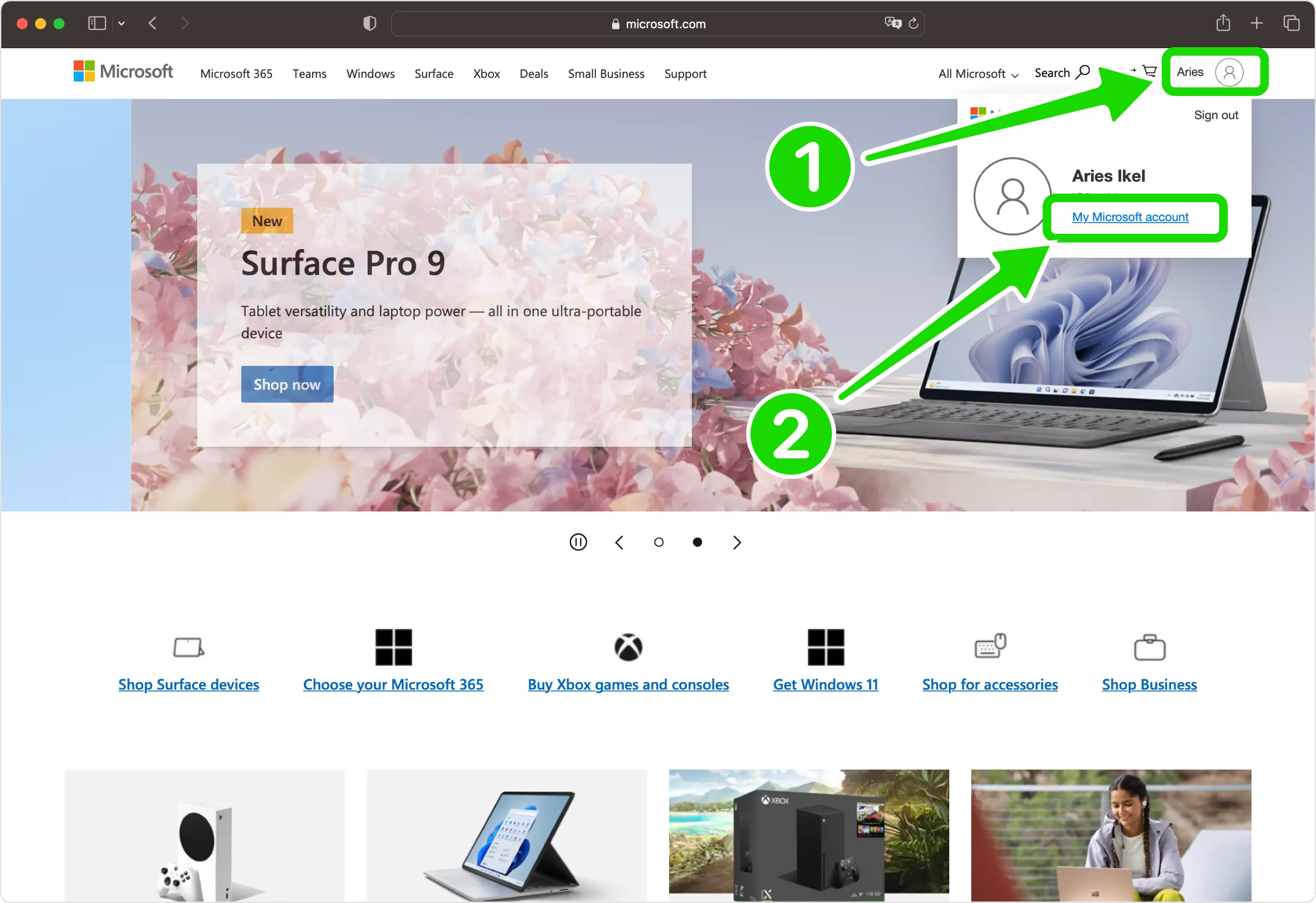
Åpne Microsoft-kontomenyen
Logg på Microsoft-kontoen din, klikk på kontoikonet øverst til høyre, og velg Min Microsoft-konto fra rullegardinmenyen.
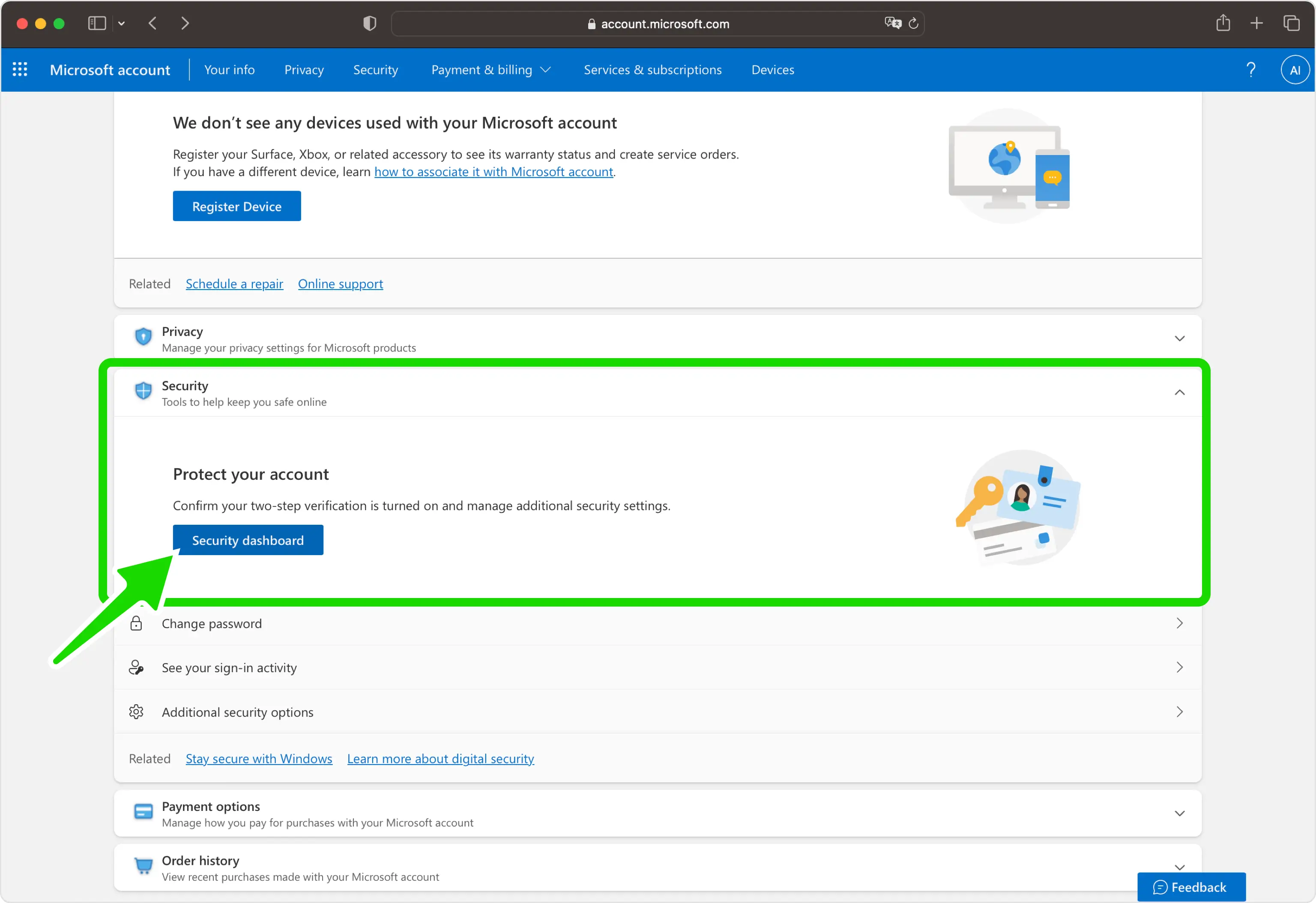
Gå til sikkerhetsoversikten
Finn Sikkerhetsdelen på kontosiden din og klikk på Sikkerhetsdashbord-knappen for å åpne sikkerhetsinnstillingene.
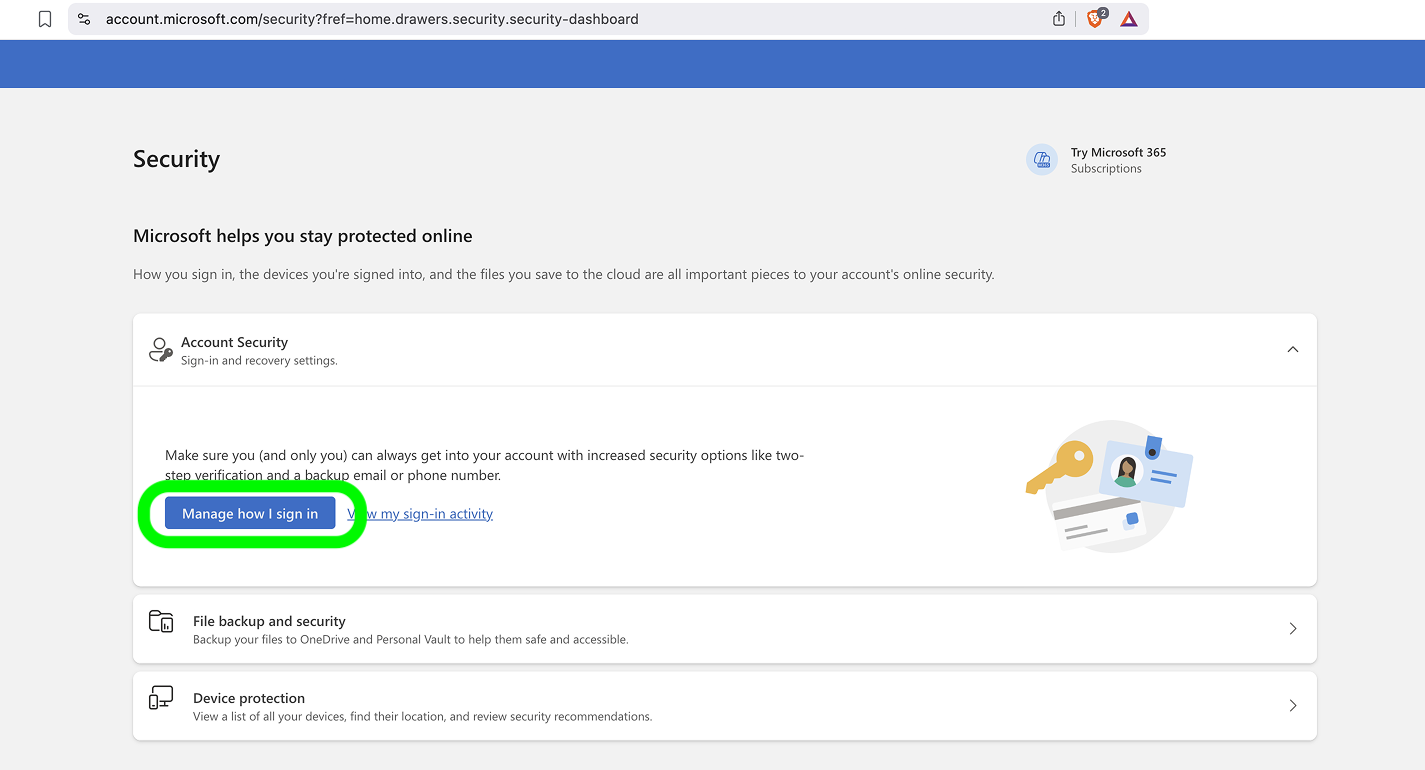
Åpne "Administrer hvordan jeg logger på"
Under Kontosikkerhet klikker du på Administrer hvordan jeg logger på for å se alle måtene du kan bekrefte identiteten din på.
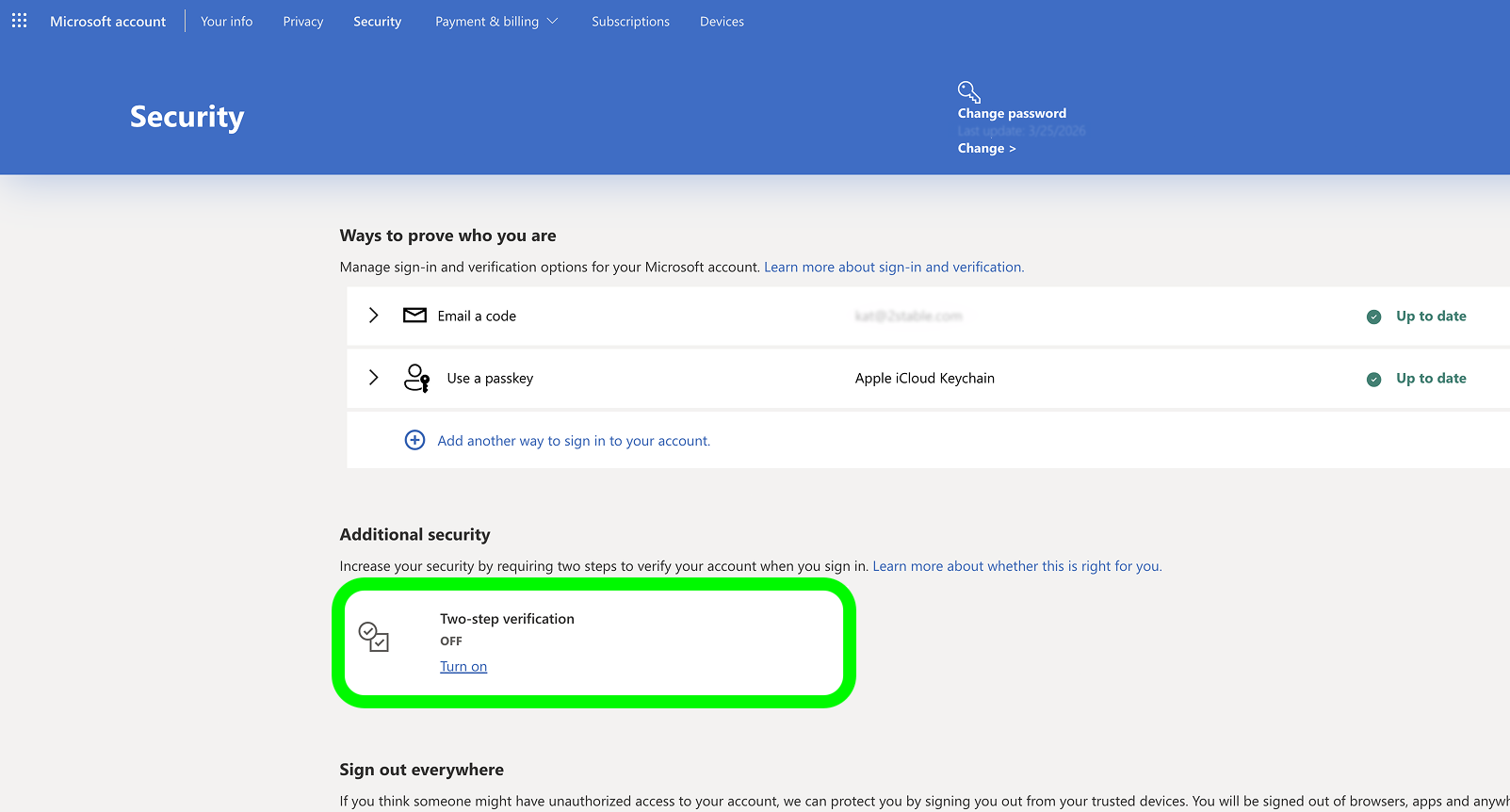
Slå på totrinnsverifisering
I tilleggssikkerhetsdelen finner du To-trinns bekreftelse og klikker på koblingen Slå på for å starte oppsettet.
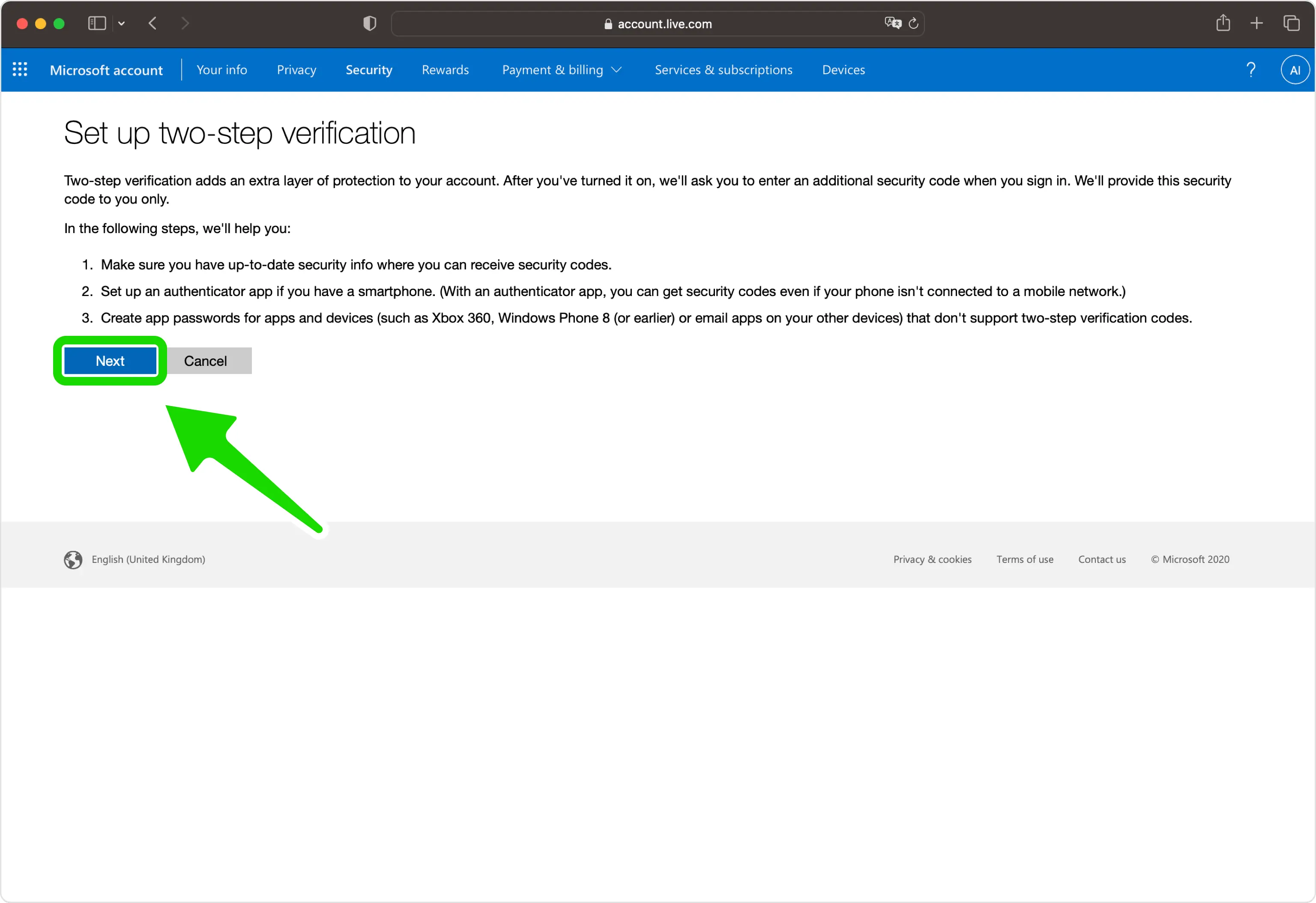
Start oppsett av totrinnsverifisering
Les introduksjonsskjermen og klikk Neste for å fortsette gjennom installasjonsveiviseren.
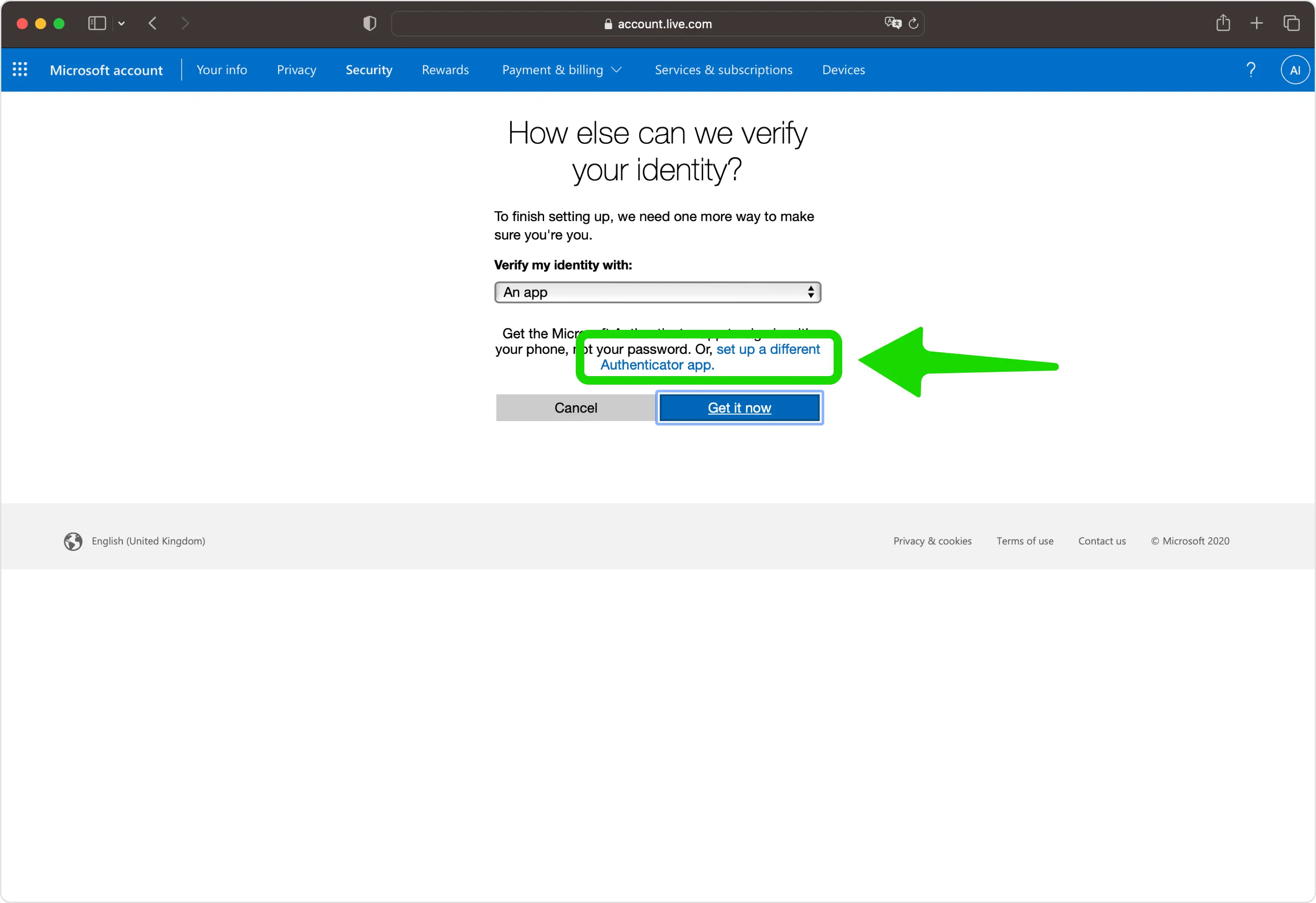
Velg å sette opp en annen Authenticator-app
Velg "Sett opp en annen Authenticator-app" slik at du kan bruke din egen Authenticator App i stedet for Microsoft.
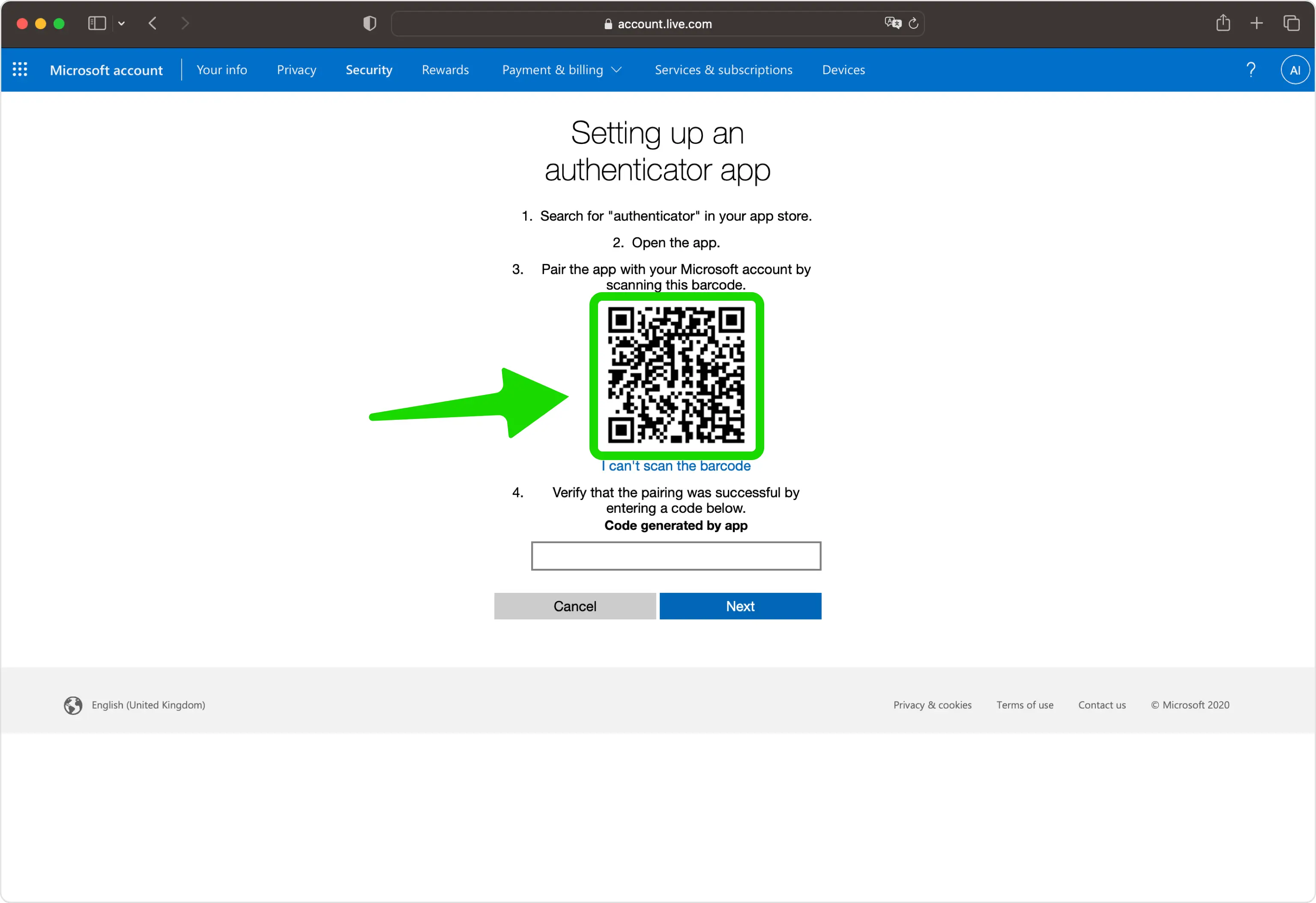
Avslør QR-koden
Microsoft viser en QR-kode som inneholder den hemmelige nøkkelen din. La denne siden være åpen på datamaskinen din mens du tar opp telefonen.
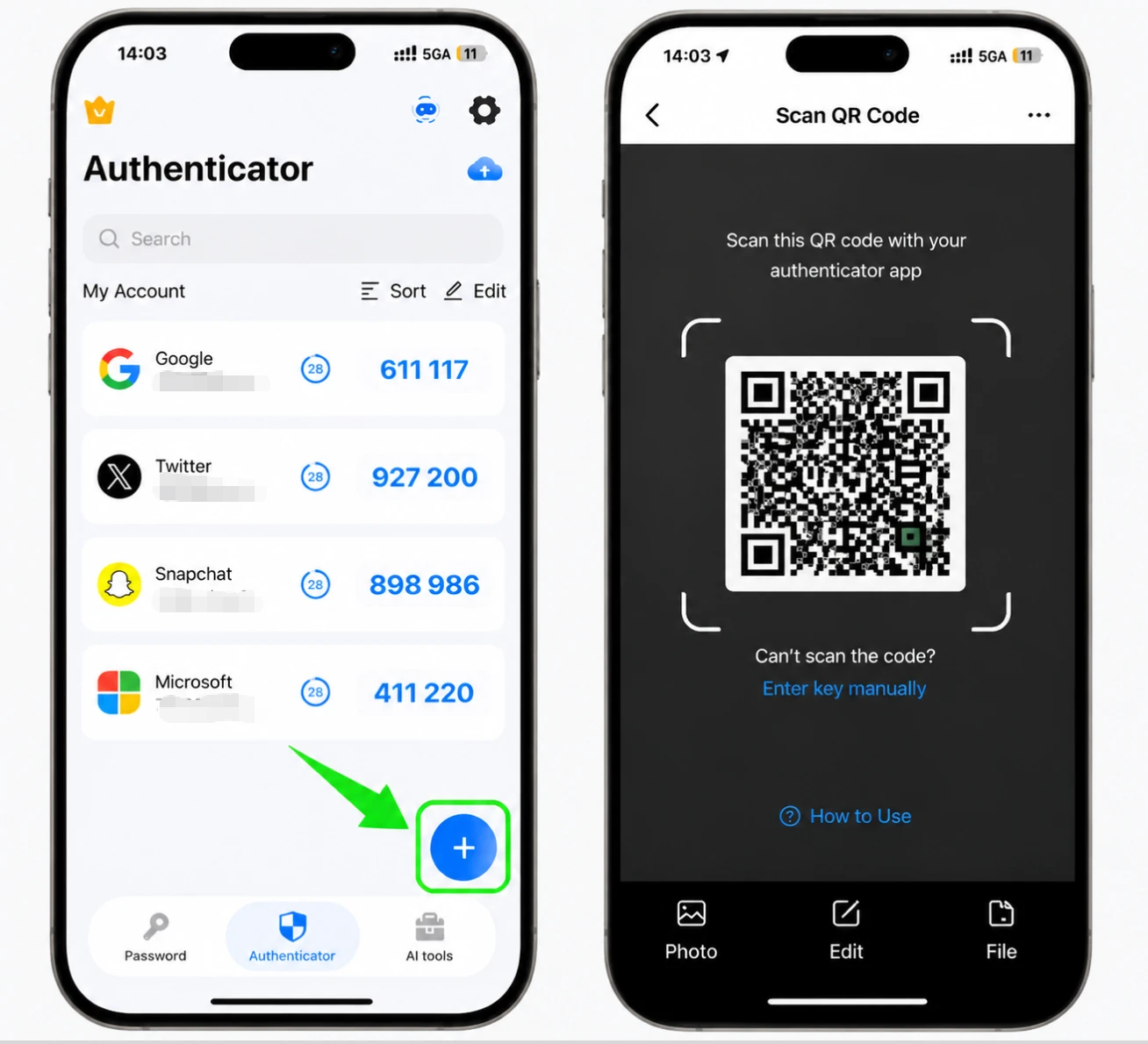
Skann QR-koden med Authenticator App
Åpne Authenticator App på iPhone, trykk på +-knappen, og pek telefonen mot skjermen for å skanne QR-koden Microsoft viser. Hvis du ikke kan skanne den, velg "Jeg kan ikke skanne strekkoden" og skriv inn den hemmelige nøkkelen manuelt i stedet.
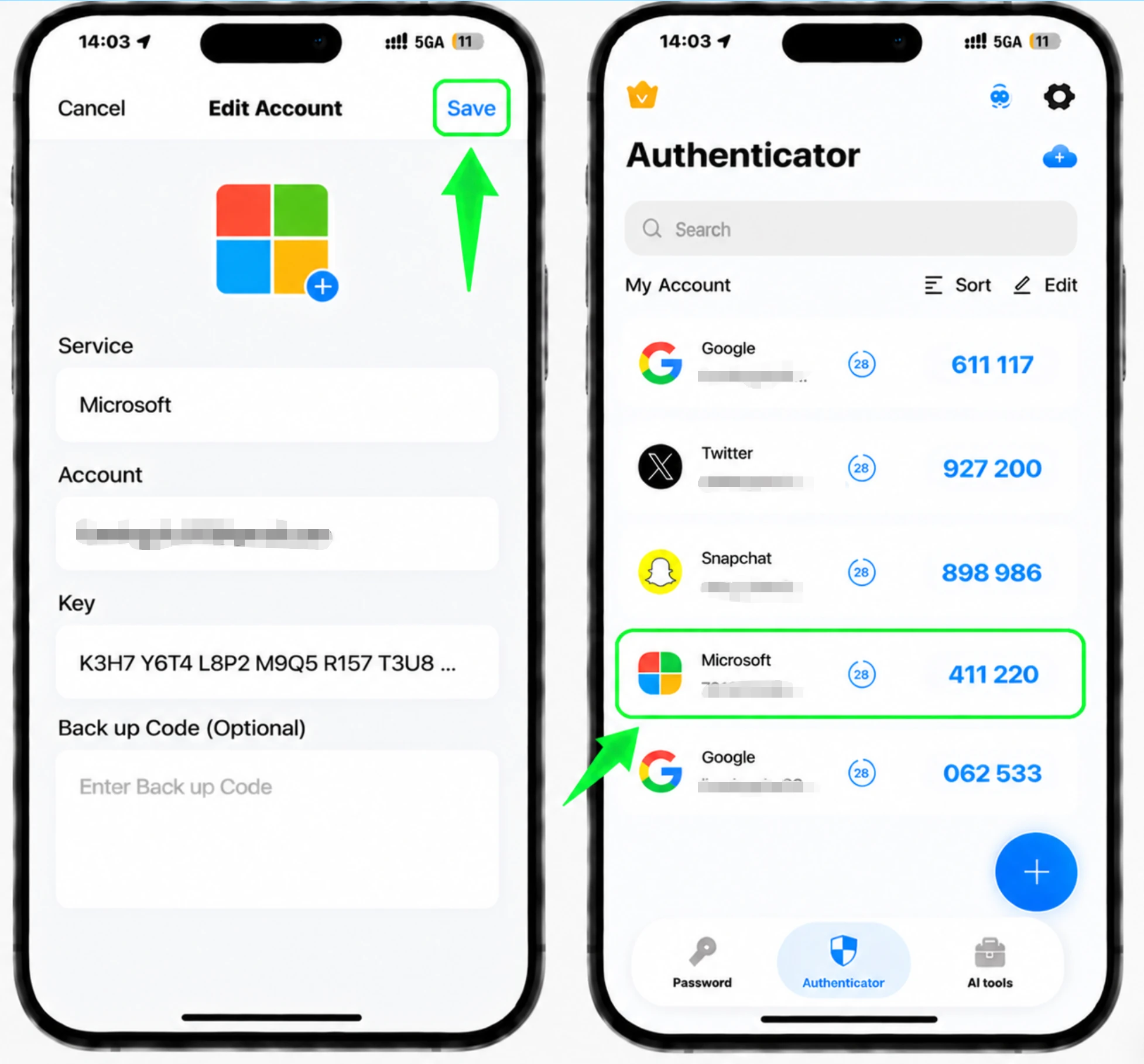
Lagre kontoen i Authenticator App
Etter skanning fyller Authenticator App inn Microsoft-kontonavnet og den hemmelige nøkkelen automatisk. Trykk på Lagre for å lagre den nye oppføringen, som deretter begynner å generere koder.
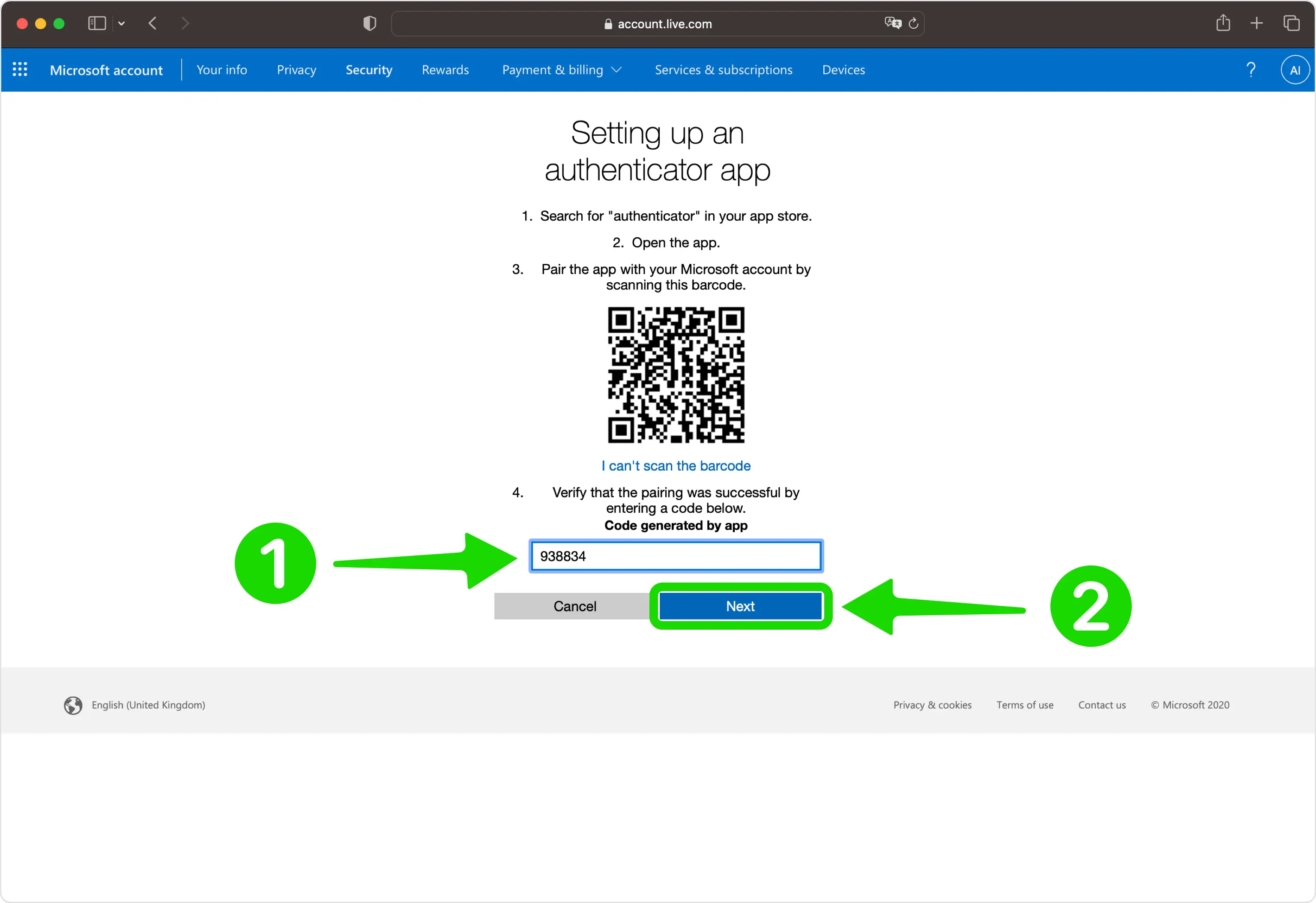
Skriv inn den 6-sifrede bekreftelseskoden
Tilbake på Microsoft-siden, skriv inn den gjeldende 6-sifrede koden fra Authenticator App i feltet, og klikk deretter på Neste.
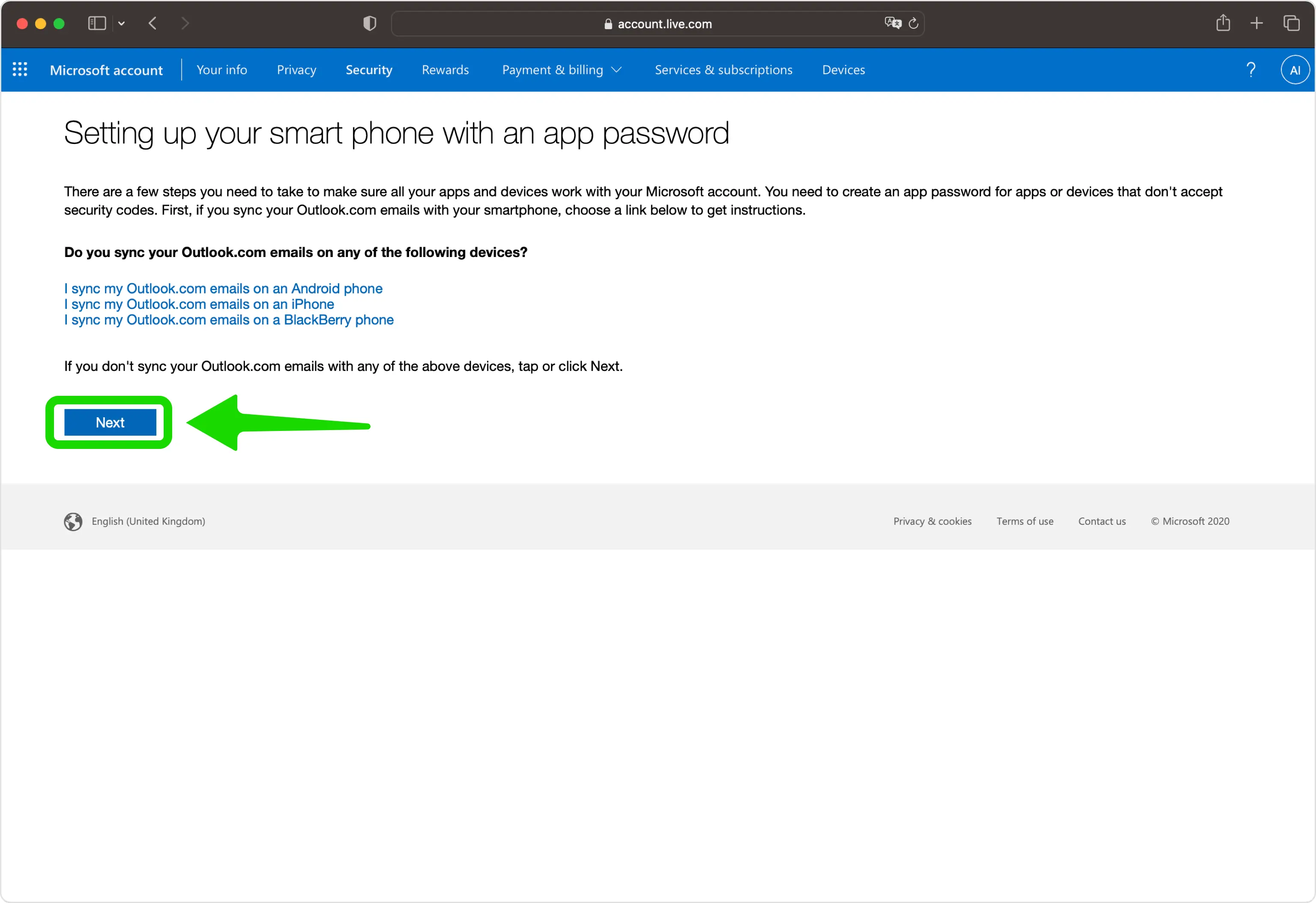
Fortsett til siste trinn
Når koden er akseptert, klikker du på Neste for å gå videre til siste skjermbilde.
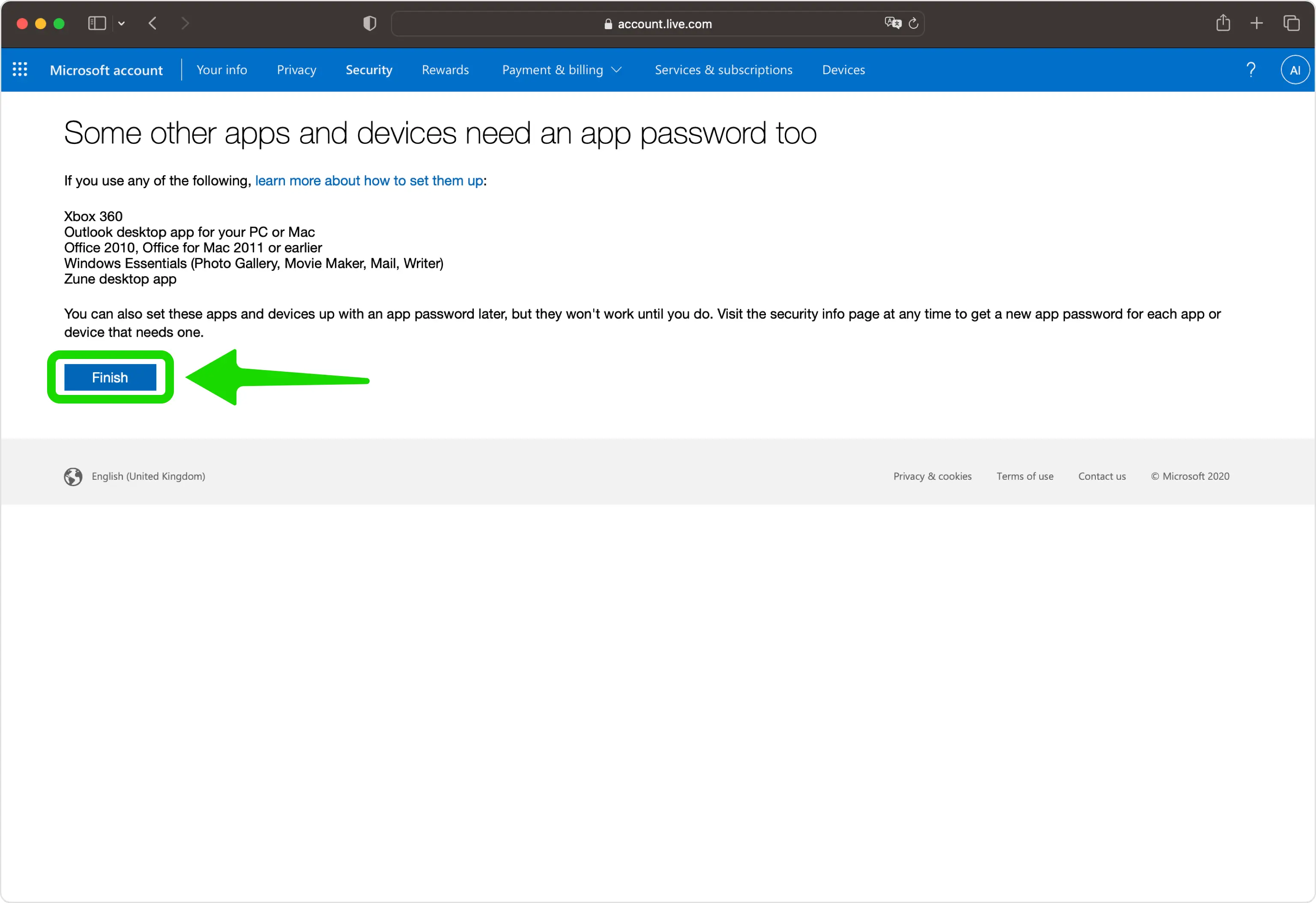
Fullfør oppsettet
Klikk Fullfør for å fullføre oppsettet. Din Authenticator App er nå en påloggings- og bekreftelsesmetode, og du vil bruke den hver gang du logger på. Microsoft viser ikke reservekoder her, så etterpå bør du vurdere å gå tilbake til Administrer hvordan jeg logger på for å generere en enkelt 25-sifret gjenopprettingskode og lagre den et trygt sted.



Sikkerhetskopiering og gjenoppretting
Klikk Fullfør for å fullføre oppsettet. Din Authenticator App er nå en påloggings- og bekreftelsesmetode, og du vil bruke den hver gang du logger på. Microsoft viser ikke reservekoder her, så etterpå bør du vurdere å gå tilbake til Administrer hvordan jeg logger på for å generere en enkelt 25-sifret gjenopprettingskode og lagre den et trygt sted.
Ferdig — Microsoft-kontoen din er nå beskyttet med tofaktorautentisering. Oppbevar gjenopprettingsinformasjonen trygt, og følg tjenestens offisielle dokumentasjon hvis grensesnittet endres.
Se alle 2FA-metoder som støttes av Microsoft →


