

Slik aktiverer du 2FA for PayPal-kontoen din
Oppdatert 4. august 2026
Tofaktorautentisering (2FA) beskytter PayPal-kontoen din selv om passordet ditt kommer på avveie. Følg trinnene nedenfor for å generere bekreftelseskoder for PayPal med Authenticator App på iPhone, iPad eller Mac.
Logg inn på PayPal-nettstedet
Logg på kontoen din på paypal.com ved hjelp av en nettleser. Konfigurering av 2-trinns bekreftelse kan bare gjøres på nettstedet, ikke i PayPal-mobilappen.
Åpne Sikkerhetsinnstillinger
Klikk på Innstillinger (tannhjul)-ikonet nær «Logg av» øverst på siden, og klikk deretter på Sikkerhet nær toppen av siden.
Begynn å konfigurere 2-trinns bekreftelse
Finn "2-trinns bekreftelse" og klikk på Konfigurer til høyre for den.
Velg alternativet for autentiseringsappen
Når du blir spurt om hvordan du vil få koden din, velger du "Bruk en autentiseringsapp", og klikker deretter på Konfigurer og følger trinnene på skjermen.
Skann QR-koden med Authenticator App
Åpne Authenticator App på iPhone, trykk på +-knappen og skann QR-koden vist av PayPal. Hvis du ikke kan skanne den, velg å angi en oppsettnøkkel manuelt og skriv inn den hemmelige nøkkelen (serienøkkelen) som PayPal viser i stedet.
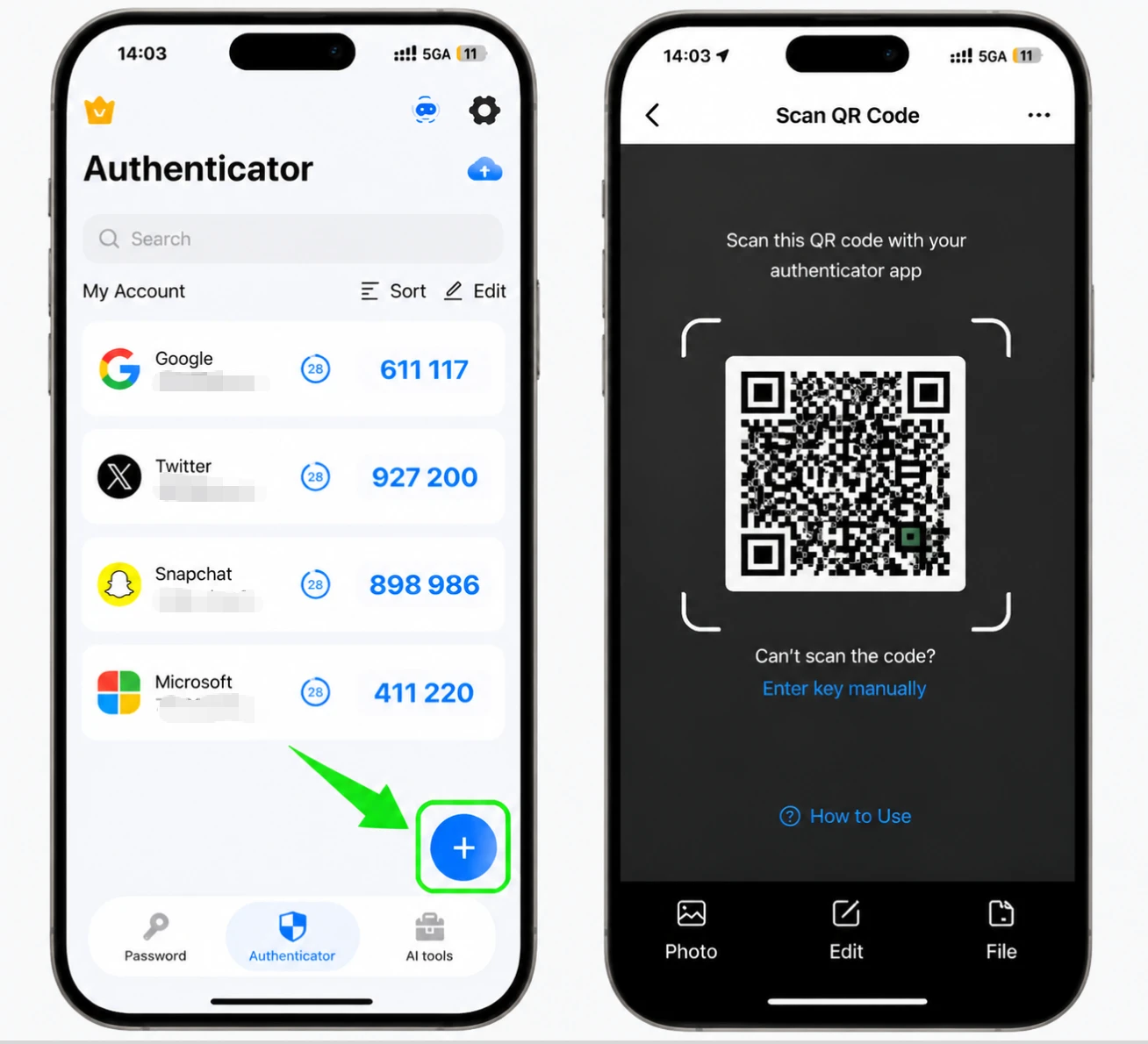
Skriv inn den 6-sifrede bekreftelseskoden
Autentiseringsappen din genererer en 6-sifret kode. Skriv inn koden tilbake i PayPal for å bekrefte tilkoblingen.
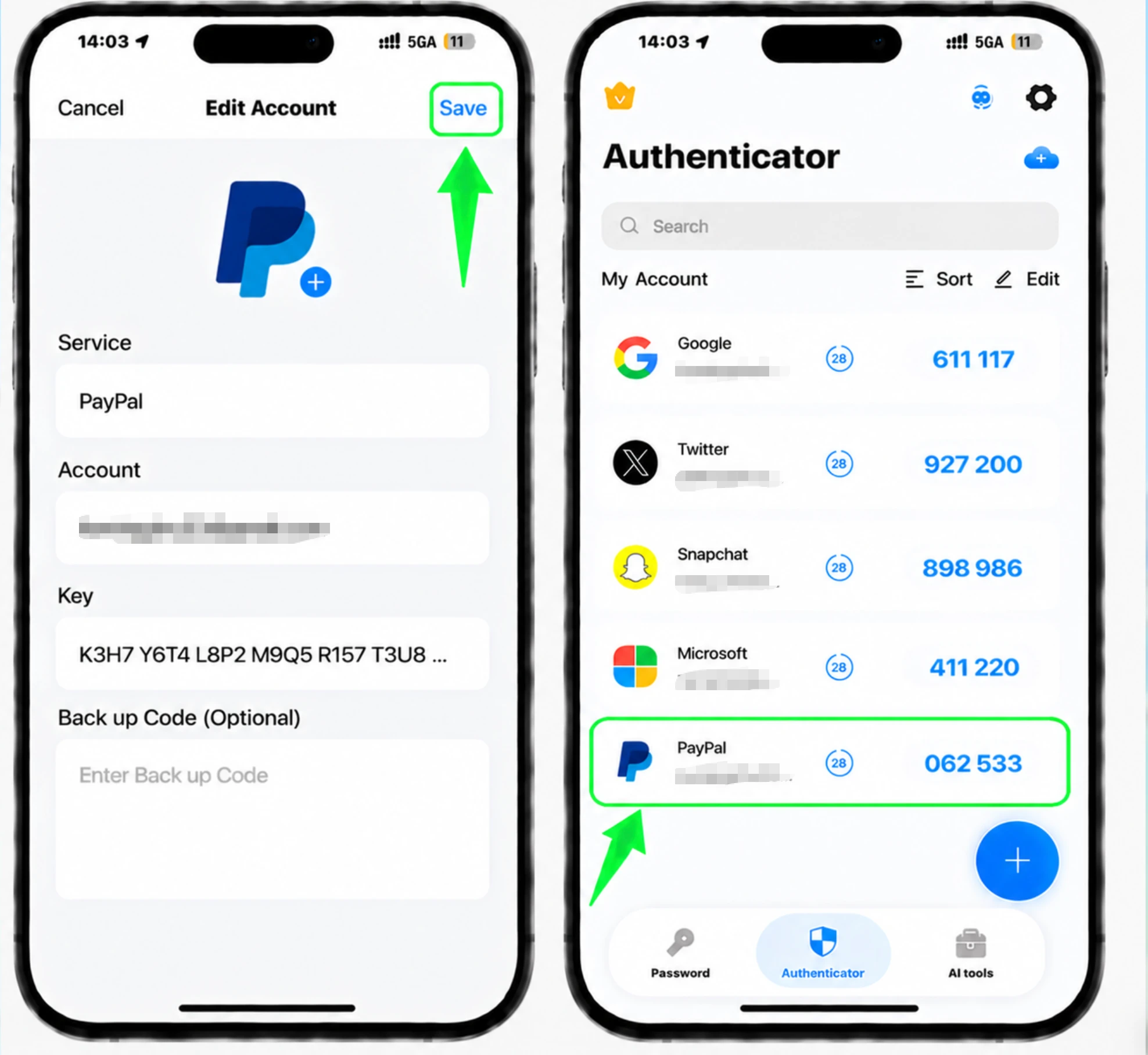
Bekreft og fullfør
Bekreft for å fullføre oppsettet. PayPal vil nå vise at 2-trinns bekreftelse er slått på, og autentiseringsappen din vil kreves ved pålogging fremover.



Sikkerhetskopiering og gjenoppretting
Åpne Authenticator App på iPhone, trykk på +-knappen og skann QR-koden vist av PayPal. Hvis du ikke kan skanne den, velg å angi en oppsettnøkkel manuelt og skriv inn den hemmelige nøkkelen (serienøkkelen) som PayPal viser i stedet.
Ferdig — PayPal-kontoen din er nå beskyttet med tofaktorautentisering. Oppbevar gjenopprettingsinformasjonen trygt, og følg tjenestens offisielle dokumentasjon hvis grensesnittet endres.
Se alle 2FA-metoder som støttes av PayPal →


