

Slik aktiverer du 2FA for Playstation Network-kontoen din
Oppdatert 4. august 2026
Tofaktorautentisering (2FA) beskytter Playstation Network-kontoen din selv om passordet ditt kommer på avveie. Følg trinnene nedenfor for å generere bekreftelseskoder for Playstation Network med Authenticator App på iPhone, iPad eller Mac.
Finn 2FA-innstillingene dine
Logg på Sony/PlayStation-kontoen din på PlayStation-nettstedet, klikk deretter på profilikonet og velg Kontoadministrasjon fra rullegardinmenyen for å komme til kontoen og sikkerhetsinnstillingene.
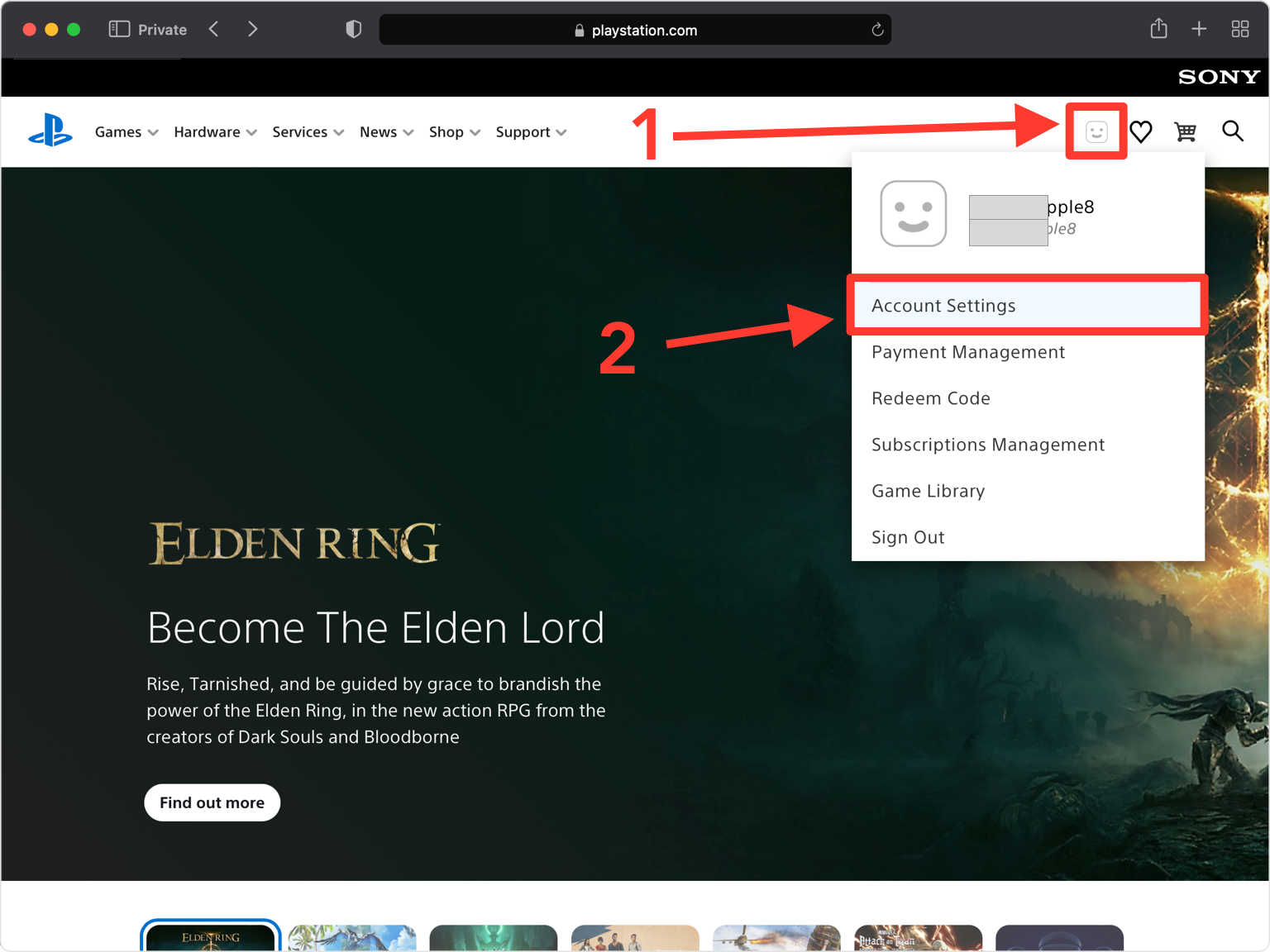
Åpne Sikkerhetsinnstillinger
Velg Sikkerhet fra Kontoadministrasjon-menyen. Hvis et popup-vindu vises, velger du Fortsett for å gå videre til neste trinn.
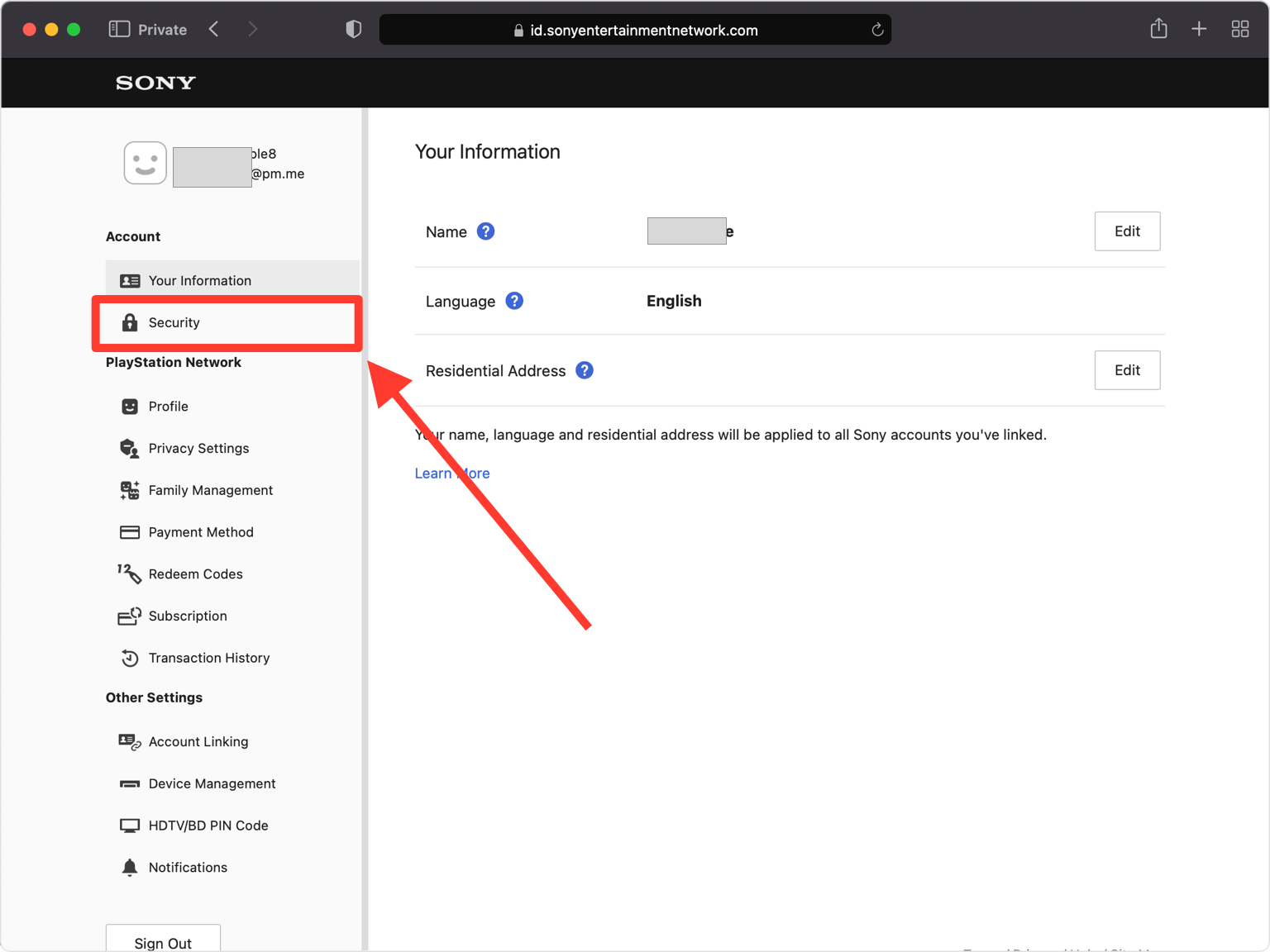
Rediger 2-trinns bekreftelsesstatus
Finn delen for 2-trinns bekreftelse og klikk på Rediger ved siden av statusen for å begynne å konfigurere totrinnsverifisering.
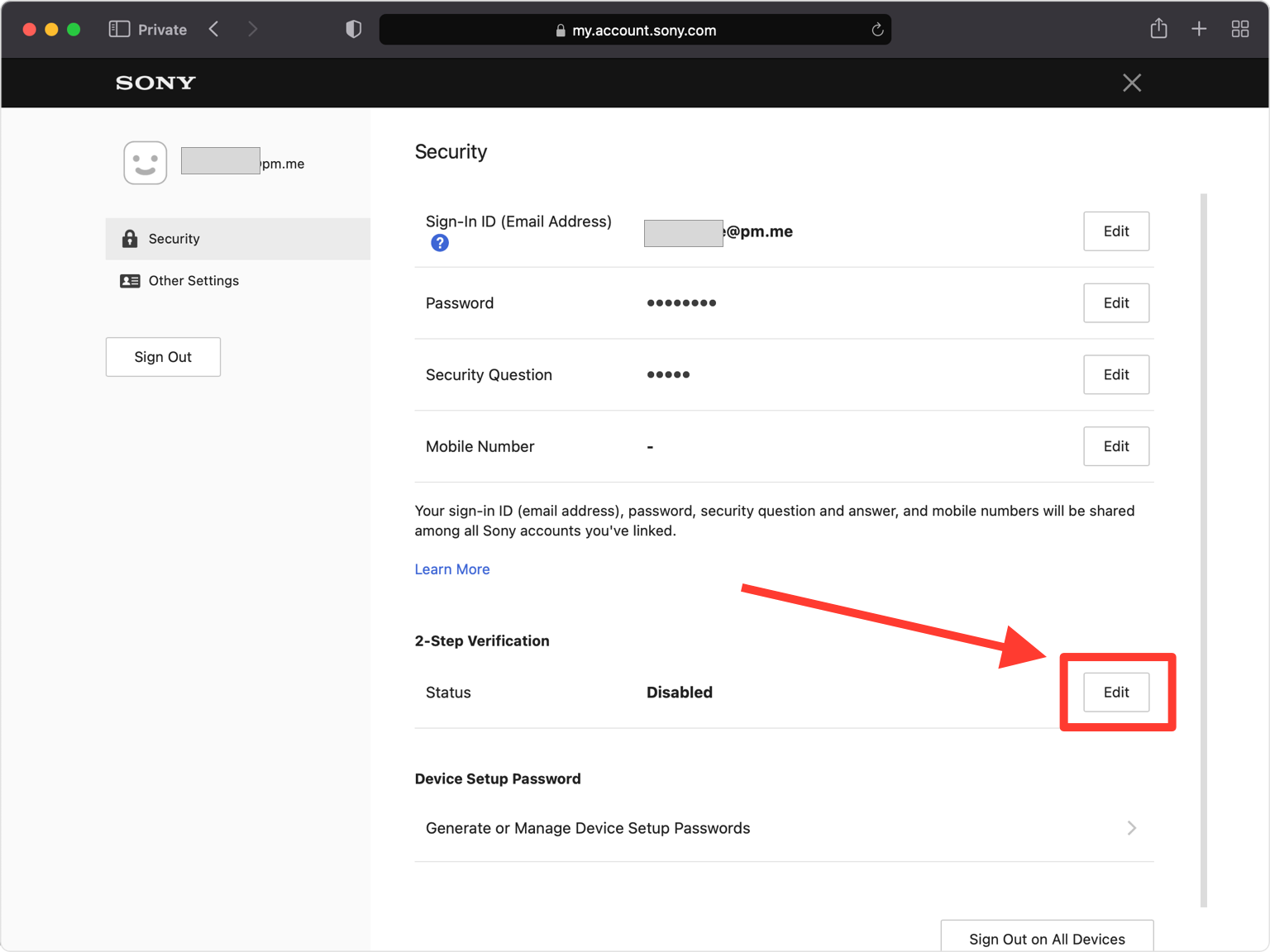
Velg Authenticator App
Når du blir bedt om å velge en bekreftelsesmetode, velger du Authenticator App.
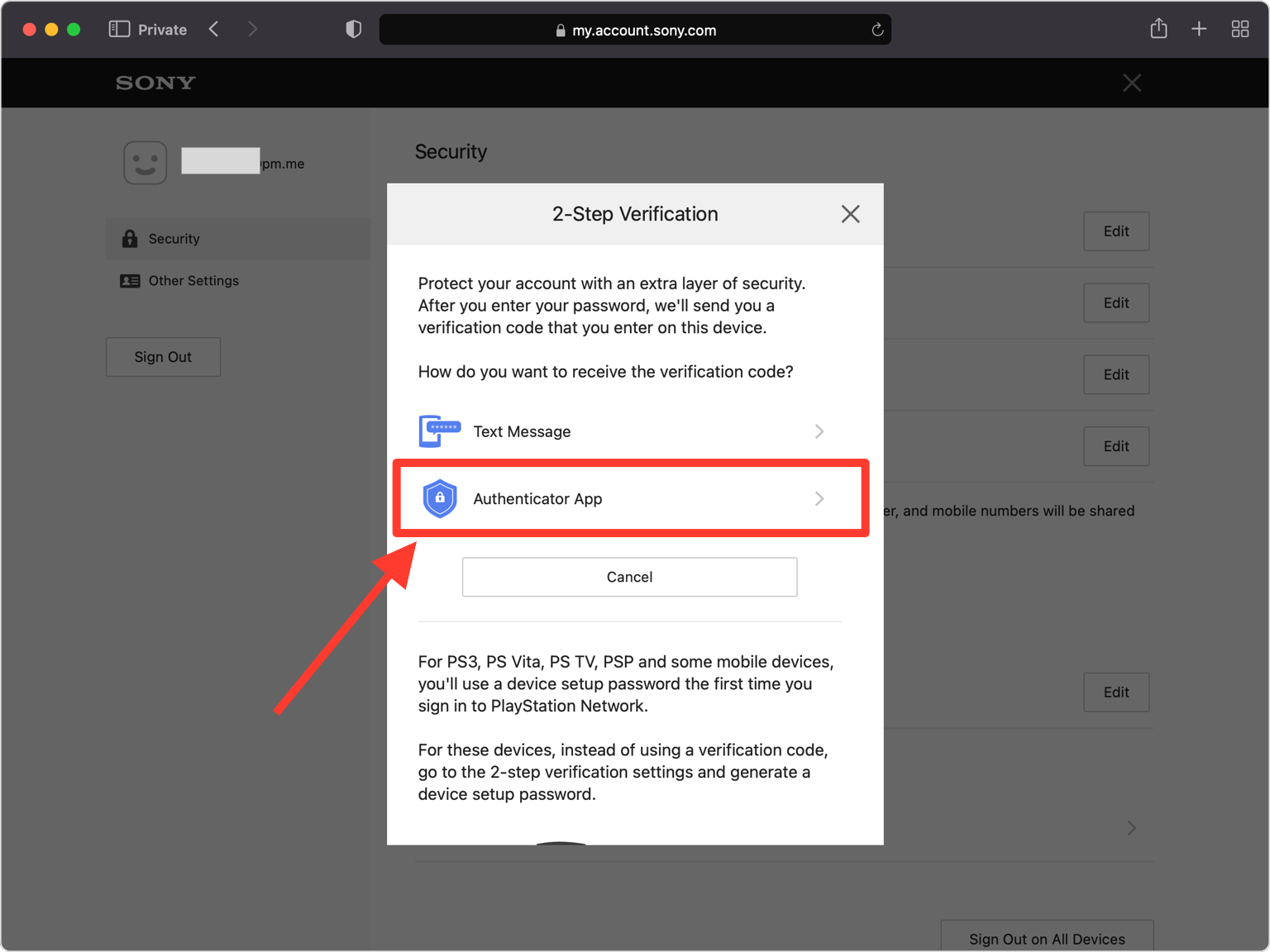
Vis QR-koden
PlayStation Network viser en popup med en QR-kode som du kan skanne. La dette vinduet være åpent på skjermen mens du tar opp telefonen.
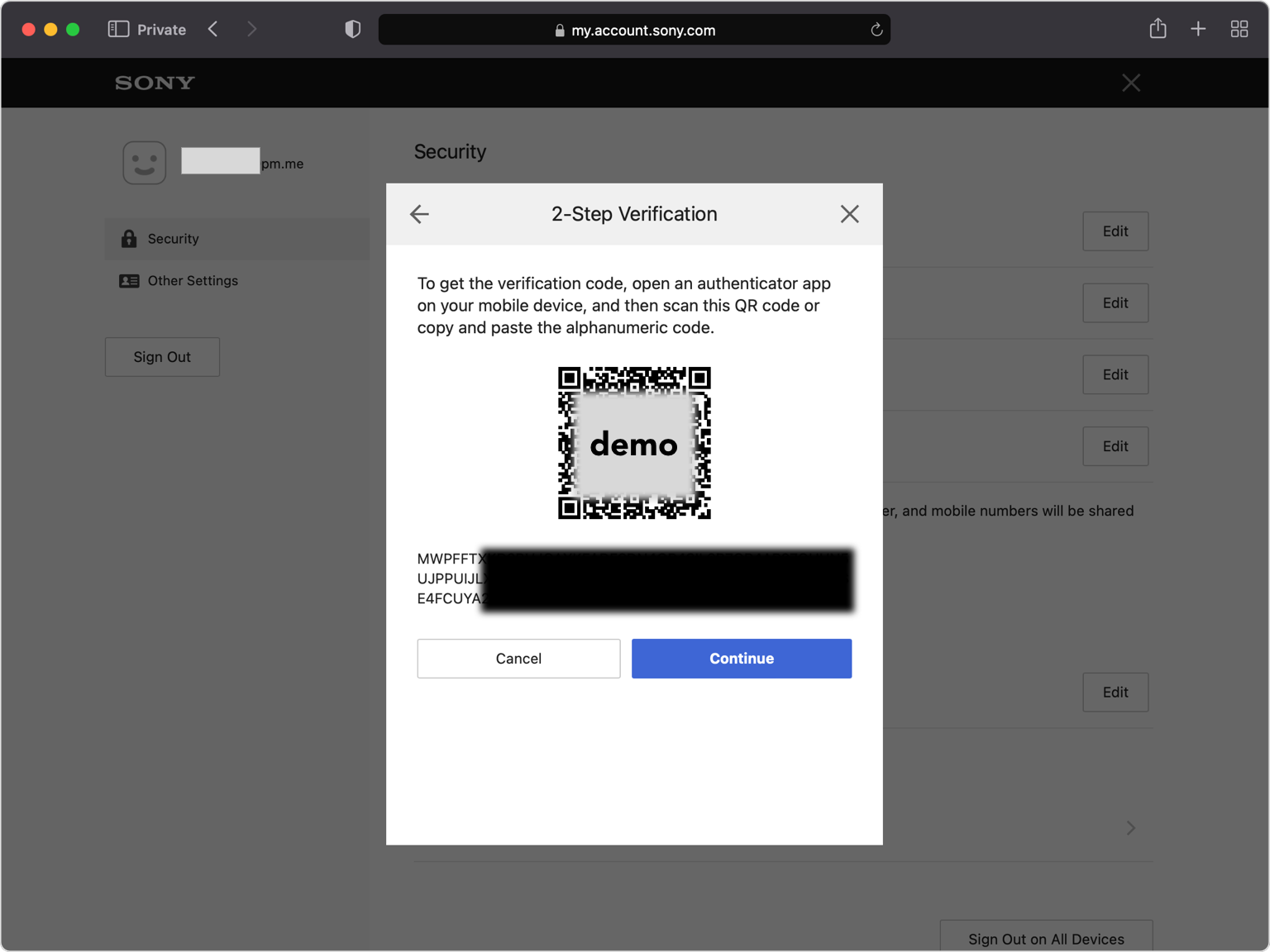
Skann QR-koden med Authenticator App
På din iPhone åpner du Authenticator App og trykker på +-knappen, og peker deretter kameraet mot QR-koden som vises på skjermen. Hvis koden ikke vil skanne, kopier den alfanumeriske hemmelige nøkkelen og lim den inn i appen i stedet.
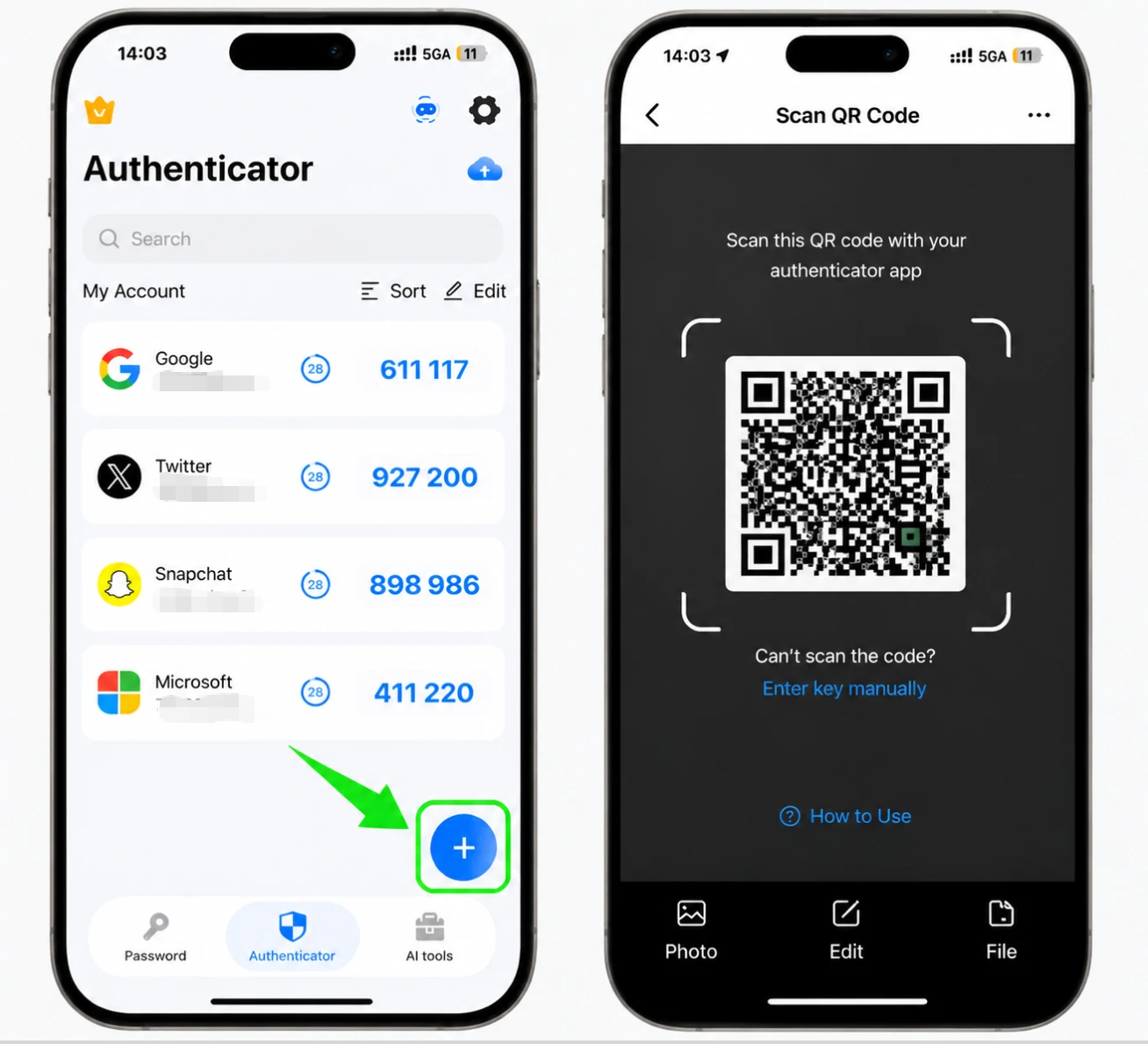
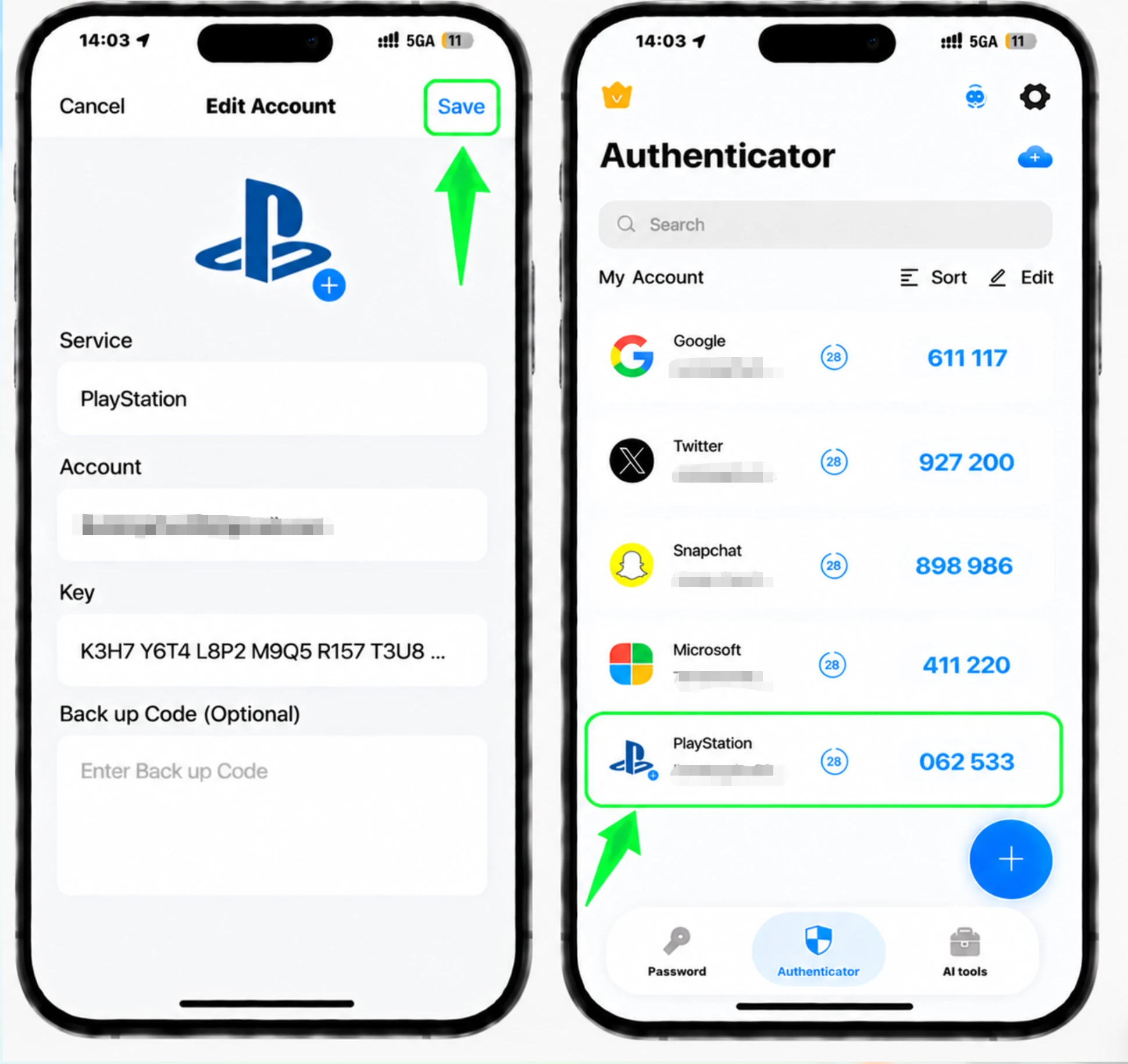
Lagre kontoen i appen din
Etter skanningen fyller Authenticator App automatisk ut PlayStation-logoen, kontonavnet og den hemmelige nøkkelen. Sjekk at detaljene er riktige og trykk på Lagre for å lagre kontoen.
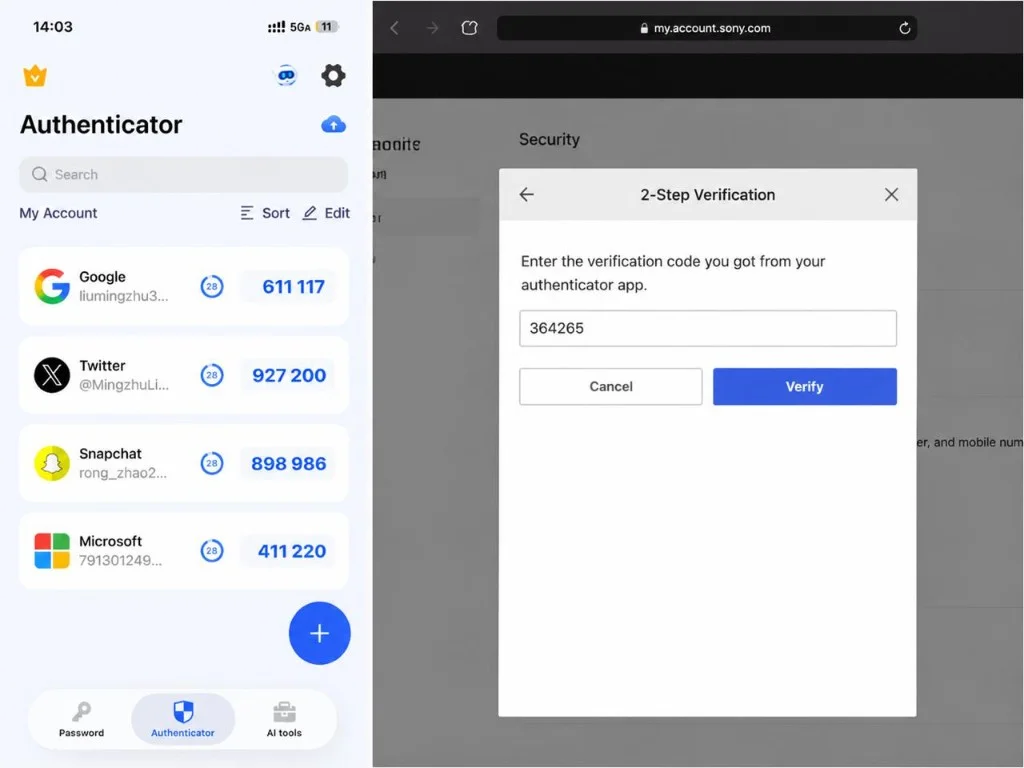
Skriv inn bekreftelseskoden og Aktiver
Kopier den 6-sifrede koden din Authenticator App genererer for PlayStation, gå tilbake til PlayStation-nettstedet, skriv den inn i bekreftelsesfeltet, og velg Aktiver for å bekrefte.
Ta opp sikkerhetskopikodene dine
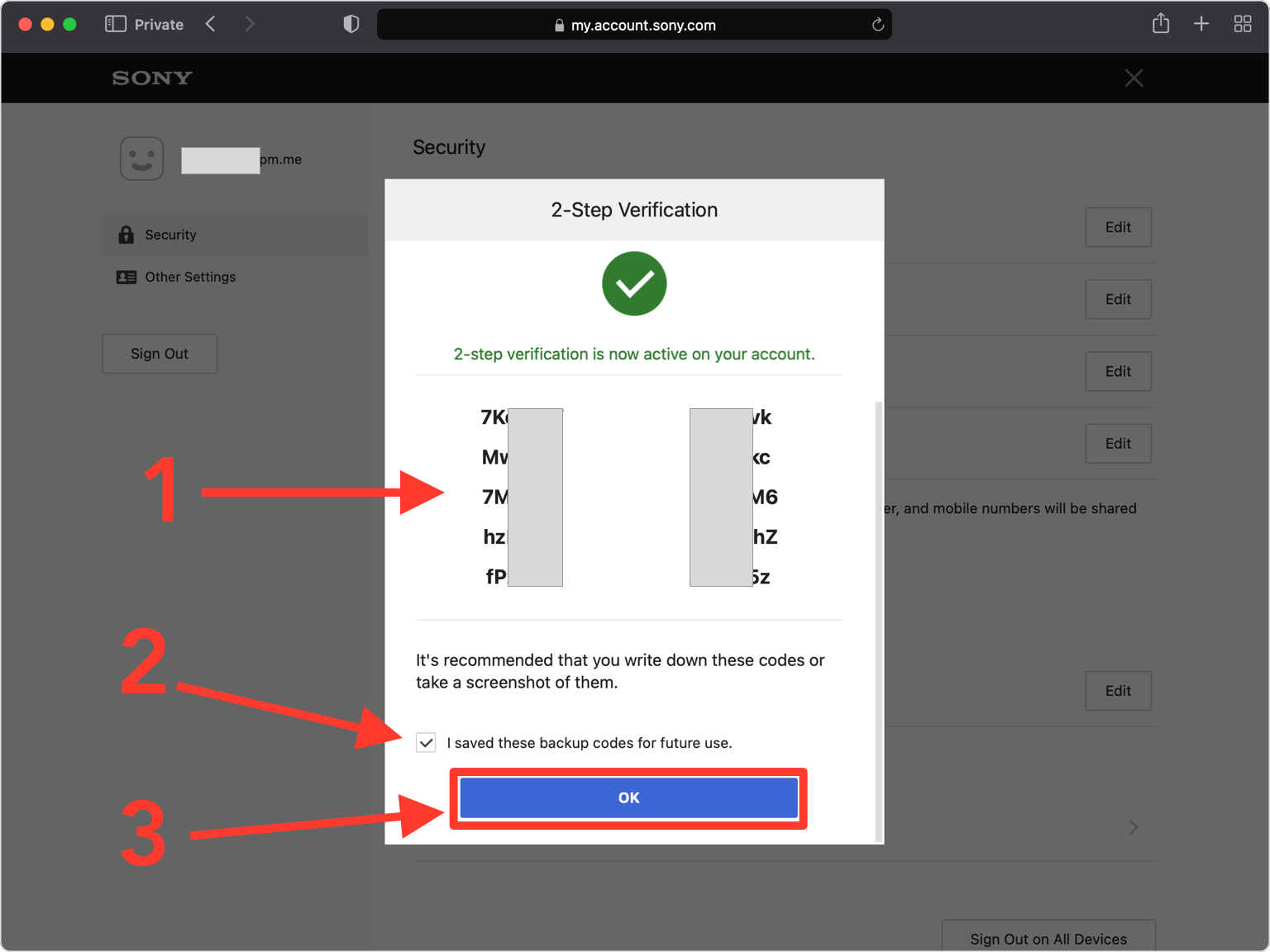
PlayStation viser nå sikkerhetskopieringskodene dine. Lagre dem et trygt sted slik at du kan gjenopprette kontoen din hvis du mister tilgangen til autentiseringsappen, og klikk deretter OK for å fullføre. Du kan se dem igjen senere under Sikkerhet ved å velge Backup Codes.



Sikkerhetskopiering og gjenoppretting
PlayStation viser nå sikkerhetskopieringskodene dine. Lagre dem et trygt sted slik at du kan gjenopprette kontoen din hvis du mister tilgangen til autentiseringsappen, og klikk deretter OK for å fullføre. Du kan se dem igjen senere under Sikkerhet ved å velge Backup Codes.
Ferdig — Playstation Network-kontoen din er nå beskyttet med tofaktorautentisering. Oppbevar gjenopprettingsinformasjonen trygt, og følg tjenestens offisielle dokumentasjon hvis grensesnittet endres.
Se alle 2FA-metoder som støttes av Playstation Network →


