

Slik aktiverer du 2FA for Roblox-kontoen din
Oppdatert 4. august 2026
Tofaktorautentisering (2FA) beskytter Roblox-kontoen din selv om passordet ditt kommer på avveie. Følg trinnene nedenfor for å generere bekreftelseskoder for Roblox med Authenticator App på iPhone, iPad eller Mac.
Åpne Roblox-innstillingene
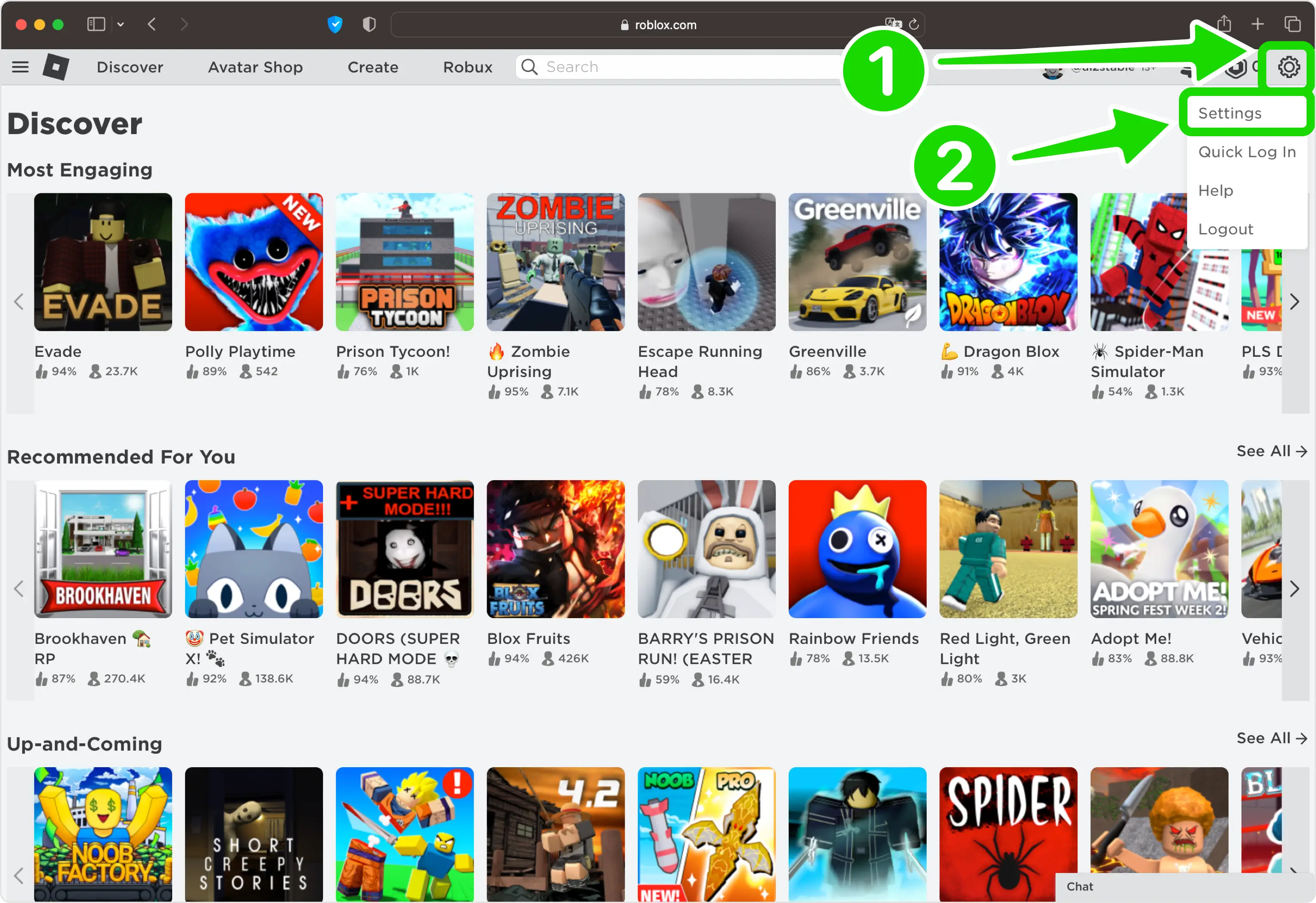
Logg på kontoen din på Roblox-nettstedet. Klikk på tannhjulikonet øverst til høyre og velg Innstillinger for å gå til kontoalternativene dine.
Slå på Authenticator App under Sikkerhet
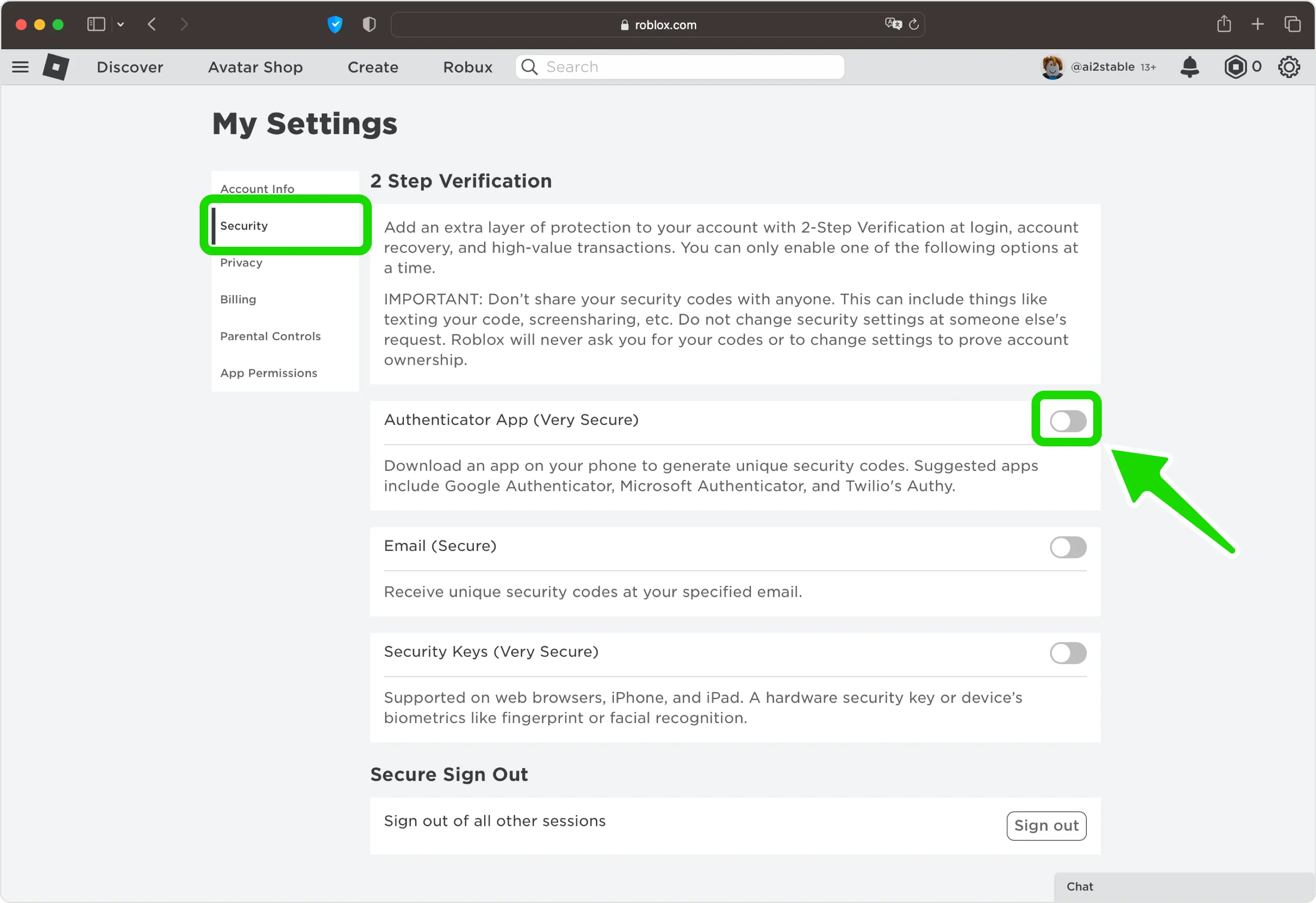
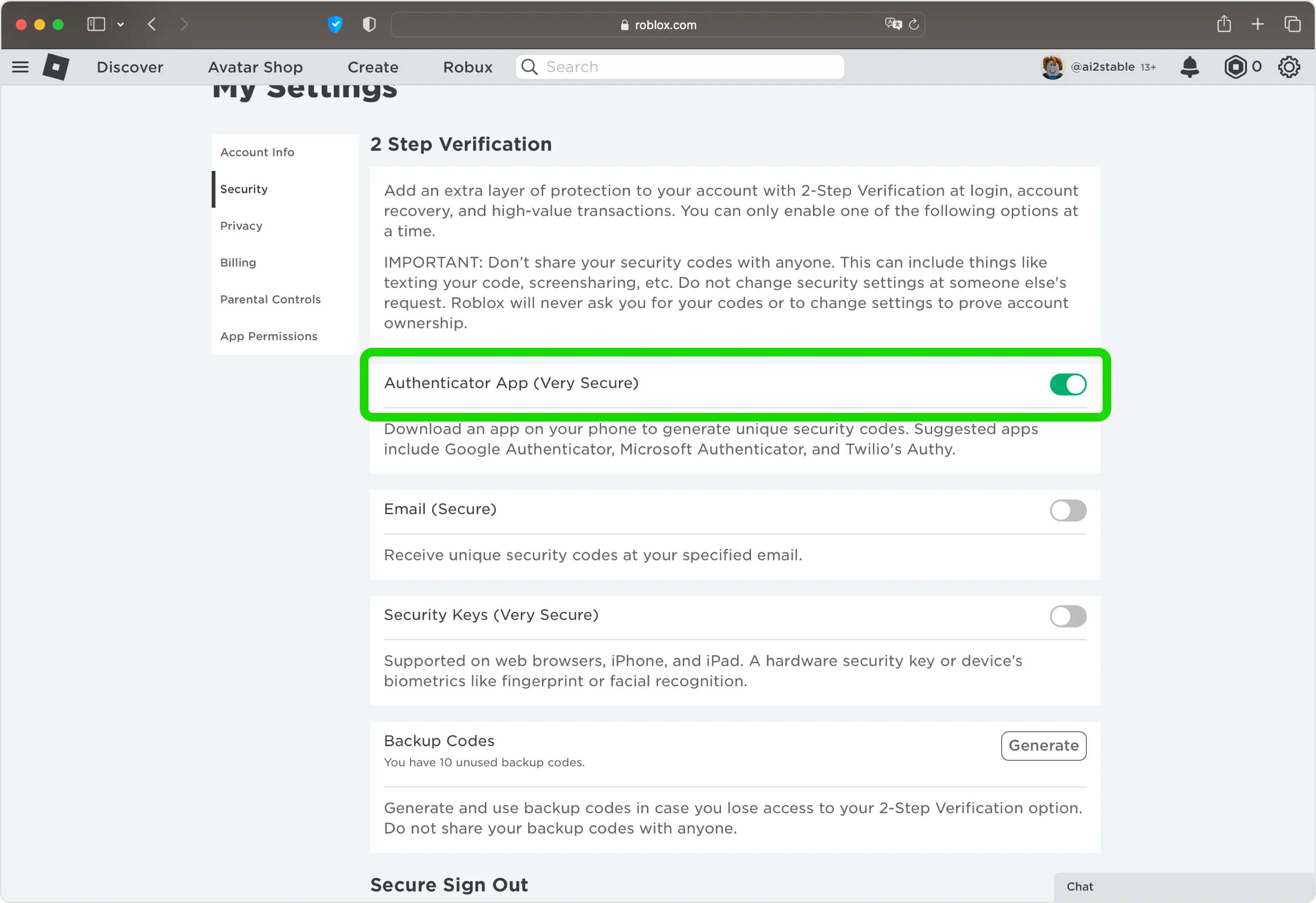
Åpne fanen Sikkerhet i Innstillinger. Under 2-trinns bekreftelse klikker du på bryteren for å slå på alternativet Authenticator App (Very Secure).
Vis QR-koden på Roblox
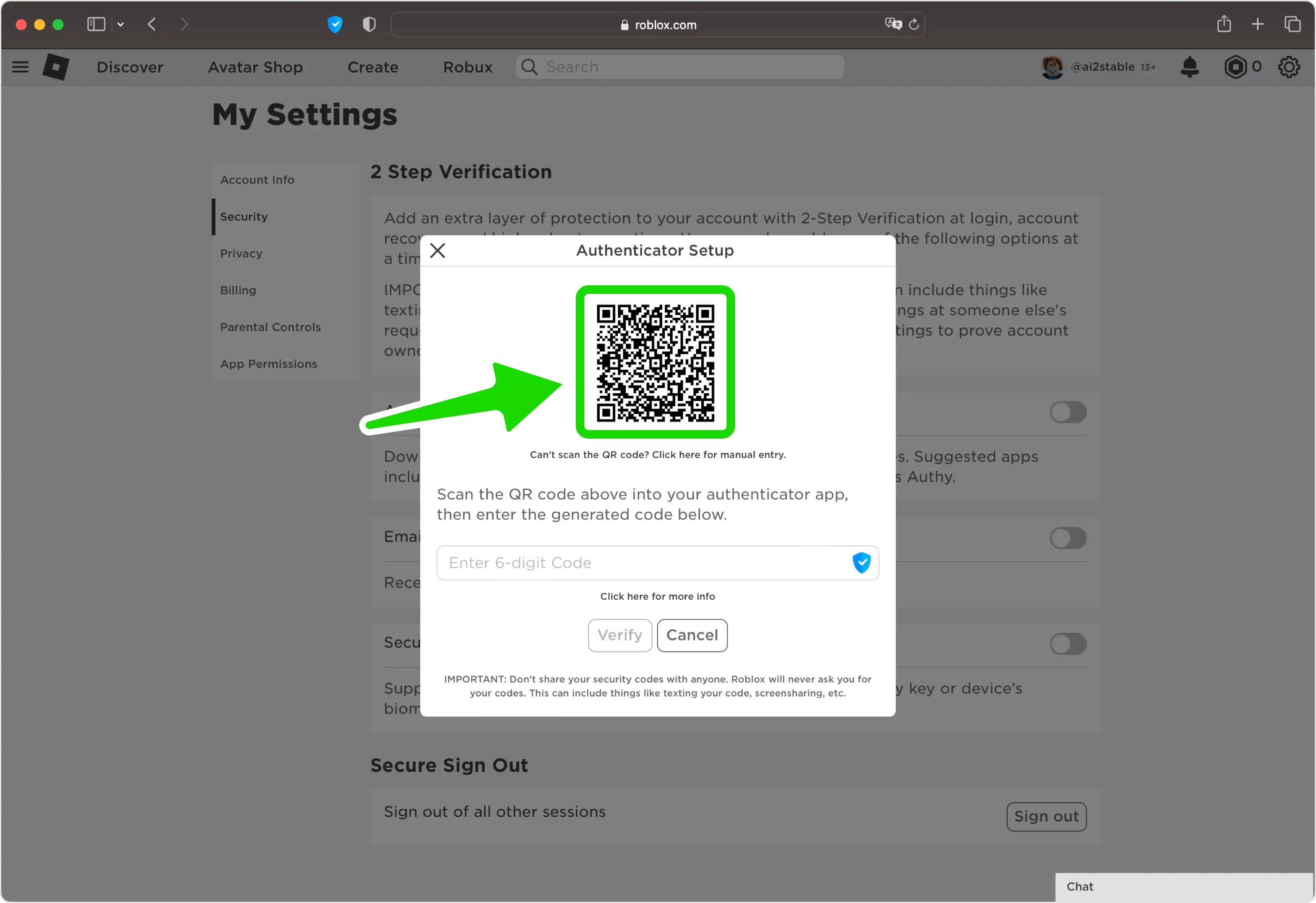
Roblox viser nå en QR-kode som inneholder den hemmelige nøkkelen din, sammen med en nøkkel du kan taste inn for hånd. La denne siden være åpen på datamaskinen mens du konfigurerer telefonen.
Skann QR-koden med Authenticator App
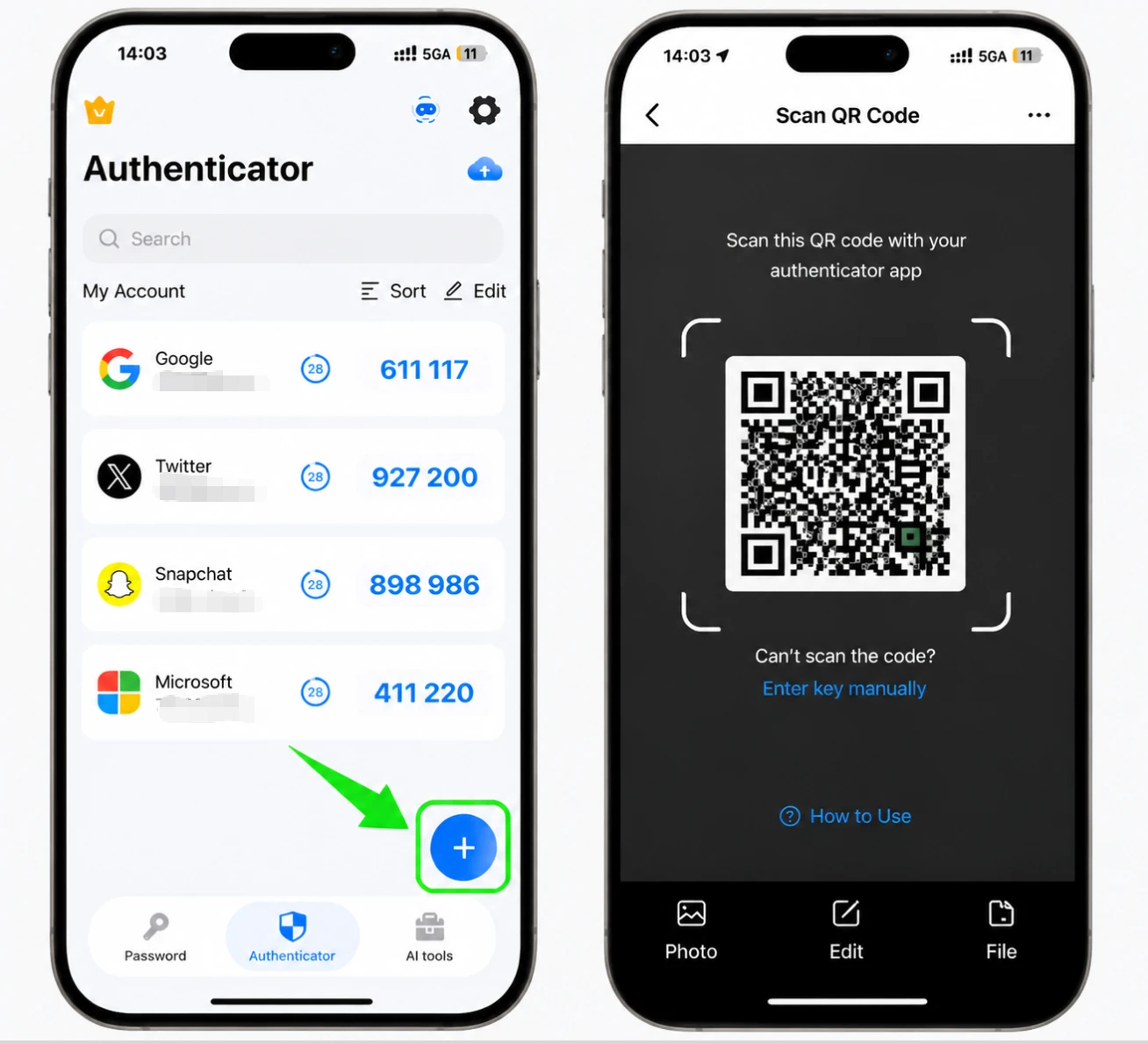
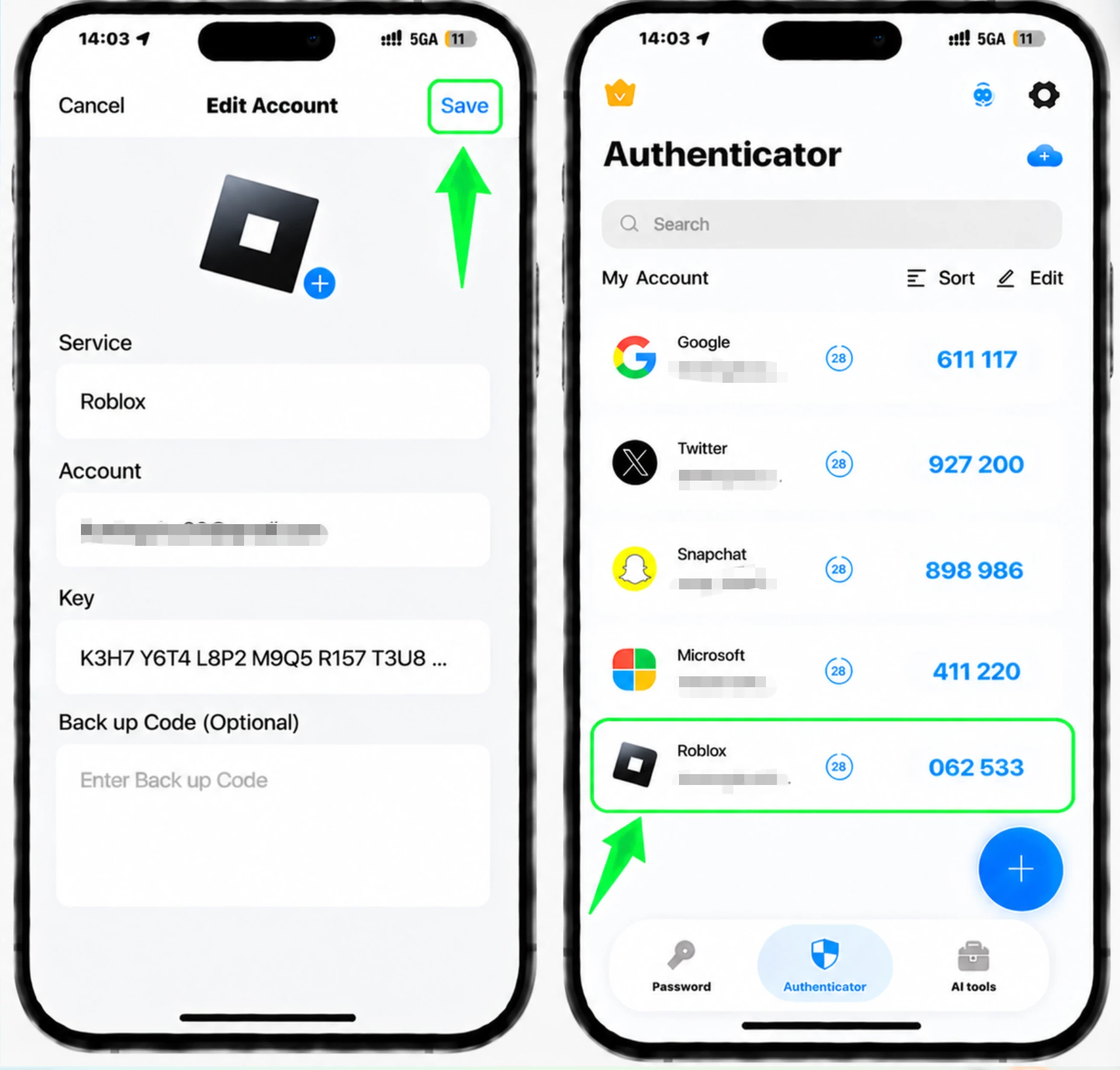
På iPhone, åpne Authenticator App og trykk på +-knappen, og pek kameraet mot QR-koden på Roblox-siden for å skanne den. Hvis skanningen ikke fungerer, velg manuell inntasting og skriv inn den hemmelige nøkkelen Roblox viser i stedet.
Lagre Roblox-kontoen i appen din
Etter skanning fyller Authenticator App inn Roblox-kontonavnet og den hemmelige nøkkelen automatisk. Trykk på Lagre for å legge til kontoen slik at den begynner å generere koder.
Skriv inn den 6-sifrede koden og Bekreft
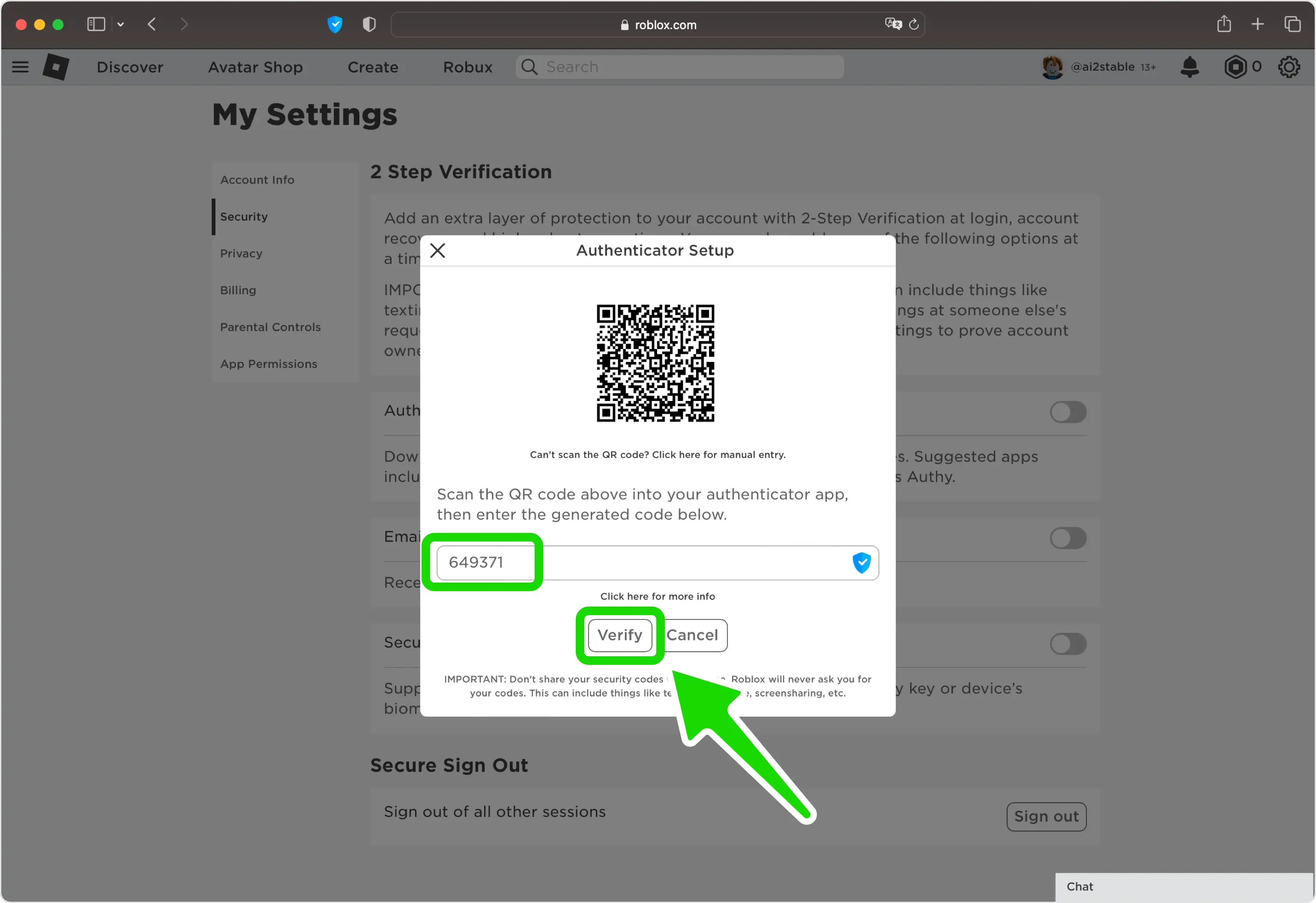
Gå tilbake til Roblox-siden og skriv inn den 6-sifrede koden som vises for Roblox-kontoen din i Authenticator App. Klikk på Bekreft for å bekrefte tilkoblingen.
Lagre reservekodene dine
Roblox viser et sett med engangs backup-koder under oppsett. Lagre dem et trygt sted, siden de bare vises én gang og hver lar deg logge på hvis du noen gang mister tilgangen til Authenticator App.
Fullfør: 2-trinns bekreftelse er på
Du har slått på tofaktorautentisering for Roblox-kontoen din. Fra nå av vil du skrive inn en kode fra Authenticator App hver gang du logger på.



Sikkerhetskopiering og gjenoppretting
Roblox viser et sett med engangs backup-koder under oppsett. Lagre dem et trygt sted, siden de bare vises én gang og hver lar deg logge på hvis du noen gang mister tilgangen til Authenticator App.
Ferdig — Roblox-kontoen din er nå beskyttet med tofaktorautentisering. Oppbevar gjenopprettingsinformasjonen trygt, og følg tjenestens offisielle dokumentasjon hvis grensesnittet endres.
Se alle 2FA-metoder som støttes av Roblox →


