

Slik aktiverer du 2FA for Snapchat-kontoen din
Oppdatert 4. august 2026
Tofaktorautentisering (2FA) beskytter Snapchat-kontoen din selv om passordet ditt kommer på avveie. Følg trinnene nedenfor for å generere bekreftelseskoder for Snapchat med Authenticator App på iPhone, iPad eller Mac.
Finn 2FA-innstillingene i Snapchat-appen
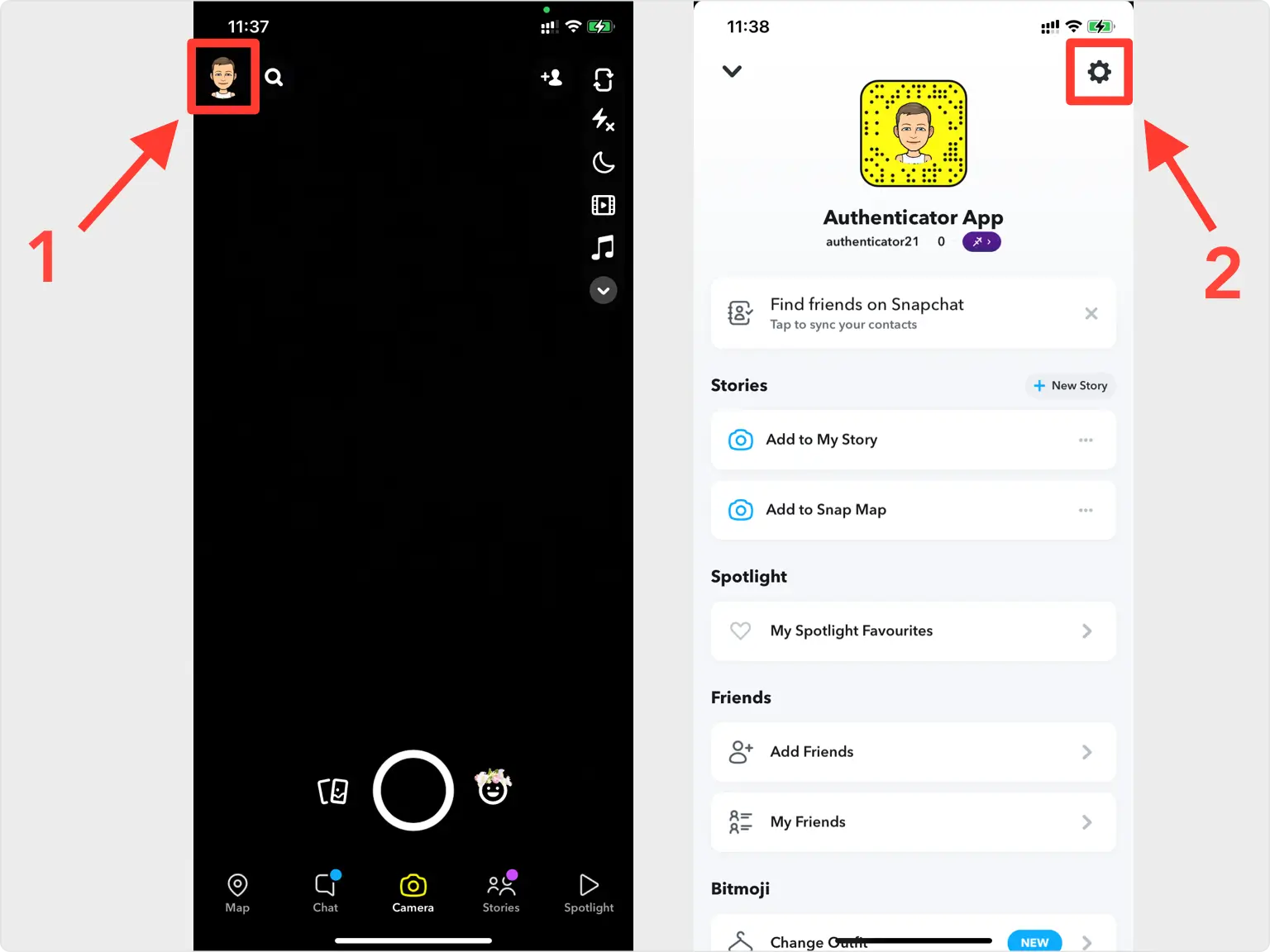
Tofaktorautentisering er satt opp i Snapchat-mobilappen, ikke på nettsiden. Åpne Snapchat, trykk på profilbildet ditt øverst til venstre for å åpne profilen din, og trykk deretter på tannhjulikonet øverst til høyre for å åpne Innstillinger. Rull til Min konto, der alternativet for tofaktorautentisering finnes.
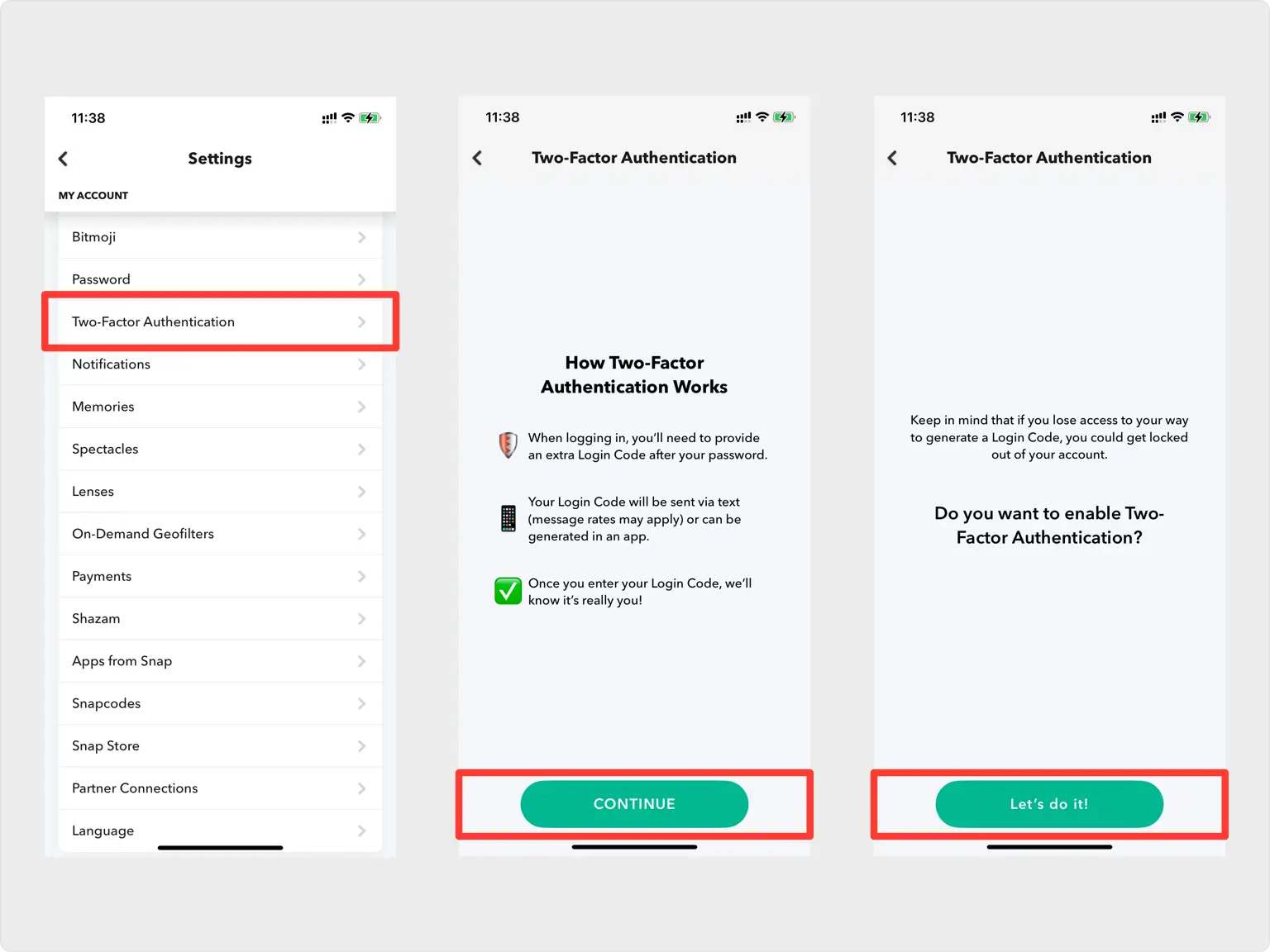
Åpne tofaktorautentisering
Trykk på Tofaktorautentisering, trykk deretter på Fortsett og La oss gjøre det for å starte oppsettsveiviseren.
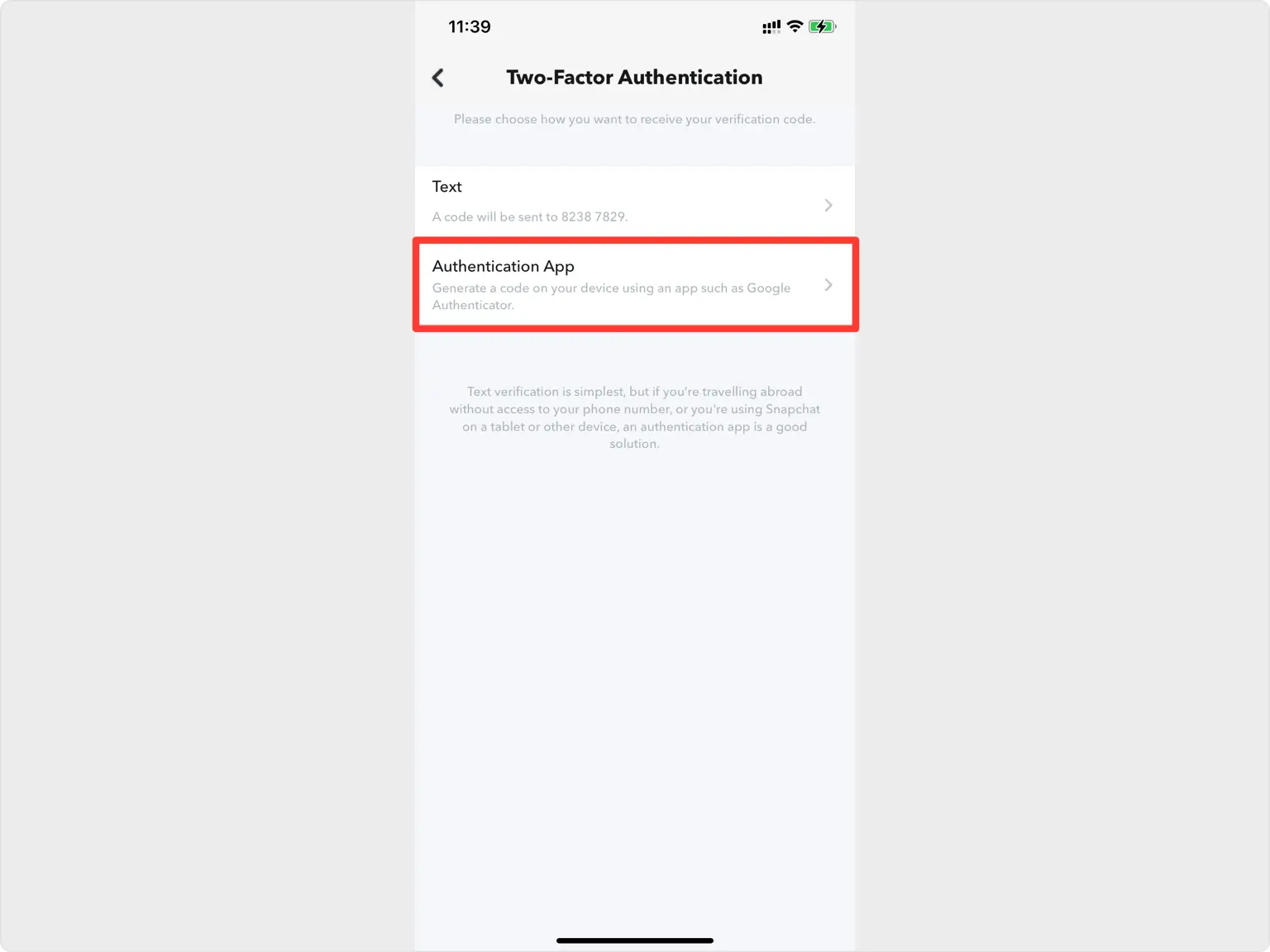
Velg Autentiseringsapp som metode
Velg Autentiseringsapp fra verifiseringsmetodene, siden det er det sikreste alternativet. Merk at Snapchat krever både et mobilnummer og en e-postadresse på kontoen din før du kan slå på 2FA.
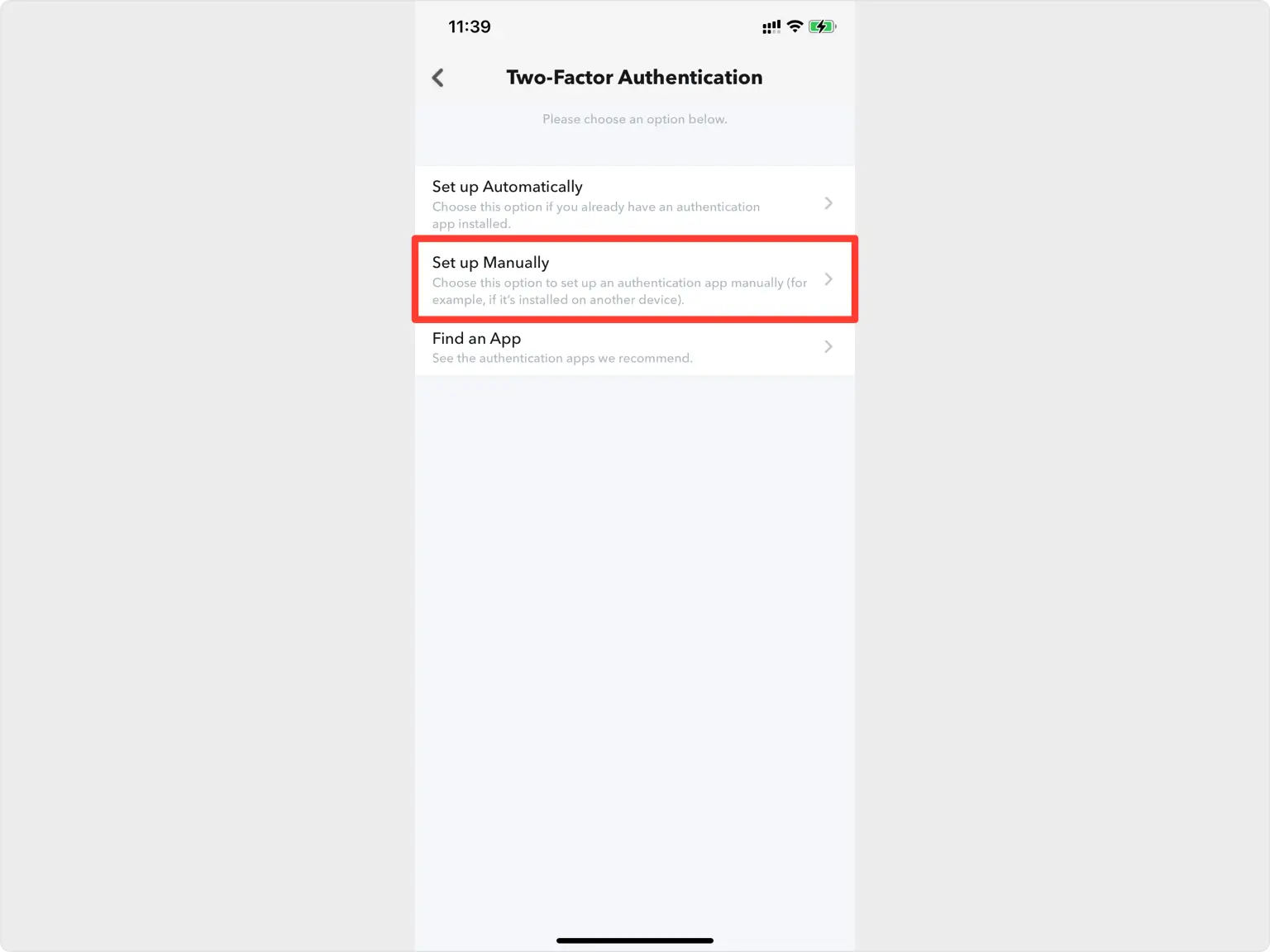
Velg Konfigurer manuelt
På neste skjermbilde velger du Konfigurer manuelt slik at du pålitelig kan få Snapchat-kodene dine i Authenticator App.
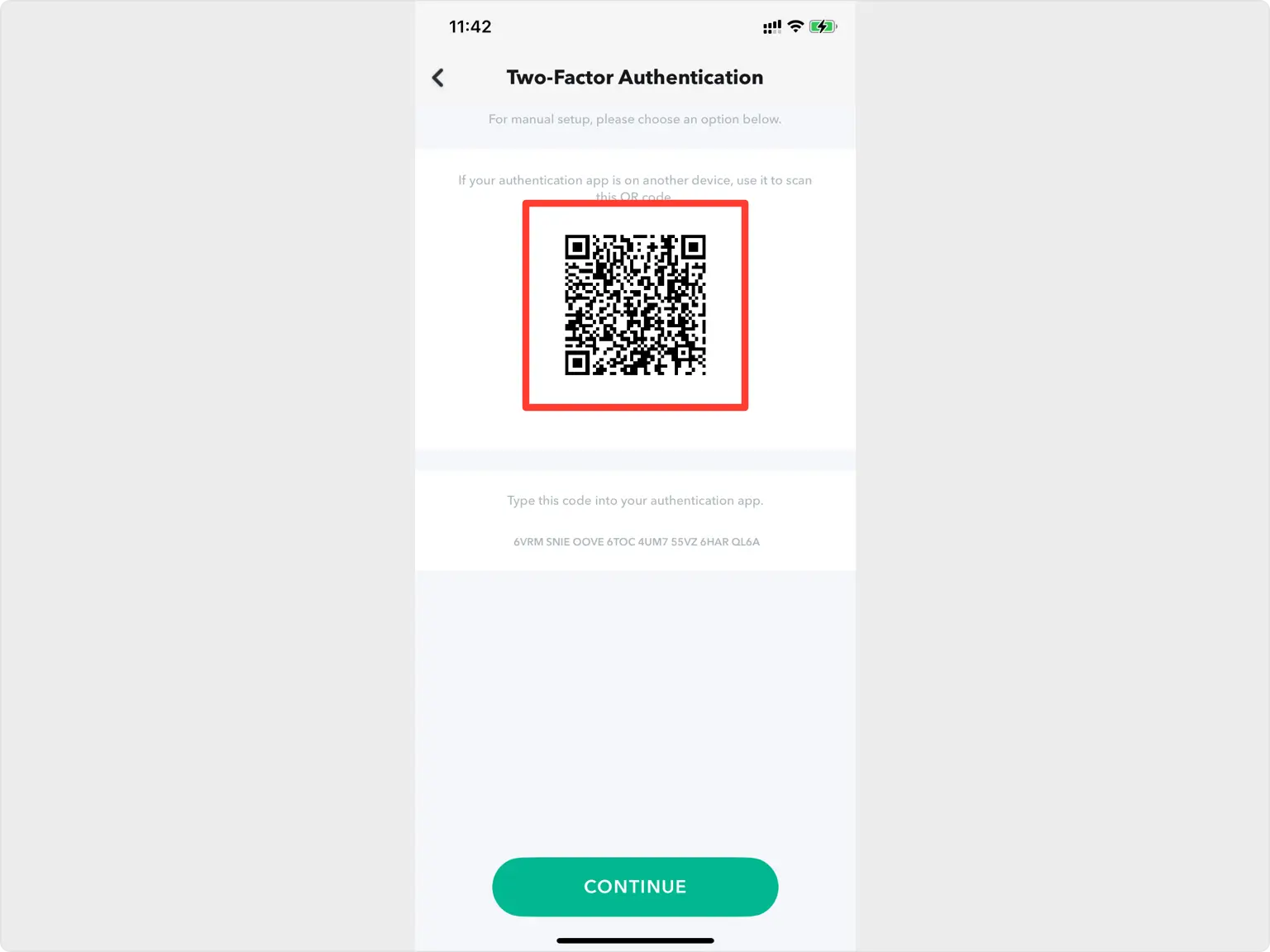
Ta opp QR-koden
Snapchat viser en QR-kode i en popup. Fordi koden vises på samme telefon, ta et skjermbilde av den og lagre den i Filer slik at du kan importere den til Authenticator App.
Importer QR-koden i Authenticator App
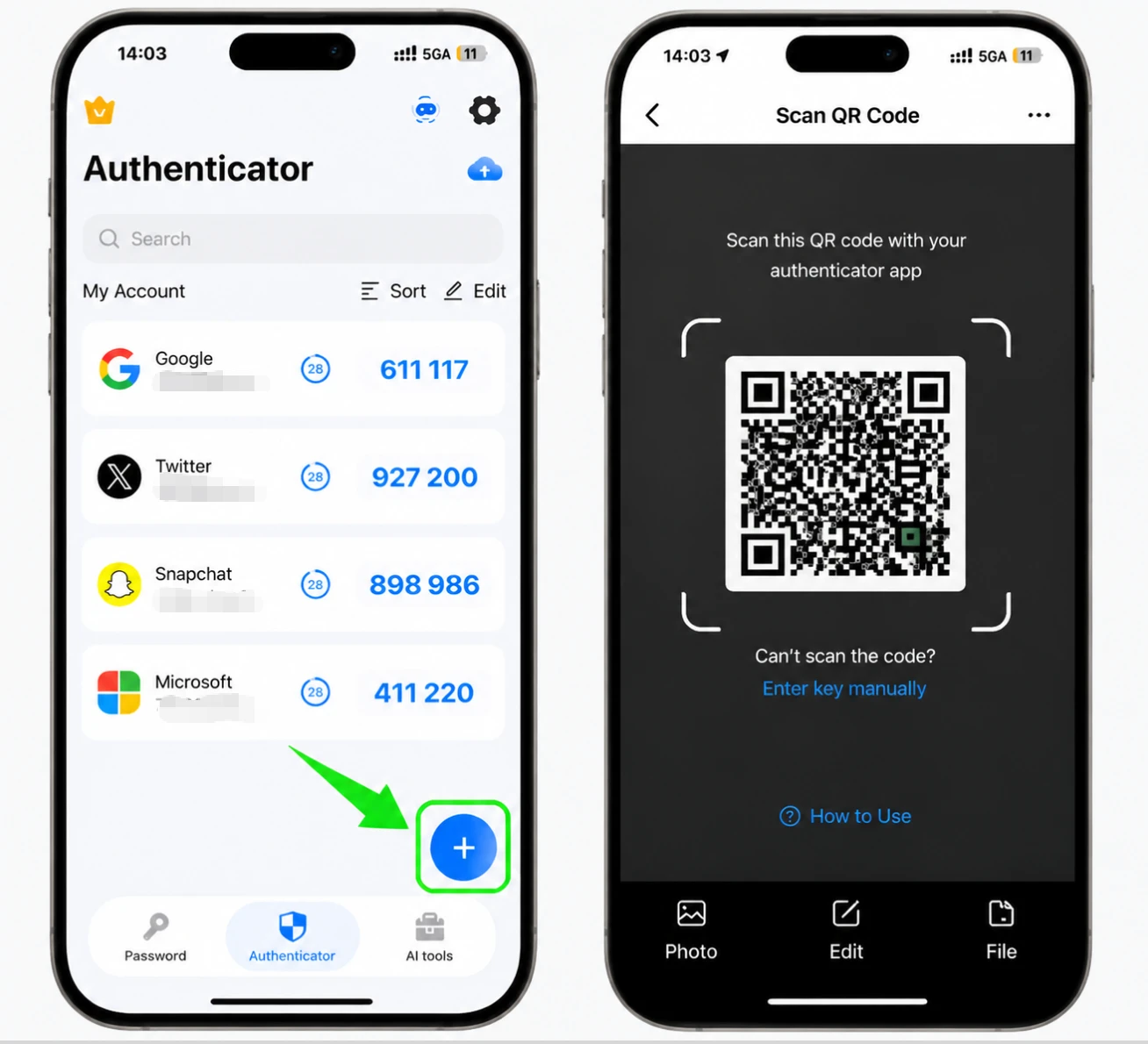
Åpne Authenticator App på iPhone og trykk på +-knappen nederst. Velg Filer, og velg deretter QR-kodeskjermbildet du nettopp har lagret.
Lagre Snapchat-kontoen
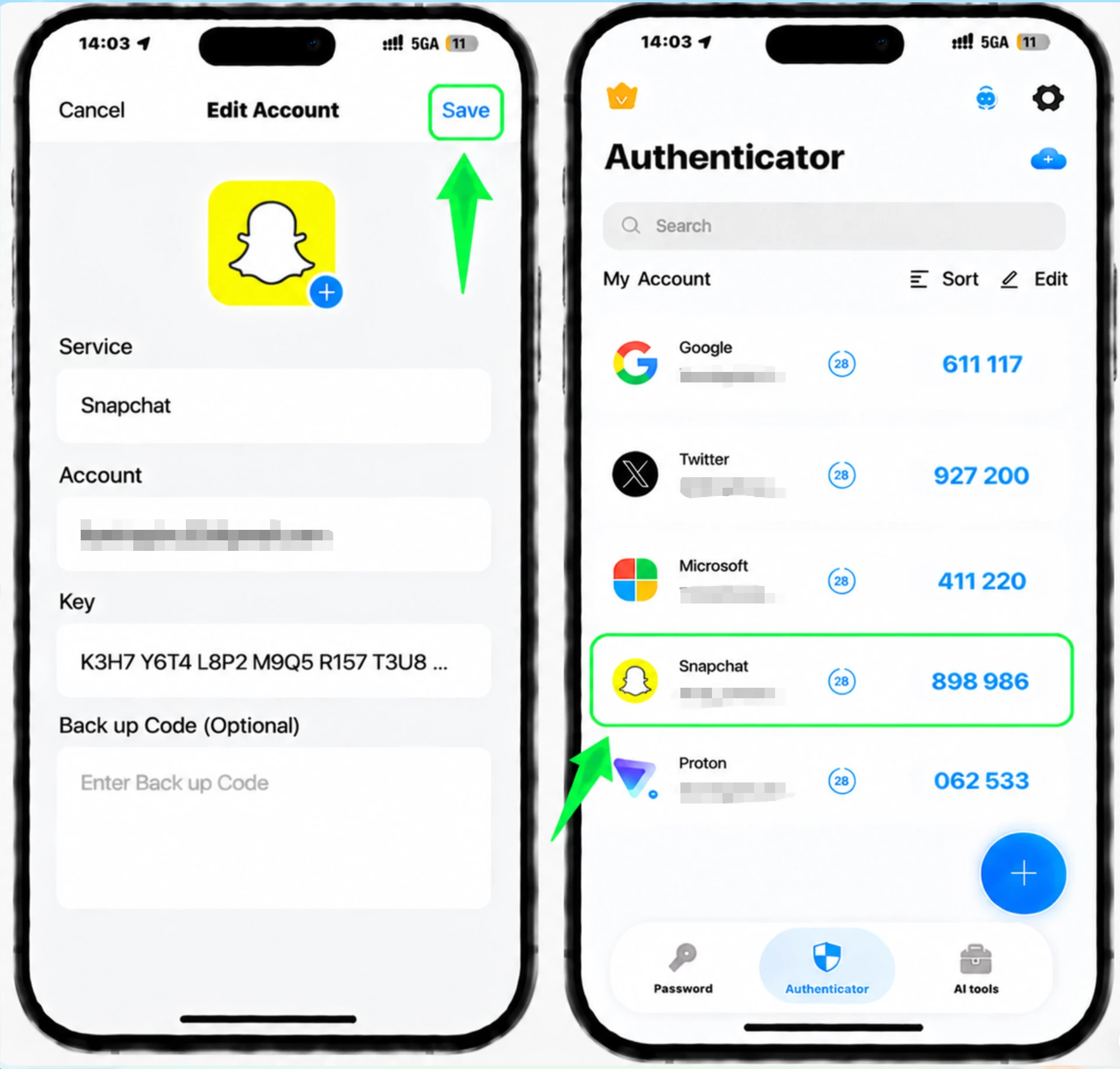
Authenticator App leser skjermbildet og fyller ut Snapchat-logoen, kontonavnet og den hemmelige nøkkelen automatisk. Sjekk at detaljene ser riktig ut og trykk på Lagre.
Skriv inn den 6-sifrede koden i Snapchat
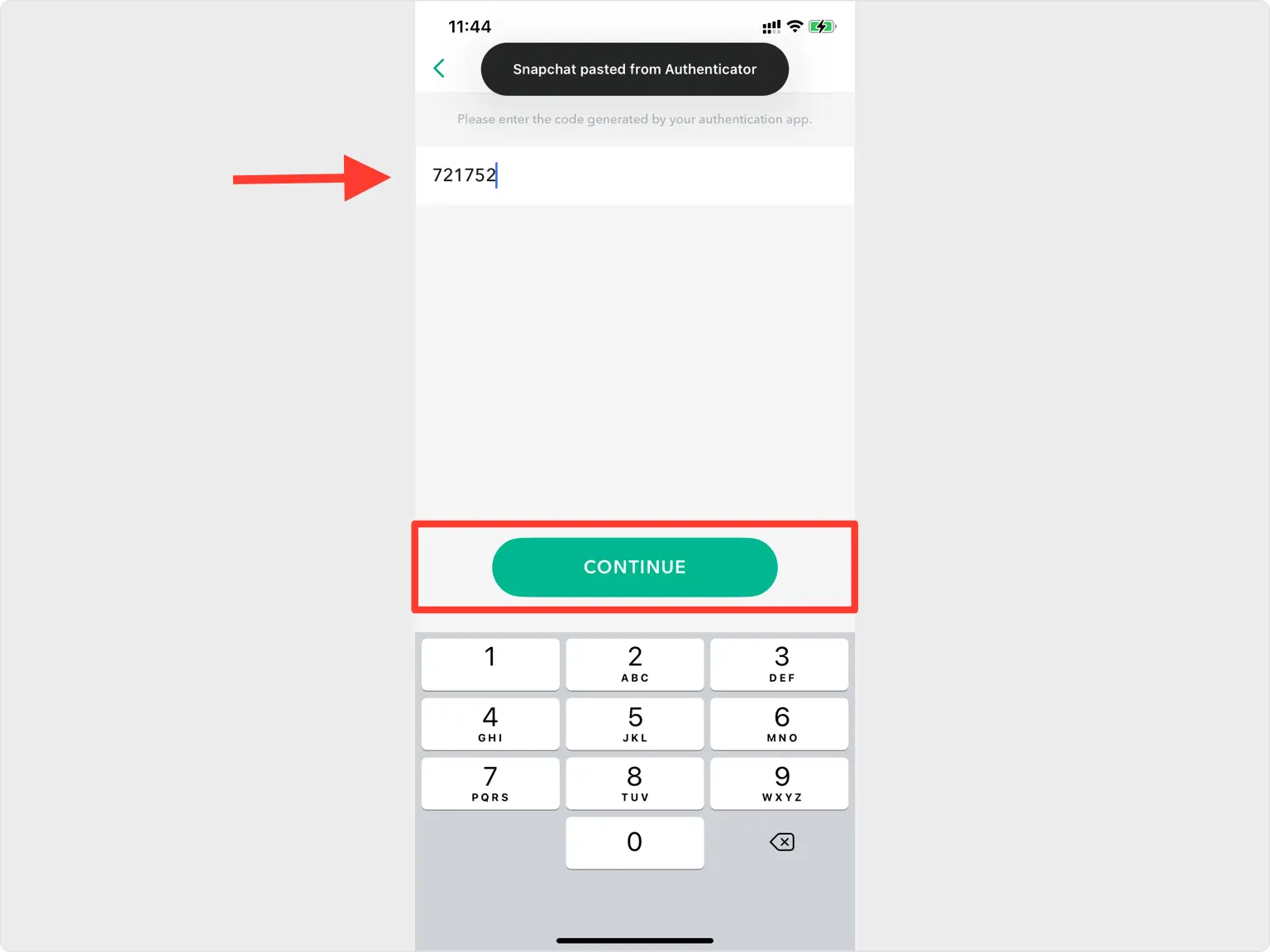
Bytt tilbake til Snapchat-appen og skriv inn den gjeldende 6-sifrede koden fra Authenticator App i bekreftelsesfeltet, og trykk deretter på Fortsett for å bekrefte.
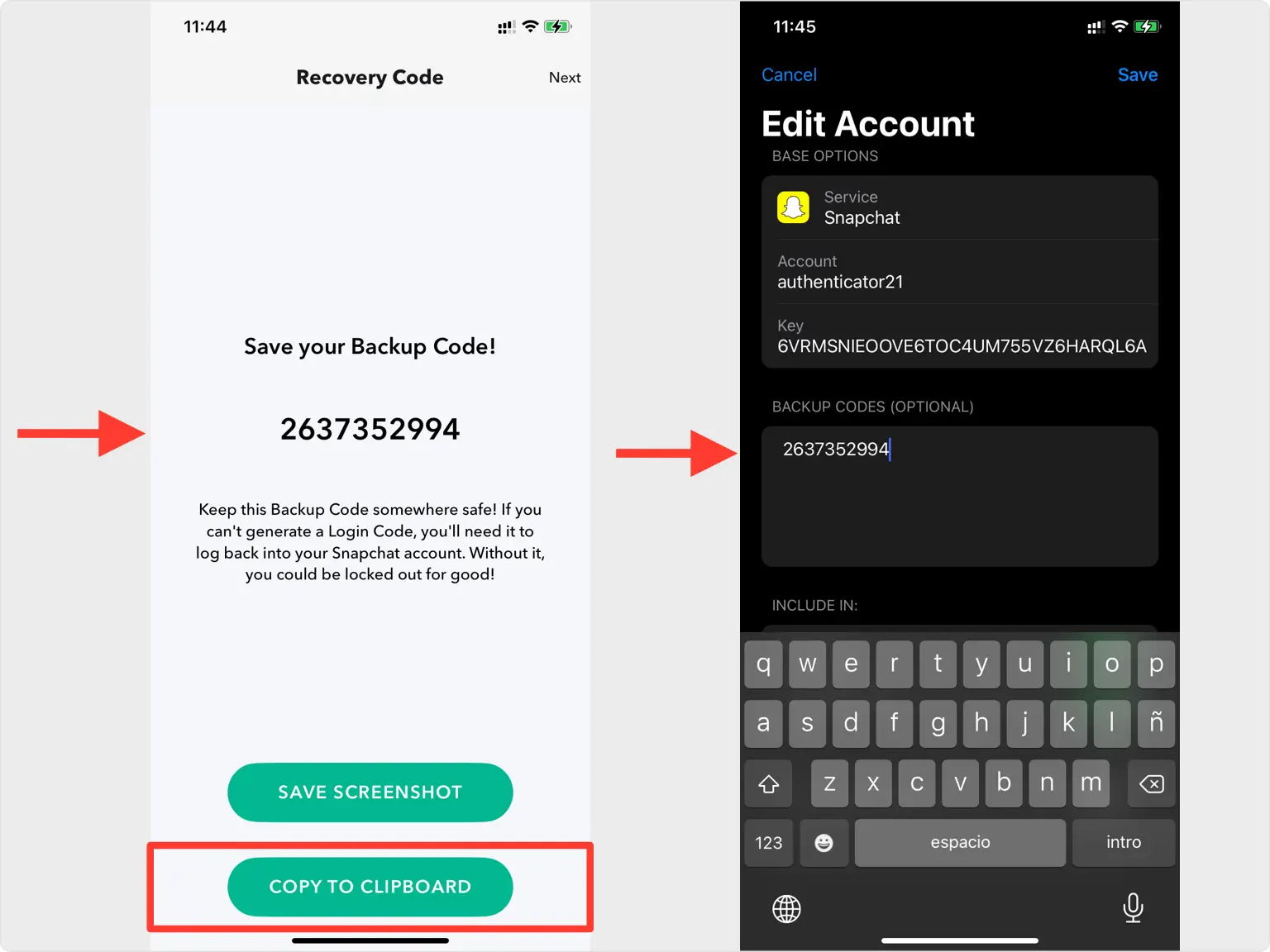
Lagre gjenopprettingskoden (backup).
Tofaktorautentisering er nå på. Lagre sikkerhetskopikoden Snapchat viser et trygt sted. Du kan også generere en senere under Innstillinger > Min konto > Tofaktorautentisering > Gjenopprettingskode > Generer kode, og skriv inn passordet ditt. Snapchat kan ikke hjelpe å gjenopprette en tapt kode, så oppbevar den sikkert.



Sikkerhetskopiering og gjenoppretting
Tofaktorautentisering er nå på. Lagre sikkerhetskopikoden Snapchat viser et trygt sted. Du kan også generere en senere under Innstillinger > Min konto > Tofaktorautentisering > Gjenopprettingskode > Generer kode, og skriv inn passordet ditt. Snapchat kan ikke hjelpe å gjenopprette en tapt kode, så oppbevar den sikkert.
Ferdig — Snapchat-kontoen din er nå beskyttet med tofaktorautentisering. Oppbevar gjenopprettingsinformasjonen trygt, og følg tjenestens offisielle dokumentasjon hvis grensesnittet endres.
Se alle 2FA-metoder som støttes av Snapchat →


