

Slik aktiverer du 2FA for Tesla-kontoen din
Oppdatert 4. august 2026
Tofaktorautentisering (2FA) beskytter Tesla-kontoen din selv om passordet ditt kommer på avveie. Følg trinnene nedenfor for å generere bekreftelseskoder for Tesla med Authenticator App på iPhone, iPad eller Mac.
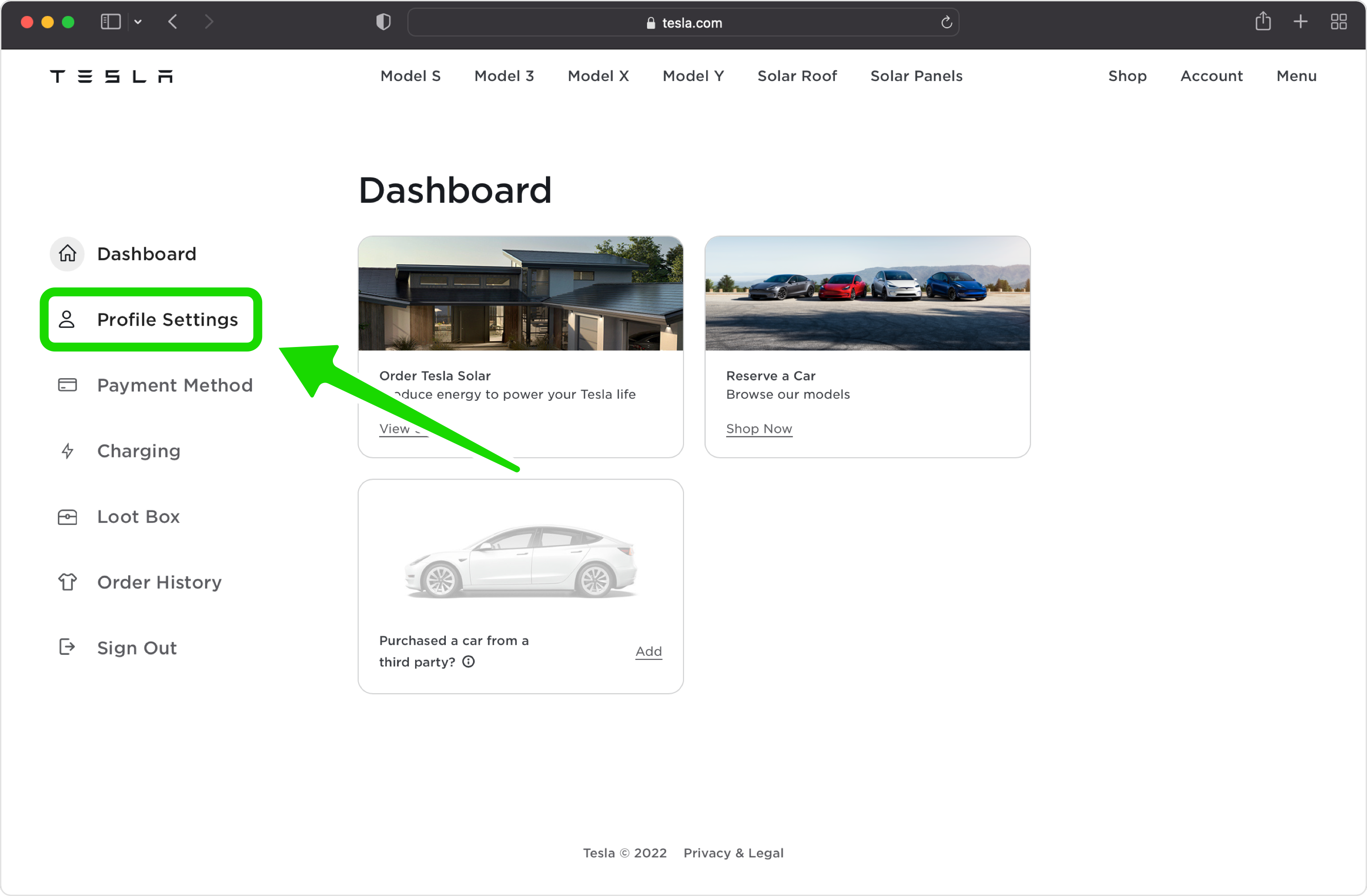
Logg på og åpne dine Tesla-kontoinnstillinger
På en datamaskin går du til tesla.com og logger på Tesla-kontoen din med e-post og passord. Når du er inne, åpner du kontoinnstillingene dine (multifaktorautentisering administreres fra kontonettstedet, ikke fra kjøretøyet ditt).
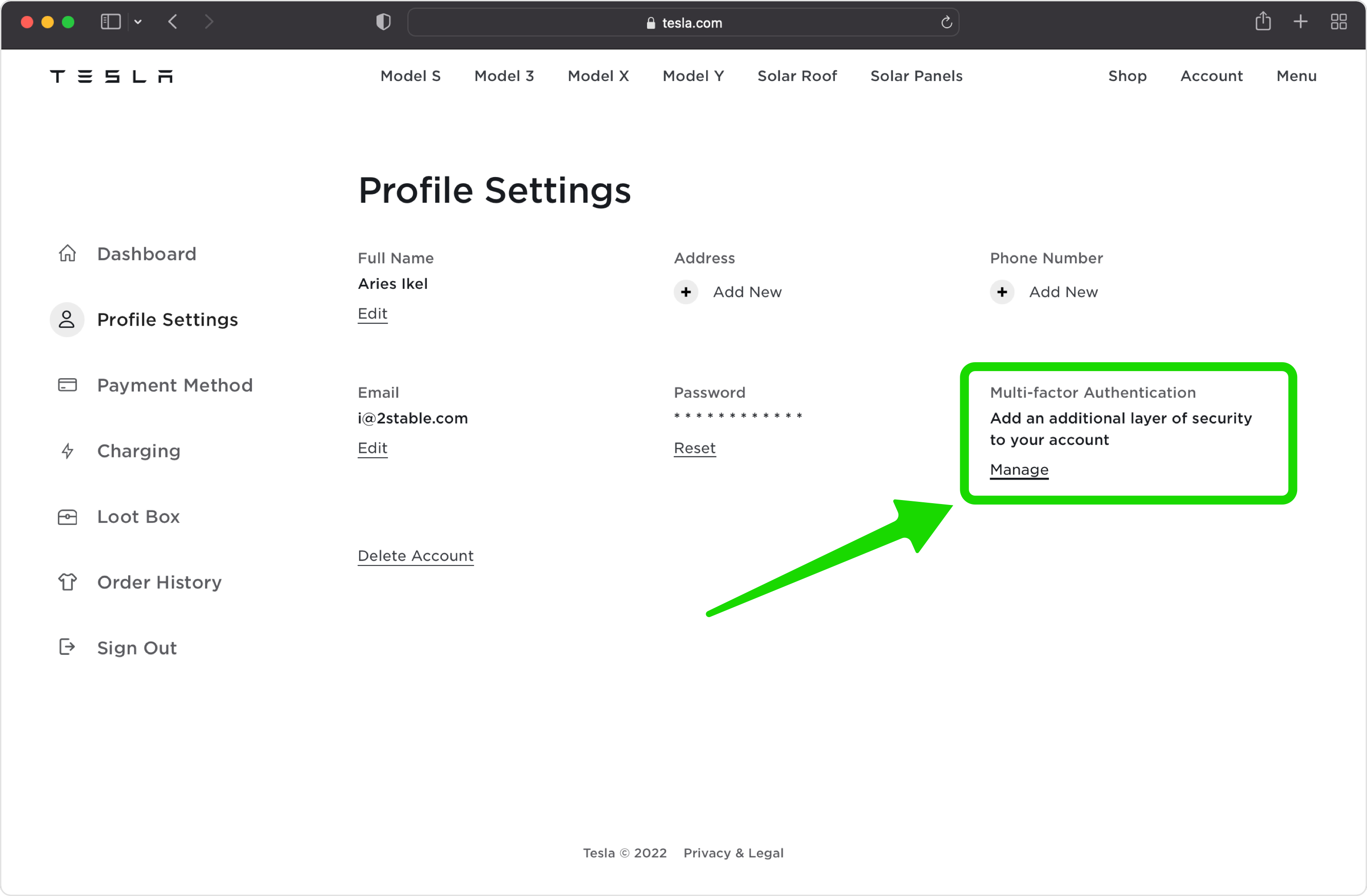
Gå til Sikkerhet og start MFA-oppsett
I Kontoinnstillinger åpner du delen Sikkerhet. Ved siden av Multi-Factor Authentication, trykk på Konfigurer for å begynne.
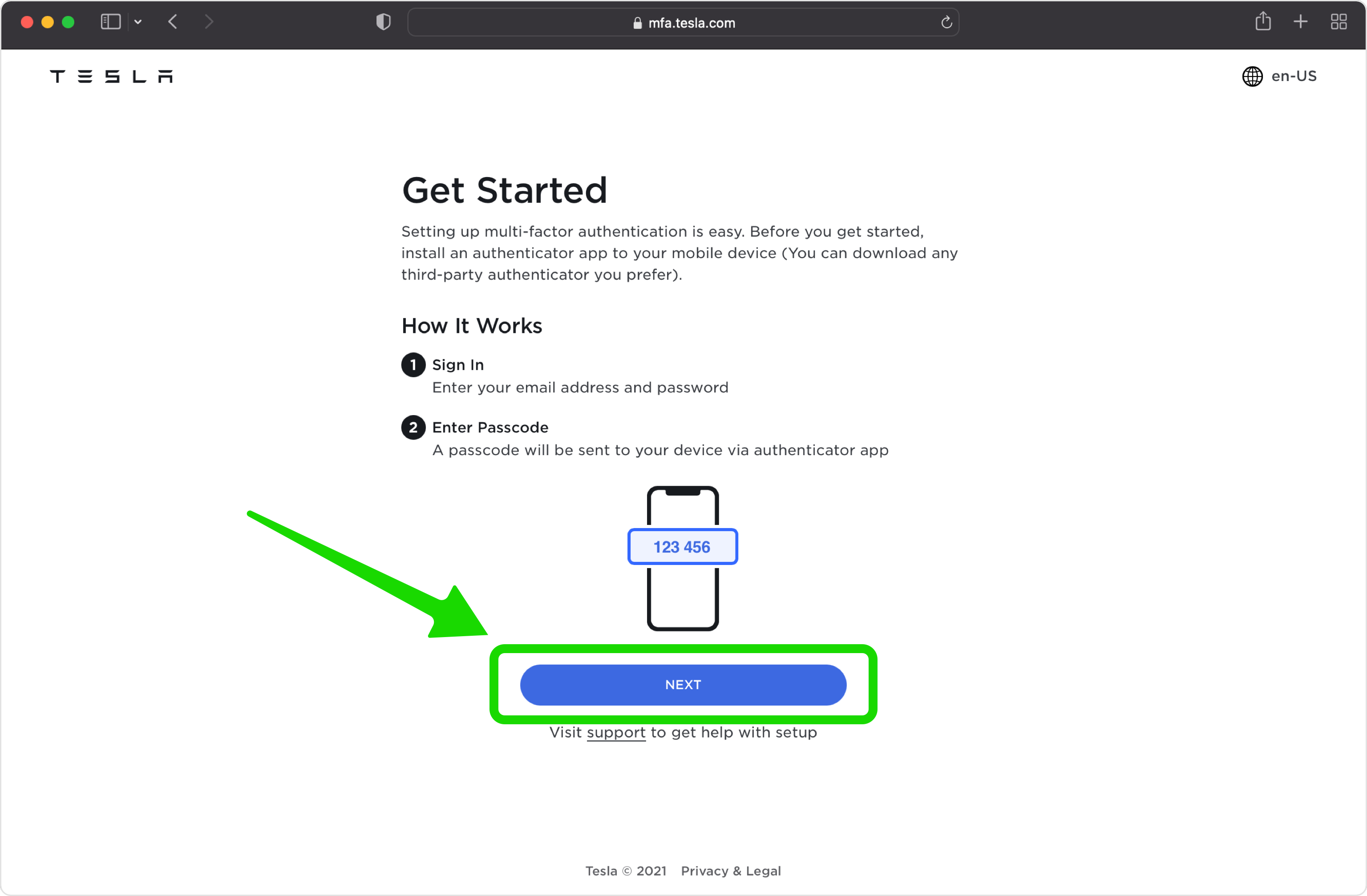
Fortsett forbi introduksjonsskjermen
Tesla viser en kort informasjonsside som forklarer multifaktorautentisering. Les den, og trykk deretter på Neste når du er klar til å fortsette.
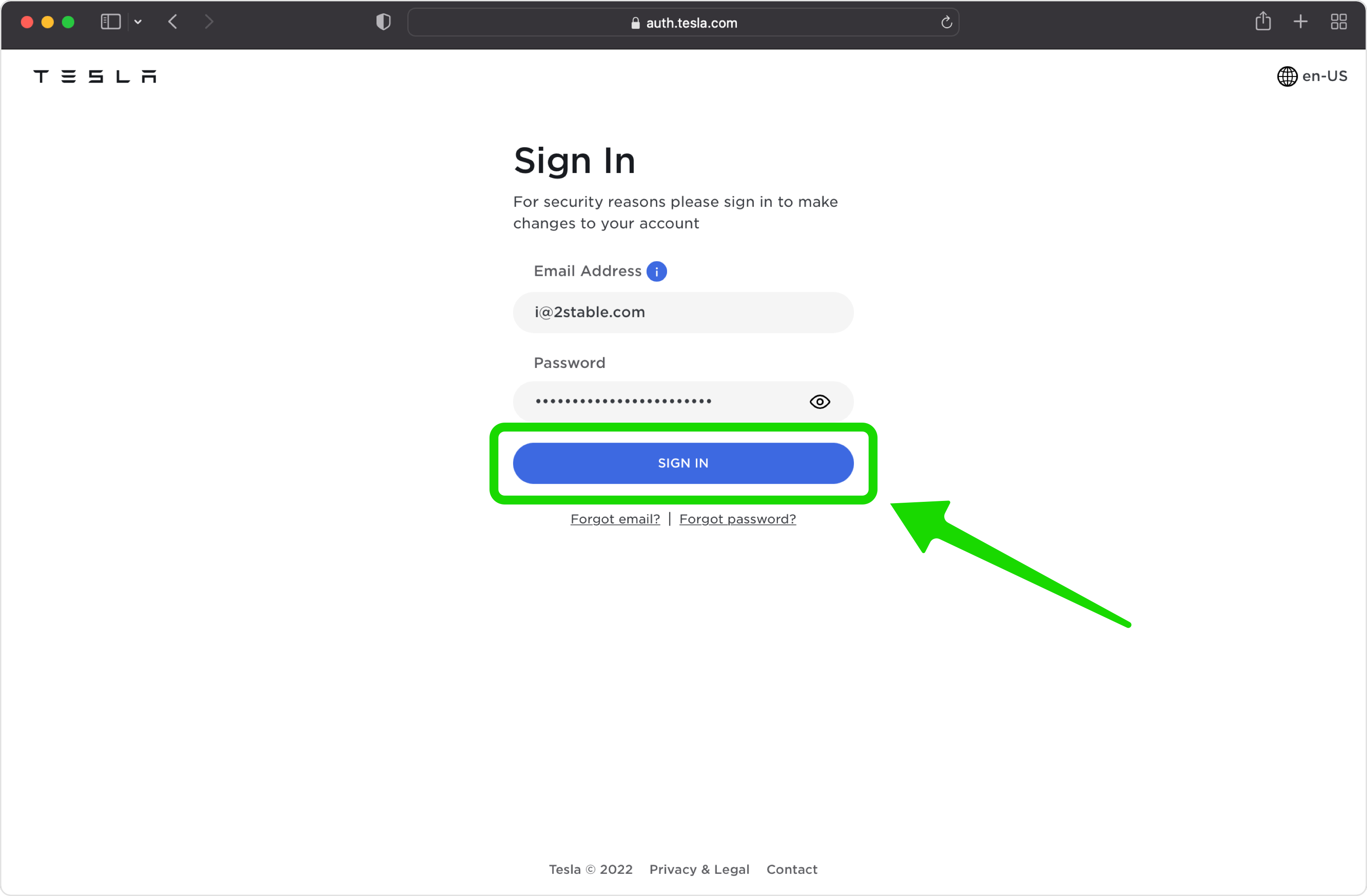
Bekreft Tesla-passordet ditt
For sikkerhets skyld ber Tesla deg om å skrive inn kontopassordet ditt på nytt før du fortsetter. Skriv det inn for å bekrefte at det virkelig er deg.
Se QR-koden
Tesla viser nå en QR-kode som inneholder sikkerhetsnøkkelen din. Hold denne siden åpen på datamaskinen din mens du tar tak i iPhone for neste trinn. Hvis du heller vil skrive det inn, kan du bruke sikkerhetsnøkkelen som vises ved siden av QR-koden.
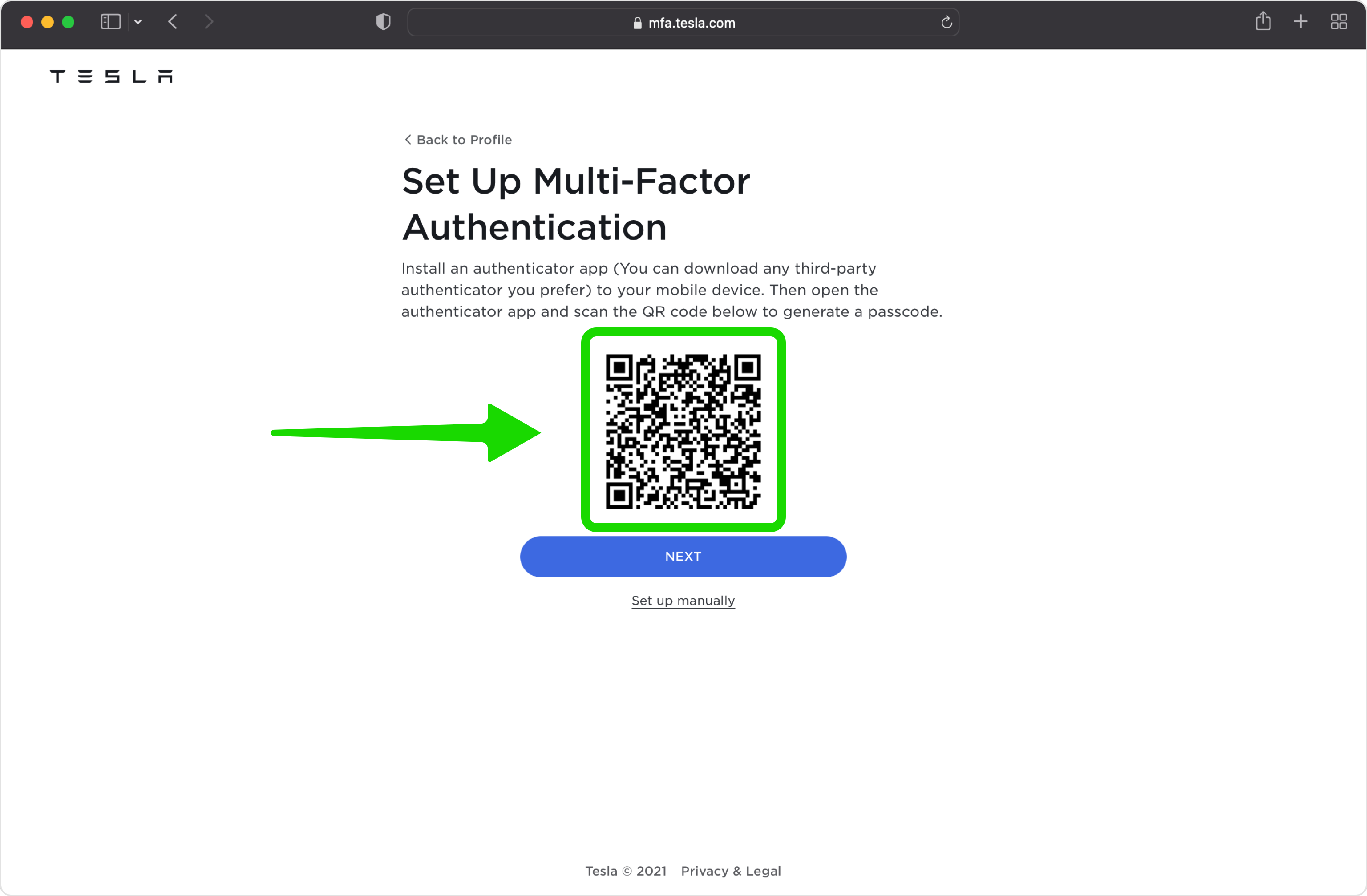
Skann QR-koden med Authenticator App
Åpne Authenticator App på iPhone, trykk på +-knappen, og pek telefonen mot skjermen for å skanne Teslas QR-kode. Hvis skanningen ikke fungerer, velg manuell inntasting i appen og skriv inn sikkerhetsnøkkelen Tesla viser.
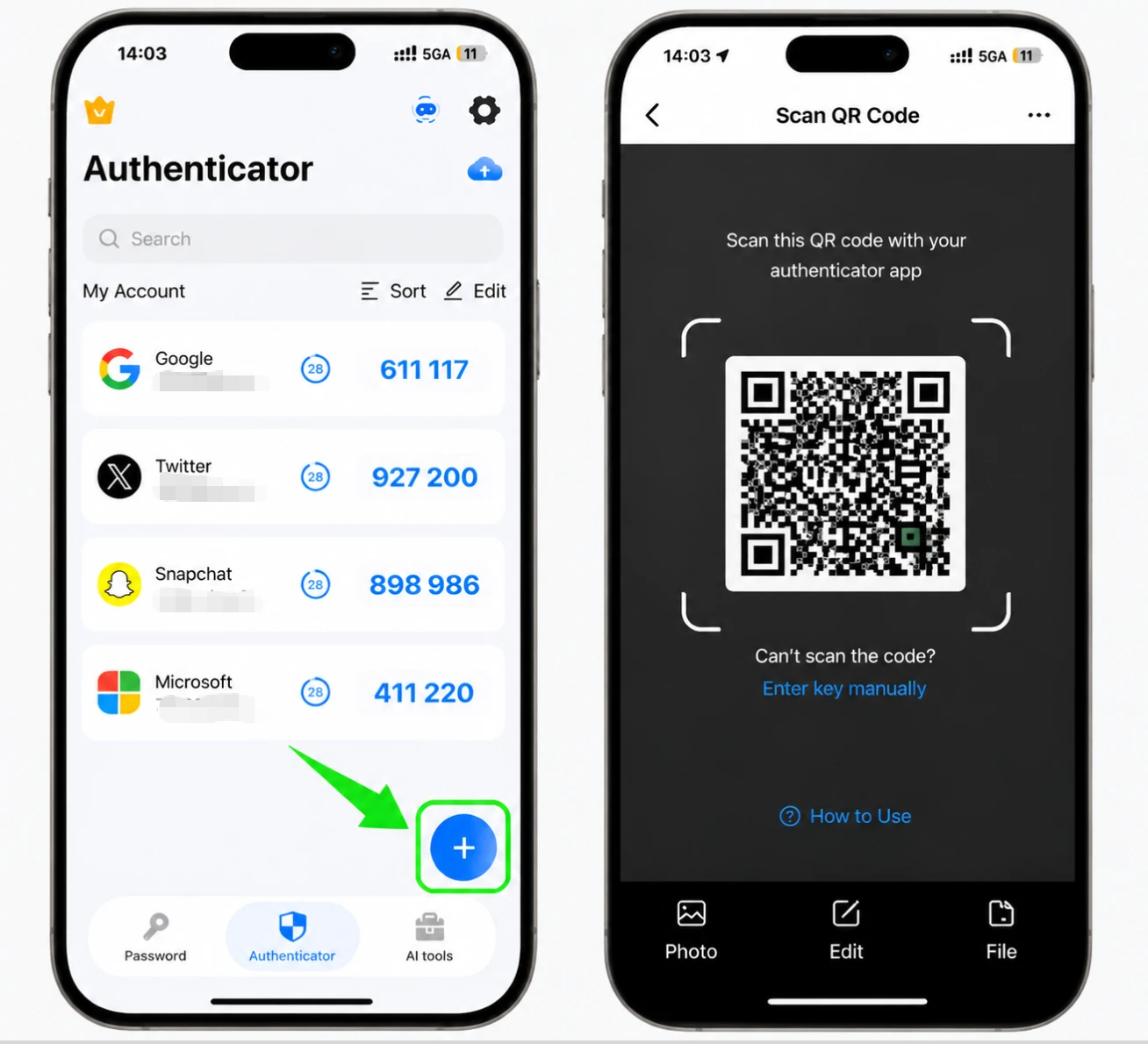
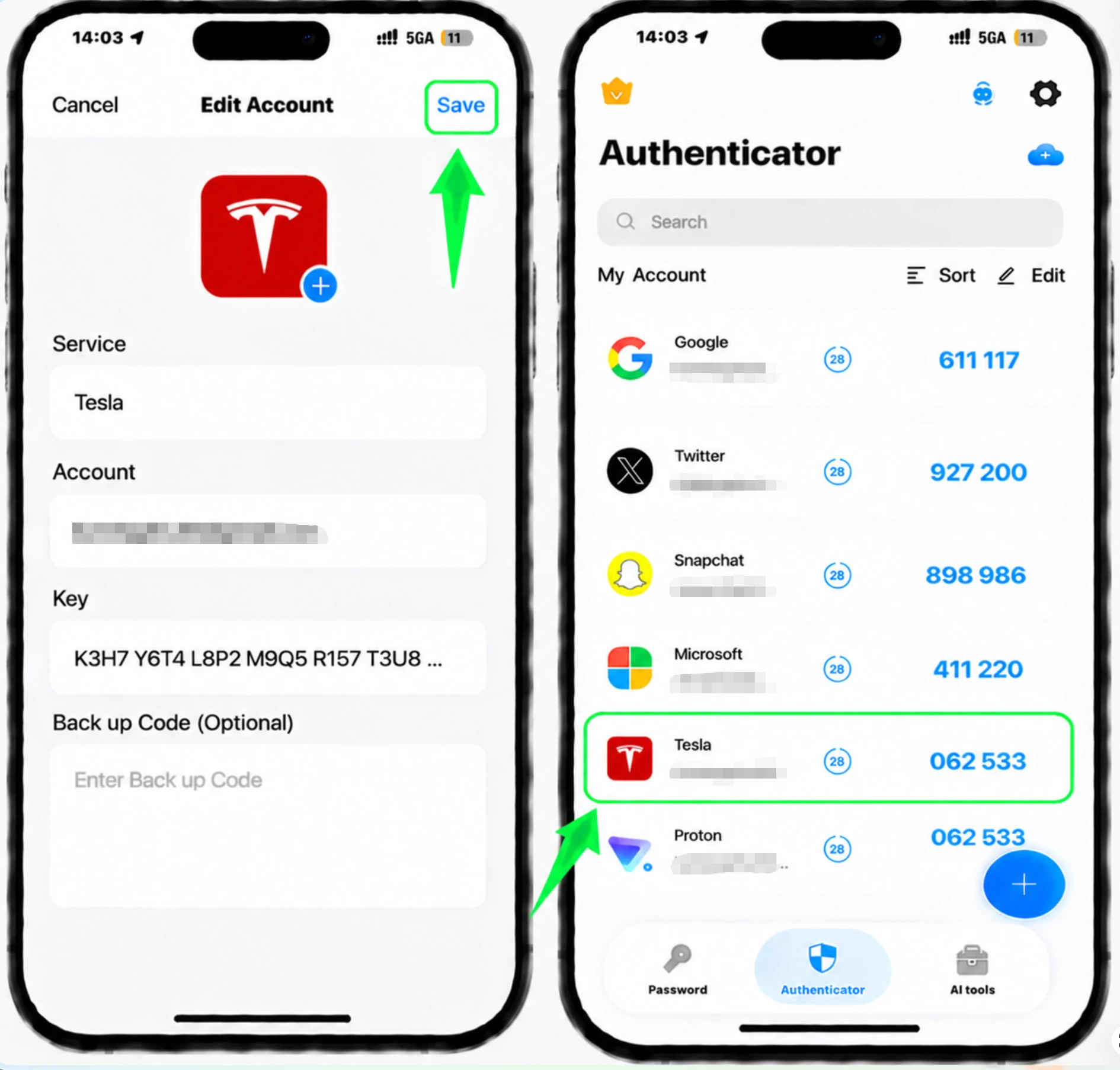
Lagre den nye oppføringen i Authenticator App
Når koden er skannet, fyller Authenticator App inn Tesla-kontonavnet og nøkkelen for deg. Trykk på Lagre for å lagre den nye oppføringen, som vil begynne å generere 6-sifrede passord.
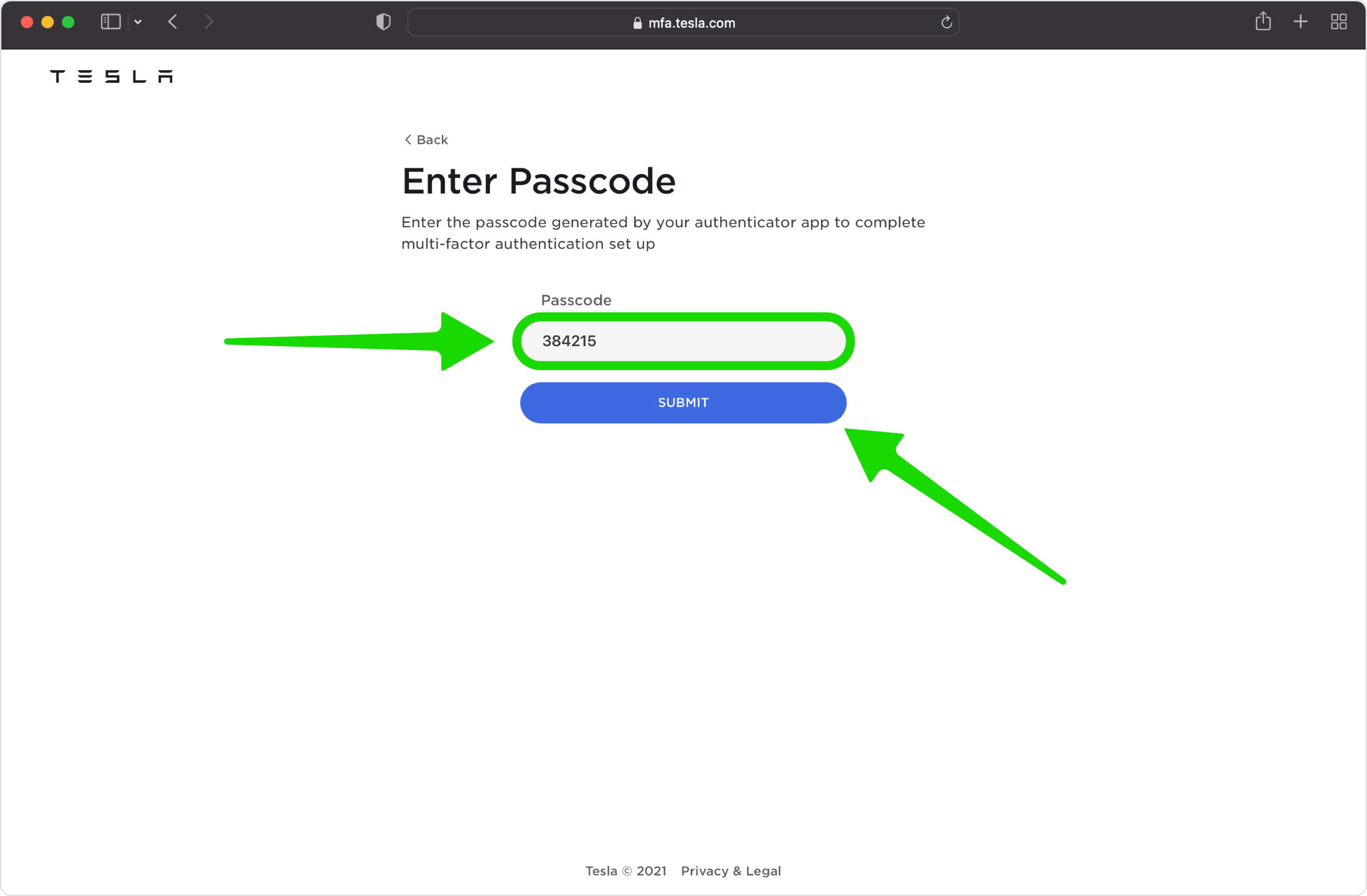
Skriv inn det 6-sifrede passordet på Tesla
Din Authenticator App viser nå et 6-sifret passord for Tesla. Gå tilbake til Tesla-nettstedet og skriv inn passordet for å bekrefte og bekrefte tilkoblingen.
Få og lagre reservepassordene dine
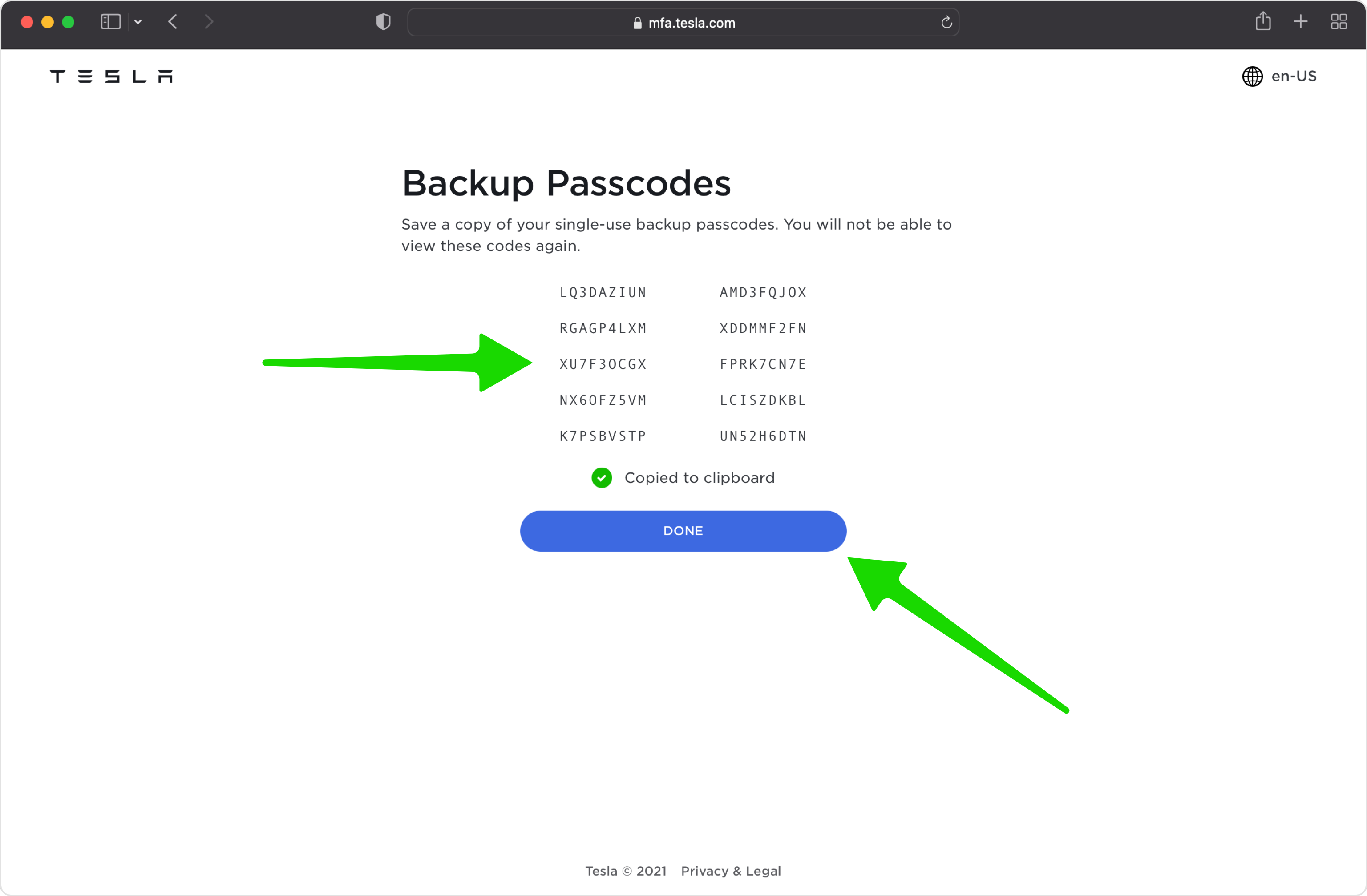
Multifaktorautentisering er nå på. Trykk på Få nye passord for å generere sikkerhetskopieringskodene dine for engangsbruk og lagre en kopi et trygt sted slik at du fortsatt kan logge på hvis du mister tilgangen til autentiseringsappen. Trykk på Ferdig for å fullføre.



Sikkerhetskopiering og gjenoppretting
Multifaktorautentisering er nå på. Trykk på Få nye passord for å generere sikkerhetskopieringskodene dine for engangsbruk og lagre en kopi et trygt sted slik at du fortsatt kan logge på hvis du mister tilgangen til autentiseringsappen. Trykk på Ferdig for å fullføre.
Ferdig — Tesla-kontoen din er nå beskyttet med tofaktorautentisering. Oppbevar gjenopprettingsinformasjonen trygt, og følg tjenestens offisielle dokumentasjon hvis grensesnittet endres.
Se alle 2FA-metoder som støttes av Tesla →


