

Slik aktiverer du 2FA for X (Twitter)-kontoen din
Oppdatert 4. august 2026
Tofaktorautentisering (2FA) beskytter X (Twitter)-kontoen din selv om passordet ditt kommer på avveie. Følg trinnene nedenfor for å generere bekreftelseskoder for X (Twitter) med Authenticator App på iPhone, iPad eller Mac.
Åpne X-appen og gå til Innstillinger
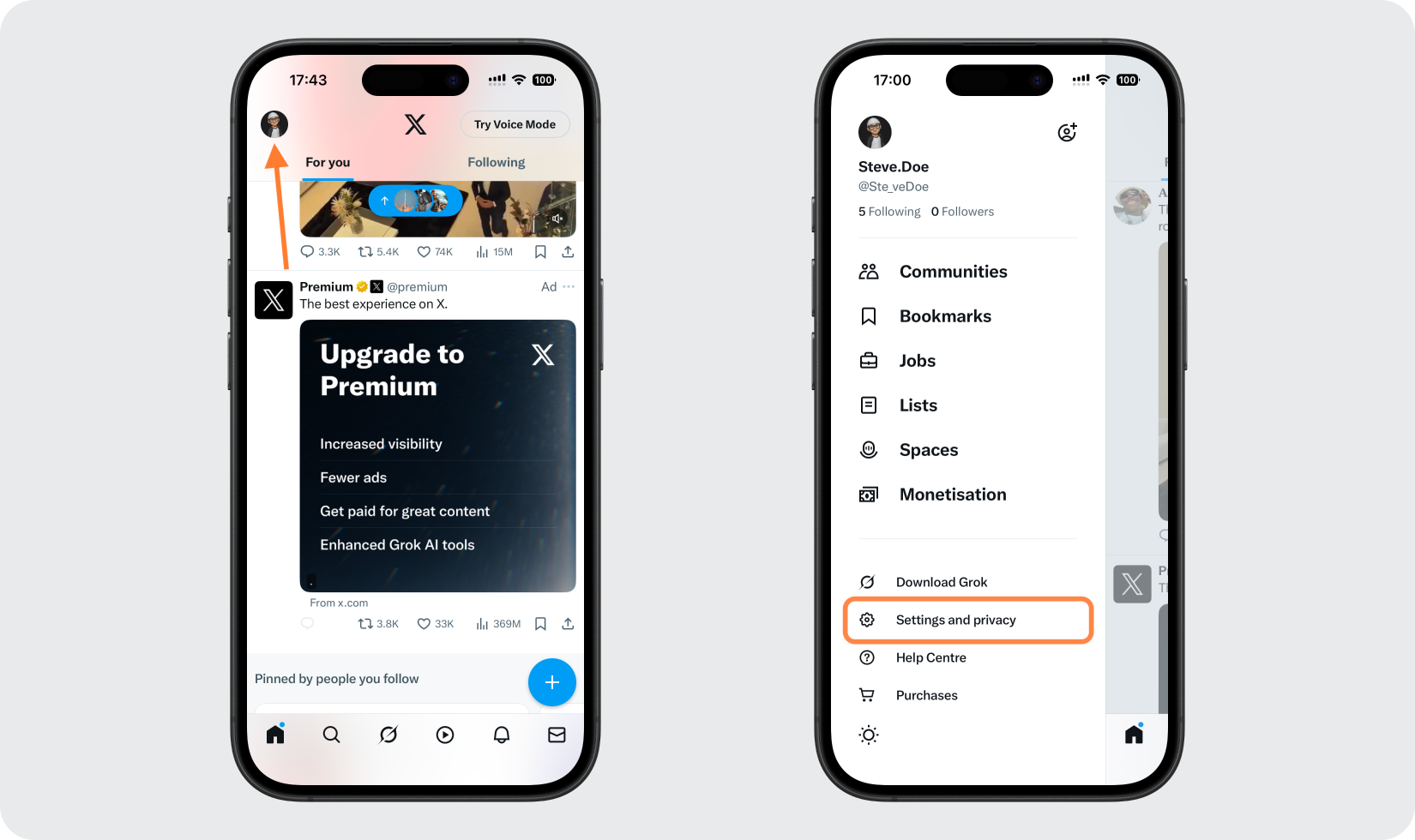
Logg på X-kontoen din, og trykk deretter på profilbildet ditt for å åpne sidefeltet. Trykk på Innstillinger og personvern for å komme til kontoinnstillingene dine.
Gå til Sikkerhetsinnstillinger
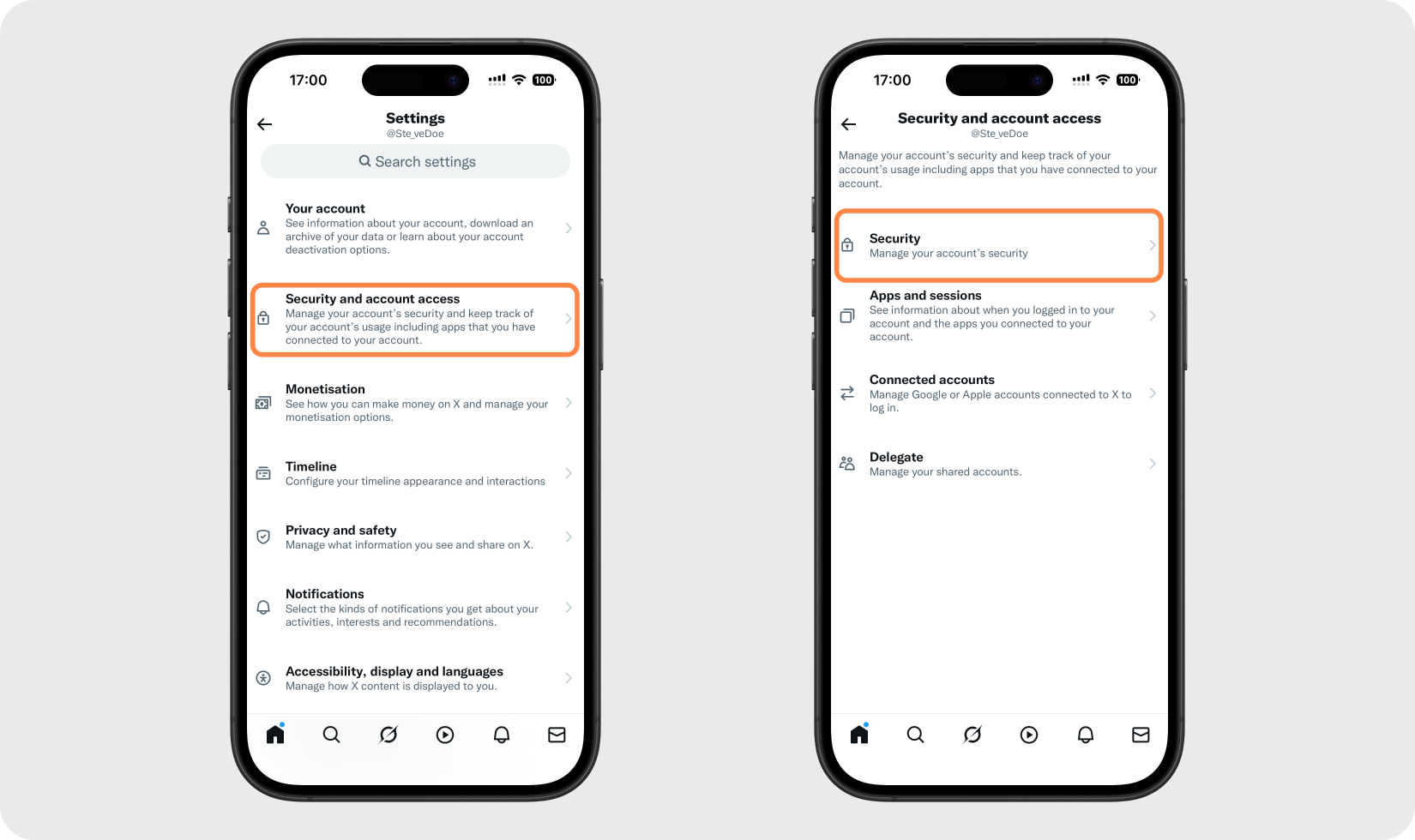
I Innstillinger-menyen, trykk på Sikkerhet og kontotilgang, og velg deretter Sikkerhet.
Velg metoden for autentiseringsapp
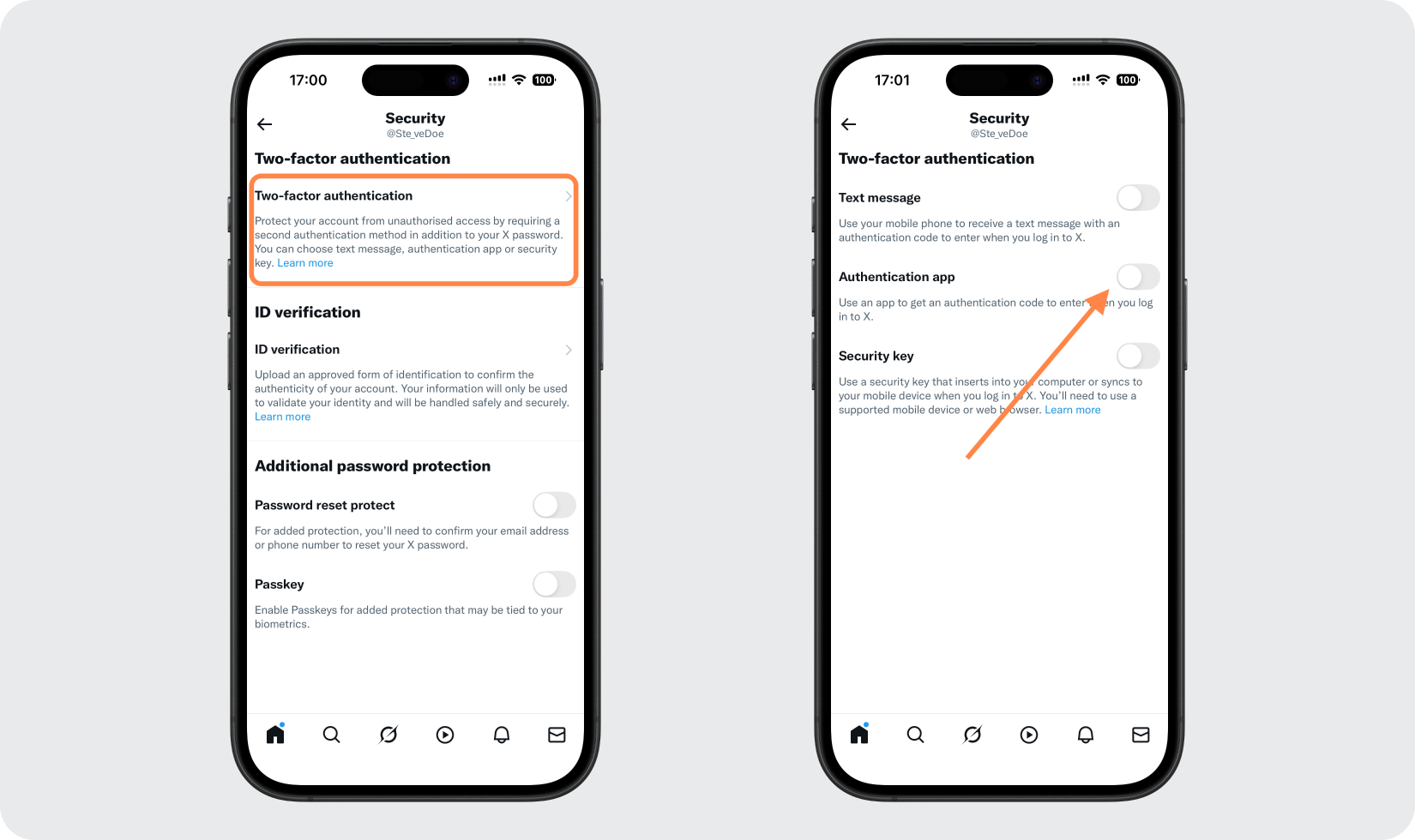
Trykk på Tofaktorautentisering for å se de tilgjengelige metodene (tekstmelding, autentiseringsapp, sikkerhetsnøkkel). Slå på alternativet Autentiseringsapp.
Bekreft identiteten din og start oppsettet
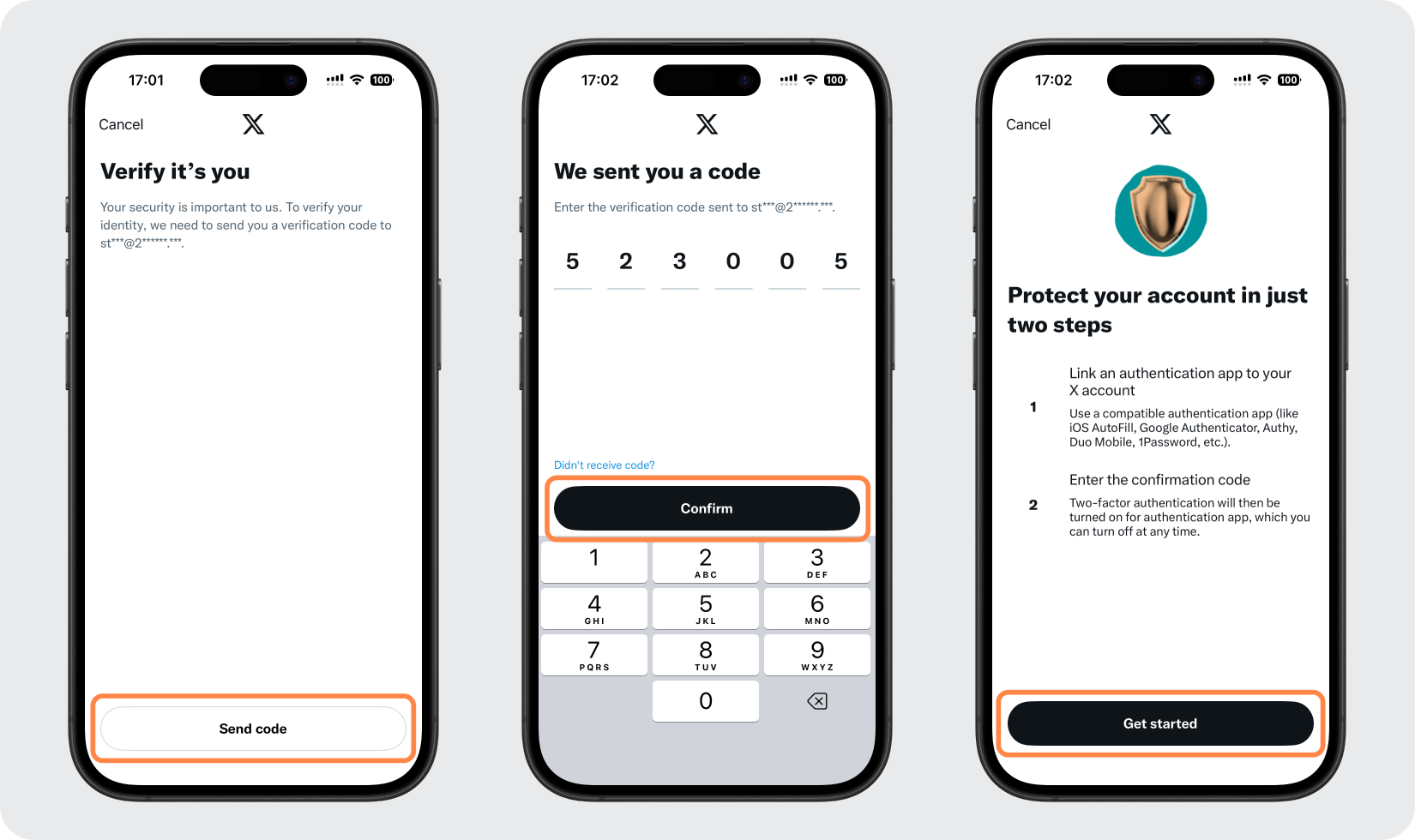
Bekreft at det er deg ved å skrive inn X-passordet ditt eller en kode X sender deg på e-post. Trykk deretter på Kom i gang for å begynne å koble appen.
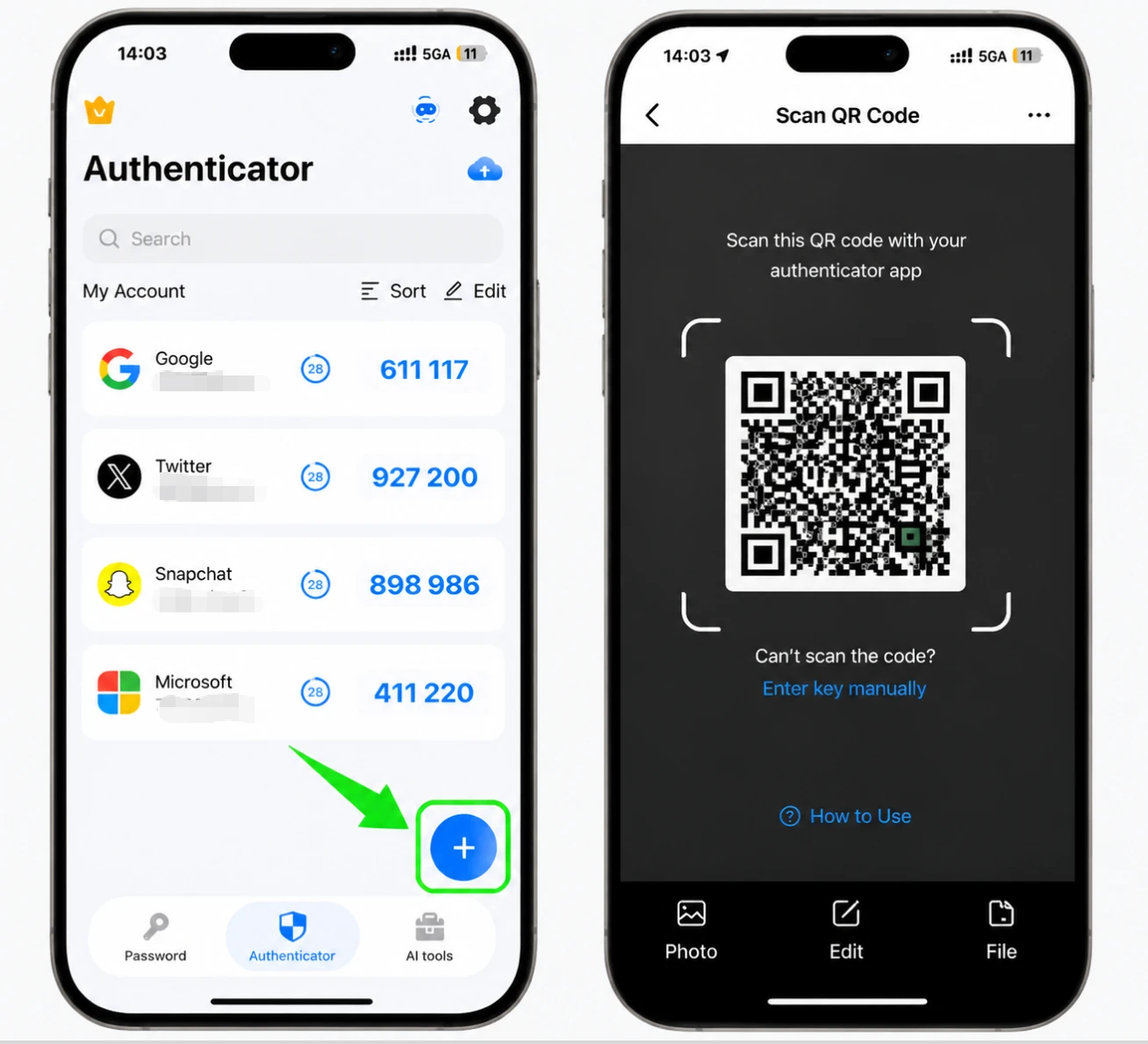
Åpne Authenticator App
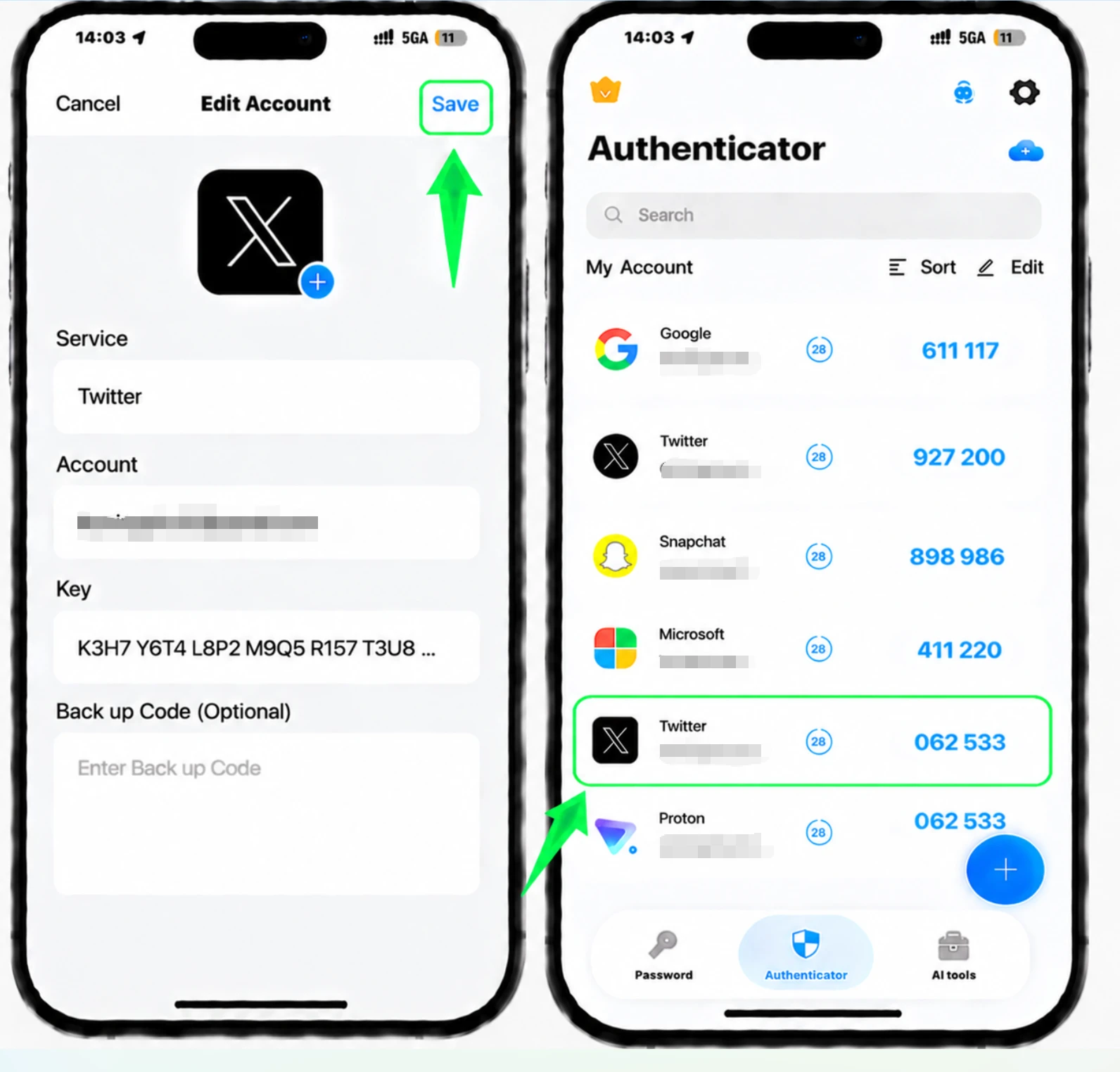
Trykk på Link app. X åpner Authenticator App på din iPhone med kontodetaljene dine allerede fylt ut. Trykk på Lagre for å legge til kontoen.
Tast inn koden for å bekrefte
Din Authenticator App viser nå en 6-sifret kode for X. Kopier den og lim den inn i feltet på X, og trykk deretter på Bekreft for å fullføre aktiveringen av tofaktorautentisering.
Lagre X-reservekoden din
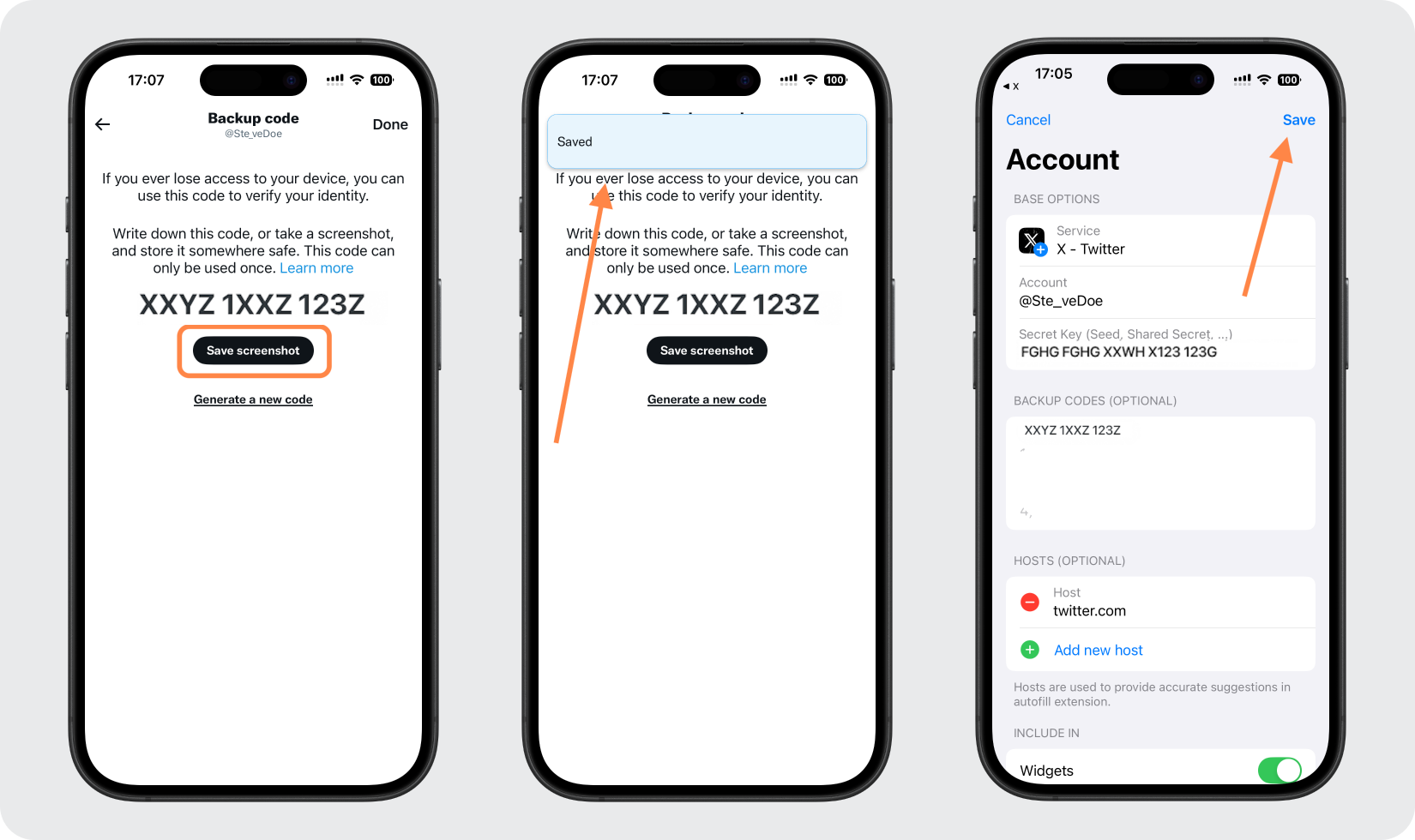
Etter oppsett, trykk på Hent sikkerhetskopikode, og lagre den (for eksempel med Lagre skjermbilde). Oppbevar denne enkeltkoden et trygt sted slik at du kan logge på hvis du noen gang mister tilgangen til Authenticator App; du kan også se den senere under Backup Codes i X-innstillingene.



Sikkerhetskopiering og gjenoppretting
Etter oppsett, trykk på Hent sikkerhetskopikode, og lagre den (for eksempel med Lagre skjermbilde). Oppbevar denne enkeltkoden et trygt sted slik at du kan logge på hvis du noen gang mister tilgangen til Authenticator App; du kan også se den senere under Backup Codes i X-innstillingene.
Ferdig — X (Twitter)-kontoen din er nå beskyttet med tofaktorautentisering. Oppbevar gjenopprettingsinformasjonen trygt, og følg tjenestens offisielle dokumentasjon hvis grensesnittet endres.
Se alle 2FA-metoder som støttes av X (Twitter) →


