

Slik aktiverer du 2FA for Instagram-kontoen din
Oppdatert 4. august 2026
Tofaktorautentisering (2FA) beskytter Instagram-kontoen din selv om passordet ditt kommer på avveie. Følg trinnene nedenfor for å generere bekreftelseskoder for Instagram med Authenticator App på iPhone, iPad eller Mac.
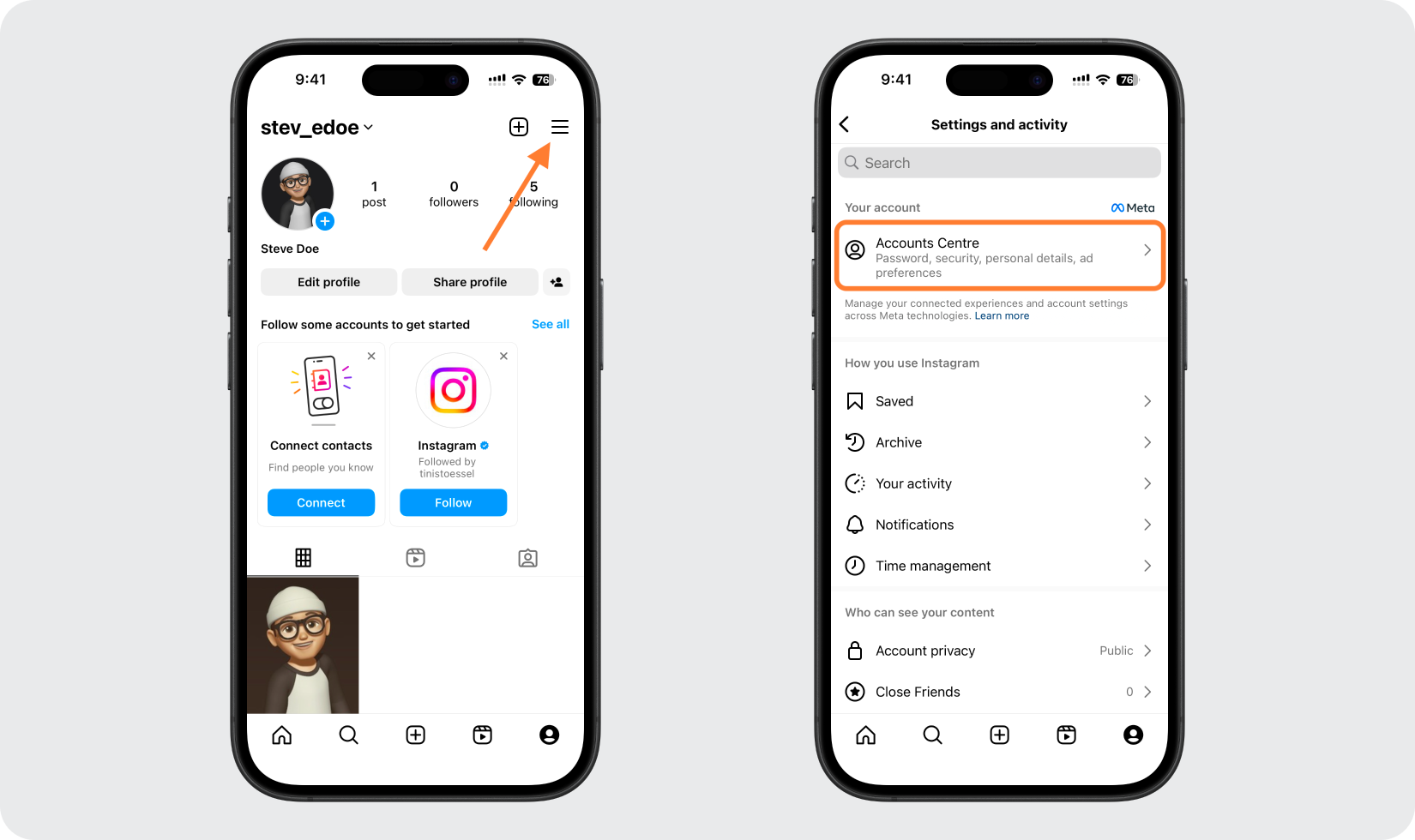
Logg på og åpne kontosenter
Logg på Instagram, åpne deretter Innstillinger og klikk på Kontosenter. På nettstedet klikker du først på Mer i menyen nederst til venstre; i appen trykker du på de tre linjene øverst til høyre for å nå den.
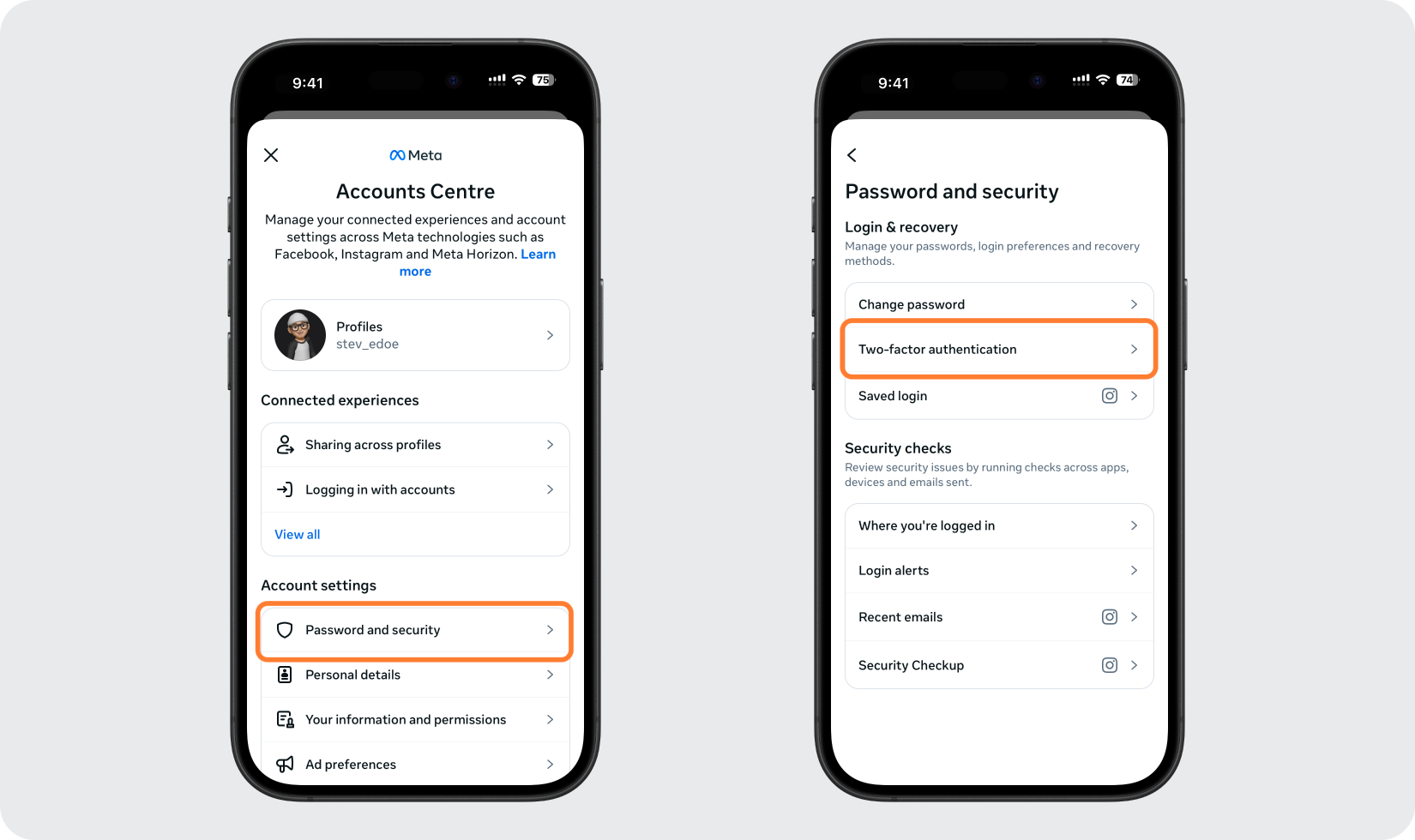
Gå til Passord og sikkerhet, deretter Tofaktorautentisering
I Kontosenter klikker du på Passord og sikkerhet og deretter på Tofaktorautentisering.
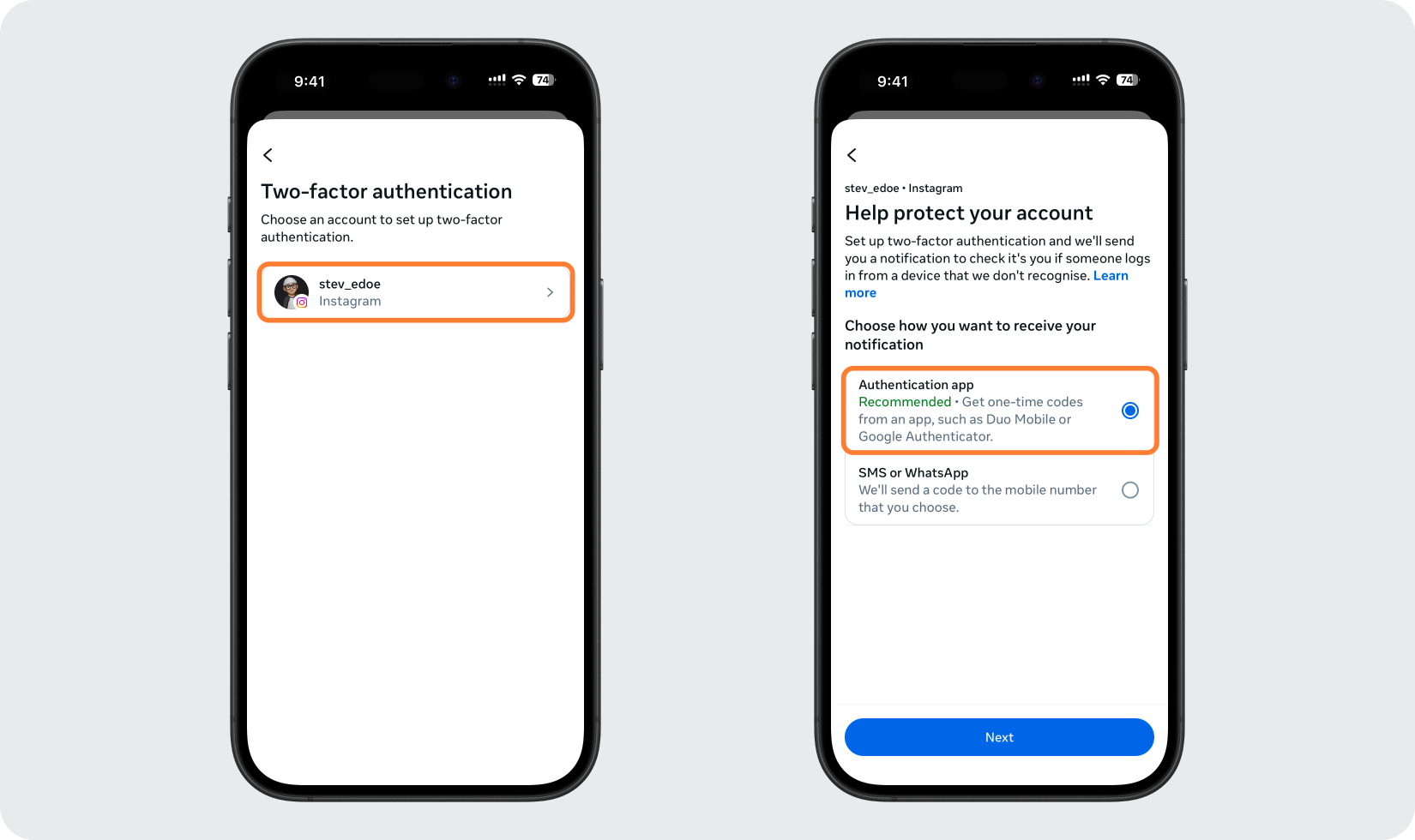
Velg kontoen din og velg Autentiseringsapp
Velg Instagram-kontoen du vil beskytte, velg deretter alternativet Autentiseringsapp og fortsett.
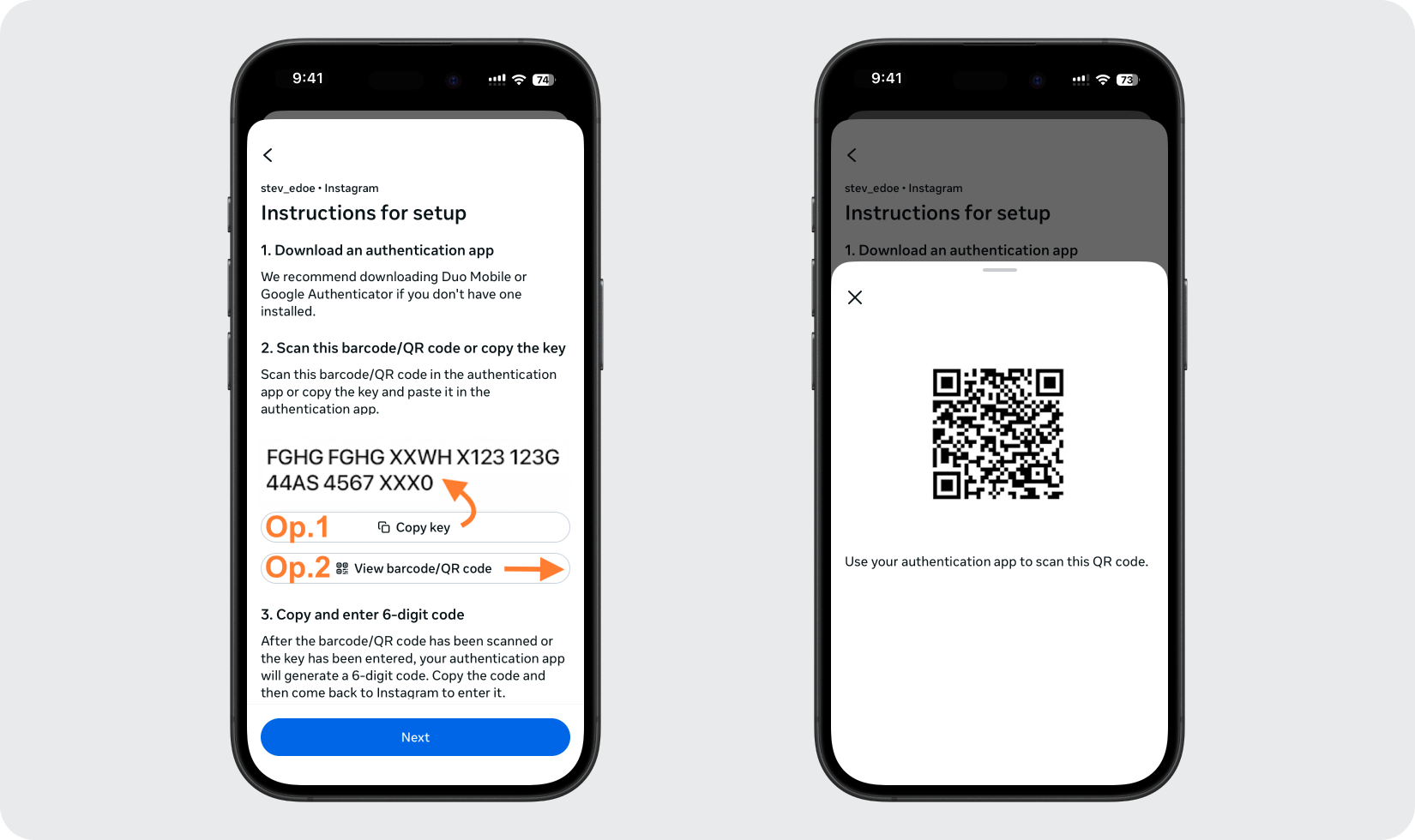
Se QR-koden eller oppsettnøkkelen
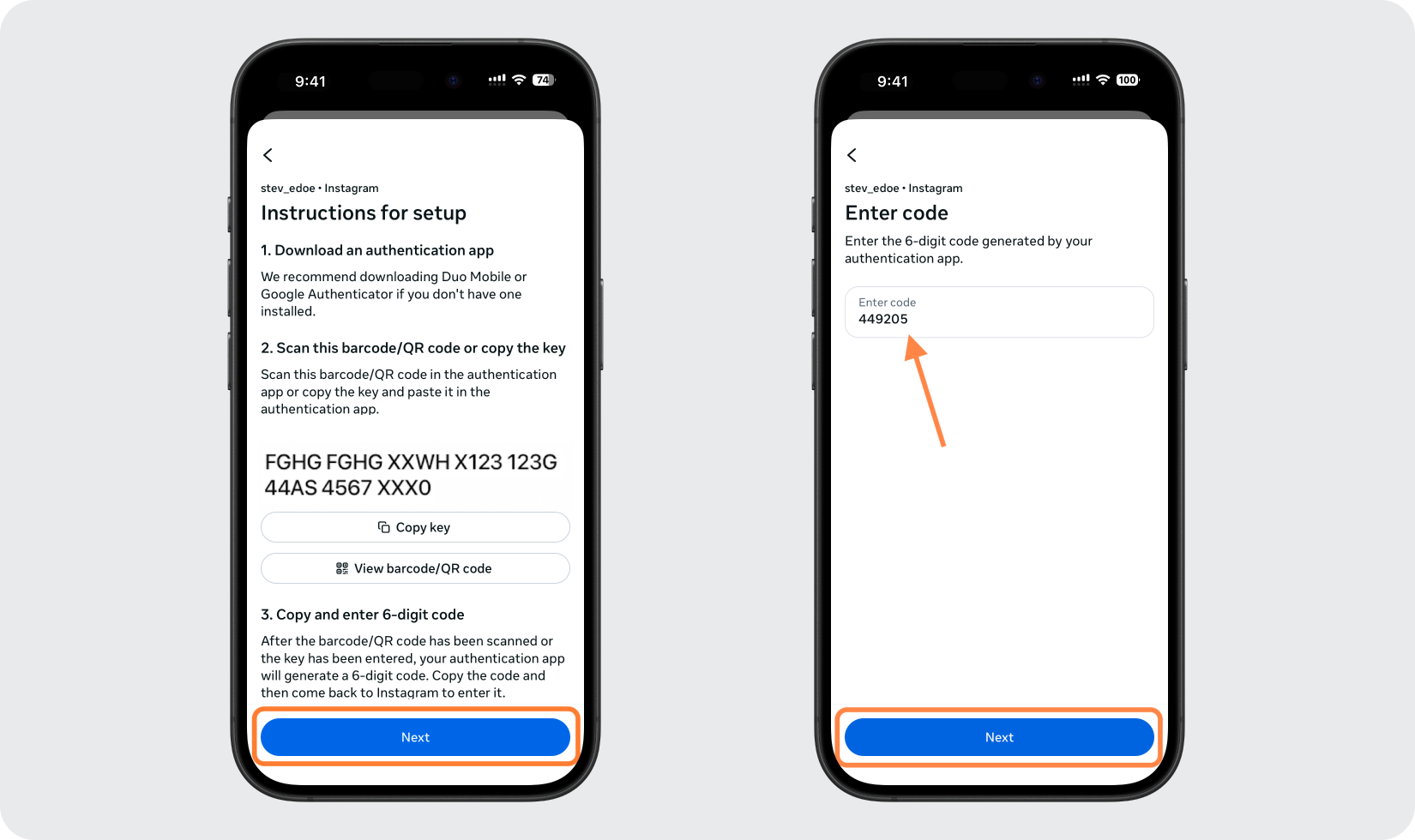
Instagram viser en QR-kode sammen med muligheten til å kopiere en oppsettnøkkel. Hold denne skjermen åpen mens du legger til kontoen i Authenticator App.
Legg til kontoen i Authenticator App
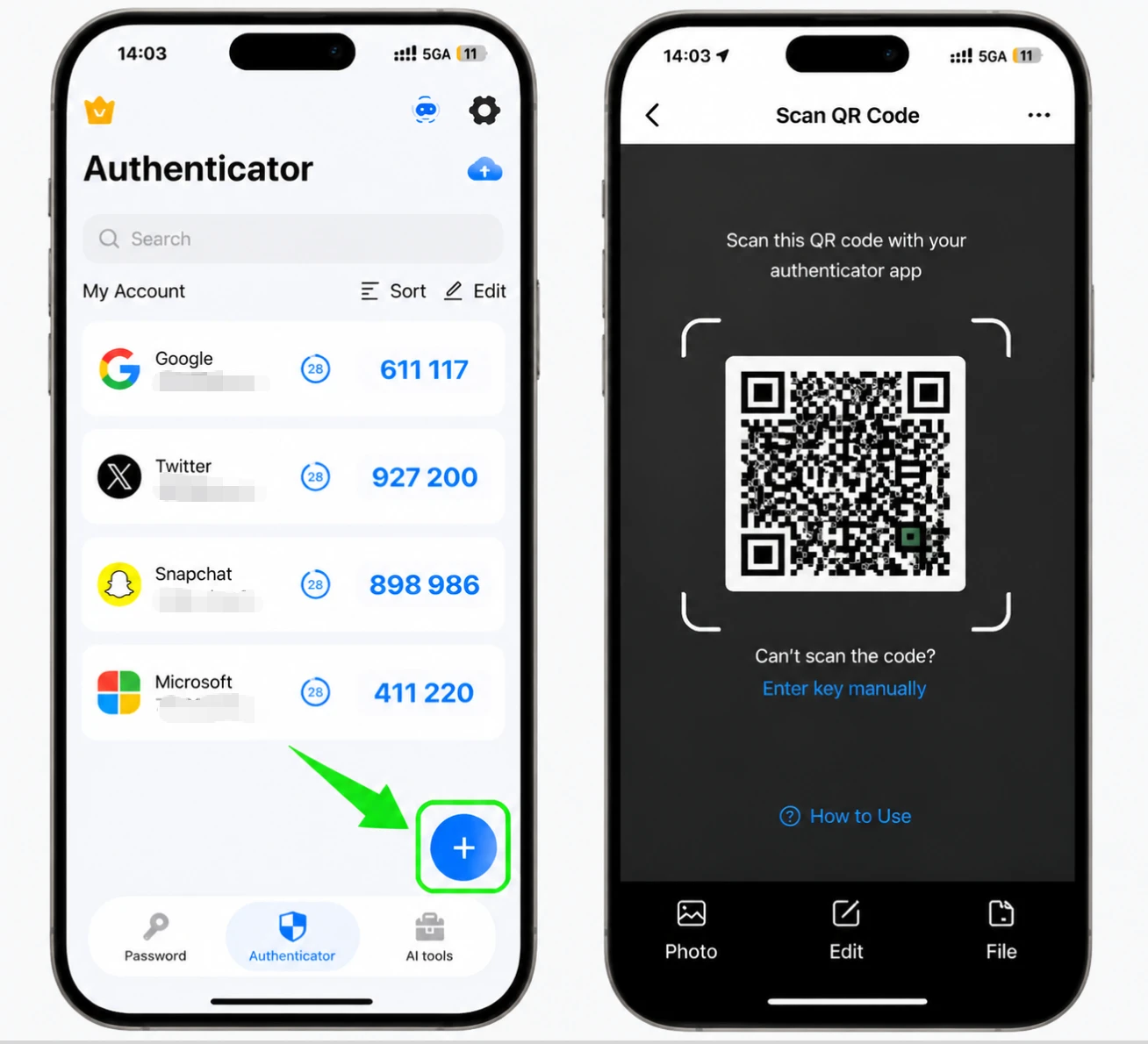
Åpne Authenticator App på iPhone og trykk på +-knappen for å skanne QR-koden vist av Instagram. Hvis du ikke kan skanne den, velg å angi oppsettnøkkelen manuelt i stedet.
Få din 6-sifrede kode
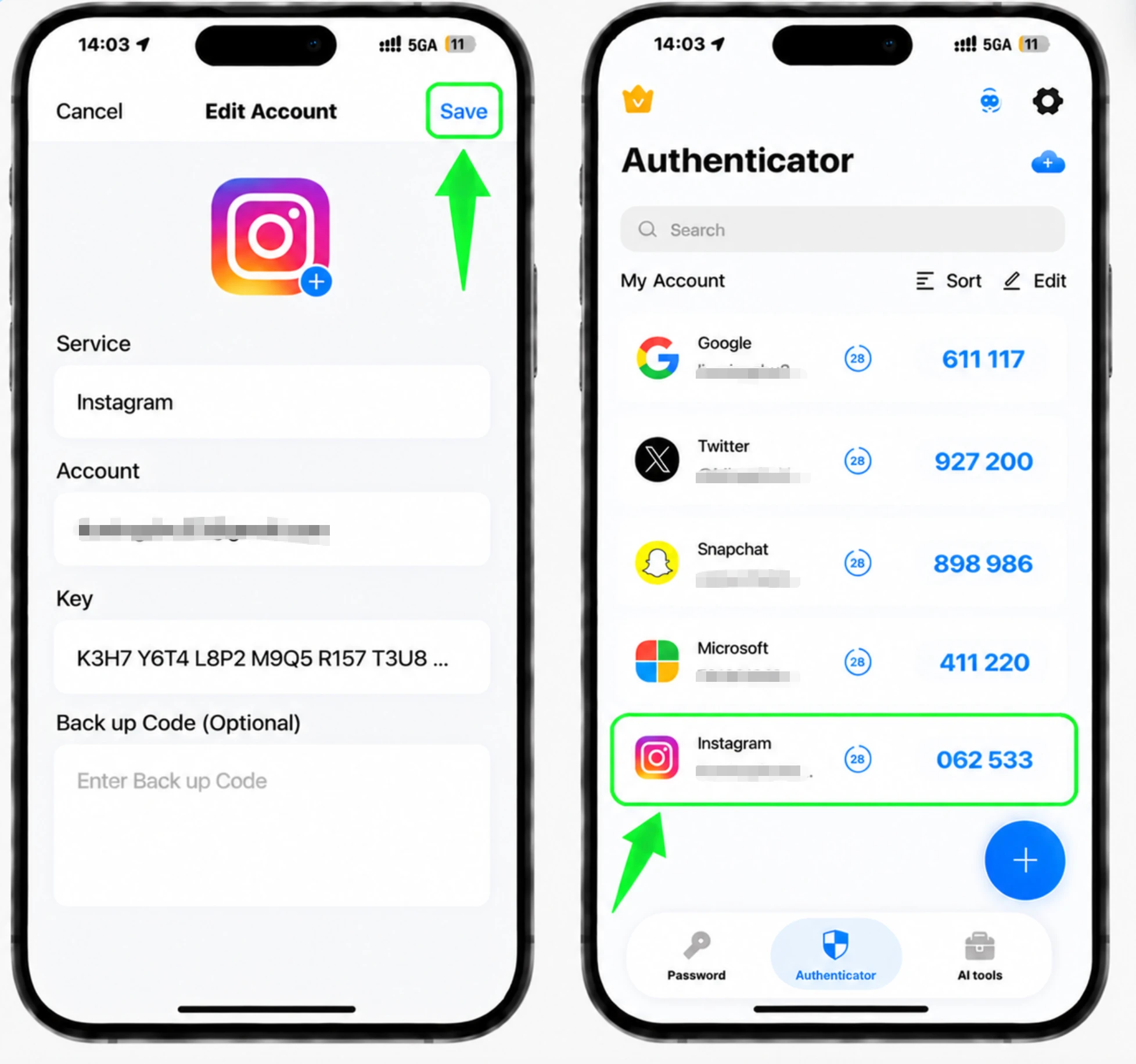
Når kontoen er lagt til, viser Authenticator App en 6-sifret kode for Instagram som oppdateres med jevne mellomrom. Kopier eller noter gjeldende kode.
Tast inn koden for å bekrefte
Gå tilbake til Instagram, skriv inn den 6-sifrede koden fra Authenticator App, og bekreft for å fullføre koblingen av appen.
Lagre reservekodene dine
Etter at tofaktorautentisering er slått på, gir Instagram sikkerhetskopikoder. Lagre disse et trygt sted, slik at du fortsatt kan logge på hvis du noen gang mister tilgangen til autentiseringsappen din.



Sikkerhetskopiering og gjenoppretting
Etter at tofaktorautentisering er slått på, gir Instagram sikkerhetskopikoder. Lagre disse et trygt sted, slik at du fortsatt kan logge på hvis du noen gang mister tilgangen til autentiseringsappen din.
Ferdig — Instagram-kontoen din er nå beskyttet med tofaktorautentisering. Oppbevar gjenopprettingsinformasjonen trygt, og følg tjenestens offisielle dokumentasjon hvis grensesnittet endres.
Se alle 2FA-metoder som støttes av Instagram →


