

Slik aktiverer du 2FA for GitHub-kontoen din
Oppdatert 4. august 2026
Tofaktorautentisering (2FA) beskytter GitHub-kontoen din selv om passordet ditt kommer på avveie. Følg trinnene nedenfor for å generere bekreftelseskoder for GitHub med Authenticator App på iPhone, iPad eller Mac.
Åpne Innstillinger
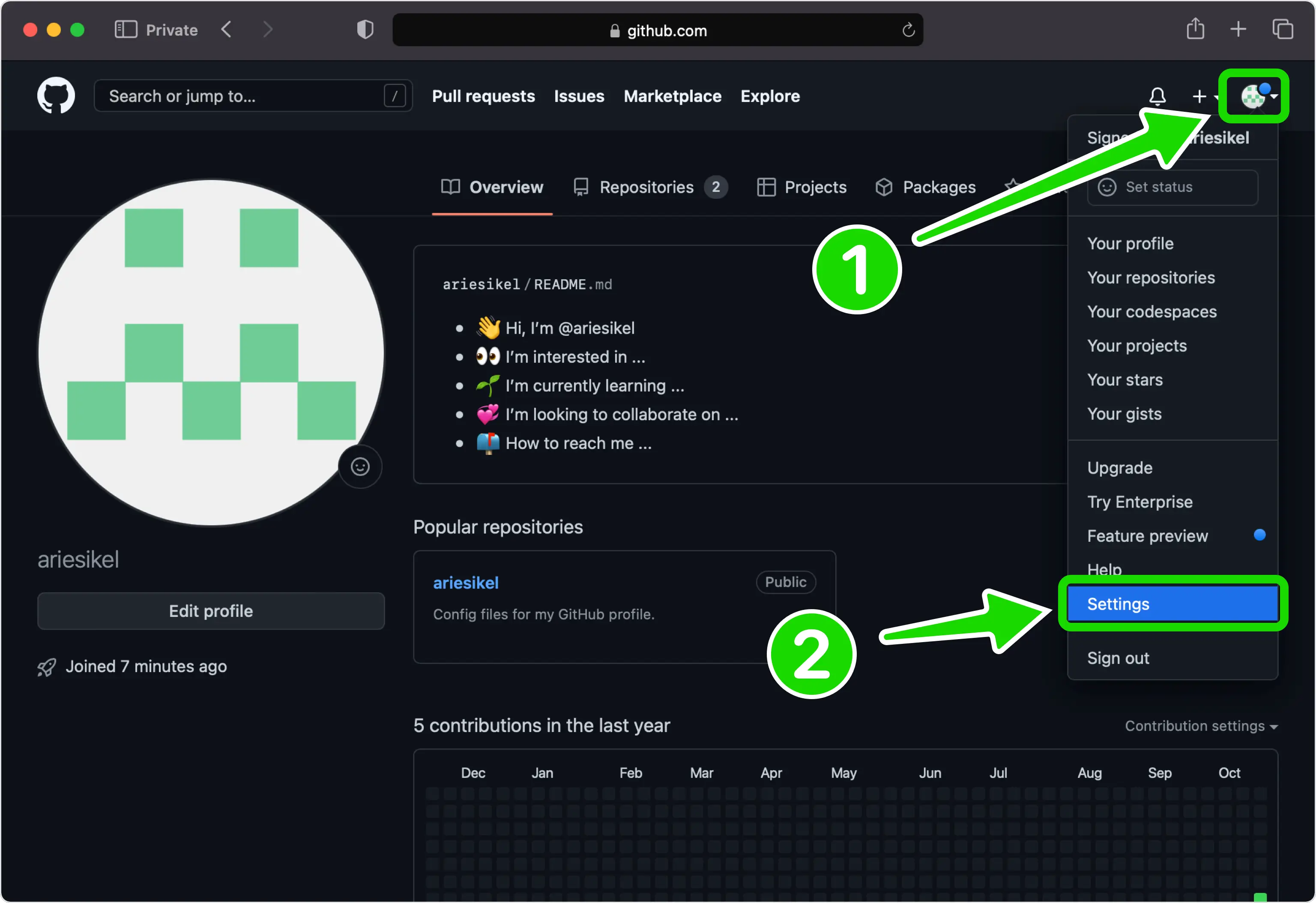
Mens du er logget på github.com, klikker du på profilbildet ditt øverst til høyre på en hvilken som helst side og velger Innstillinger fra rullegardinmenyen.
Aktiver tofaktorautentisering
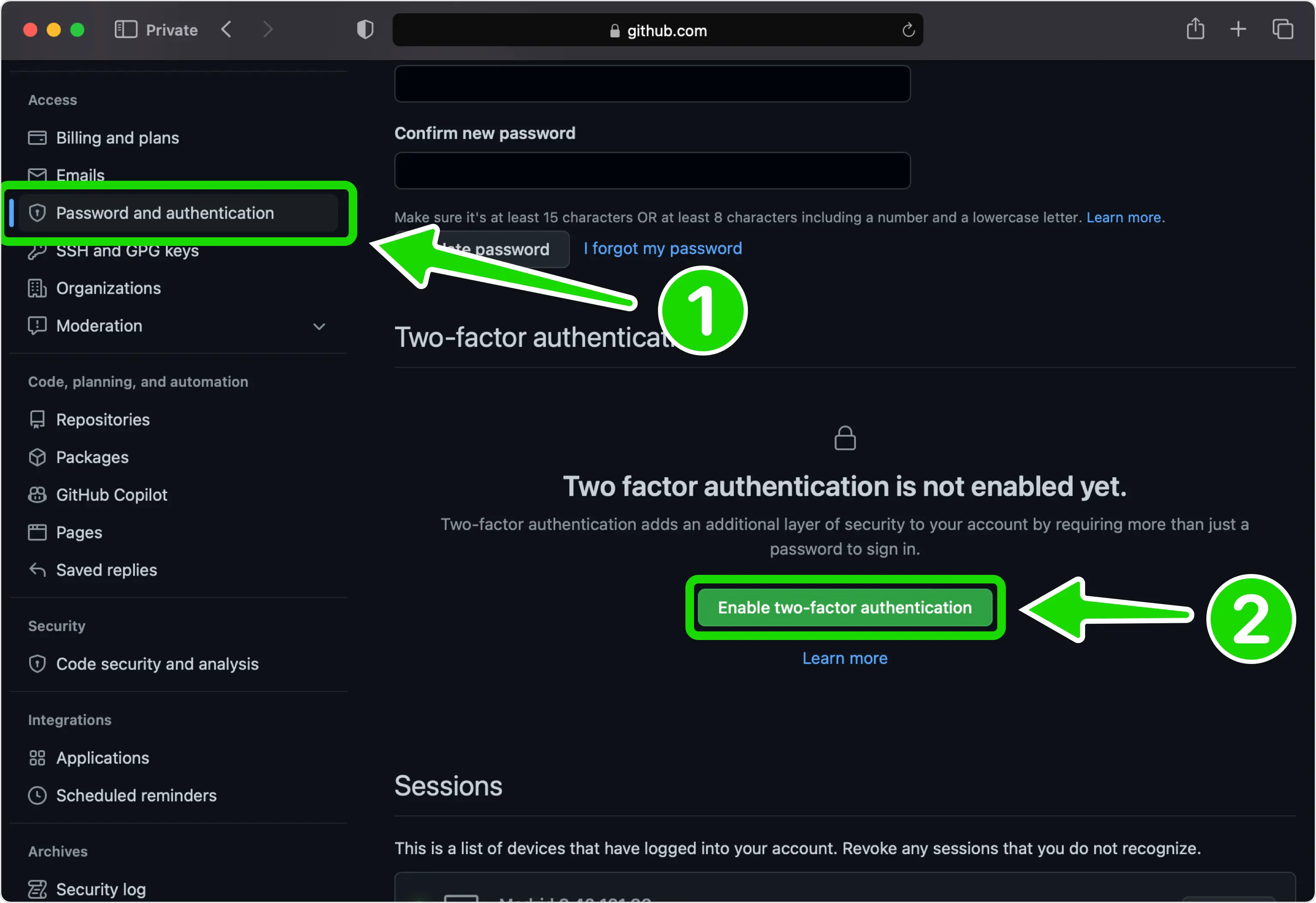
I venstre sidefelt under Access åpner du Passord og autentisering. Rull til delen Tofaktorautentisering og klikk Aktiver tofaktorautentisering.
Velg å konfigurere ved hjelp av en app
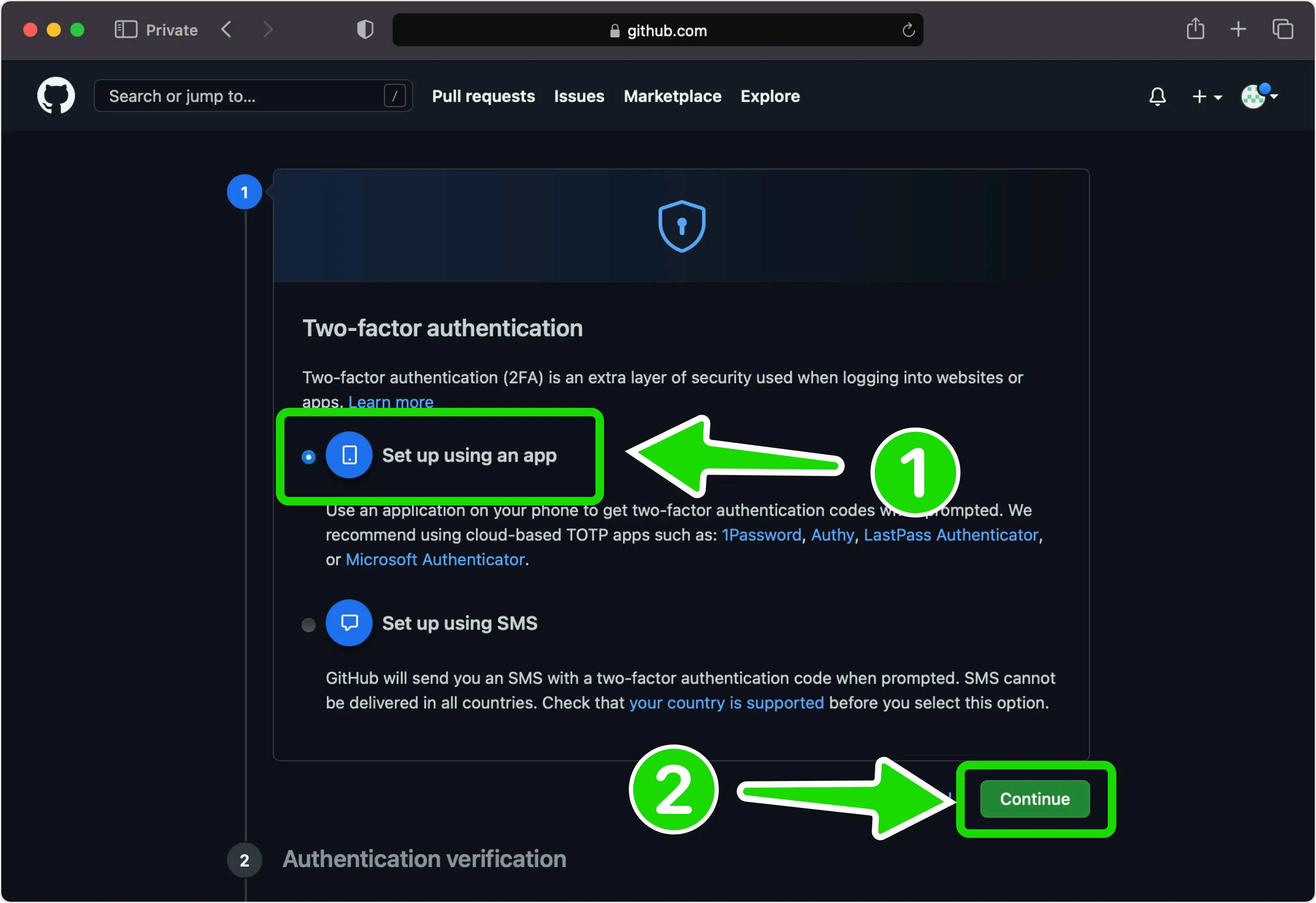
Velg Konfigurer med en app som autentiseringsmetode, og klikk deretter på Fortsett for å gå videre til QR-koden.
Se QR-koden på GitHub
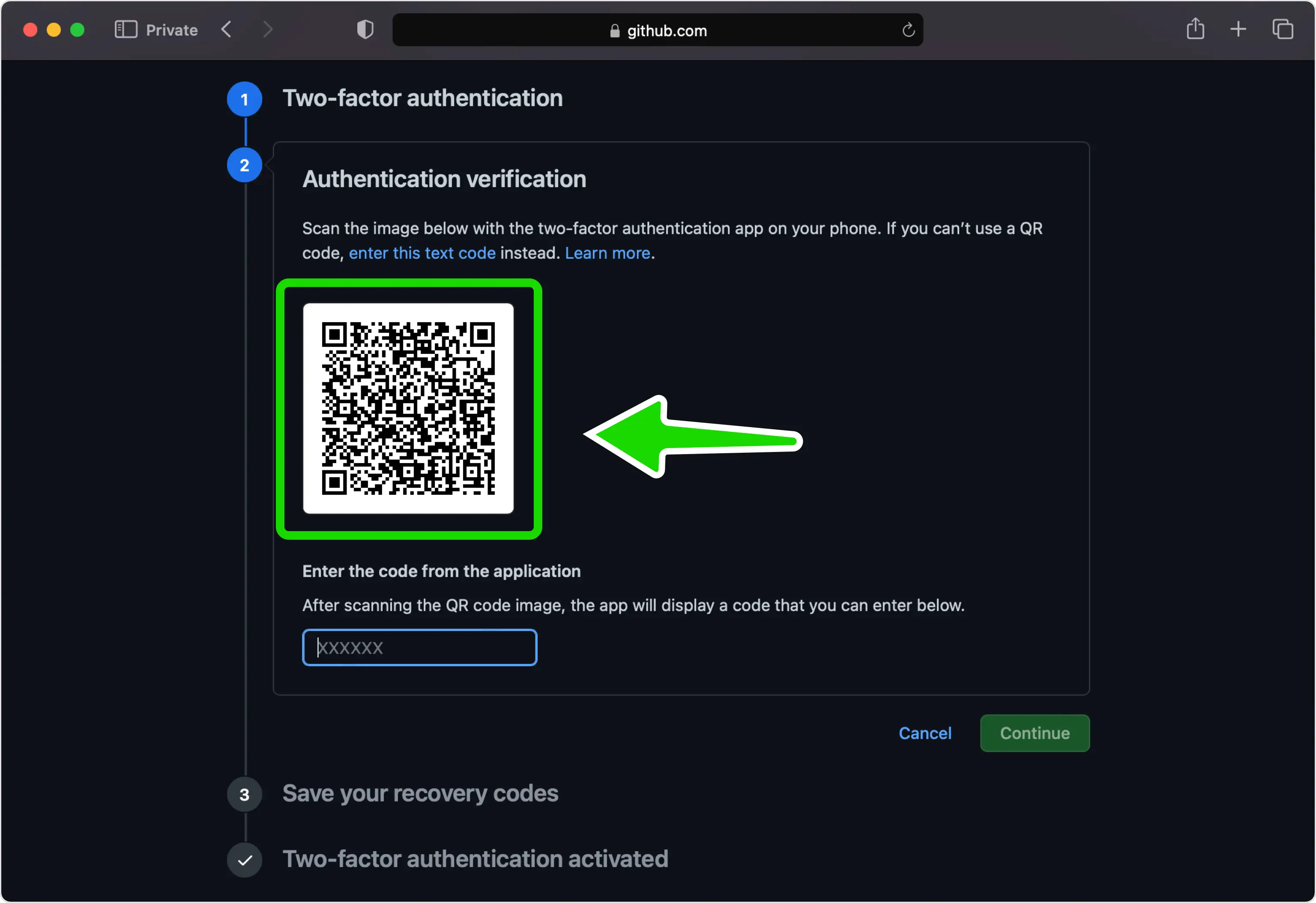
GitHub viser nå en QR-kode som koder for den hemmelige nøkkelen din på skjermbildet Sett opp autentiseringsapp. La denne siden være åpen på datamaskinen din mens du strekker deg etter iPhone. Hvis du ikke kan skanne den, klikker du på oppsetttasten for å vise koden for manuell inntasting.
Skann QR-koden med Authenticator App
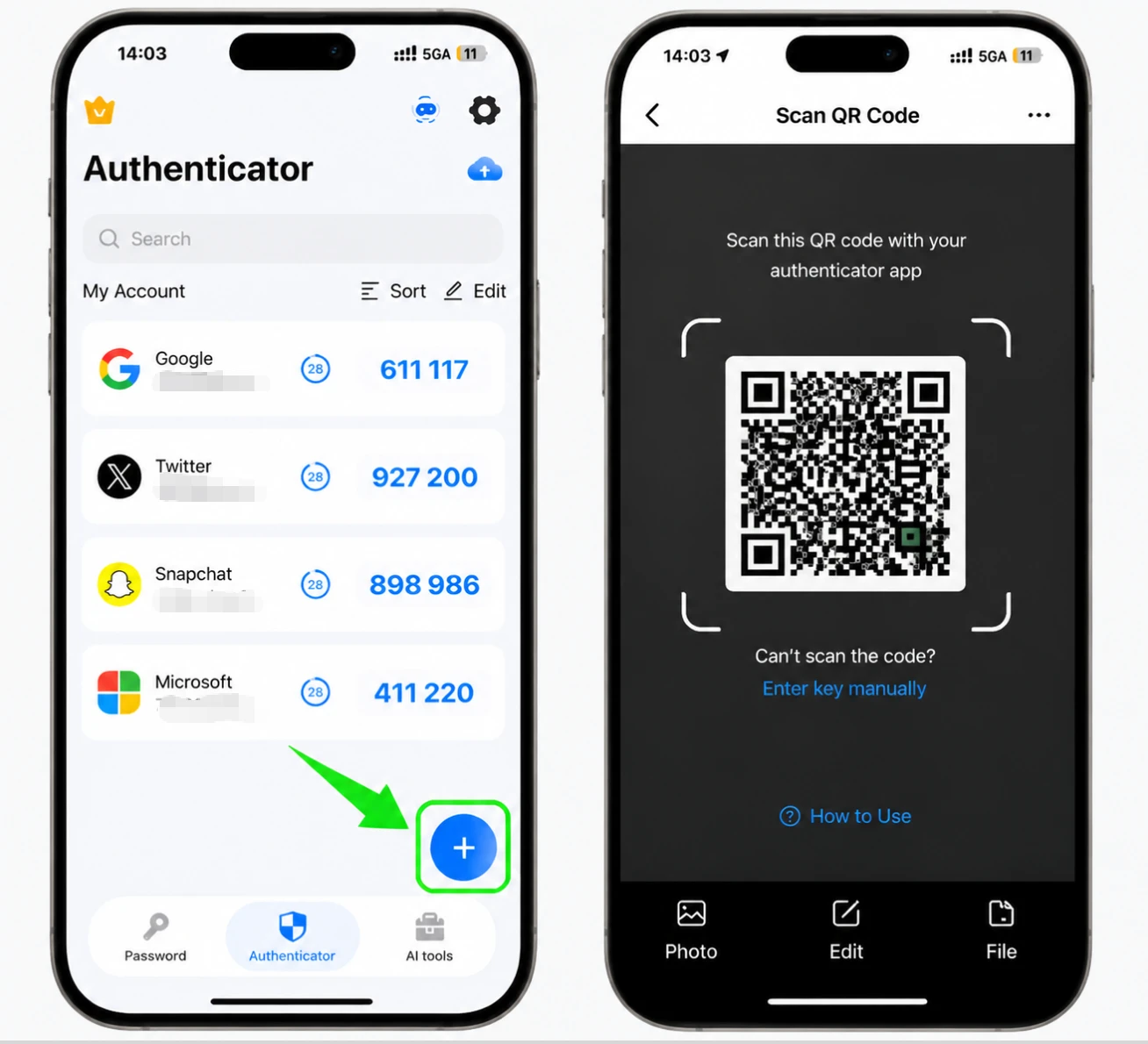
Åpne Authenticator App på iPhone og trykk på +-knappen. Hold telefonen opp mot skjermen for å skanne QR-koden vist av GitHub.
Lagre GitHub-oppføringen i appen din
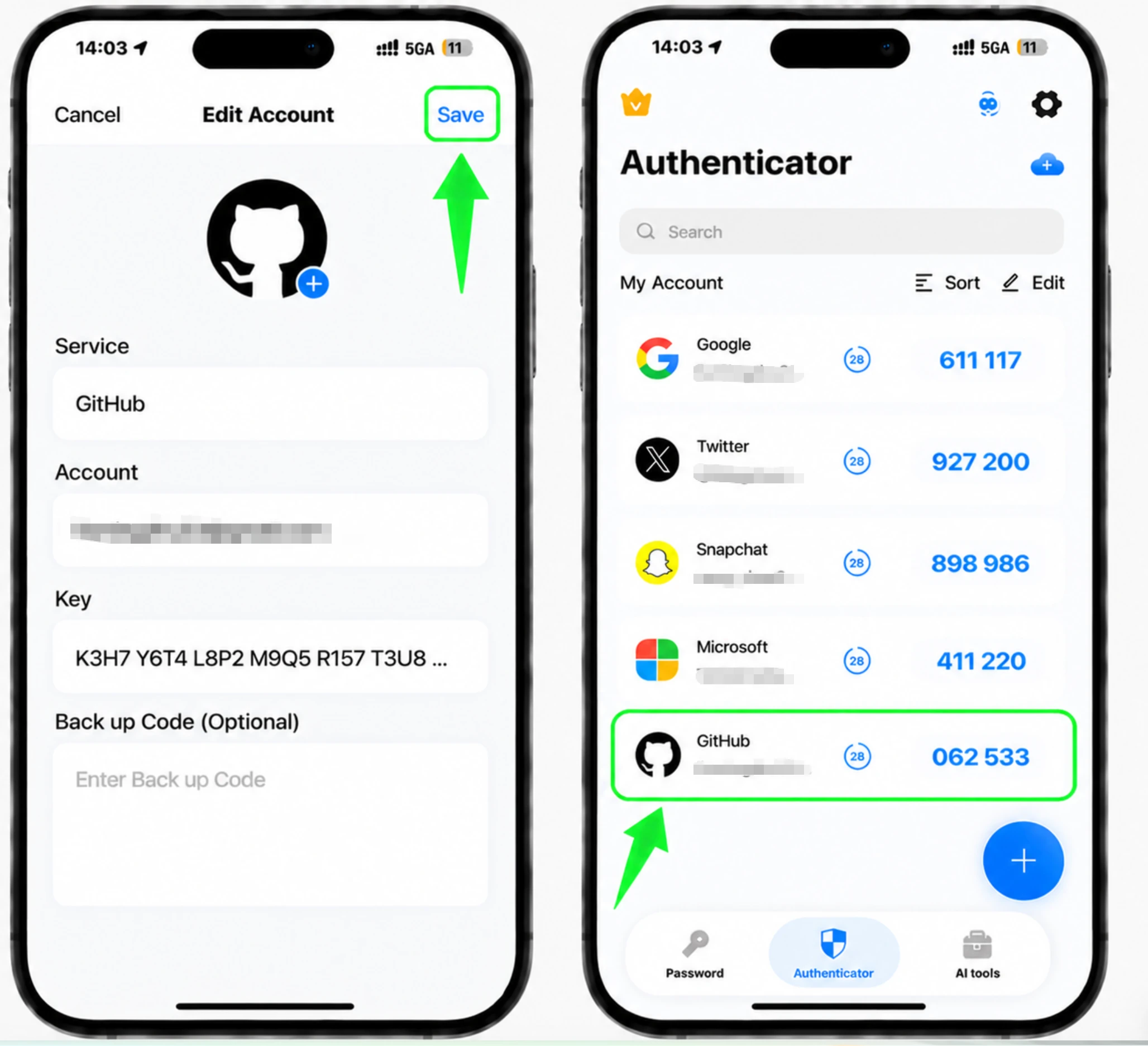
Etter skanningen, velger Authenticator App automatisk GitHub-logoen og fyller inn kontonavnet og den hemmelige nøkkelen. Trykk på Lagre for å legge til oppføringen i appen din.
Skriv inn den 6-sifrede bekreftelseskoden
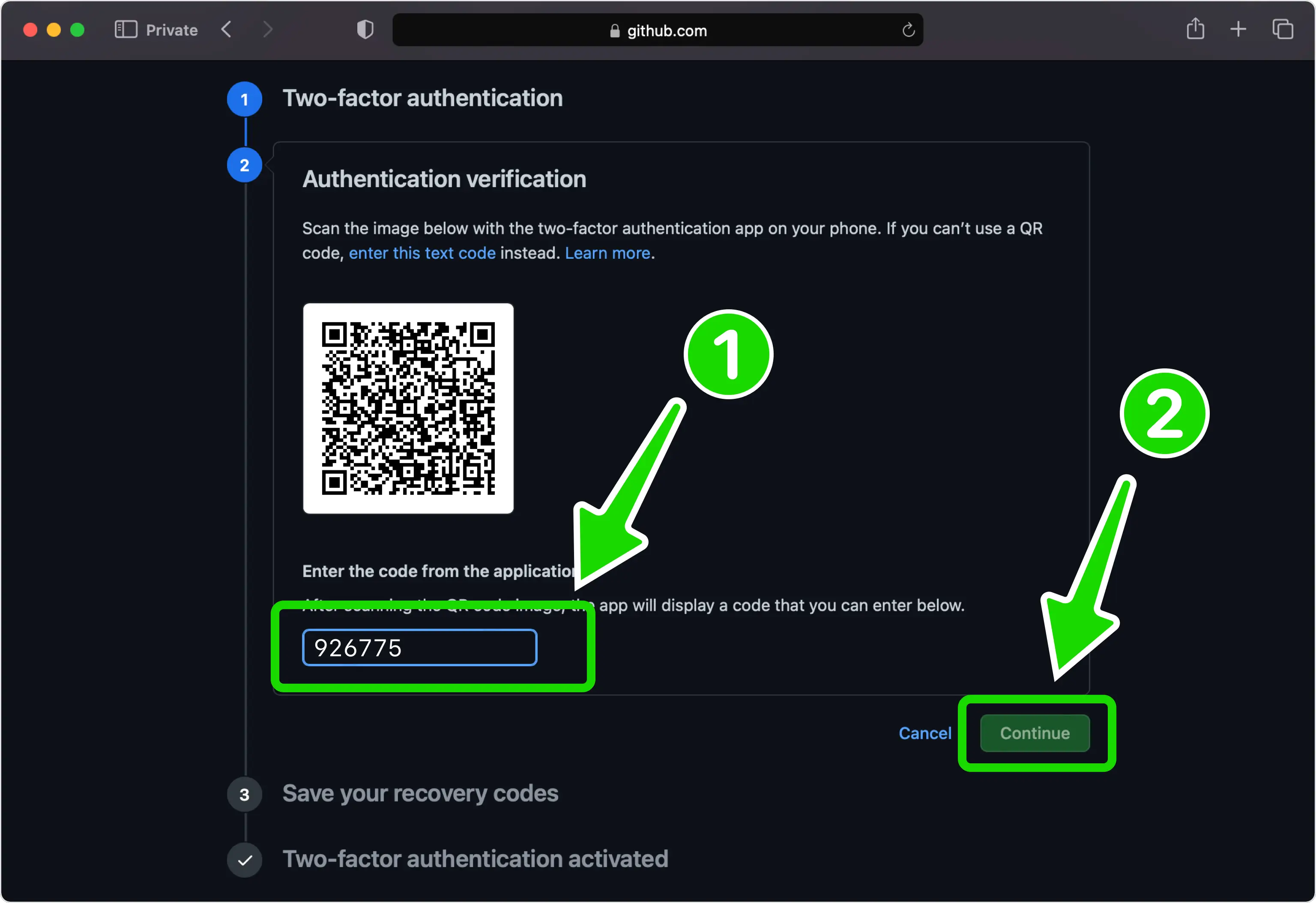
Din Authenticator App genererer nå en sekssifret kode som oppdateres med noen sekunders mellomrom. Skriv inn gjeldende kode i feltet på GitHub og klikk på Fortsett.
Lagre gjenopprettingskodene dine
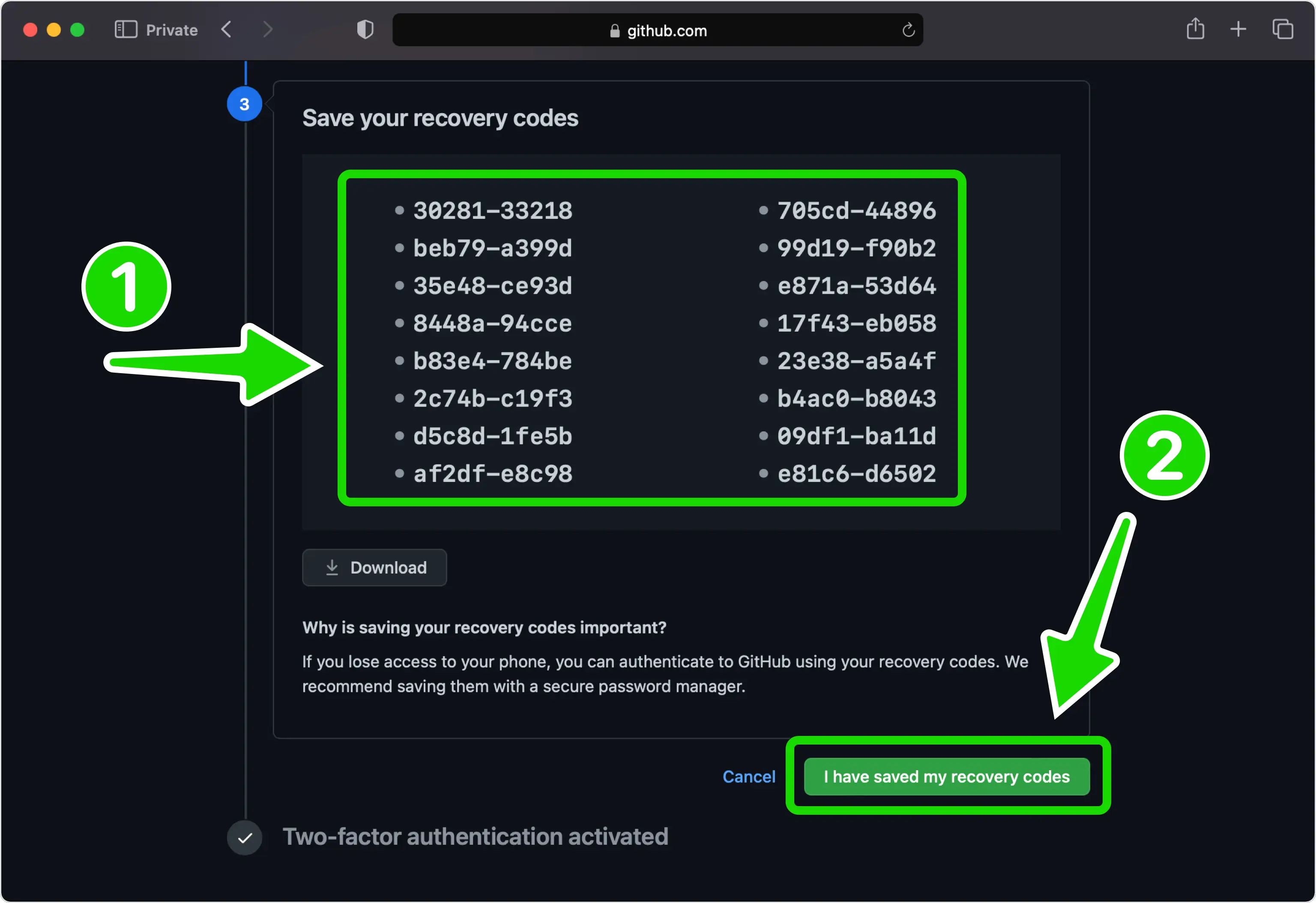
GitHub viser en liste over gjenopprettingskoder som lar deg gå tilbake til kontoen din hvis du mister telefonen. Klikk på Last ned for å lagre dem et trygt sted, og klikk deretter på Jeg har lagret gjenopprettingskodene mine.
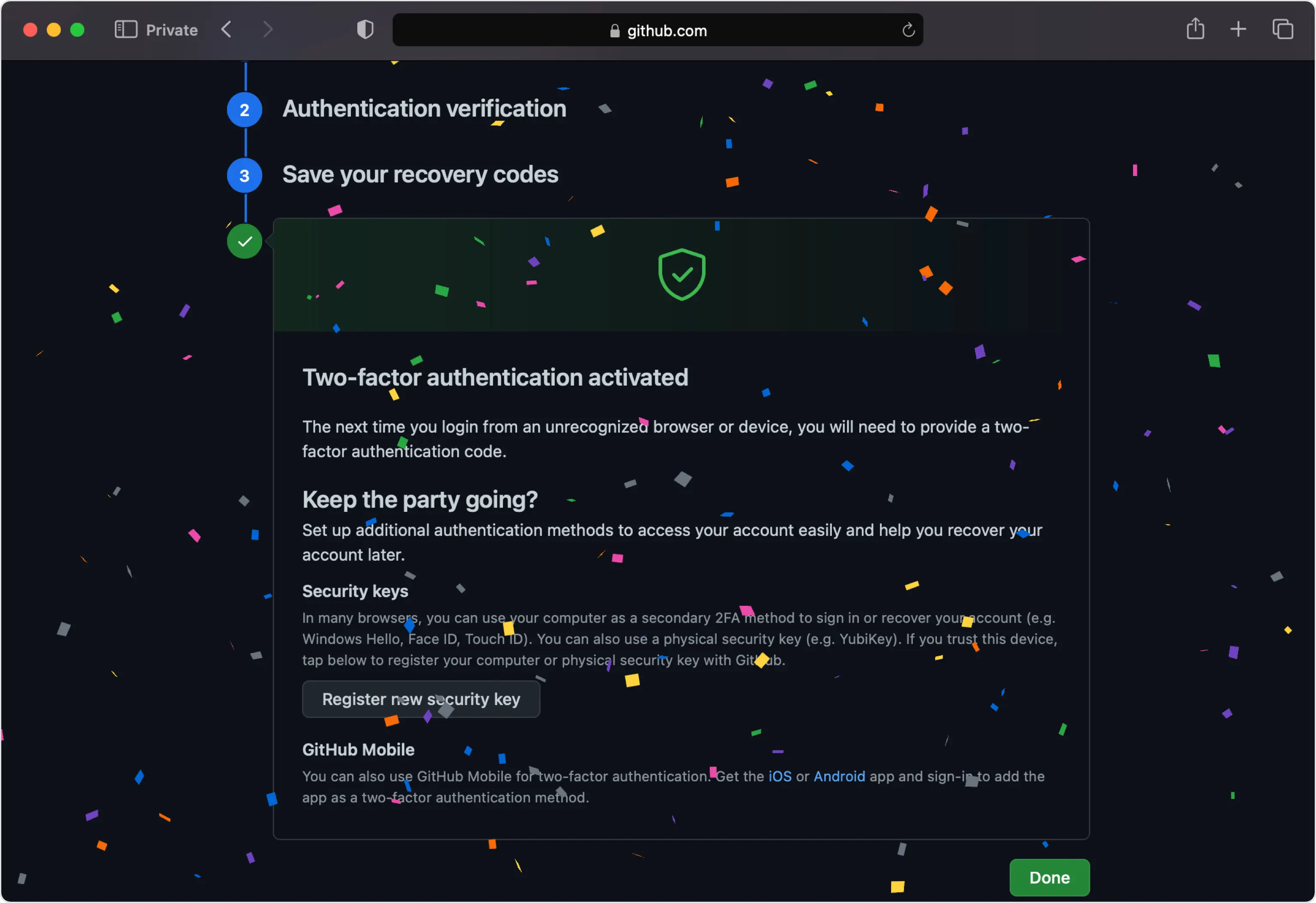
Du er ferdig
Tofaktorautentisering er nå aktiv på GitHub-kontoen din, så du skriver inn en kode fra Authenticator App når du logger på. GitHub anbefaler å teste den ved å logge ut og inn igjen.



Sikkerhetskopiering og gjenoppretting
GitHub viser en liste over gjenopprettingskoder som lar deg gå tilbake til kontoen din hvis du mister telefonen. Klikk på Last ned for å lagre dem et trygt sted, og klikk deretter på Jeg har lagret gjenopprettingskodene mine.
Ferdig — GitHub-kontoen din er nå beskyttet med tofaktorautentisering. Oppbevar gjenopprettingsinformasjonen trygt, og følg tjenestens offisielle dokumentasjon hvis grensesnittet endres.
Se alle 2FA-metoder som støttes av GitHub →


