

Slik aktiverer du 2FA for Coinbase-kontoen din
Oppdatert 4. august 2026
Tofaktorautentisering (2FA) beskytter Coinbase-kontoen din selv om passordet ditt kommer på avveie. Følg trinnene nedenfor for å generere bekreftelseskoder for Coinbase med Authenticator App på iPhone, iPad eller Mac.
Finn 2FA-innstillingene dine
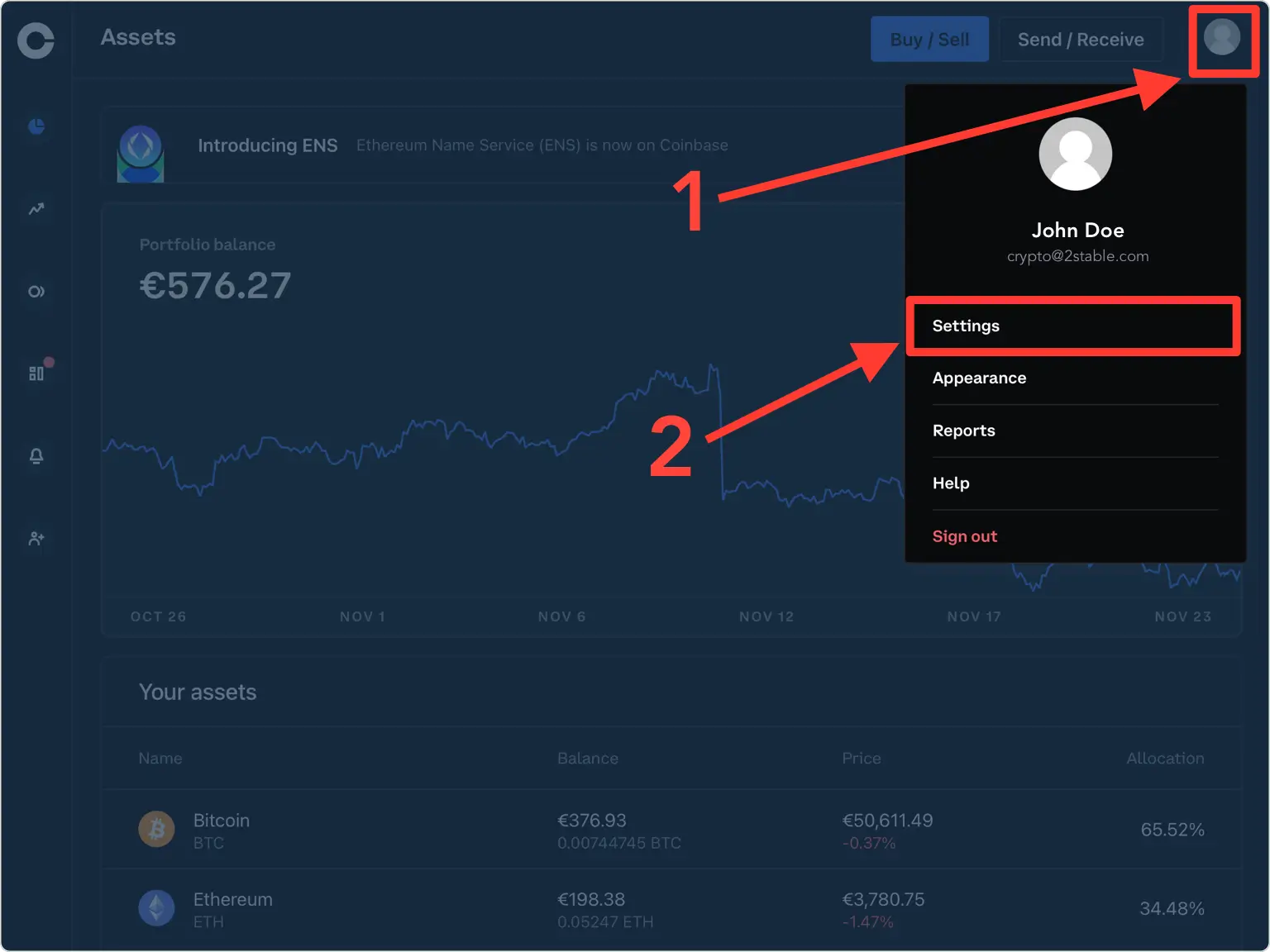
Logg på Coinbase-kontoen din i en nettleser. Klikk på Konto øverst til høyre og velg Innstillinger.
Åpne delen Sikkerhet
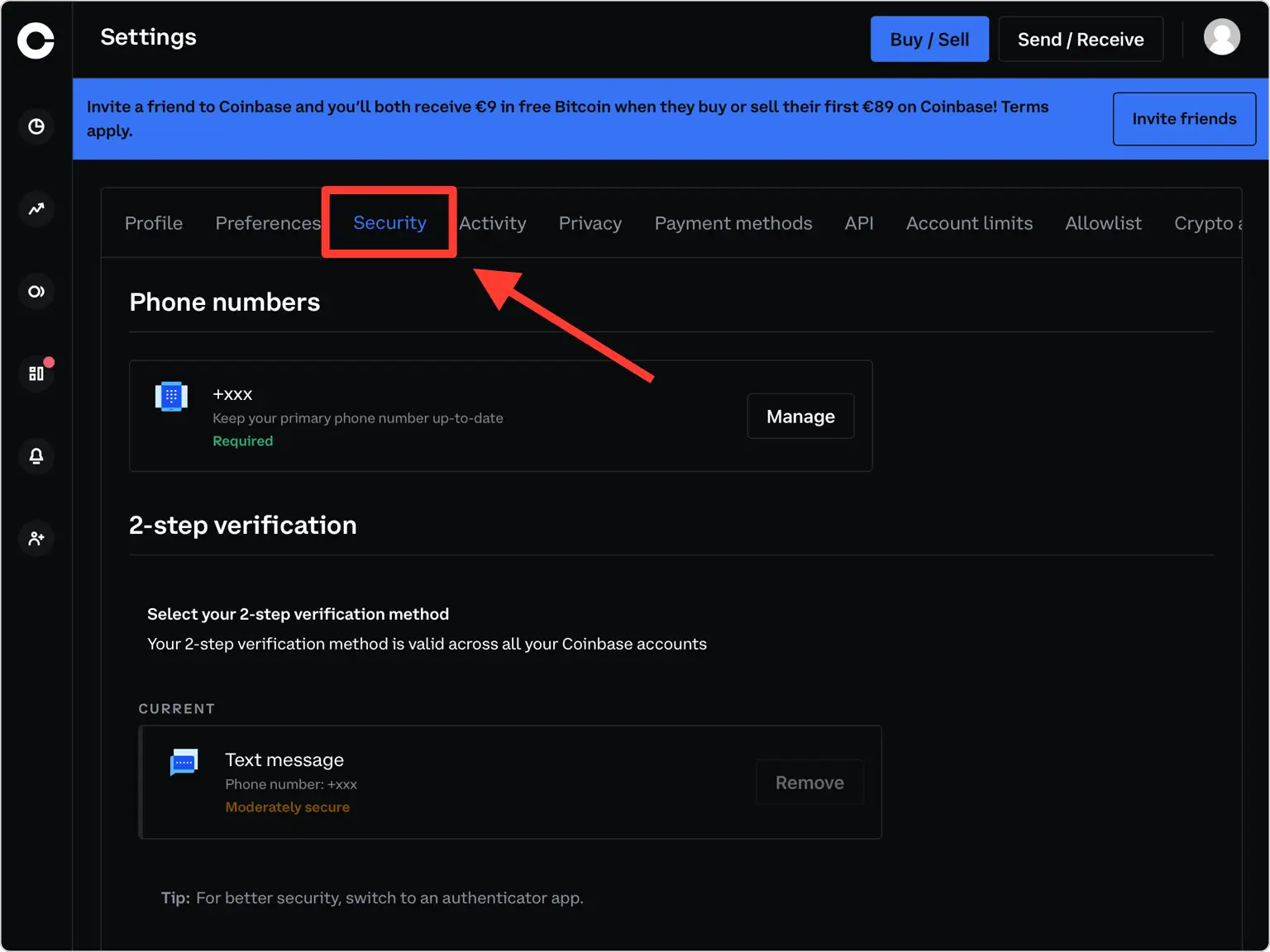
Fra innstillingsmenyen klikker du på Sikkerhet for å komme til alternativene for to-trinns bekreftelse.
Velg alternativet Authenticator-appen
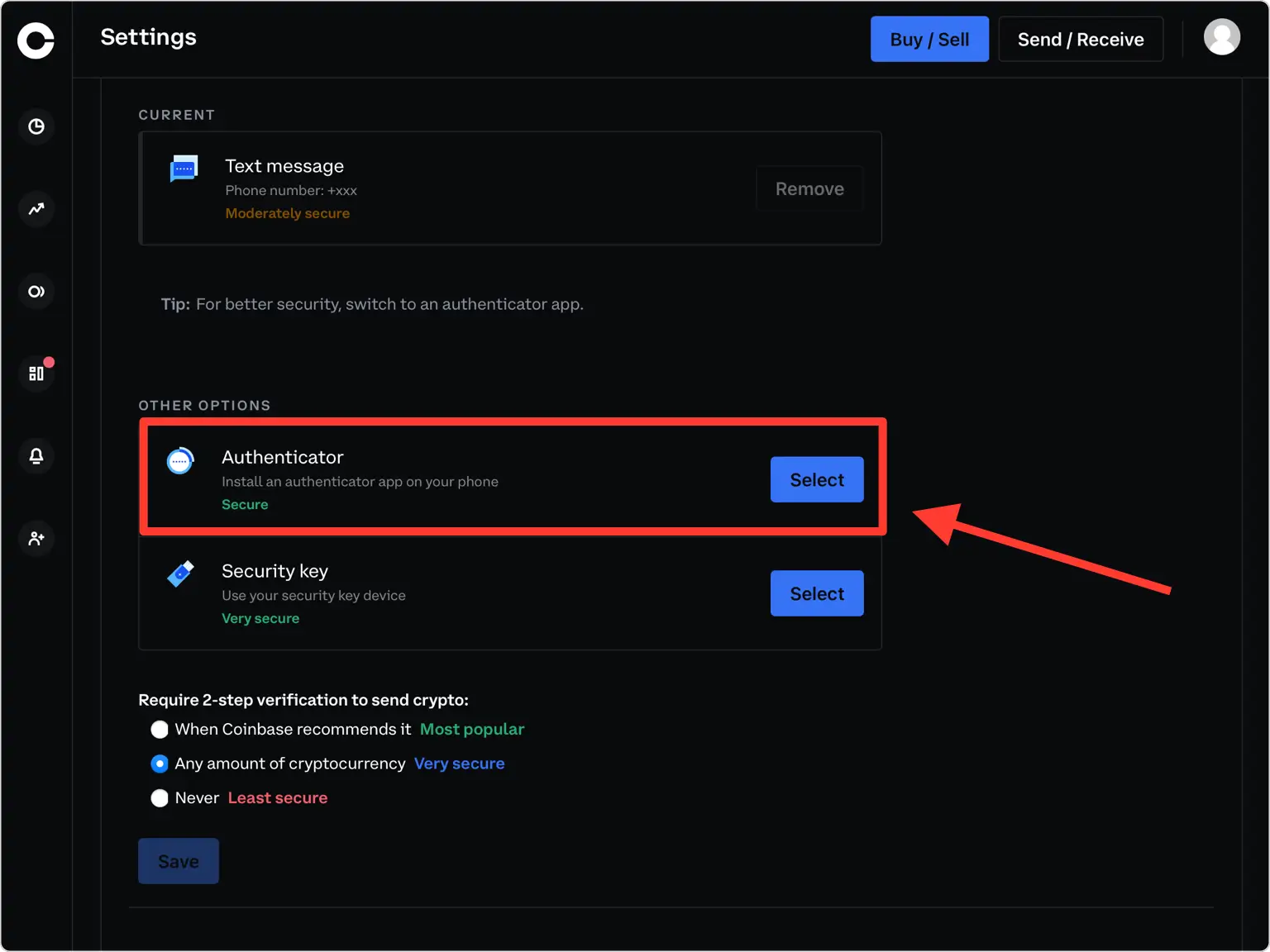
Rull ned til Andre alternativer og velg Autentisering for å begynne å sette opp en autentiseringsapp. Coinbase fungerer med alle TOTP-apper.
Bekreft telefonnummeret ditt
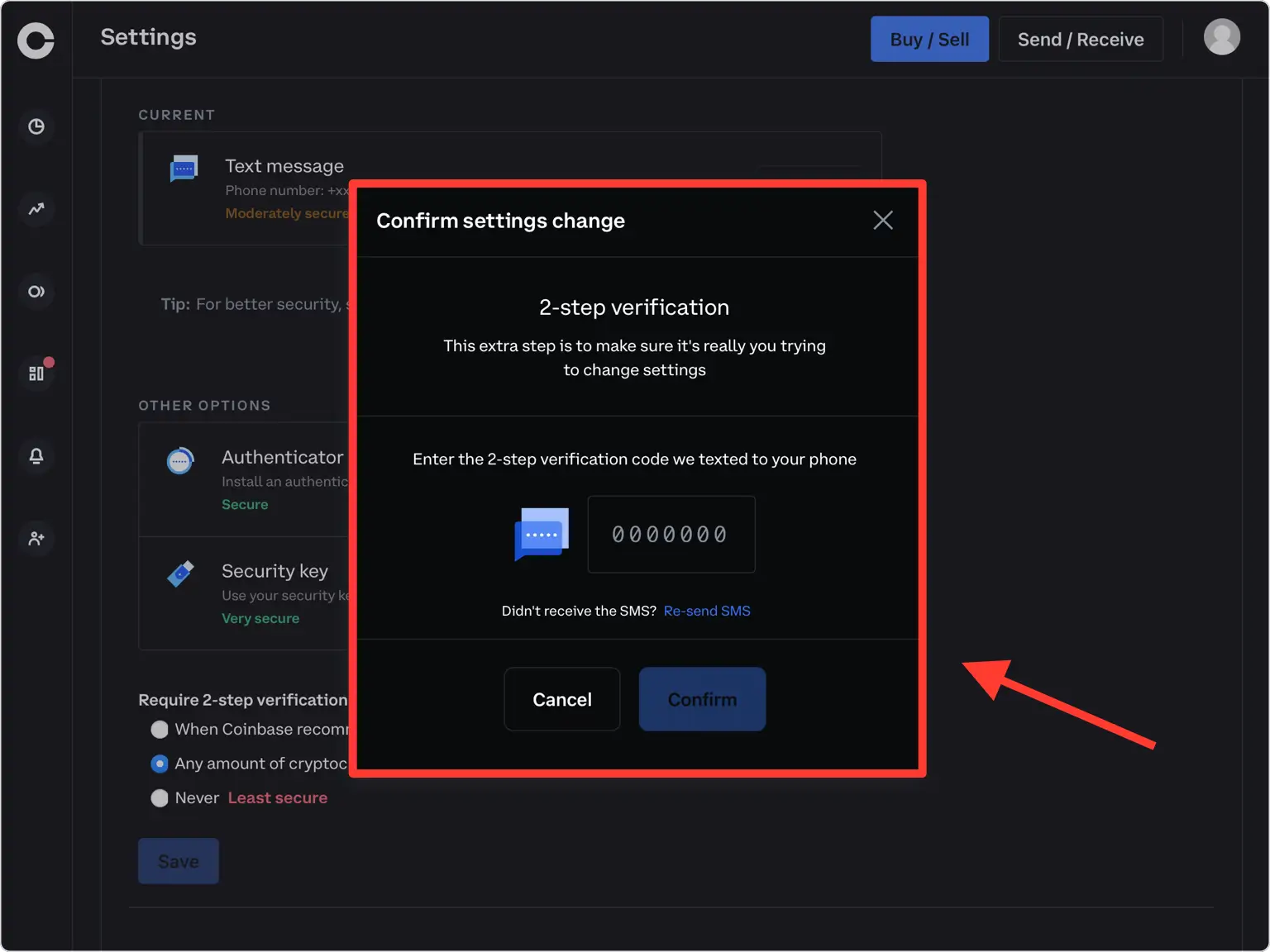
Coinbase sender en 7-sifret sikkerhetskode til telefonen din. Skriv inn den koden i bekreftelsesfeltet og trykk på Bekreft for å fortsette.
Vis QR-koden
Et popup-vindu vises med en QR-kode som koder for din hemmelige nøkkel. La dette vinduet være åpent på datamaskinen mens du tar opp iPhone.
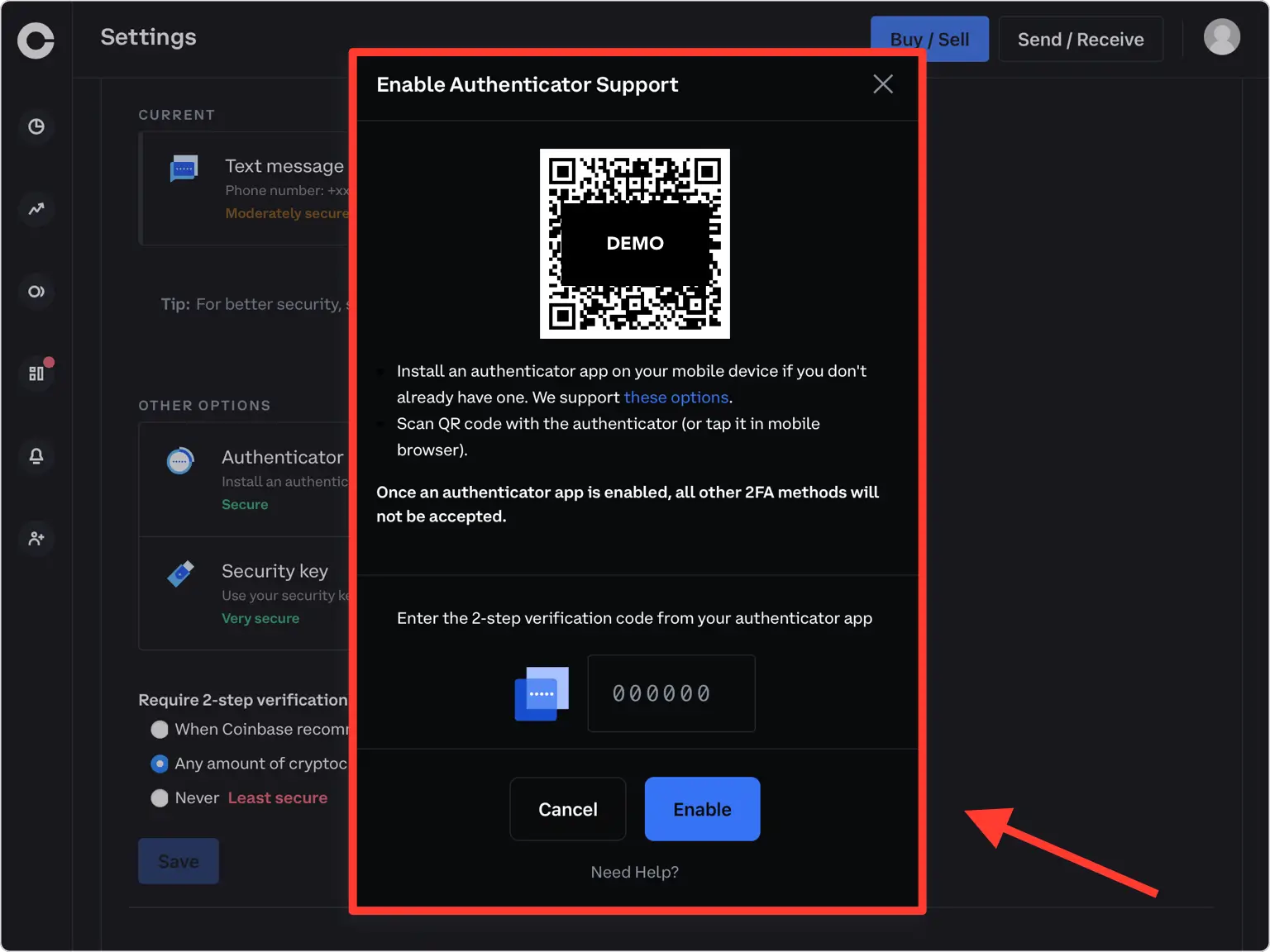
Skann QR-koden med Authenticator App
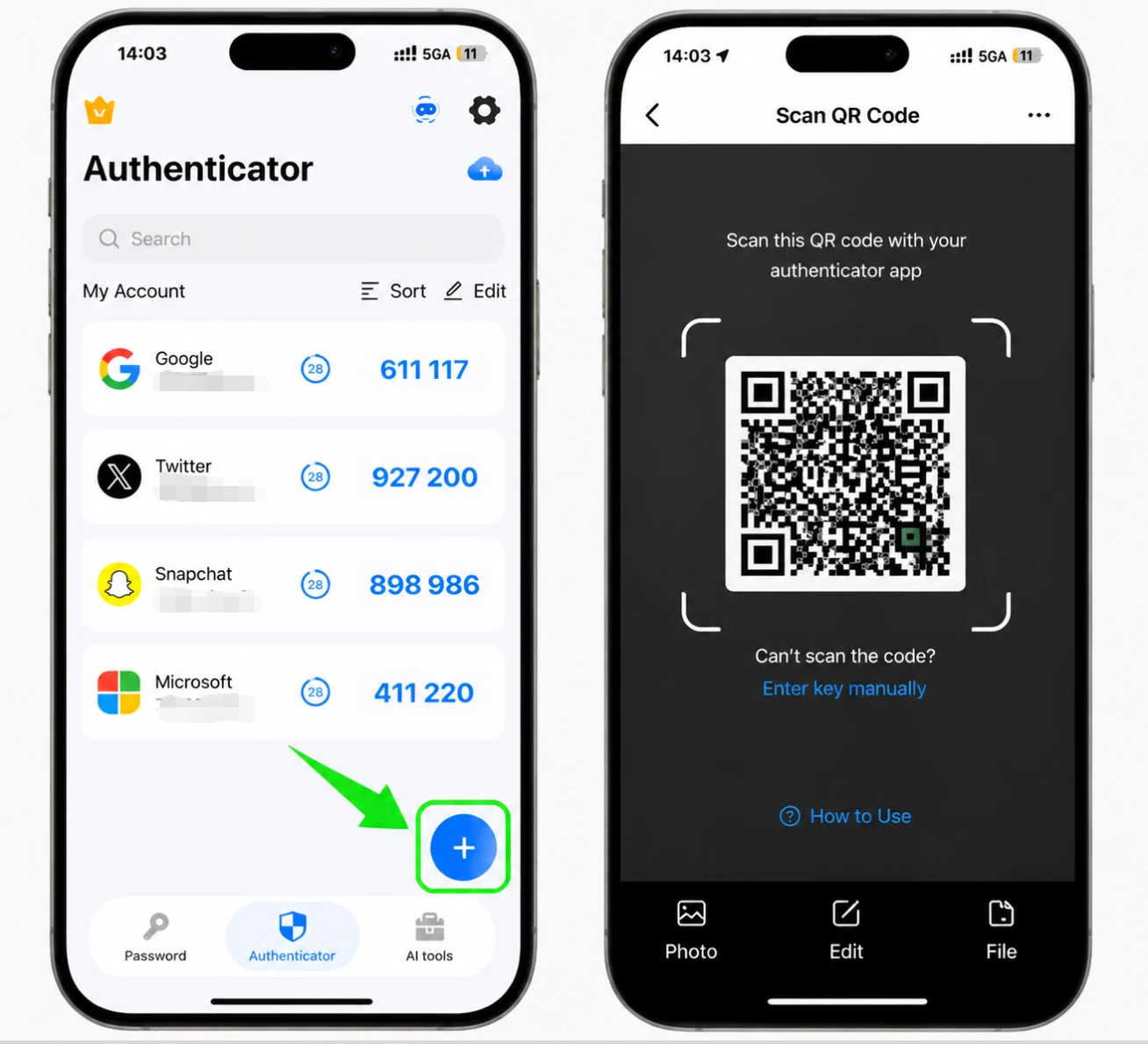
Åpne Authenticator App på iPhone, trykk på +-knappen nederst, og pek kameraet mot QR-koden på skjermen. Hvis du ikke kan skanne den, legg til kontoen fra Filer eller skriv inn den hemmelige nøkkelen manuelt i stedet.
Lagre den nye kontoen i appen
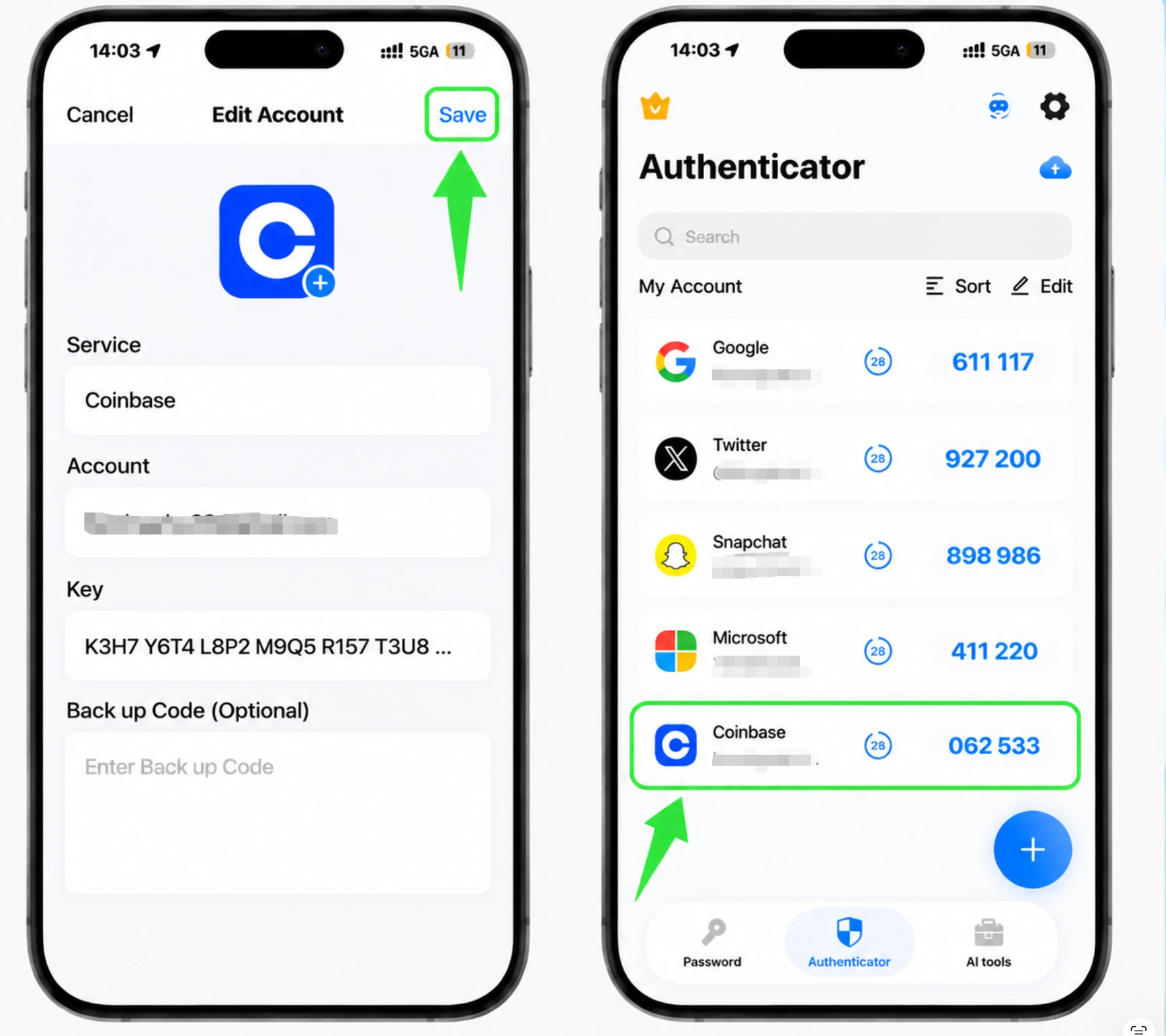
Etter skanningen fyller Authenticator App ut Coinbase-logoen, kontonavnet og den hemmelige nøkkelen for deg. Juster navnet eller ikonet hvis du vil, og trykk deretter på Lagre.
Tast inn den 6-sifrede koden og aktiver
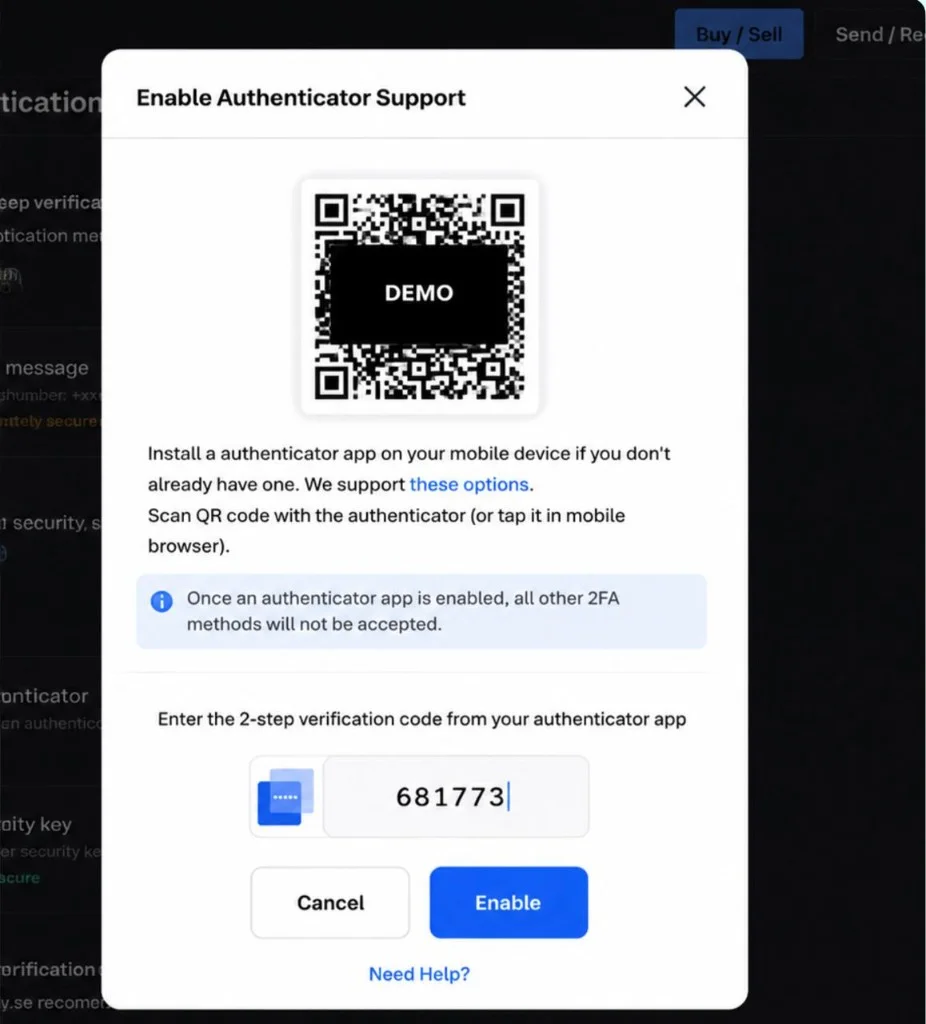
Kopier den 6-sifrede koden som vises i Authenticator App, skriv den inn igjen i Coinbase og klikk på Aktiver. Koden oppdateres hvert 30. sekund, så skriv inn den gjeldende.
Lagre den hemmelige nøkkelen din for gjenoppretting
Coinbase gir deg ikke engangs backup-koder, så den hemmelige nøkkelen som vises under oppsettet er gjenopprettingsmekanismen din. Skriv det ned eller lagre det offline, og oppbevar det aldri i ukryptert skylagring.
Fullfør oppsettet
Tofaktorautentisering er nå aktiv på Coinbase-kontoen din. Fra nå av skriver du inn en kode fra Authenticator App hver gang du logger på.




Sikkerhetskopiering og gjenoppretting
Coinbase gir deg ikke engangs backup-koder, så den hemmelige nøkkelen som vises under oppsettet er gjenopprettingsmekanismen din. Skriv det ned eller lagre det offline, og oppbevar det aldri i ukryptert skylagring.
Ferdig — Coinbase-kontoen din er nå beskyttet med tofaktorautentisering. Oppbevar gjenopprettingsinformasjonen trygt, og følg tjenestens offisielle dokumentasjon hvis grensesnittet endres.
Se alle 2FA-metoder som støttes av Coinbase →


