

2FA inschakelen voor je Zoom-account
Bijgewerkt op 4 augustus 2026
Tweefactorauthenticatie (2FA) beschermt je Zoom-account, zelfs als je wachtwoord uitlekt. Volg de onderstaande stappen om verificatiecodes voor Zoom te genereren met Authenticator App op je iPhone, iPad of Mac.
Meld u aan en open uw profiel
Meld u aan bij het Zoom-webportaal in uw browser. Klik in het navigatiemenu op Profiel, blader vervolgens naar het gedeelte Aanmelden en zoek Tweestapsverificatie.
Start de installatie voor de Authenticatie-app
Klik naast Authenticatie-app op Instellen. Voer desgevraagd uw accountwachtwoord in om tweestapsverificatie in te schakelen en klik vervolgens op Volgende.
Scan de QR-code met uw Authenticator App
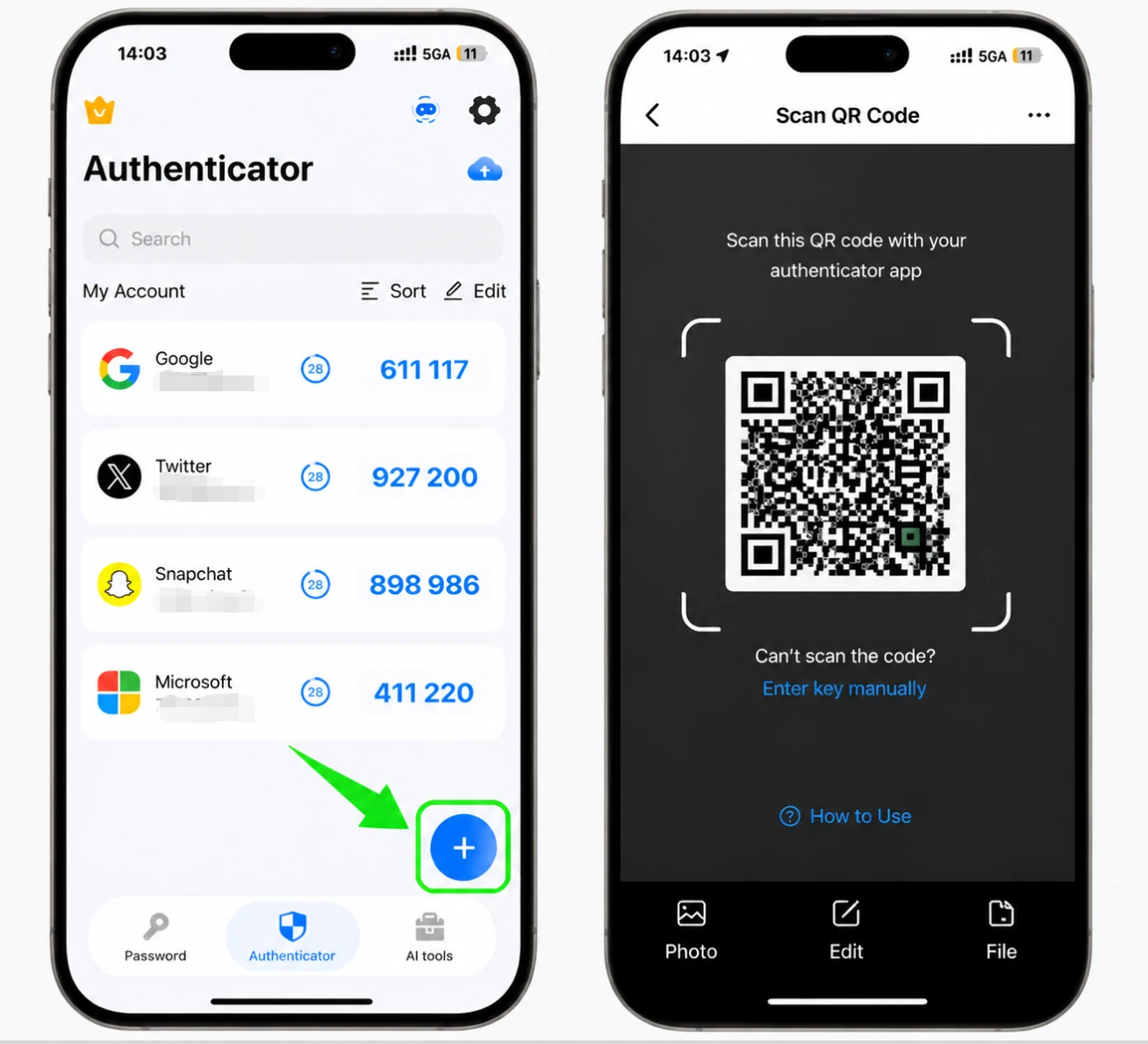
Zoom geeft een QR-code weer. Open de Authenticator App op uw iPhone, tik op de knop + en scan de QR-code die wordt weergegeven door Zoom. Als u het niet kunt scannen, kiest u de handmatige optie en voert u in plaats daarvan de geheime sleutel in die door Zoom wordt weergegeven.
Voer de 6-cijferige code in en verifieer
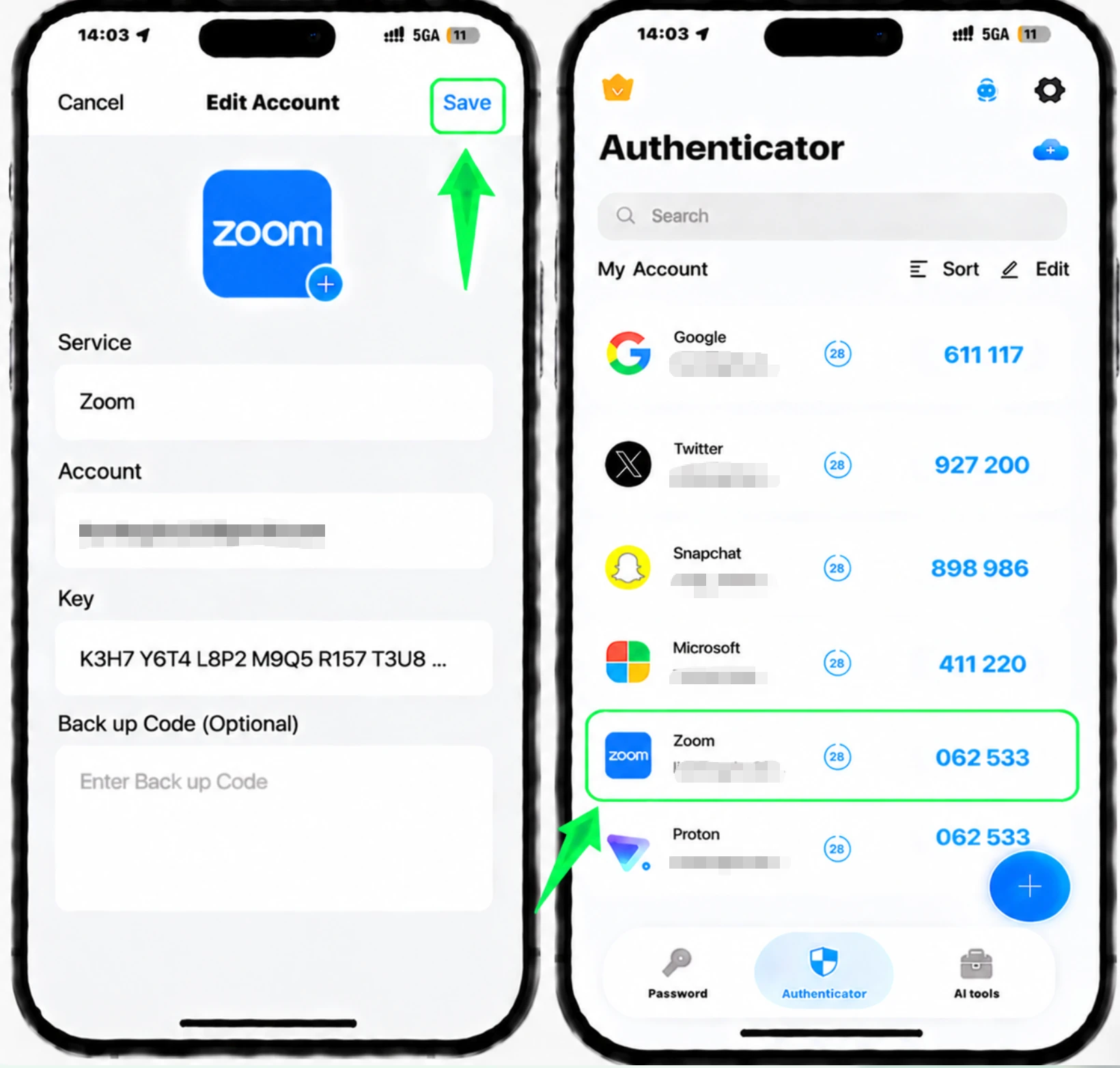
Klik op Volgende op Zoom. Voer vervolgens de 6-cijferige, eenmalige code in die door uw authenticator-app is gegenereerd en klik op Verifiëren.
Sla uw herstelcodes op en rond af
Na verificatie toont Zoom uw herstelcodes. Klik op Downloaden of Afdrukken om ze op een veilige plek op te slaan en klik vervolgens op Gereed om de installatie te voltooien.



Back-up en herstel
Na verificatie toont Zoom uw herstelcodes. Klik op Downloaden of Afdrukken om ze op een veilige plek op te slaan en klik vervolgens op Gereed om de installatie te voltooien.
Klaar — uw Zoom-account is nu beveiligd met tweestapsverificatie. Bewaar uw herstelgegevens veilig en raadpleeg de officiële documentatie van de dienst als de interface verandert.
Bekijk alle door Zoom ondersteunde 2FA-methoden →


