

2FA inschakelen voor je Binance-account
Bijgewerkt op 4 augustus 2026
Tweefactorauthenticatie (2FA) beschermt je Binance-account, zelfs als je wachtwoord uitlekt. Volg de onderstaande stappen om verificatiecodes voor Binance te genereren met Authenticator App op je iPhone, iPad of Mac.
Beveiligingsinstellingen openen
Meld u aan op de Binance-website, klik rechtsboven op uw profielpictogram en kies ‘Beveiliging’.
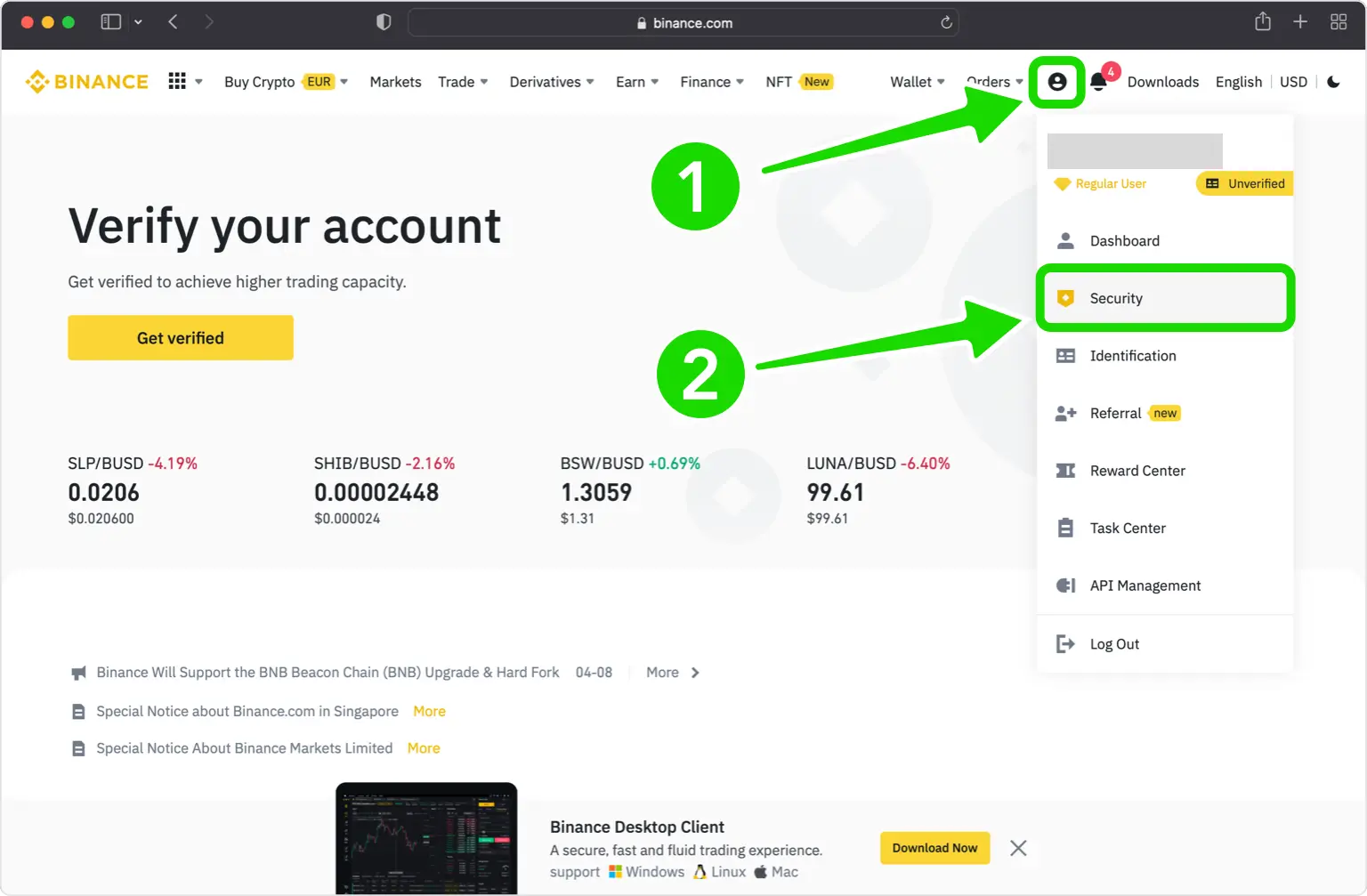
Authenticator App inschakelen
Zoek Authenticator App in de beveiligingsinstellingen en klik op ‘Inschakelen’ of ‘Beheren’.
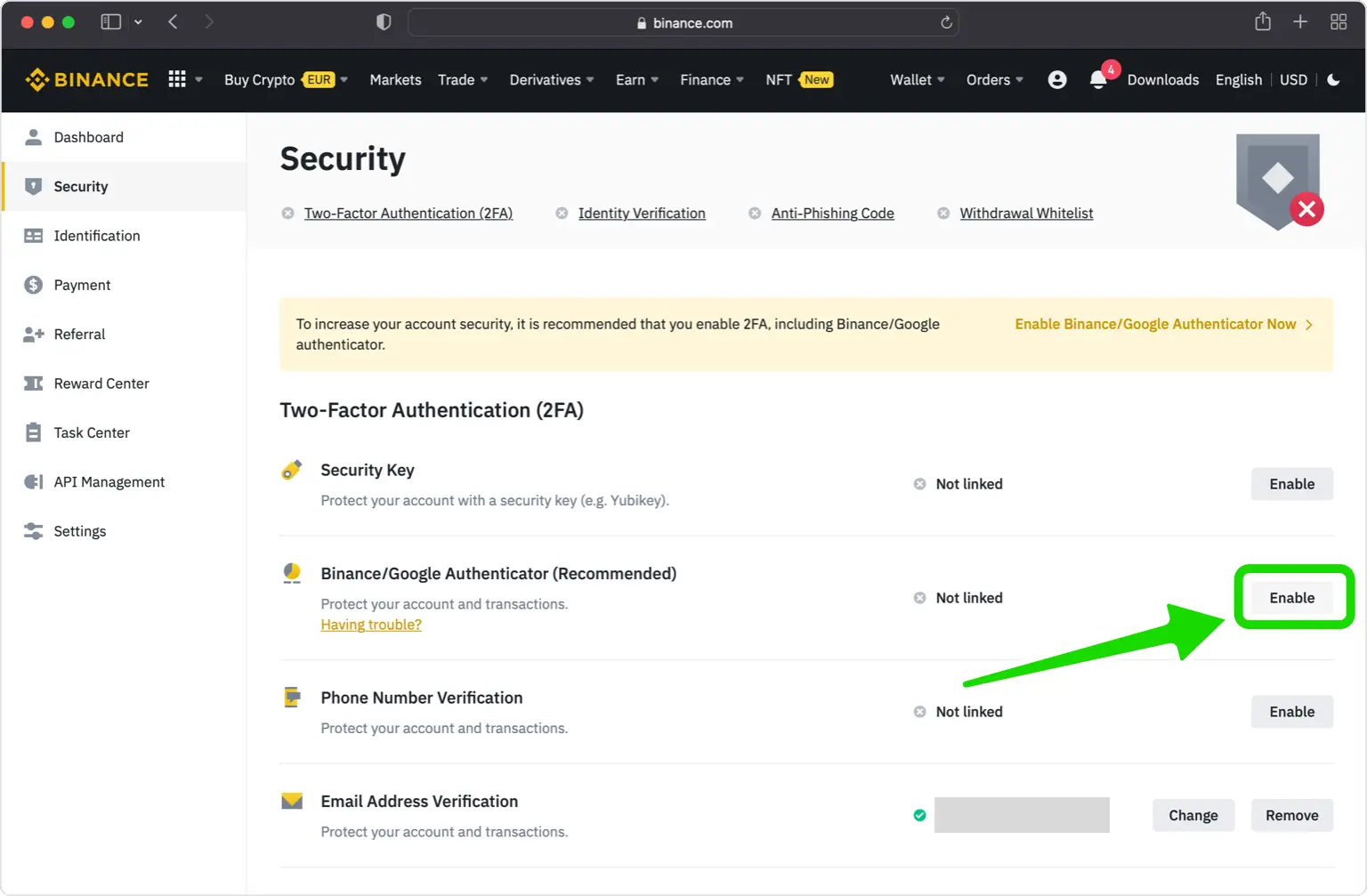
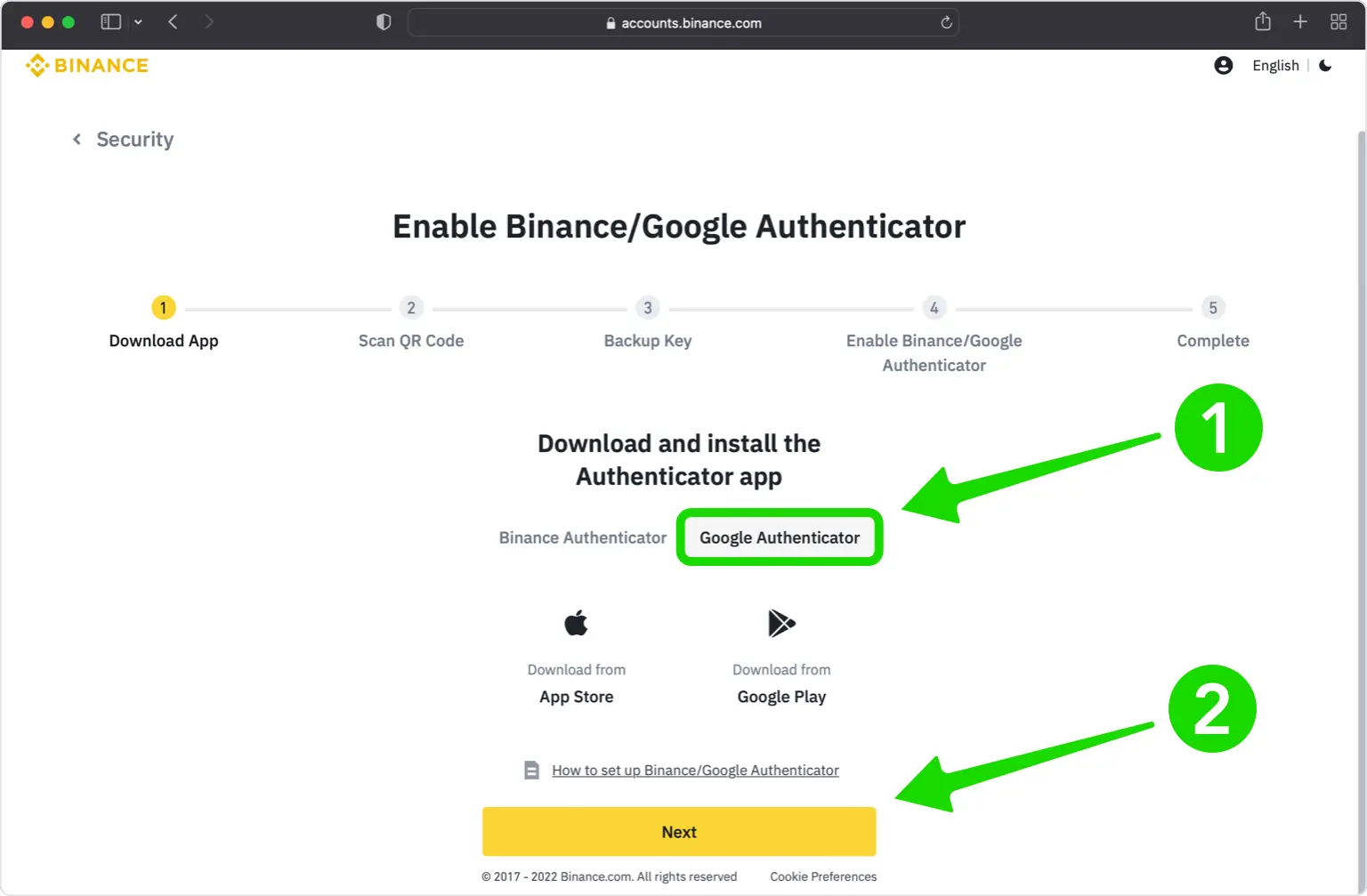
Authenticator App als methode kiezen
Selecteer Authenticator App als verificatiemethode en klik op ‘Volgende’.
QR-code en installatiesleutel bekijken
Binance toont een QR-code en installatiesleutel. Laat dit venster openstaan.
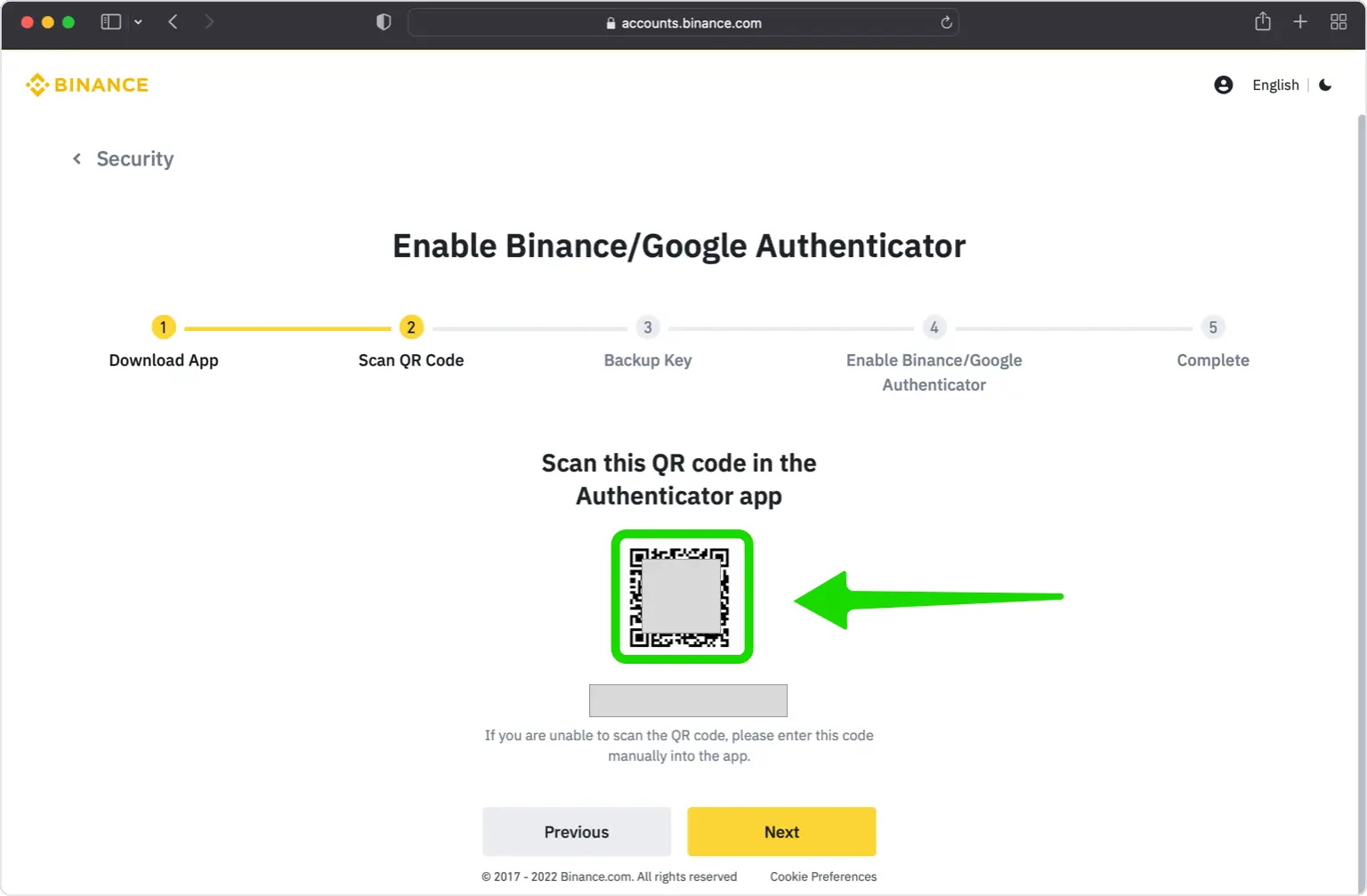
De QR-code scannen
Open Authenticator App, tik op + en kies ‘QR-code scannen’. U kunt de installatiesleutel ook handmatig invoeren.
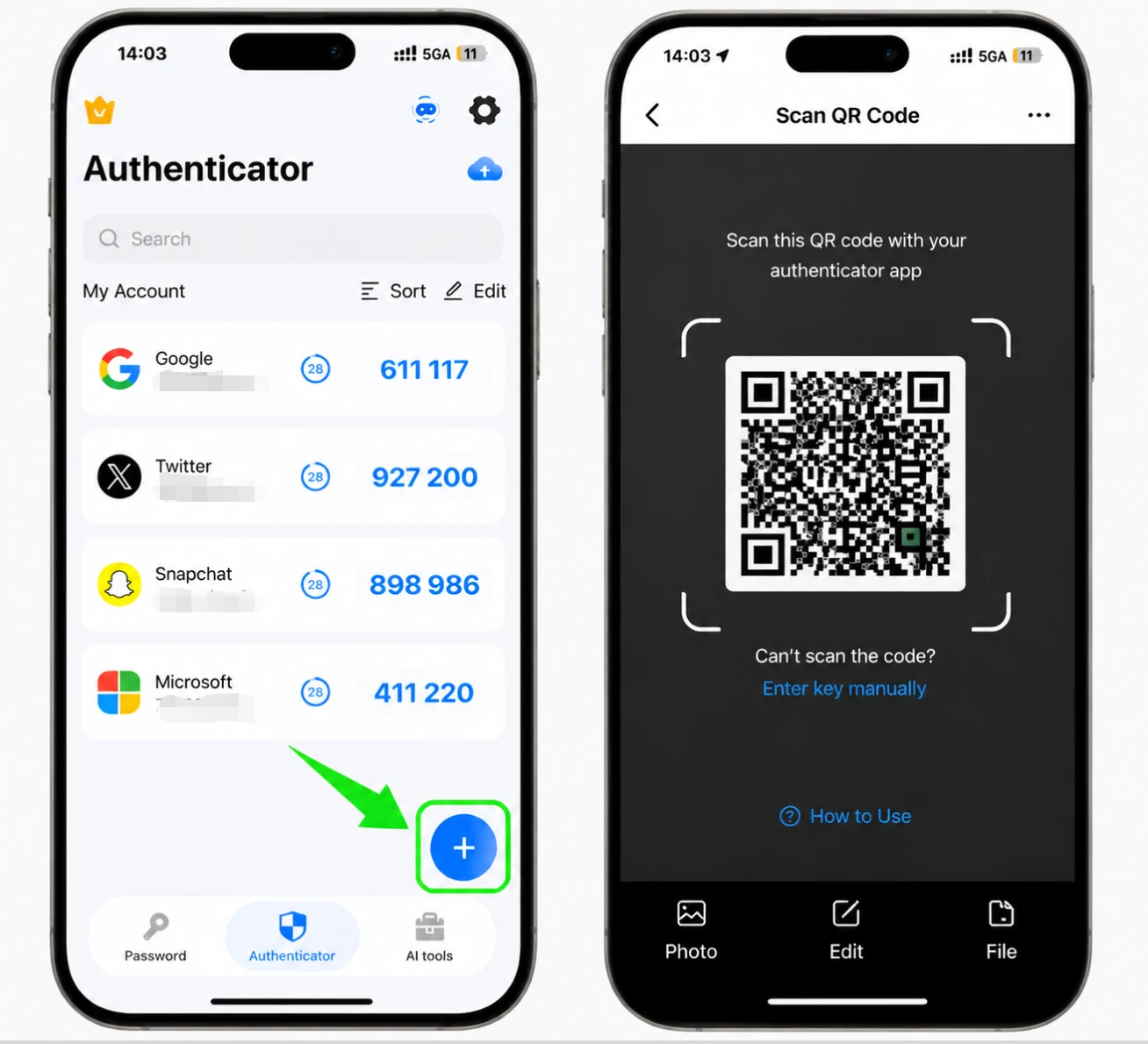
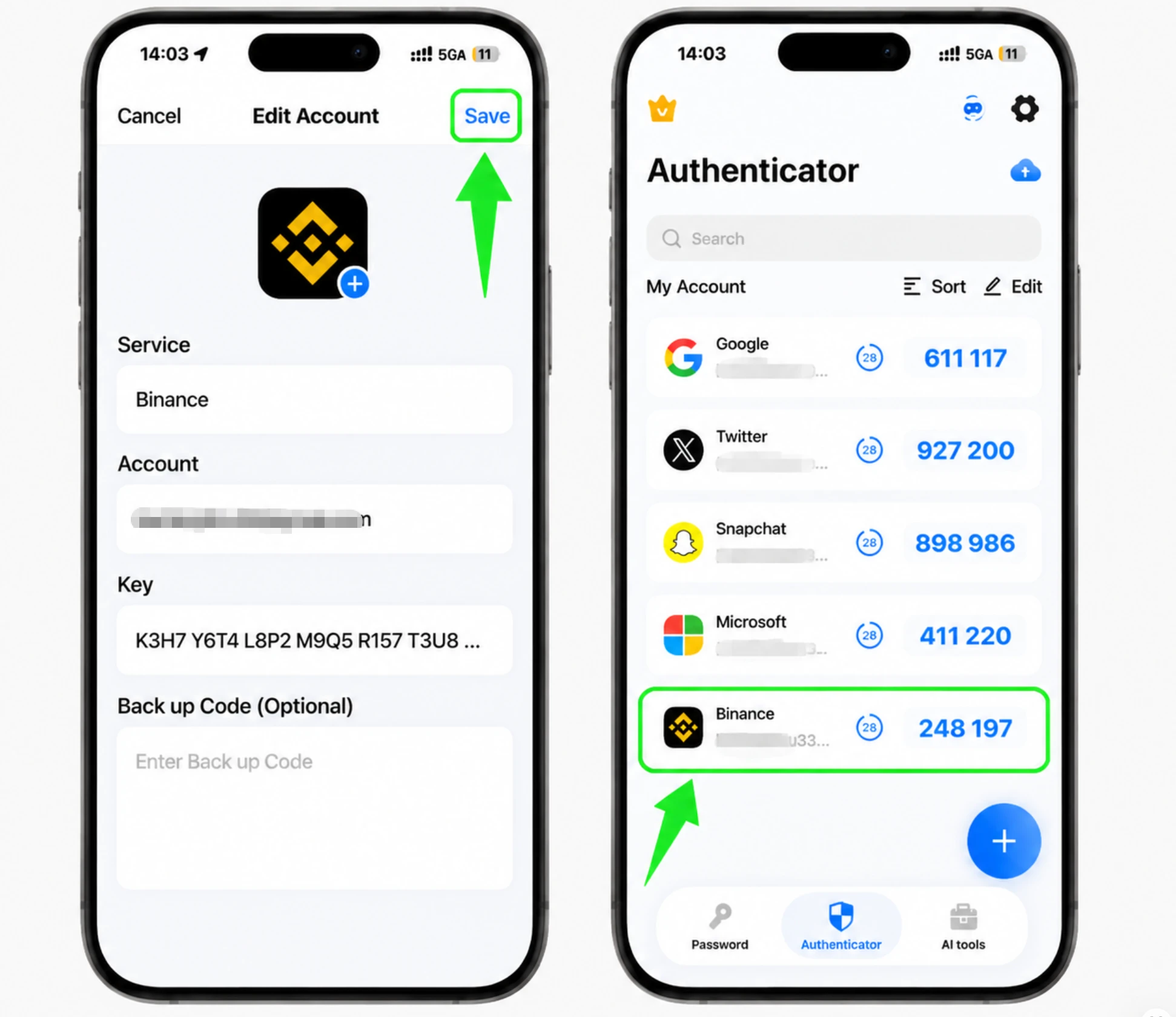
Vermelding opslaan en code kopiëren
Sla de automatisch ingevulde Binance-vermelding op en kopieer de huidige zescijferige code.
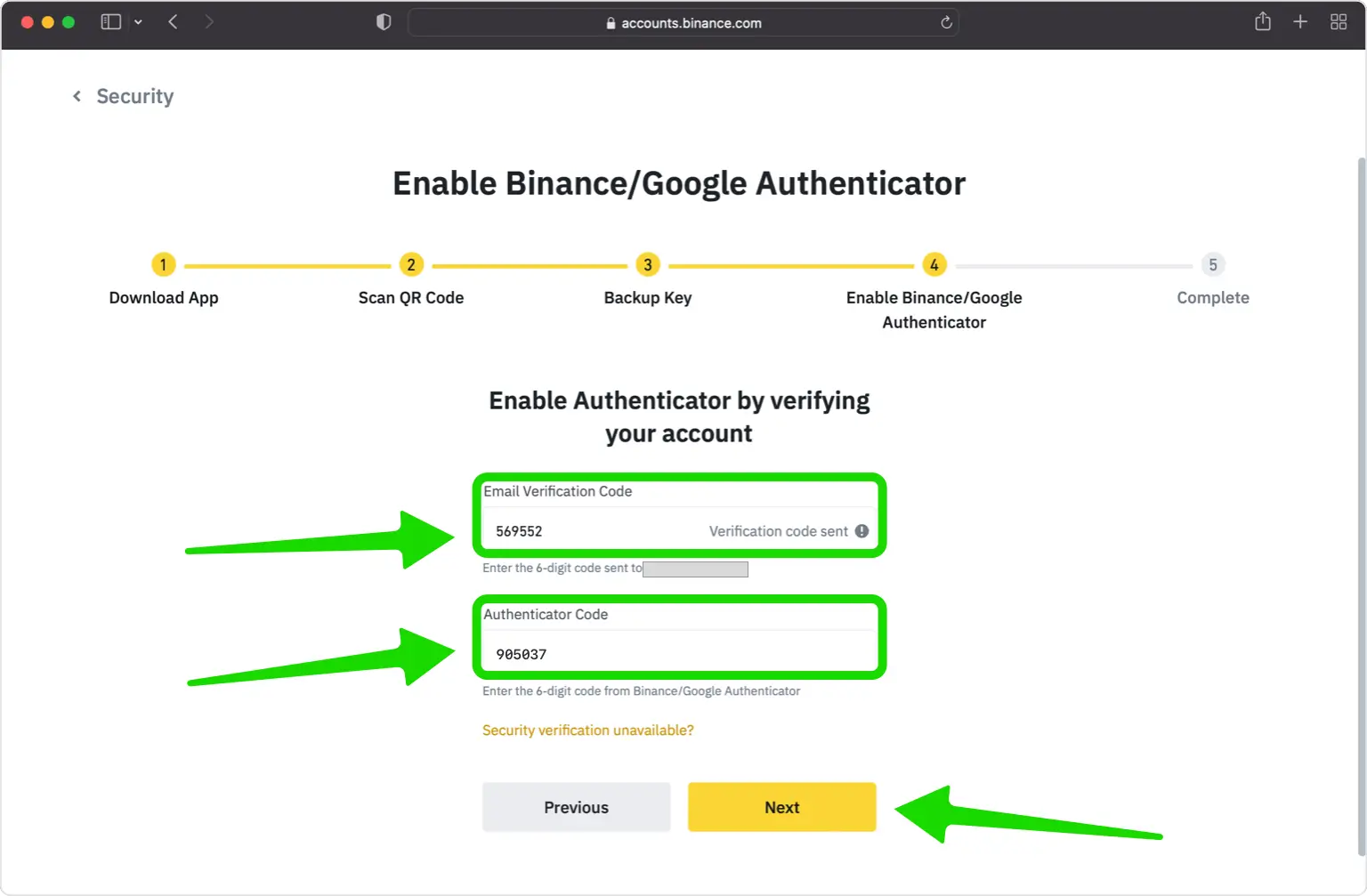
Code verifiëren bij Binance
Klik bij Binance op ‘Volgende’, voer de e-mailcode in en daarna de zescijferige code uit Authenticator App.
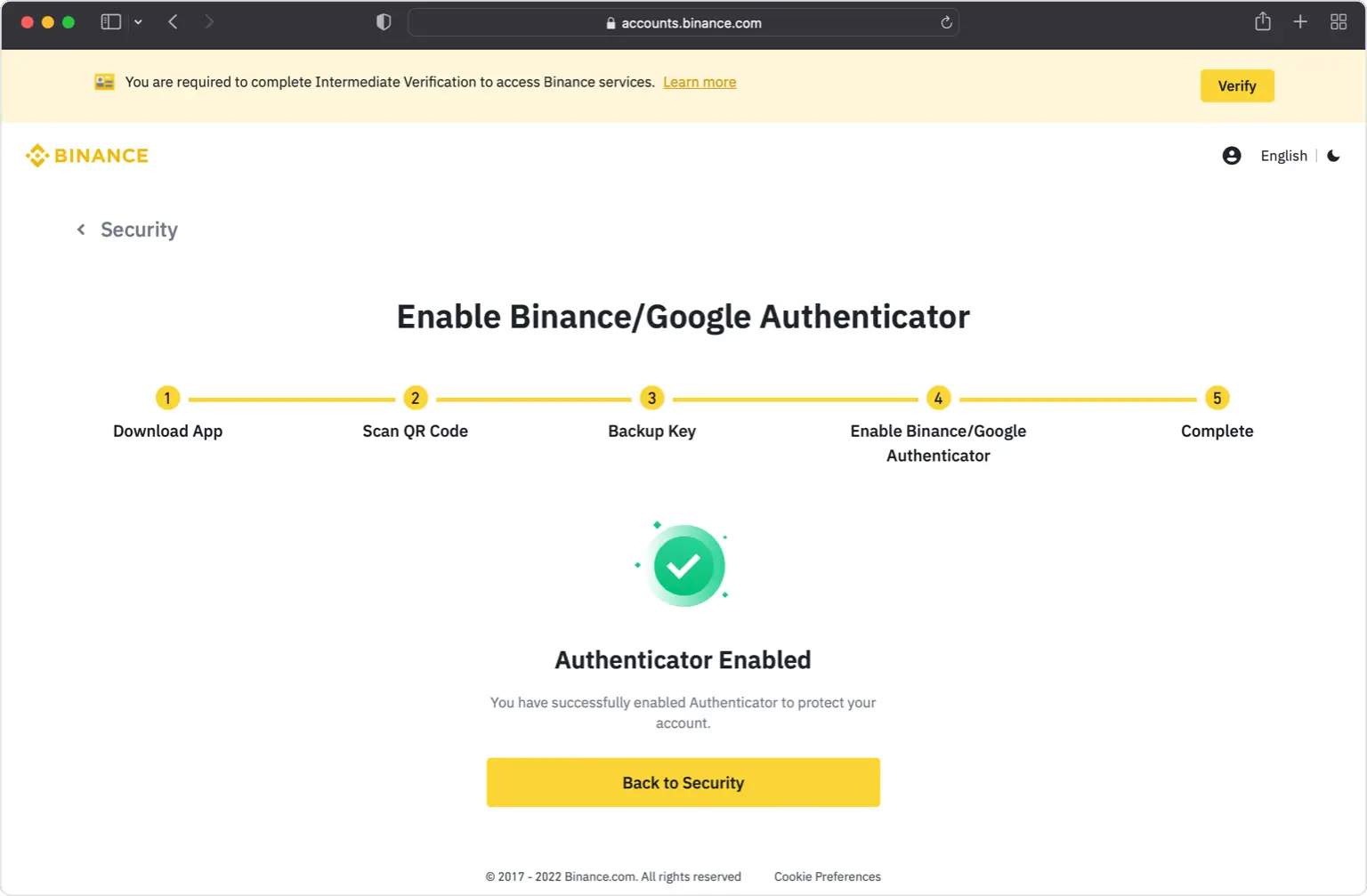
Tweestapsverificatie is ingeschakeld
Binance bevestigt de activering. Voortaan gebruikt u bij elke aanmelding een code uit Authenticator App.
Back-upsleutel bewaren
Noteer de eerder getoonde installatie- of back-upsleutel en bewaar deze veilig offline.



Back-up en herstel
Binance verstrekt geen lijst met eenmalige herstelcodes. Tijdens de configuratie verschijnt in plaats daarvan een installatie- of back-upsleutel, dezelfde sleutel als voor handmatige invoer. Noteer deze en bewaar hem offline. Als u geen toegang meer hebt tot uw authenticatieapparaat, kunt u de sleutel gebruiken om het account opnieuw aan een andere app toe te voegen. Bent u ook de sleutel kwijt, dan moet u 2FA opnieuw instellen via accountherstel of identiteitsverificatie van Binance.
Klaar — uw Binance-account is nu beveiligd met tweestapsverificatie. Ga bij problemen naar de officiële Binance-helppagina. Blijf veilig!
Bekijk alle door Binance ondersteunde 2FA-methoden →


