

2FA inschakelen voor je Discord-account
Bijgewerkt op 4 augustus 2026
Tweefactorauthenticatie (2FA) beschermt je Discord-account, zelfs als je wachtwoord uitlekt. Volg de onderstaande stappen om verificatiecodes voor Discord te genereren met Authenticator App op je iPhone, iPad of Mac.
Open uw Gebruikersinstellingen
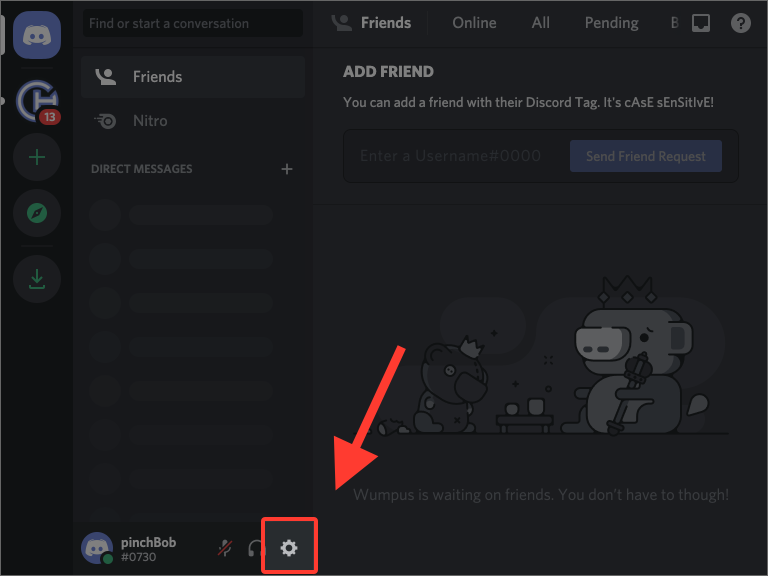
Meld u aan bij Discord op de website en klik vervolgens op het tandwiel (instellingenpictogram) naast uw gebruikersnaam in de linkerbenedenhoek om uw Gebruikersinstellingen te openen op de pagina Mijn account.
Schakel de Authenticator App in
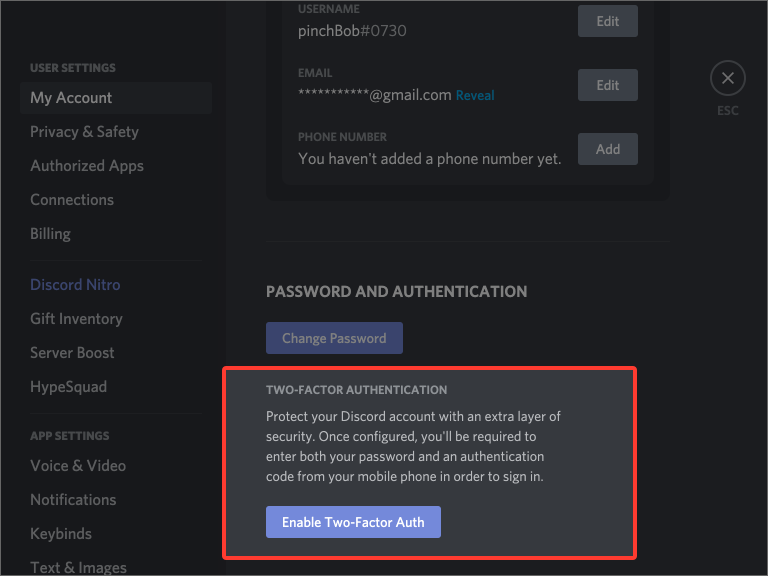
Blader naar het gedeelte Wachtwoord en authenticatie waar de opties voor Multi-Factor Authenticatie staan en druk vervolgens op Authenticator App inschakelen. Discord zal u vragen uw wachtwoord te bevestigen voordat u verdergaat.
Open het QR-codevenster
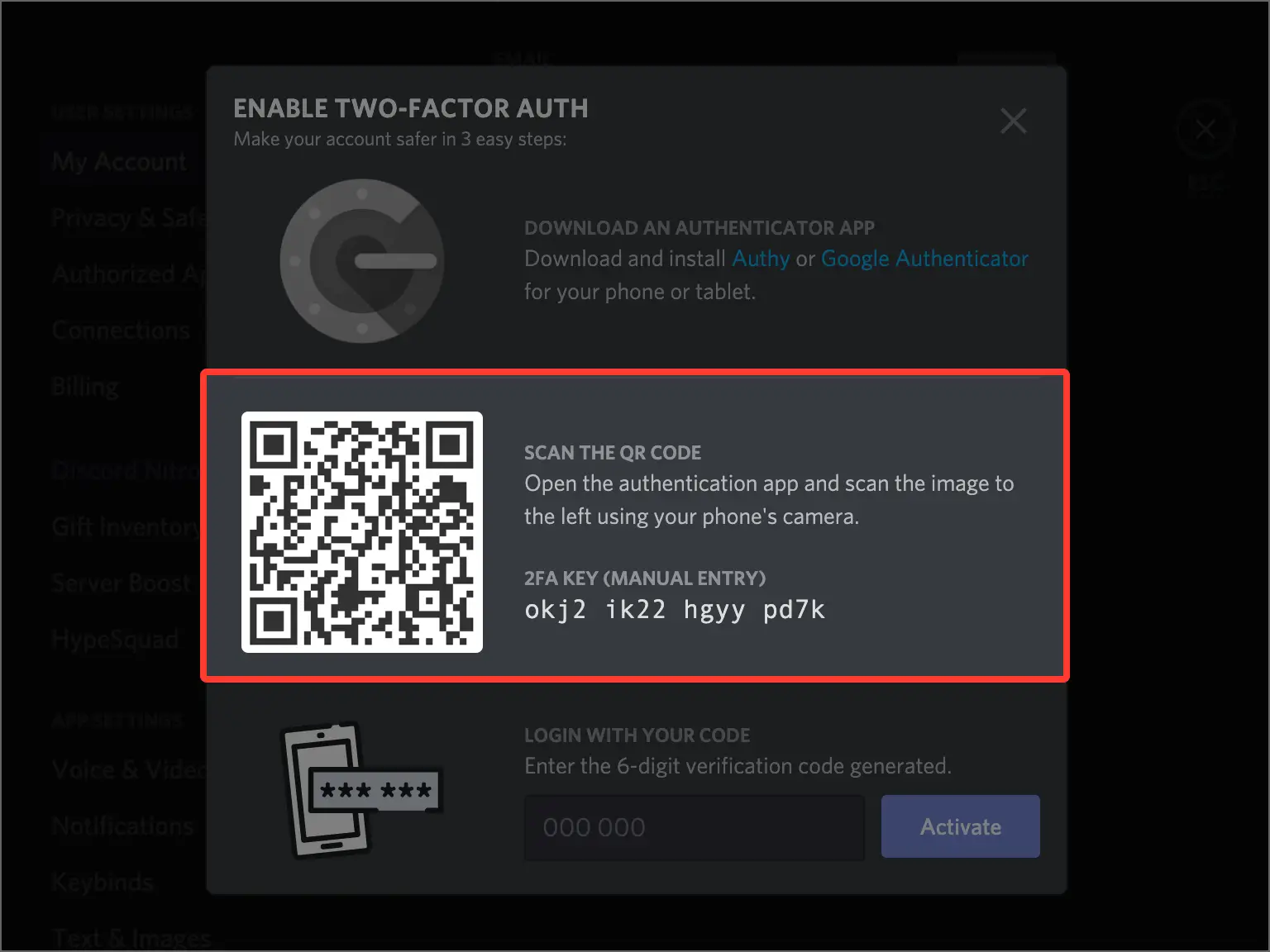
Discord opent een pop-up met de QR-code die u gaat scannen met uw Authenticator App. Laat dit venster open op uw computer terwijl u uw telefoon oppakt.
Scan de QR-code met uw Authenticator App
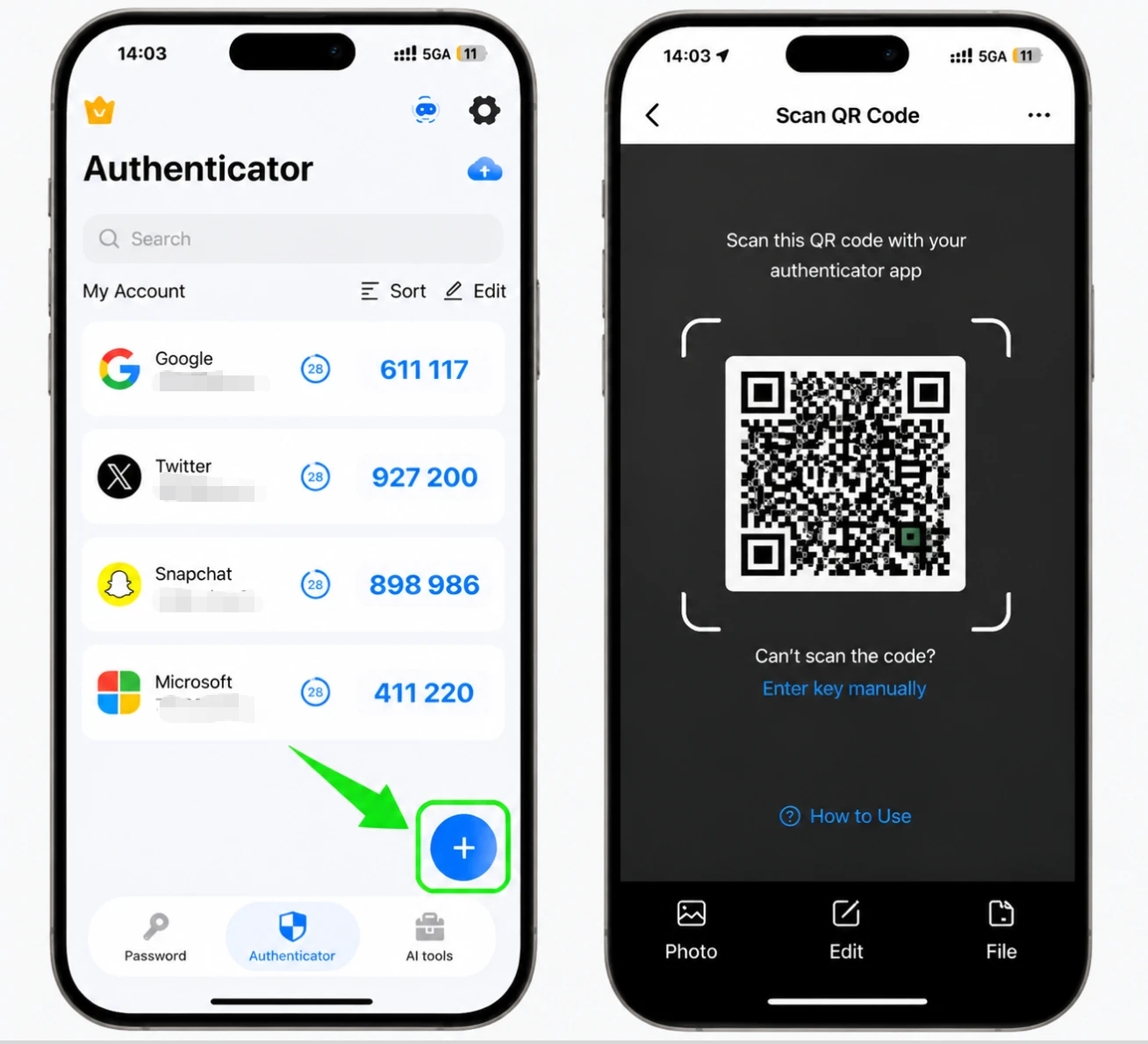
Open op uw iPhone de Authenticator App en tik op de knop + om een nieuw account toe te voegen. Richt vervolgens uw telefoon naar het scherm om de QR-code te scannen die Discord toont. Als u deze niet kunt scannen, kunt u ervoor kiezen om handmatig een installatiesleutel in te voeren en in plaats daarvan de geheime sleutel in te voeren.
Sla het Discord-account op in de app
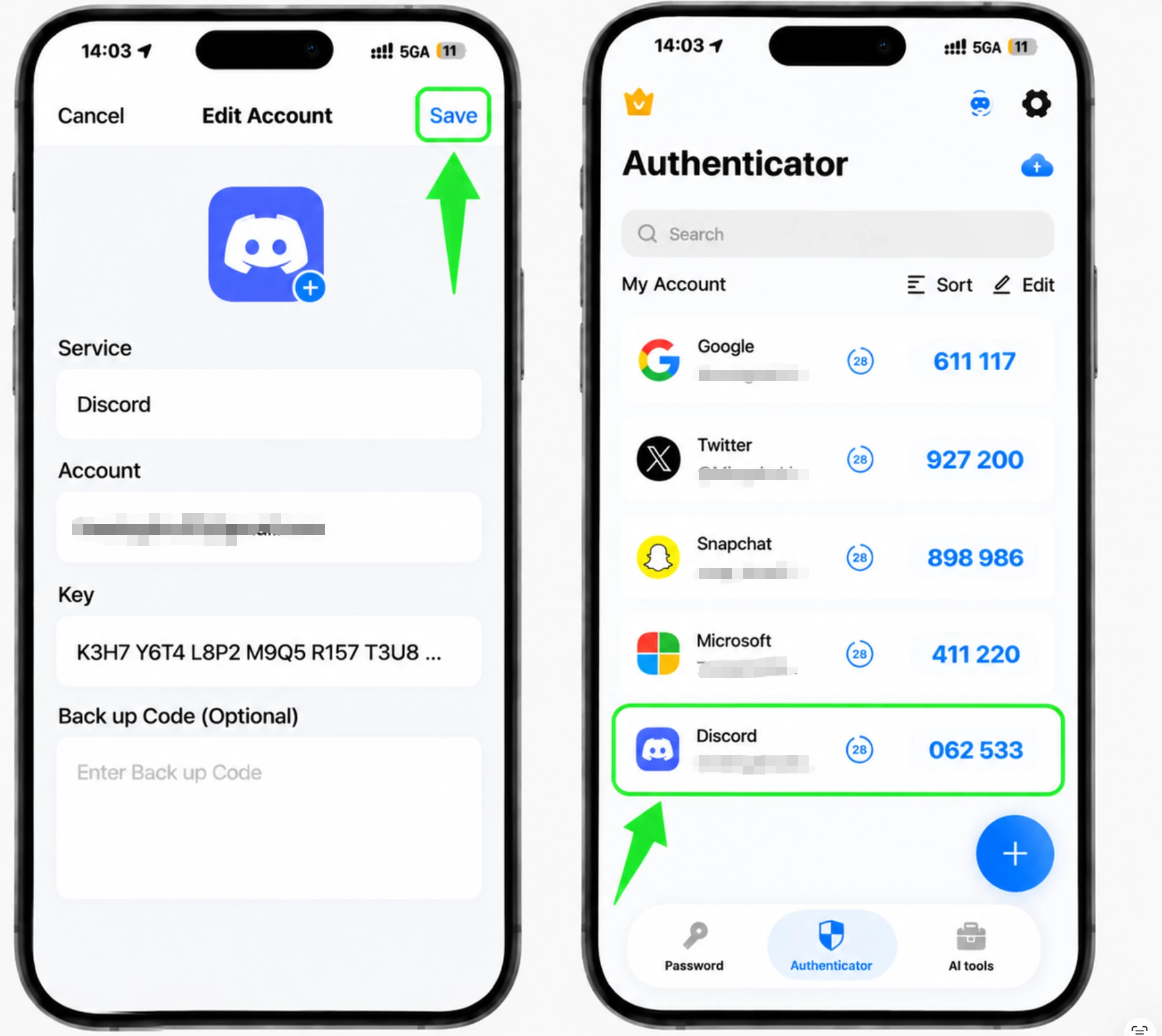
Zodra de scan slaagt, vult de Authenticator App automatisch het Discord-logo, de accountnaam en de geheime sleutel in. Controleer of de details er goed uitzien en tik op Opslaan om het account op te slaan.
Lees uw 6-cijferige code
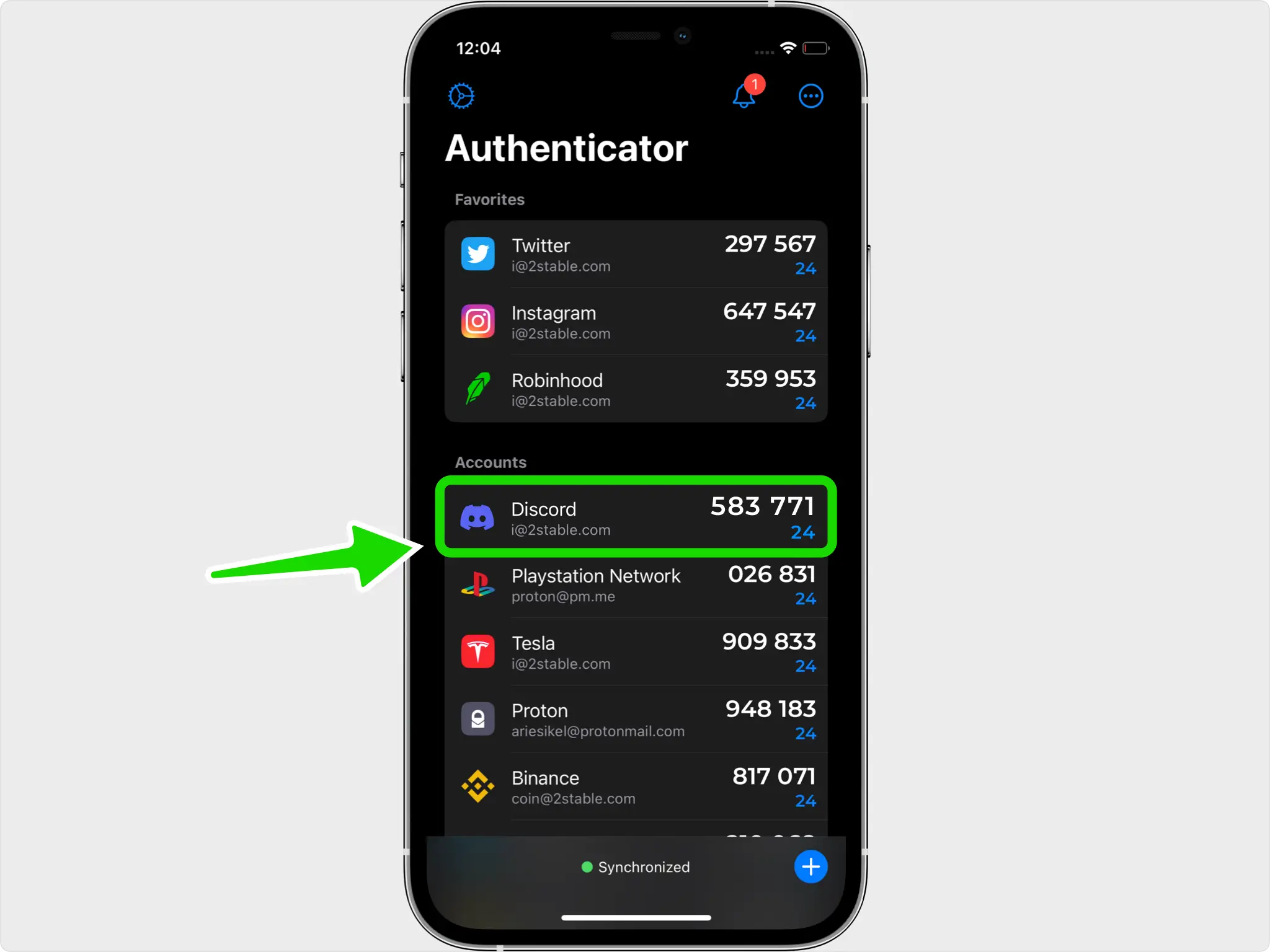
Uw Authenticator App toont nu een 6-cijferige code voor Discord die elke 30 seconden automatisch wordt verlengd. Noteer de huidige code, zodat u deze kunt invoeren voordat deze verandert.
Voer de code in en activeer
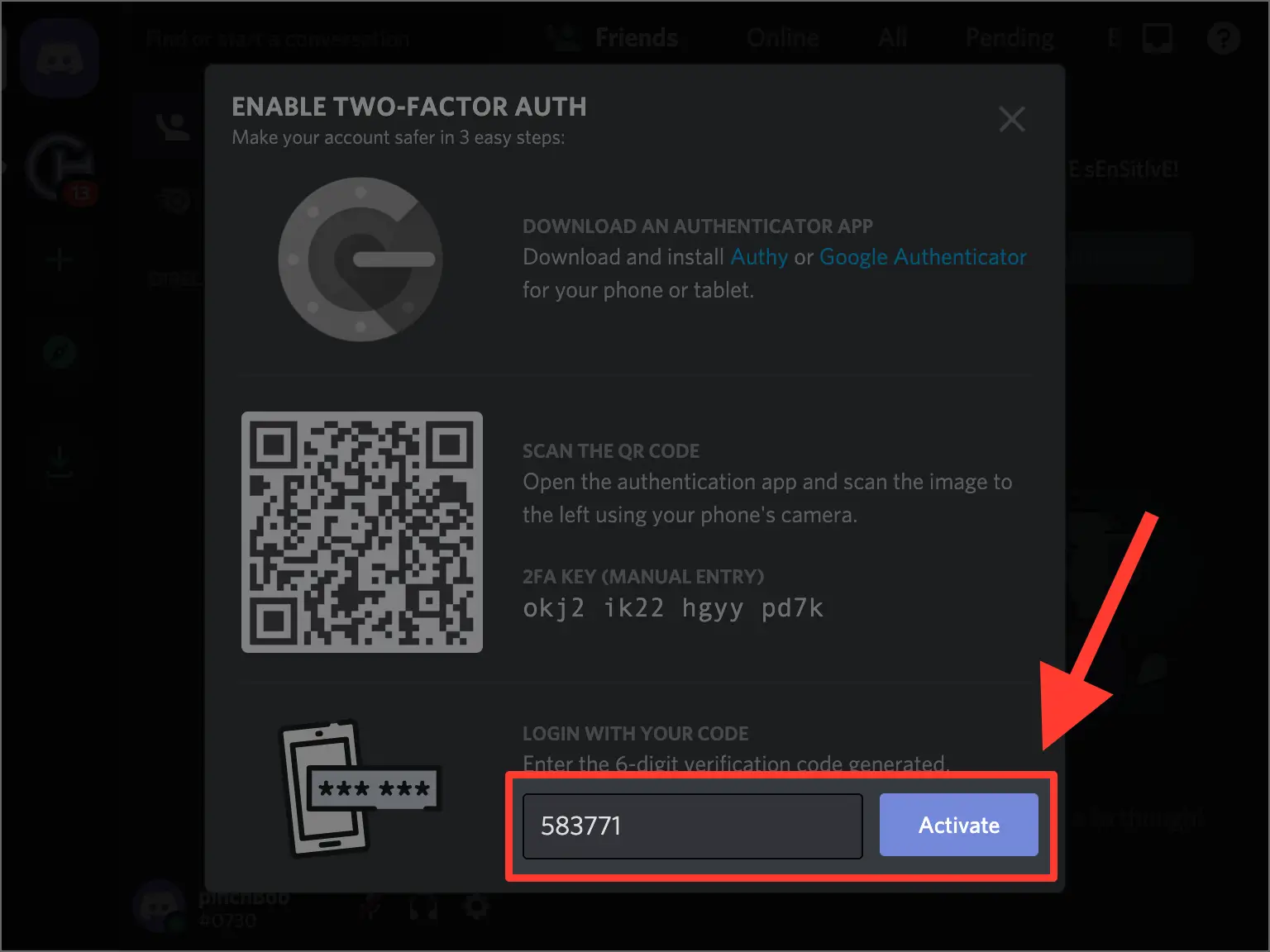
Terug op de Discord-website typt u de zescijferige code in het veld 'Inloggen met uw code' en tikt u op Activeren om tweefactorauthenticatie in te schakelen.
Bewaar uw back-upcodes
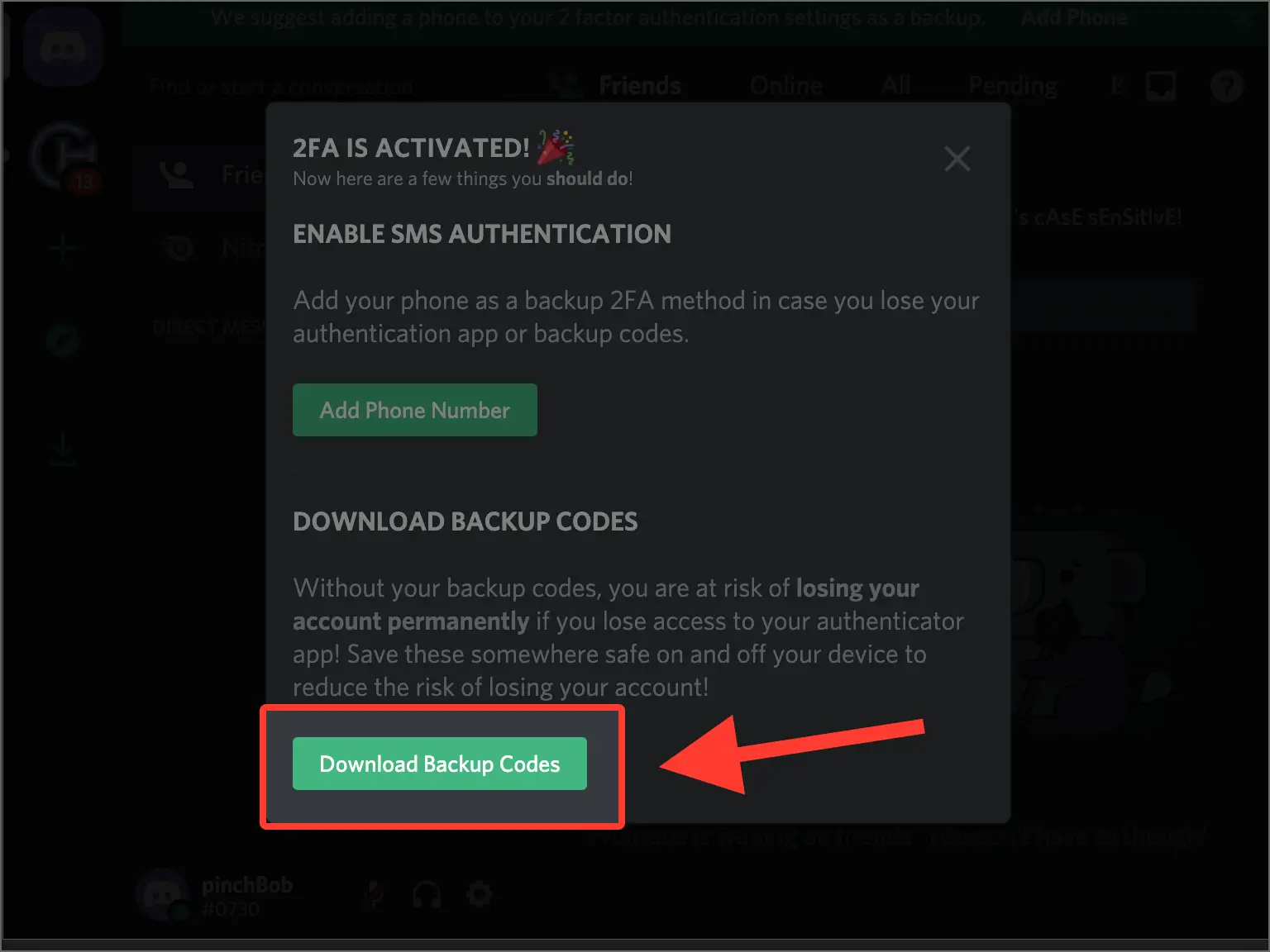
Discord toont vervolgens een lijst met eenmalige back-upcodes. Download ze en bewaar ze op een veilige plek, aangezien je ze allemaal één keer kunt gebruiken om in te loggen als je de toegang tot je authenticator kwijtraakt. U kunt op Codes genereren drukken om een nieuwe set te maken, die de oude vervangt.



Back-up en herstel
Discord toont vervolgens een lijst met eenmalige back-upcodes. Download ze en bewaar ze op een veilige plek, aangezien je ze allemaal één keer kunt gebruiken om in te loggen als je de toegang tot je authenticator kwijtraakt. U kunt op Codes genereren drukken om een nieuwe set te maken, die de oude vervangt.
Klaar — uw Discord-account is nu beveiligd met tweestapsverificatie. Bewaar uw herstelgegevens veilig en raadpleeg de officiële documentatie van de dienst als de interface verandert.
Bekijk alle door Discord ondersteunde 2FA-methoden →


