

2FA inschakelen voor je Electronic Arts (Origin)-account
Bijgewerkt op 4 augustus 2026
Tweefactorauthenticatie (2FA) beschermt je Electronic Arts (Origin)-account, zelfs als je wachtwoord uitlekt. Volg de onderstaande stappen om verificatiecodes voor Electronic Arts (Origin) te genereren met Authenticator App op je iPhone, iPad of Mac.
Open je EA-accountinstellingen
Terwijl u bent aangemeld op de EA-website, gaat u naar uw EA-accountportaal en opent u het tabblad Beveiliging en privacy waar de veiligheidsopties voor uw account worden vermeld.
Zoek tweefactorauthenticatie
Zoek Tweefactorauthenticatie en selecteer de pijl naar rechts om de instellingen te openen.
Selecteer Inschakelen en kies Authenticator-app
Selecteer Inschakelen, kies vervolgens Authenticator-app als uw authenticatiemethode en selecteer Doorgaan. Kies uw apparaat in het vervolgkeuzemenu als u hierom wordt gevraagd.
Scan de QR-code met uw Authenticator App
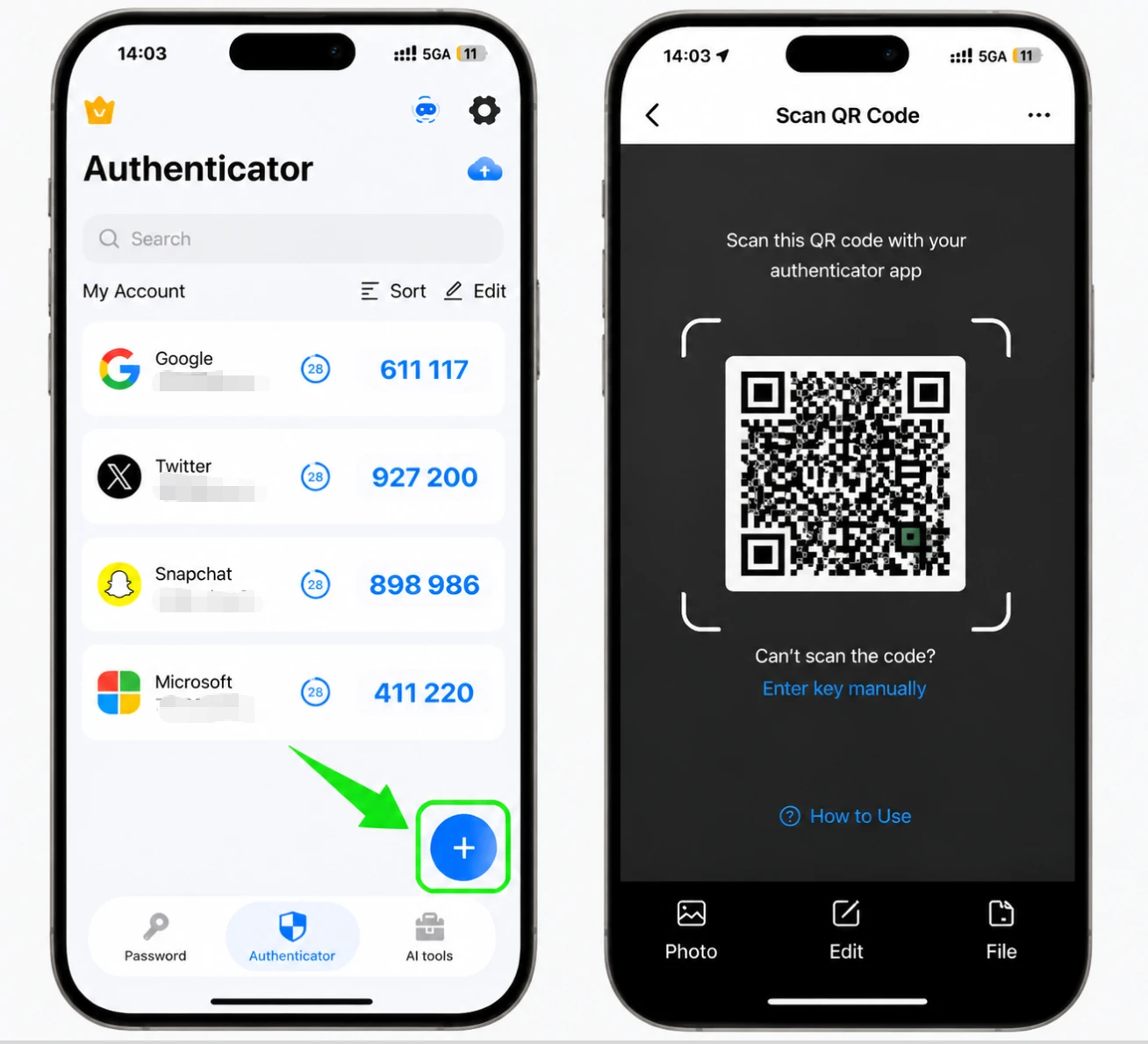
Wanneer EA de streepjescode toont, open je de Authenticator App op je iPhone, tik je op de knop + en scan je de QR-code die wordt weergegeven door Electronic Arts. Als je het niet kunt scannen, kies dan voor Handmatige invoer en typ het e-mailadres van je EA-account en de geheime sleutel die op het scherm wordt weergegeven.
Voer de 6-cijferige verificatiecode in
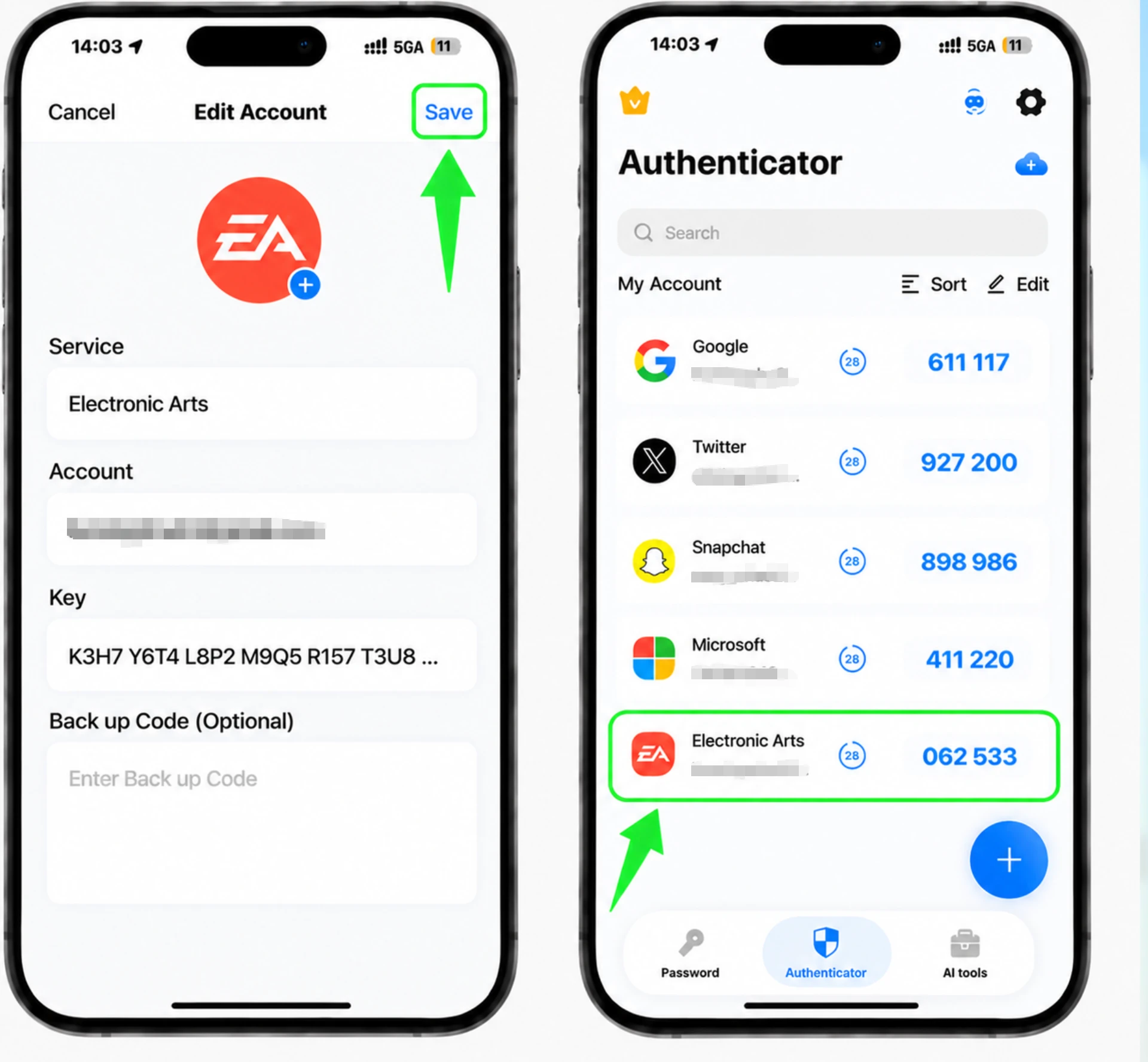
Lees de 6-cijferige code die wordt weergegeven in uw Authenticator App en voer deze opnieuw in op het installatiescherm van Electronic Arts. Selecteer vervolgens Opslaan om te bevestigen.
Bewaar uw back-upcodes
Terug op het tabblad Beveiliging en privacy, ga naar Back-upcodes en selecteer Bekijken. Schrijf deze codes op en bewaar ze op een veilige plaats, aangezien ze de enige manier zijn om in te loggen vanaf een nieuw apparaat als u de toegang tot uw authenticator-app kwijtraakt.



Back-up en herstel
Terug op het tabblad Beveiliging en privacy, ga naar Back-upcodes en selecteer Bekijken. Schrijf deze codes op en bewaar ze op een veilige plaats, aangezien ze de enige manier zijn om in te loggen vanaf een nieuw apparaat als u de toegang tot uw authenticator-app kwijtraakt.
Klaar — uw Electronic Arts (Origin)-account is nu beveiligd met tweestapsverificatie. Bewaar uw herstelgegevens veilig en raadpleeg de officiële documentatie van de dienst als de interface verandert.
Bekijk alle door Electronic Arts (Origin) ondersteunde 2FA-methoden →


