

2FA inschakelen voor je Evernote-account
Bijgewerkt op 4 augustus 2026
Tweefactorauthenticatie (2FA) beschermt je Evernote-account, zelfs als je wachtwoord uitlekt. Volg de onderstaande stappen om verificatiecodes voor Evernote te genereren met Authenticator App op je iPhone, iPad of Mac.
Log in en open accountinstellingen
Log in op uw Evernote-account op de website en ga naar uw accountinstellingen. Tweestapsverificatie wordt ingesteld vanuit de webaccountinstellingen, niet vanuit de mobiele of desktop-apps.
Open het beveiligingsoverzicht
Selecteer 'Beveiligingssamenvatting' in het instellingenmenu. Dit is waar Evernote al uw accountbeveiligingsopties groepeert.
Schakel tweestapsverificatie in
Klik naast 'Tweestapsverificatie' op 'Inschakelen' om de installatiewizard te starten. Evernote zal je eerst vragen om je e-mailadres te verifiëren voordat je verdergaat.
Kies ervoor om een authenticator-app in te stellen
Wanneer u wordt gevraagd een verificatiemethode te kiezen, selecteert u de optie om een authenticator-app in te stellen. Evernote werkt met elke app die de TOTP-standaard ondersteunt (zoals Google Authenticator). Evernote geeft dan een QR-code en een (geheime) instelsleutel weer.
Scan de QR-code met uw Authenticator App
Open de Authenticator App op uw iPhone, tik op de knop + en scan de QR-code die door Evernote wordt weergegeven om uw account toe te voegen. Als je het niet kunt scannen, kies er dan voor om handmatig een instelsleutel in te voeren en typ de geheime sleutel in die Evernote weergeeft.
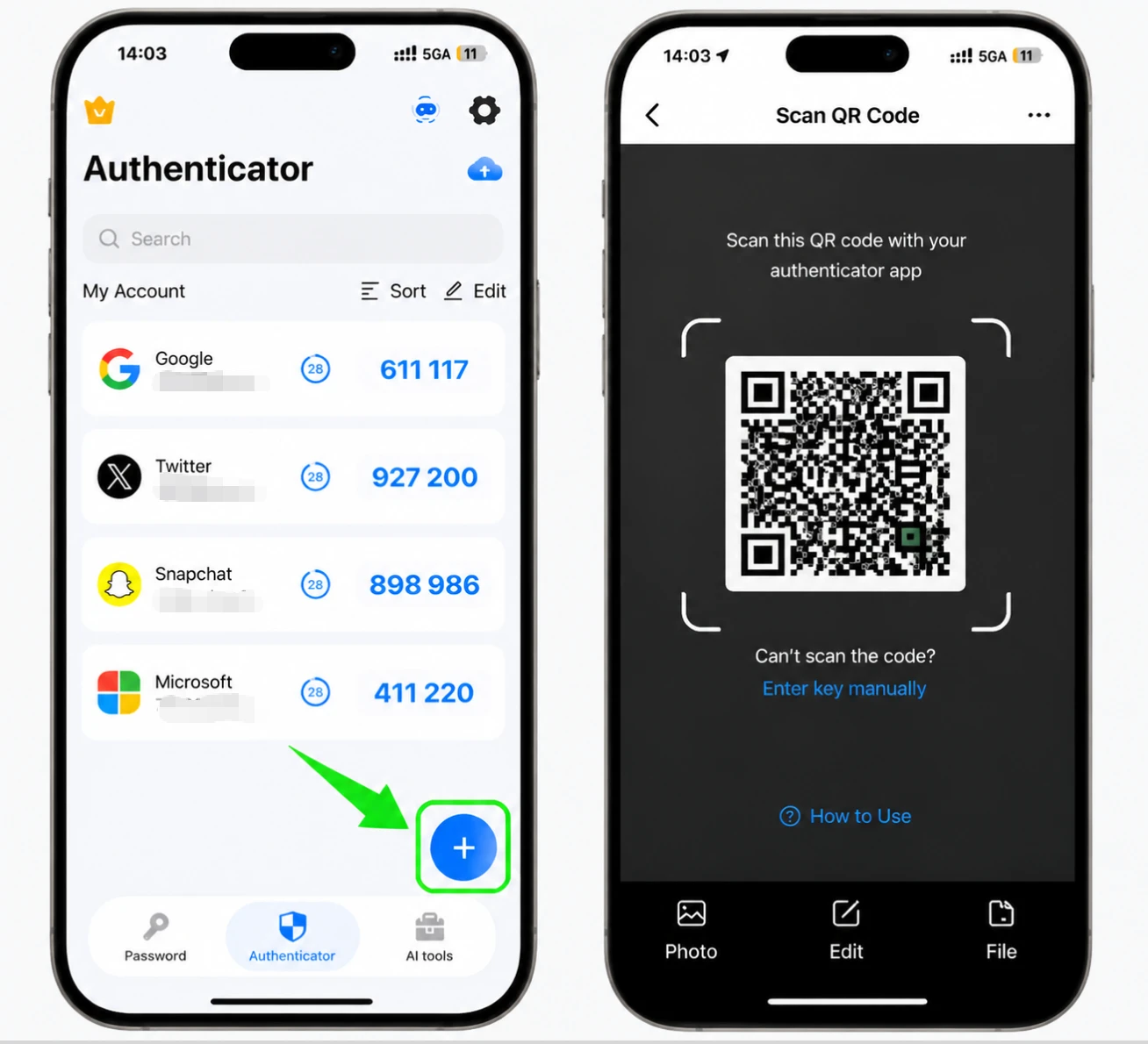
Voer de 6-cijferige verificatiecode in
Terug in Evernote voert u de 6-cijferige code in die momenteel wordt weergegeven voor uw Evernote-invoer in de Authenticator App en bevestigt u. Codes zijn slechts ongeveer één minuut geldig, dus voer ze snel in.
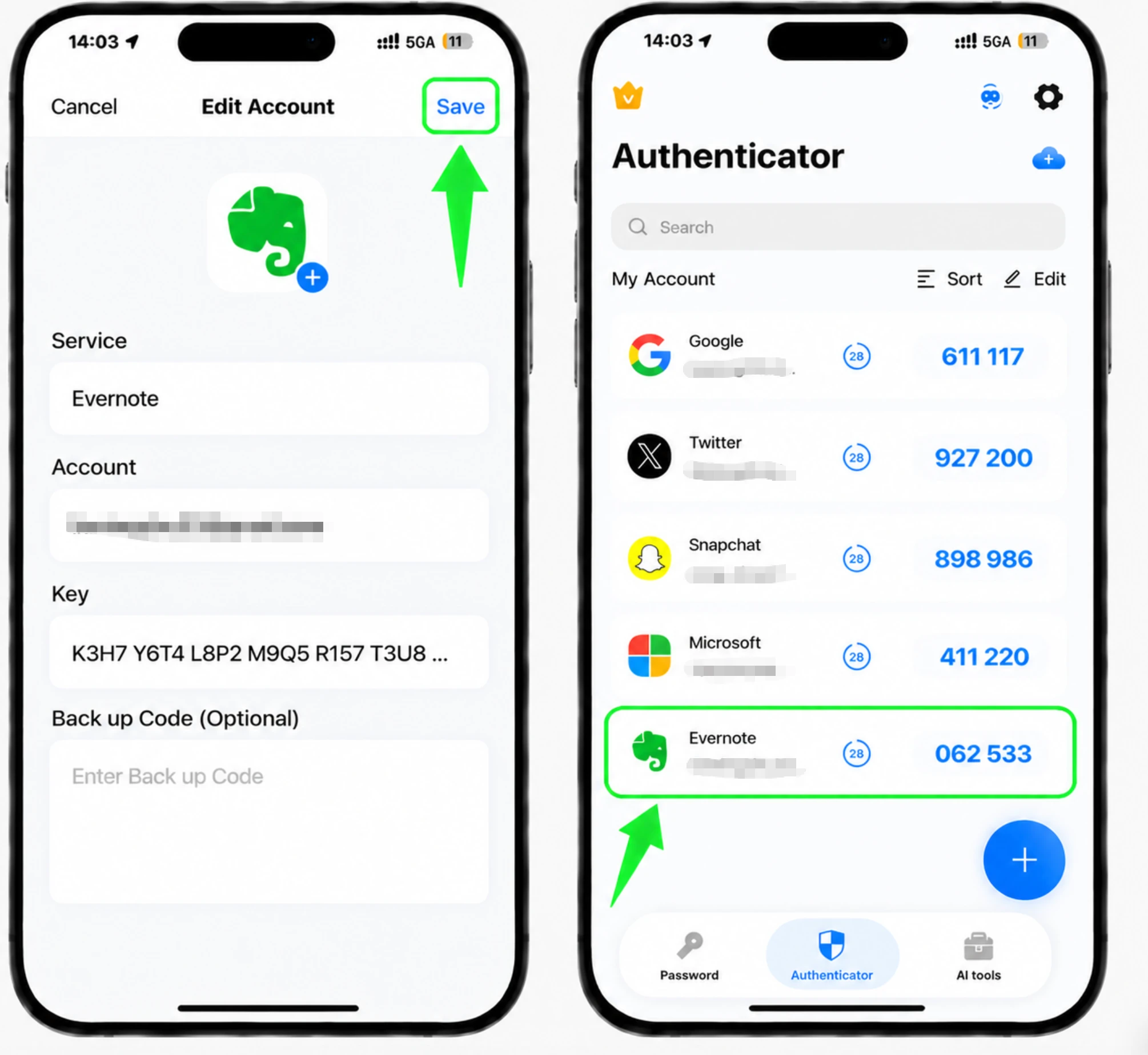
Bewaar uw back-upcodes
Nadat uw authenticator is geregistreerd, geeft Evernote een reeks back-upcodes weer. Druk ze af of bewaar ze op een veilige plek buiten Evernote, en voltooi vervolgens de installatie. Elke back-upcode kan slechts één keer worden gebruikt als u de toegang tot uw authenticator-app verliest.



Back-up en herstel
Nadat uw authenticator is geregistreerd, geeft Evernote een reeks back-upcodes weer. Druk ze af of bewaar ze op een veilige plek buiten Evernote, en voltooi vervolgens de installatie. Elke back-upcode kan slechts één keer worden gebruikt als u de toegang tot uw authenticator-app verliest.
Klaar — uw Evernote-account is nu beveiligd met tweestapsverificatie. Bewaar uw herstelgegevens veilig en raadpleeg de officiële documentatie van de dienst als de interface verandert.
Bekijk alle door Evernote ondersteunde 2FA-methoden →


