

2FA inschakelen voor je Facebook-account
Bijgewerkt op 4 augustus 2026
Tweefactorauthenticatie (2FA) beschermt je Facebook-account, zelfs als je wachtwoord uitlekt. Volg de onderstaande stappen om verificatiecodes voor Facebook te genereren met Authenticator App op je iPhone, iPad of Mac.
Log in op Facebook
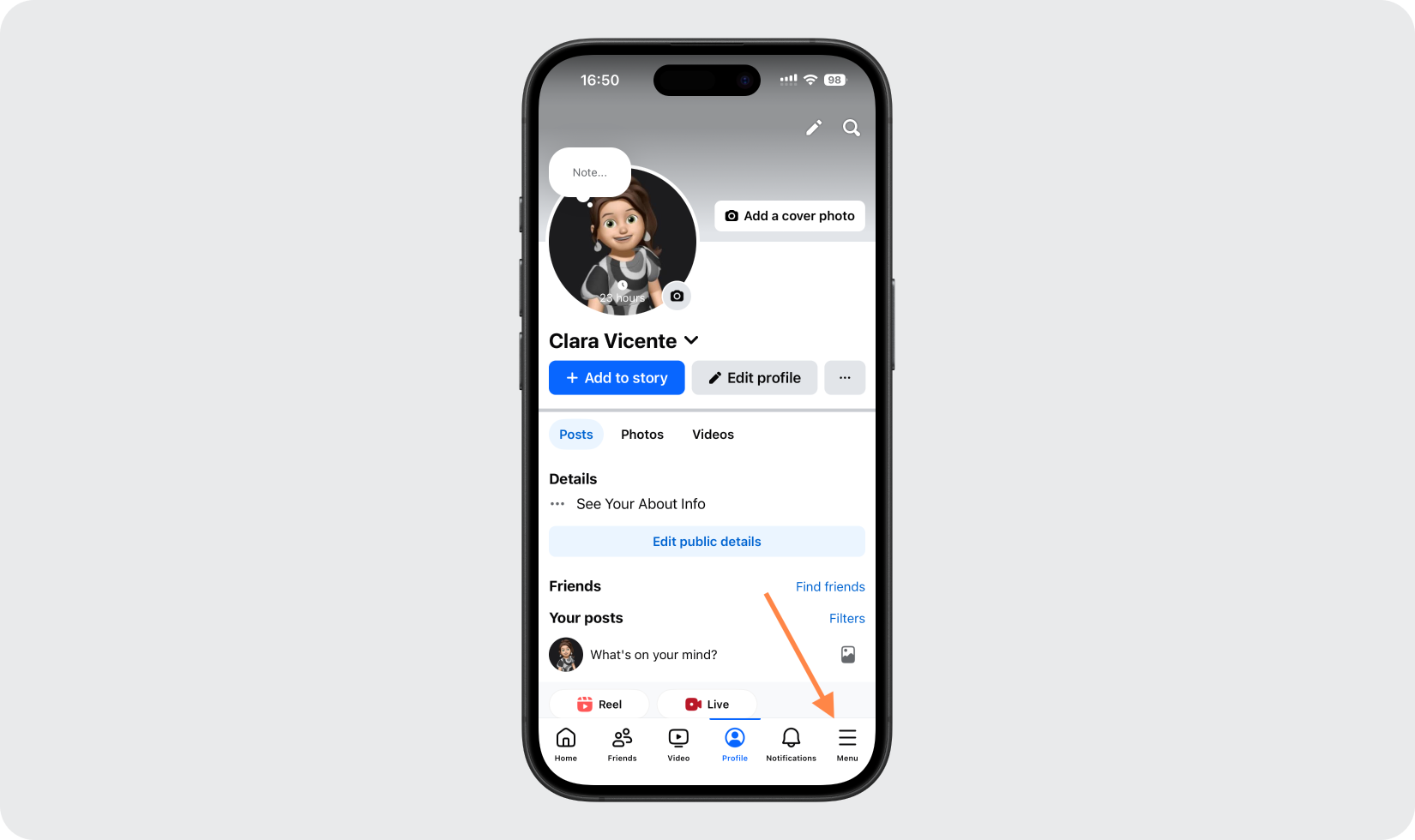
Open de Facebook-app terwijl u bent aangemeld, ga naar uw profiel en tik vervolgens op de drie lijnen (menu) in de rechteronderhoek.
Open Accountcentrum
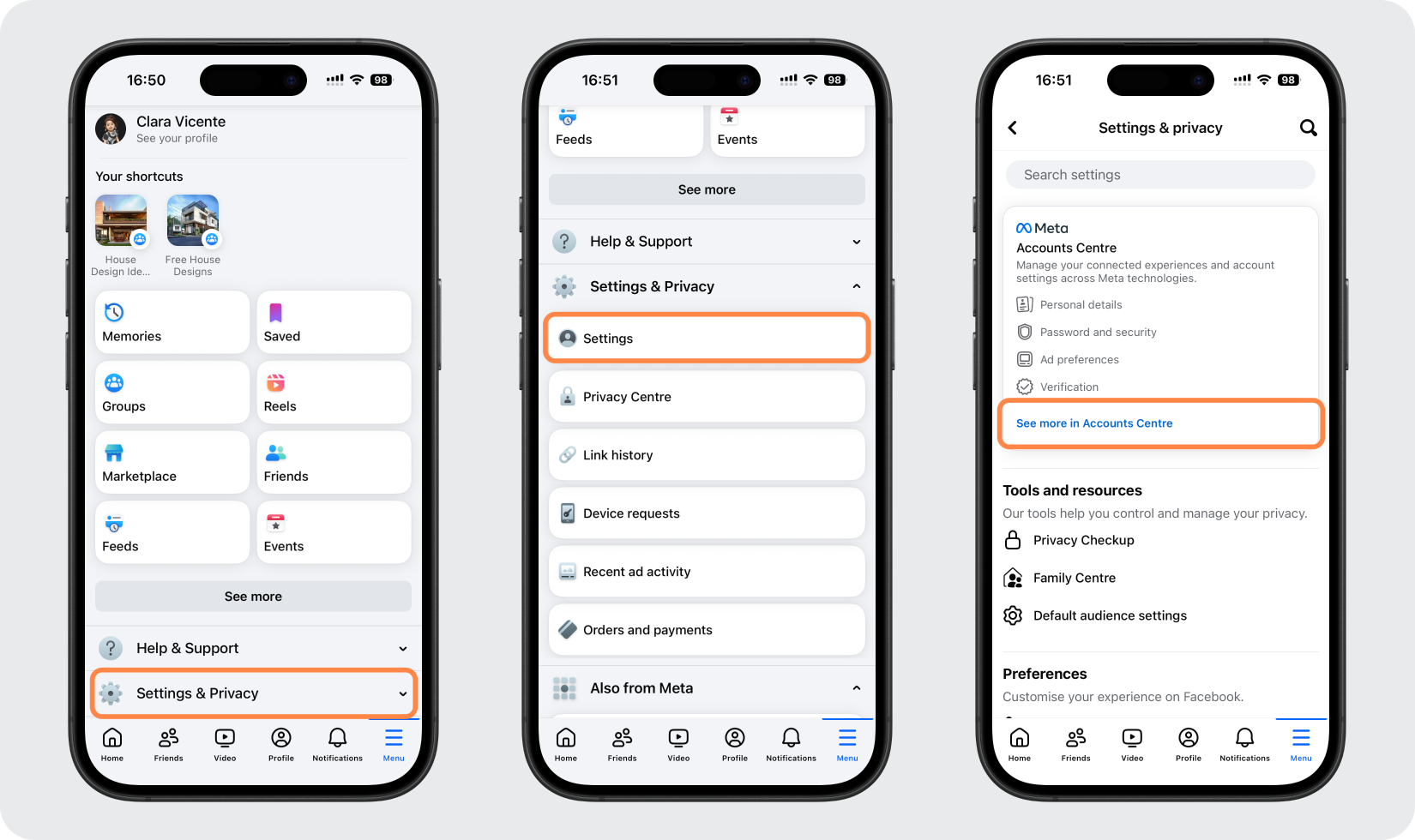
Scroll naar beneden en tik op Instellingen en privacy, vervolgens op Instellingen en open vervolgens Accountcentrum (zie meer in Accountcentrum).
Ga naar Tweefactorauthenticatie
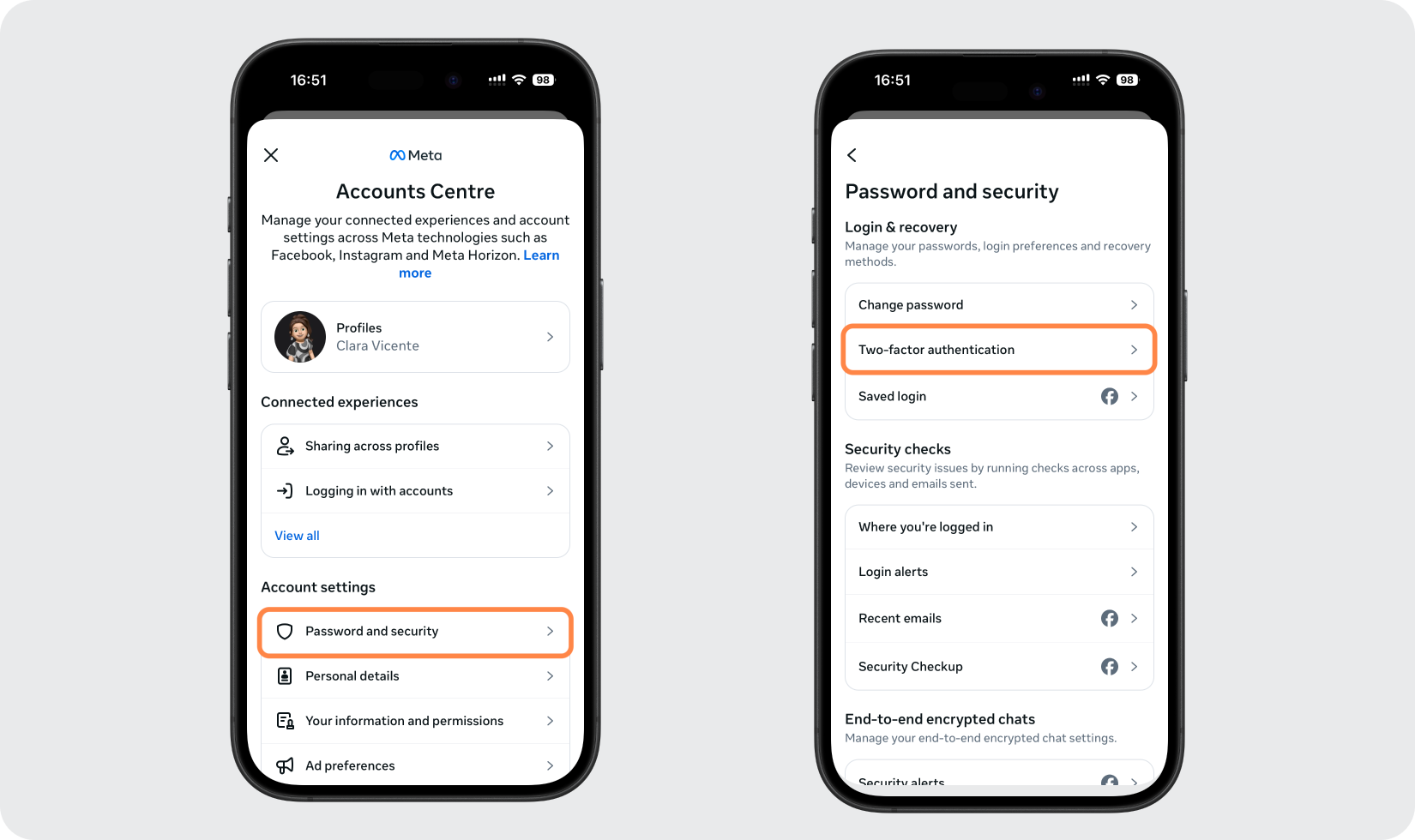
Tik in Accountscentrum op Wachtwoord en beveiliging en vervolgens op Tweefactorauthenticatie.
Kies uw account en kies Authenticatie-app
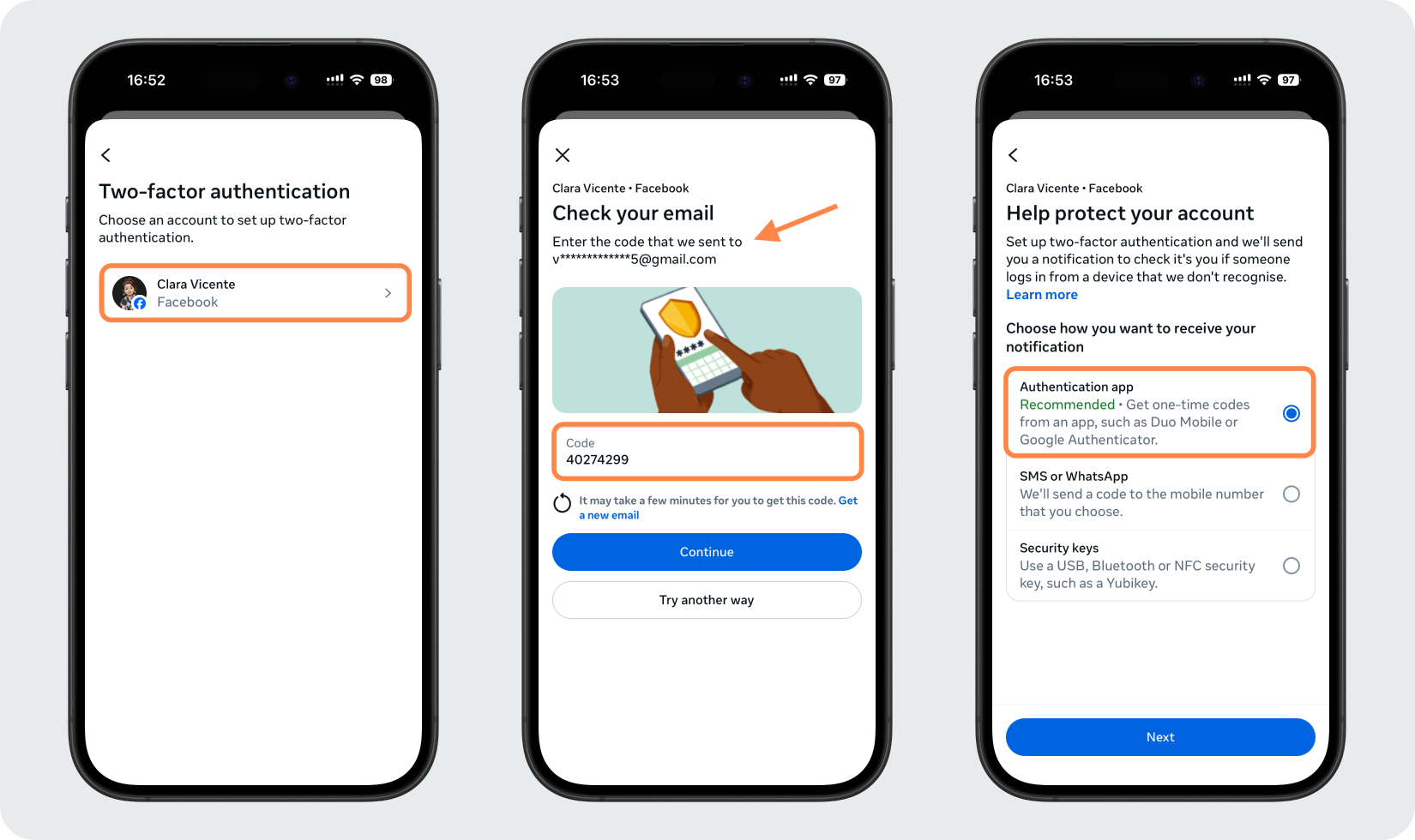
Selecteer het Facebook-profiel dat u wilt beschermen en verifieer het als daarom wordt gevraagd, kies vervolgens de Authenticatie-app-methode en tik op Volgende.
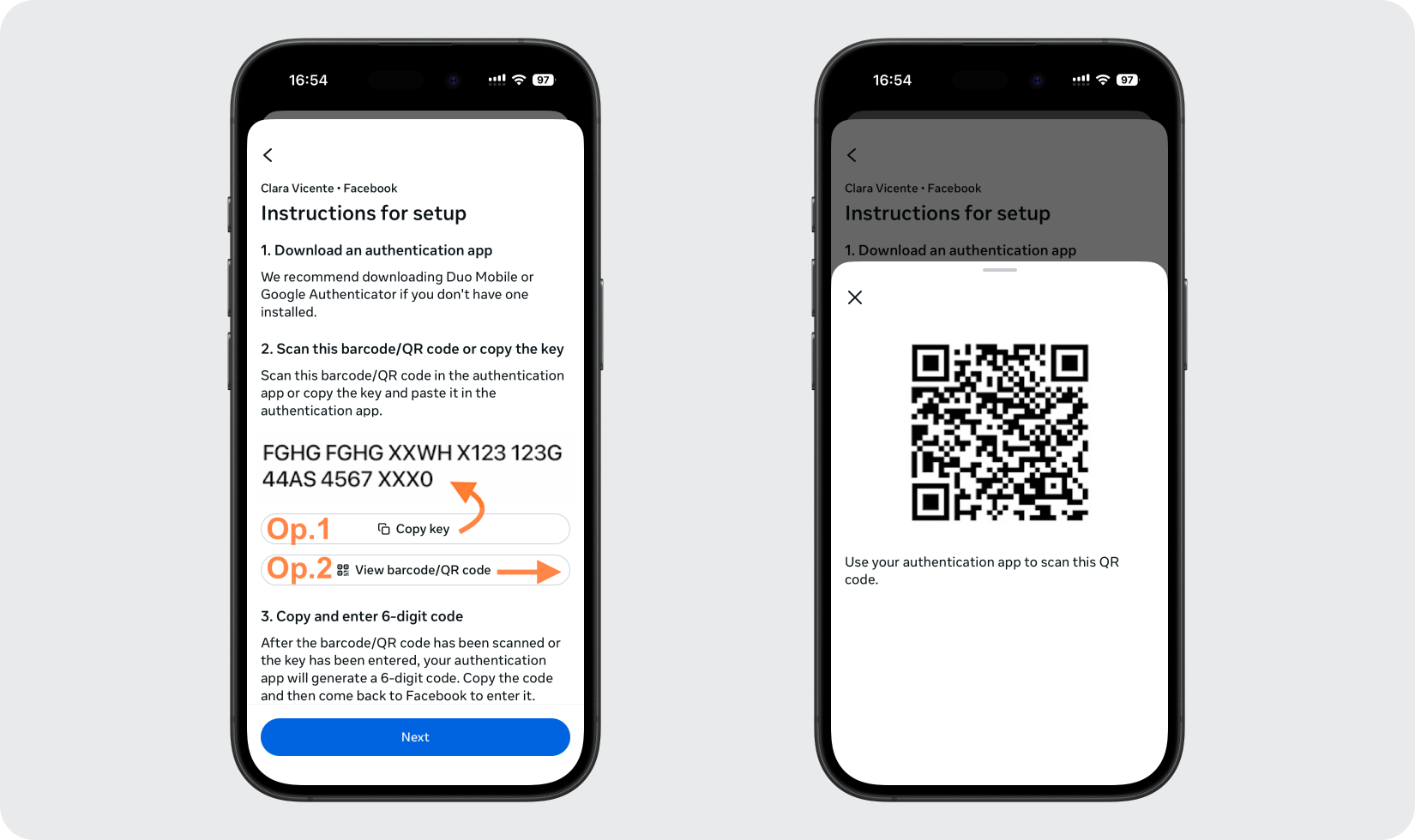
Kopieer de sleutel of bekijk de QR-code
Facebook toont een instelsleutel en een QR-code (barcode). Kopieer de sleutel, of maak een screenshot van de QR-code, zodat je deze op dezelfde telefoon kunt toevoegen aan je Authenticator App.
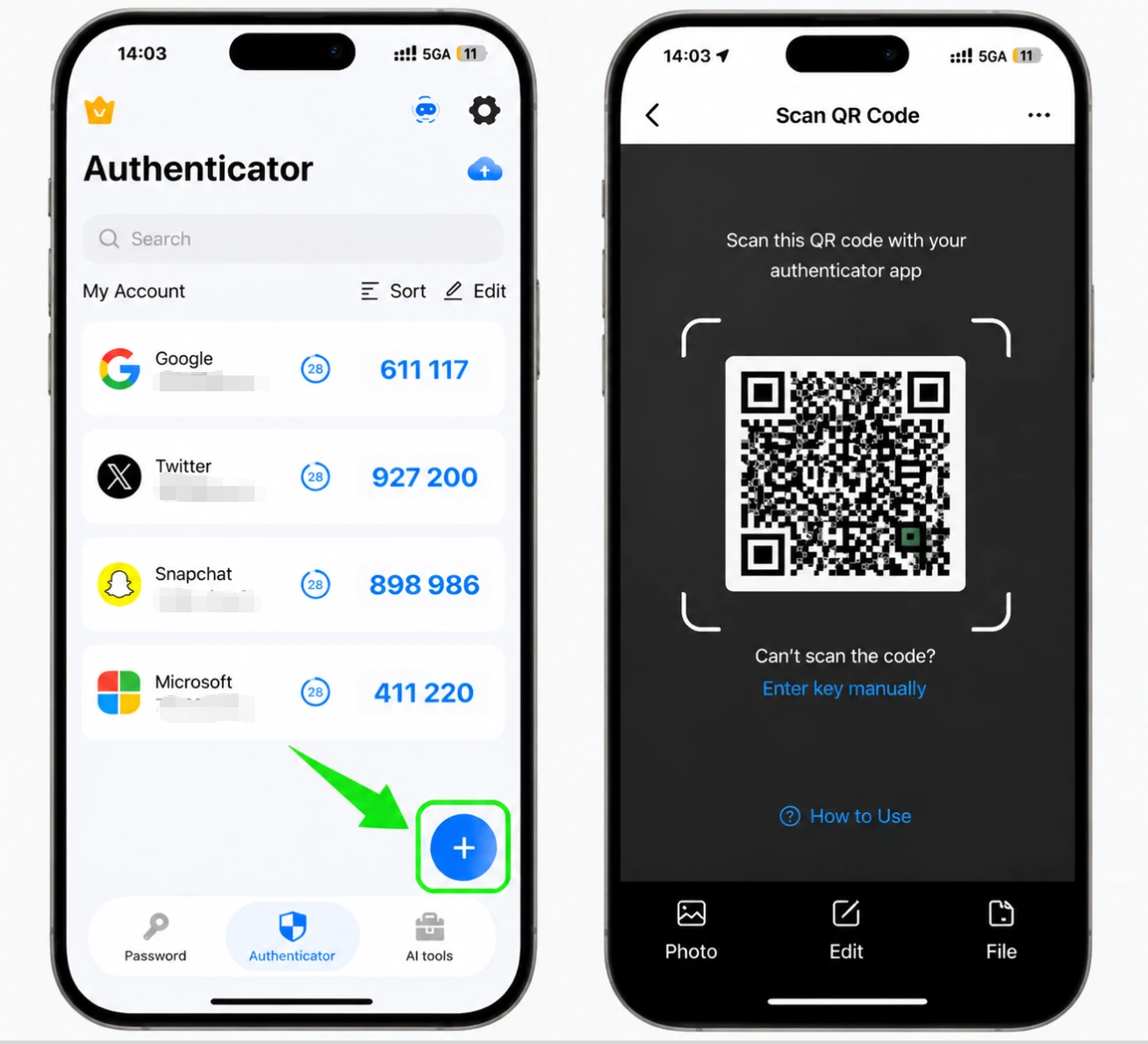
Voeg Facebook toe aan uw Authenticator App
Open de Authenticator App op uw iPhone en tik op de knop +. Kies voor handmatige invoer en plak de geheime sleutel (vul de service- en accountnaam in), of kies Foto/Bestand om de schermafbeelding van de QR-code te scannen en het account automatisch toe te voegen.
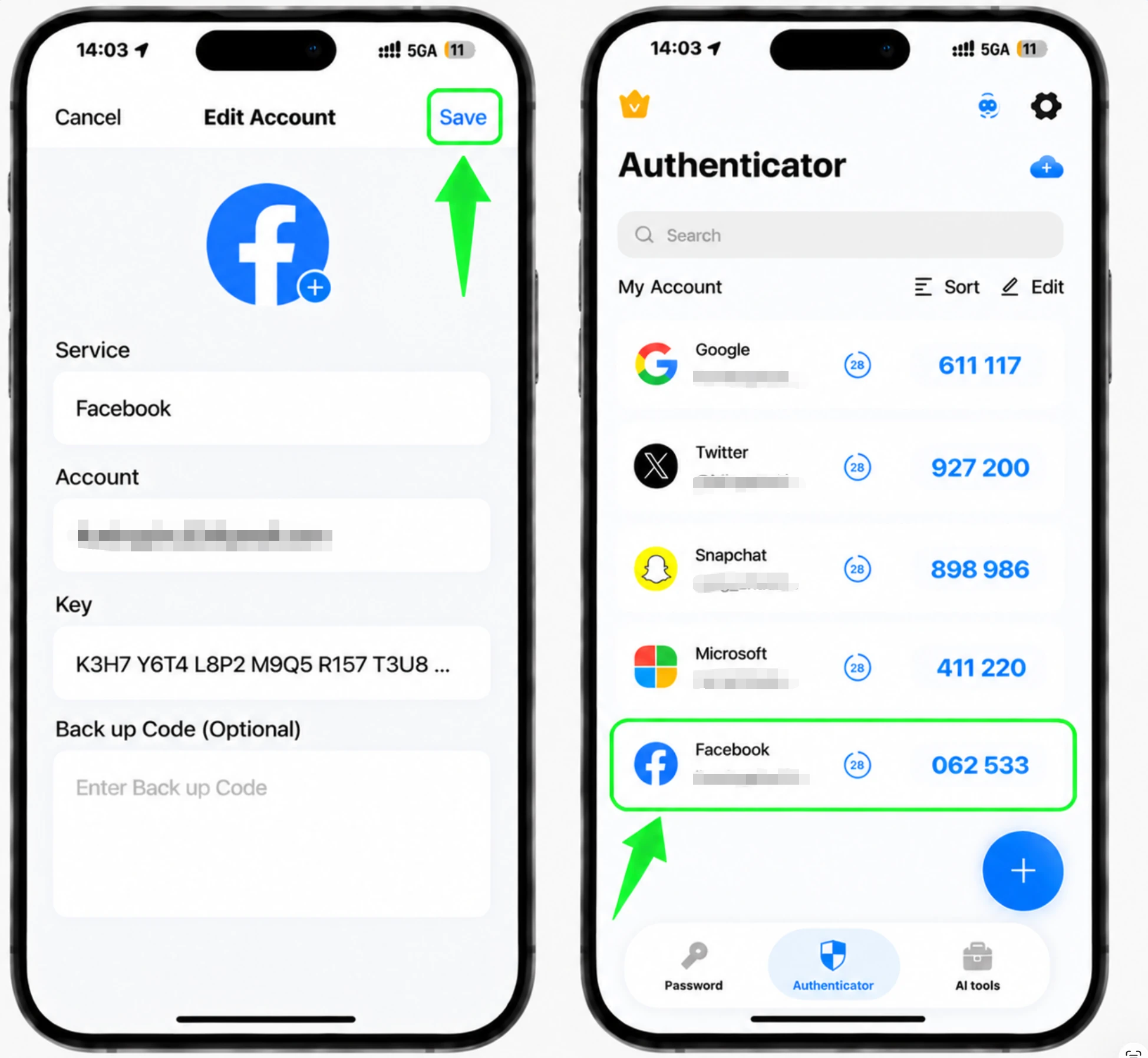
Ontvang uw 6-cijferige Facebook-code
Zodra het account is toegevoegd, toont de Authenticator App een 6-cijferige code voor Facebook die regelmatig wordt vernieuwd. Tik op de code om deze te kopiëren.
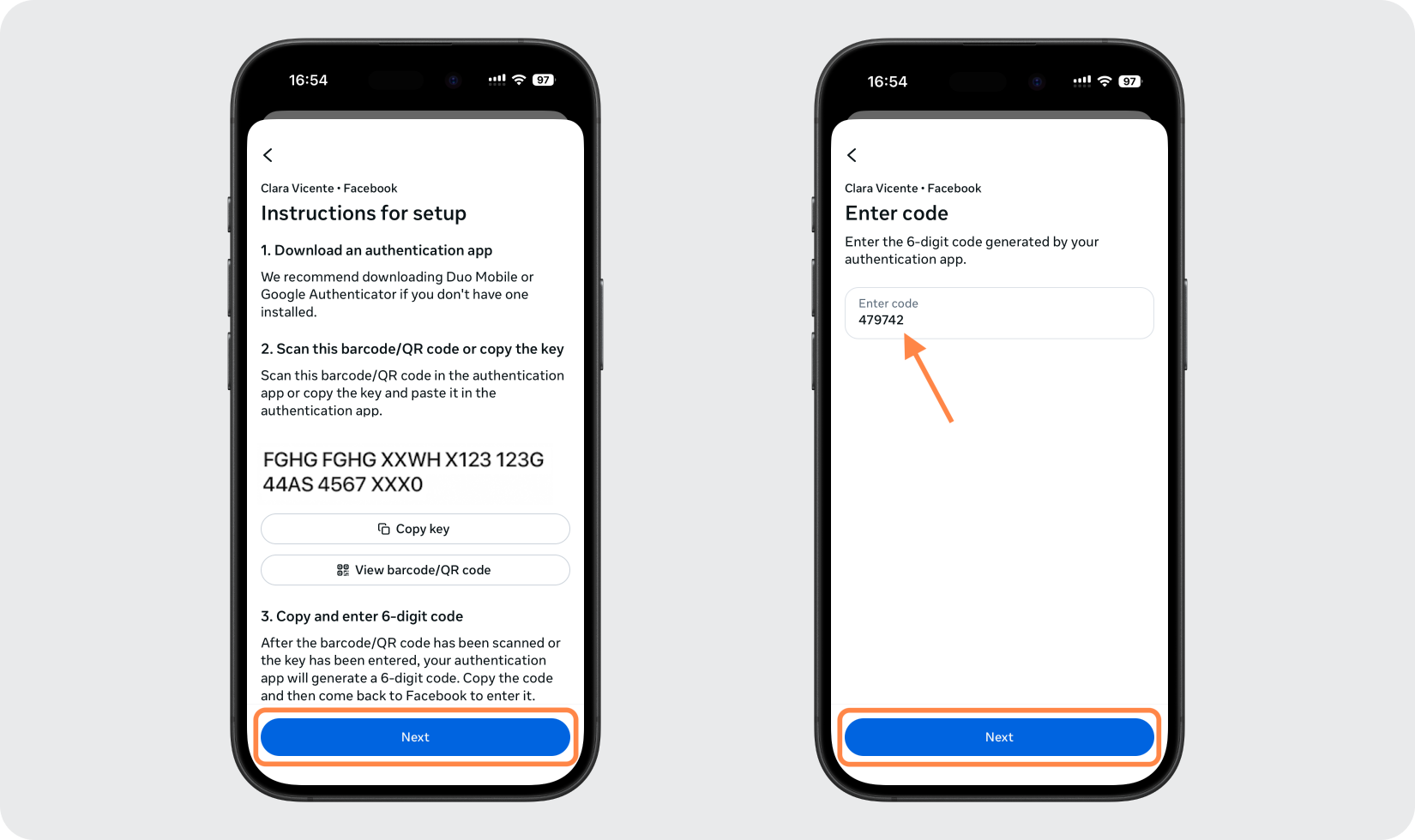
Bevestig de code op Facebook
Ga terug naar de Facebook-app en tik op Volgende. Plak of typ vervolgens de zescijferige code wanneer daarom wordt gevraagd en tik nogmaals op Volgende om het inschakelen van tweefactorauthenticatie te voltooien.
Bewaar uw herstelcodes
Nadat tweefactorauthenticatie is ingeschakeld, bewaart u de herstelcodes die Facebook op een veilige plek verstrekt. Elk werkt één keer en u kunt inloggen als u ooit de toegang tot uw authenticator-app verliest.



Back-up en herstel
Nadat tweefactorauthenticatie is ingeschakeld, bewaart u de herstelcodes die Facebook op een veilige plek verstrekt. Elk werkt één keer en u kunt inloggen als u ooit de toegang tot uw authenticator-app verliest.
Klaar — uw Facebook-account is nu beveiligd met tweestapsverificatie. Bewaar uw herstelgegevens veilig en raadpleeg de officiële documentatie van de dienst als de interface verandert.
Bekijk alle door Facebook ondersteunde 2FA-methoden →


