

2FA inschakelen voor je Google-account
Bijgewerkt op 4 augustus 2026
Tweefactorauthenticatie (2FA) beschermt je Google-account, zelfs als je wachtwoord uitlekt. Volg de onderstaande stappen om verificatiecodes voor Google te genereren met Authenticator App op je iPhone, iPad of Mac.
Open uw Google-accountinstellingen
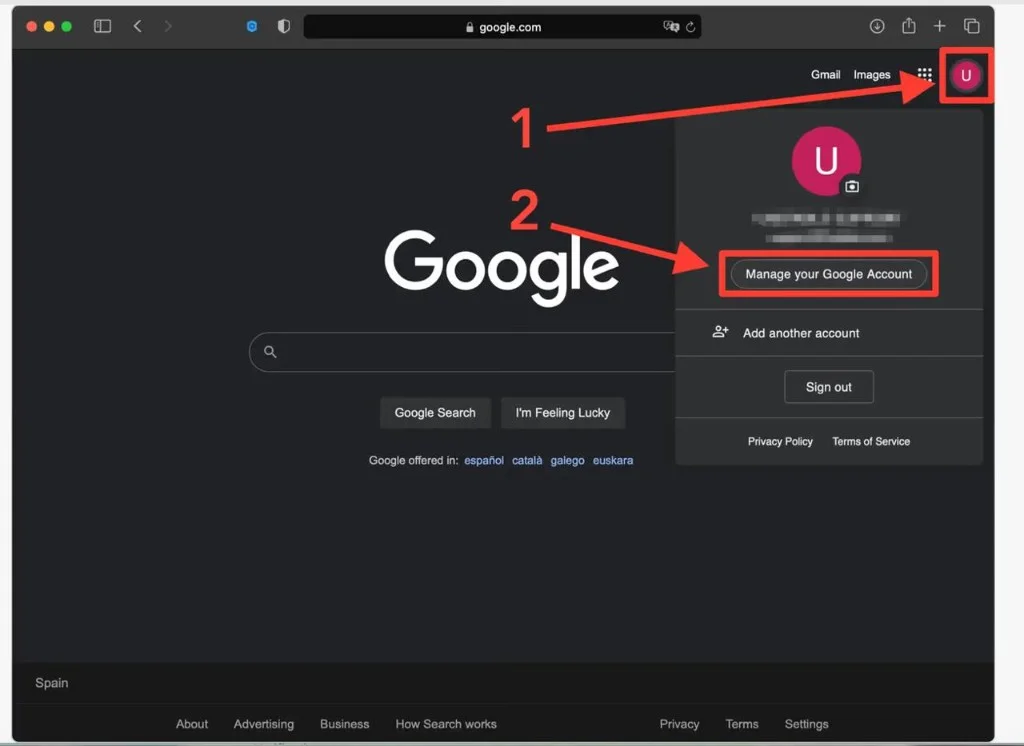
Als u bent ingelogd op een computer, klikt u op uw accountpictogram in de rechterbovenhoek en kiest u Uw Google-account beheren.
Ga naar Beveiliging en open authenticatie in twee stappen
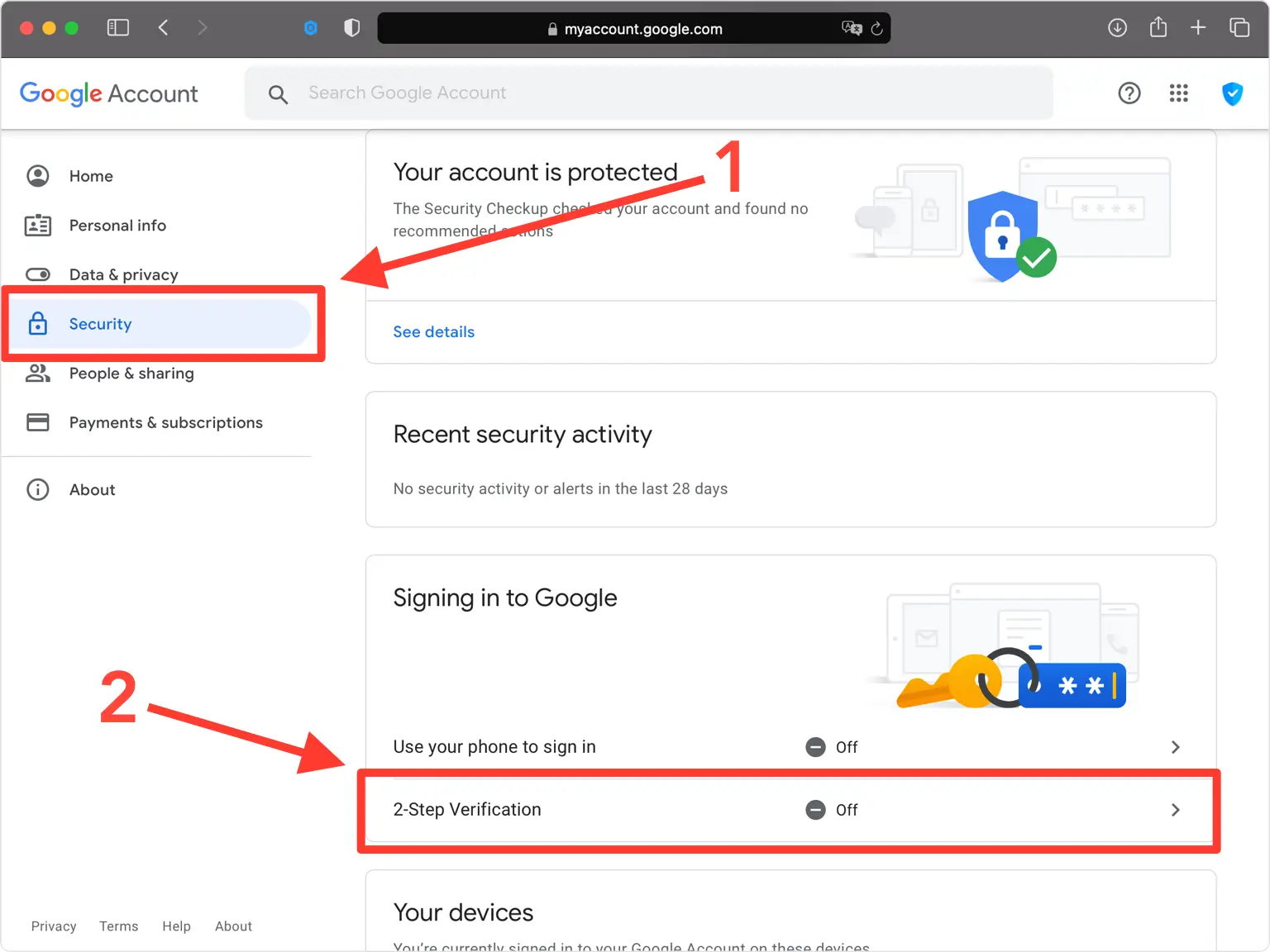
Selecteer Beveiliging in het linkermenu en klik vervolgens onder 'Hoe u zich aanmeldt bij Google' op Authenticatie in twee stappen.
Ga aan de slag en bevestig uw wachtwoord
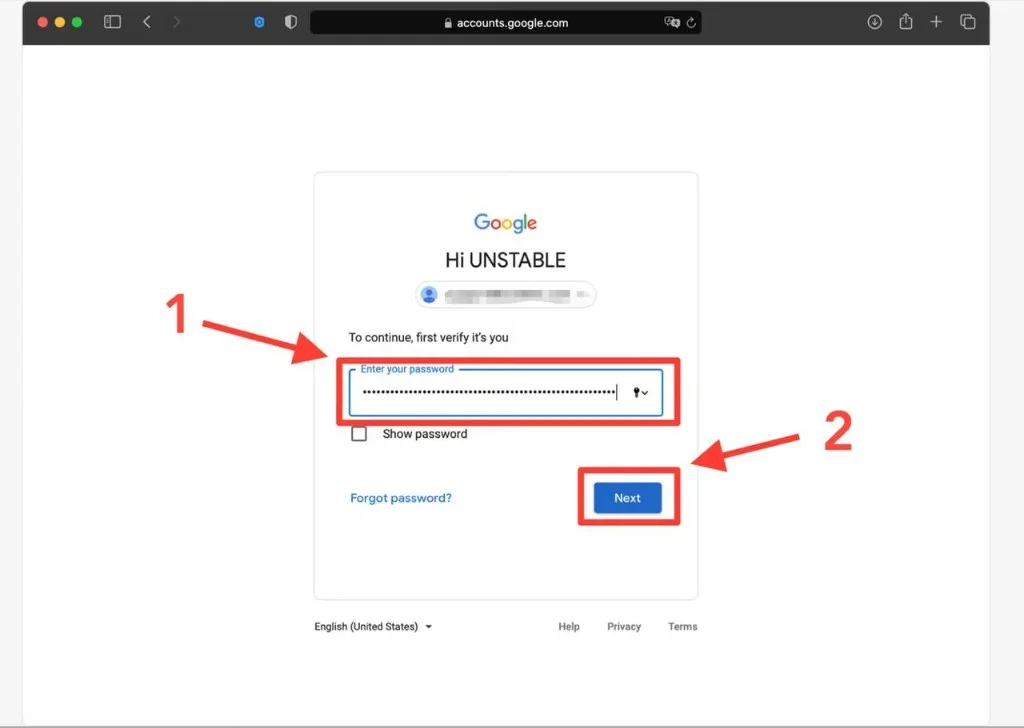
Klik op Aan de slag, voer uw Google-wachtwoord opnieuw in en klik op Volgende om te verifiëren dat u het bent.
Verifieer uw telefoonnummer
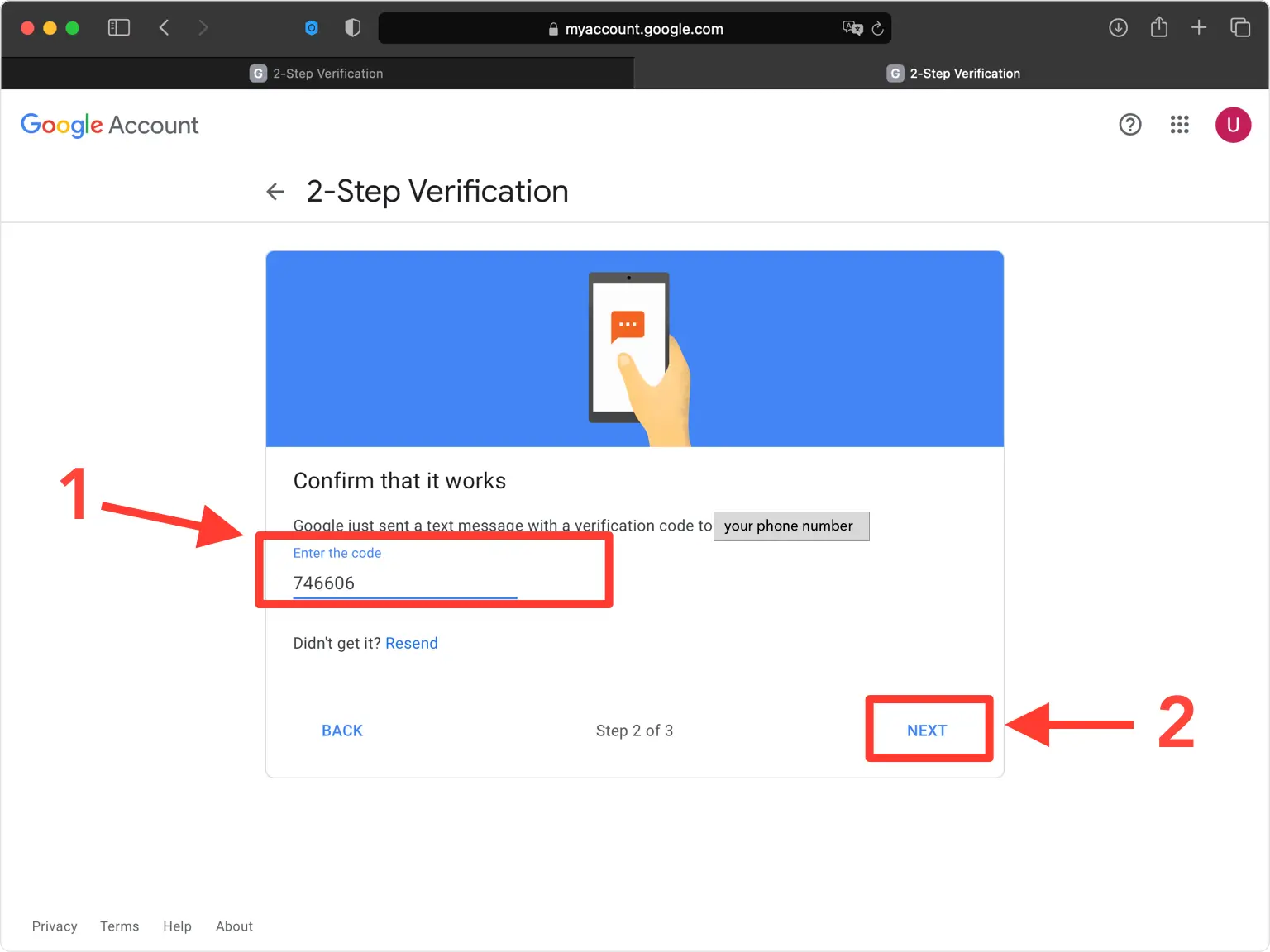
Voeg desgevraagd een telefoonnummer toe en kies hoe u een code wilt ontvangen. Voer vervolgens de zescijferige code in die Google verzendt en klik op Volgende.
Schakel authenticatie in twee stappen in
Klik op Inschakelen om authenticatie in twee stappen in te schakelen voor uw account.
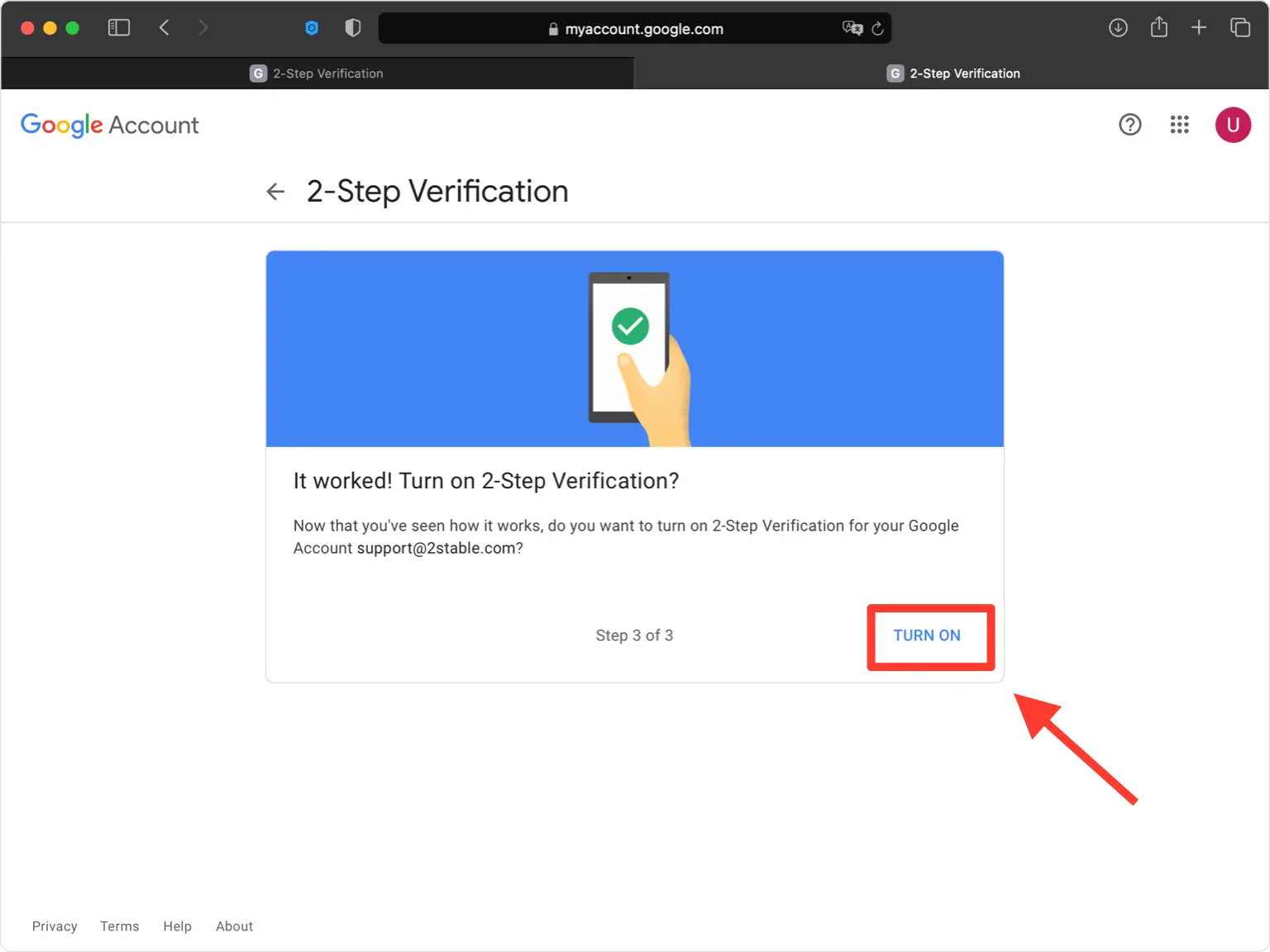
Kies de optie Authenticator-app
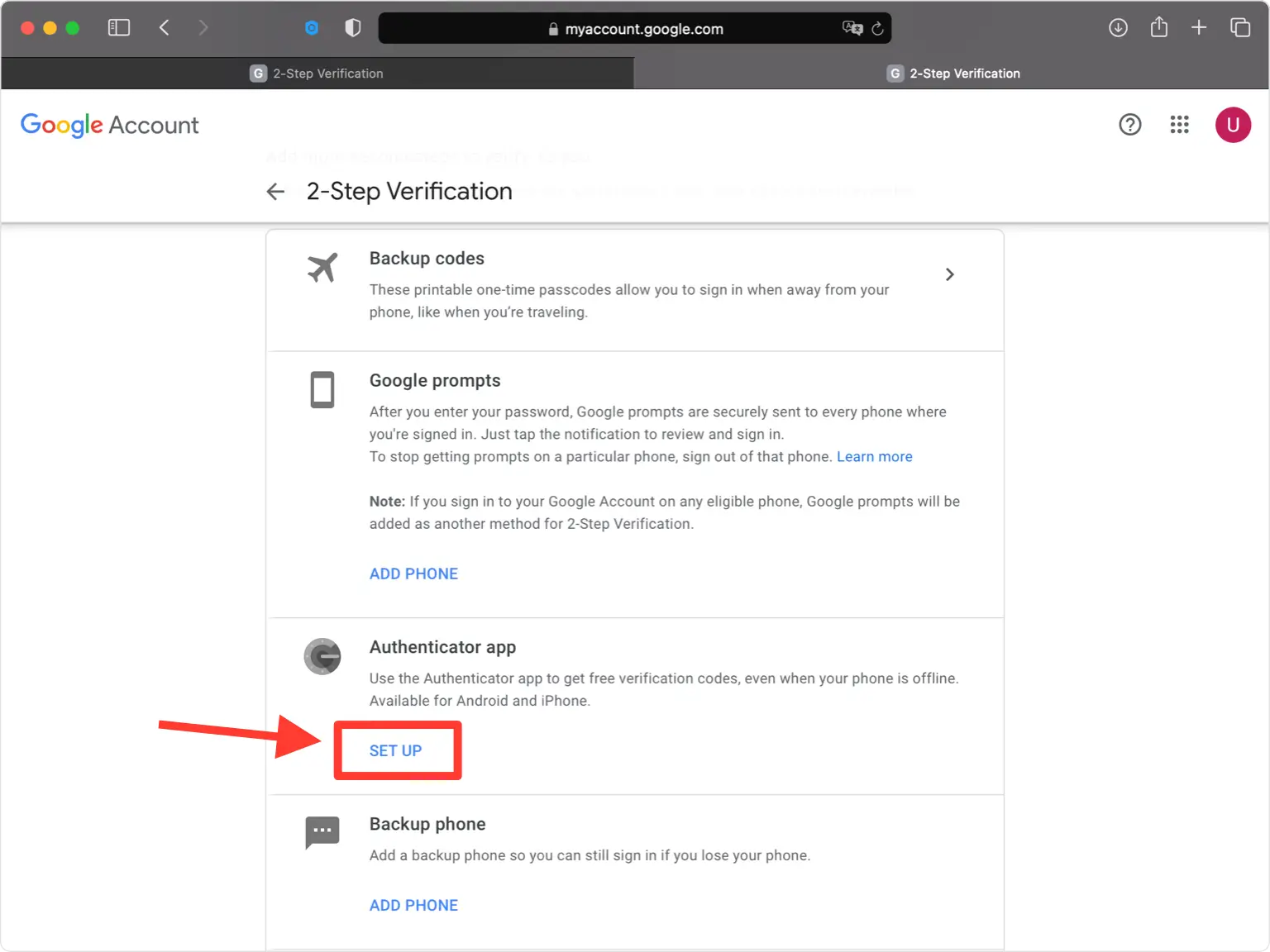
Zoek in de lijst met aanvullende tweede stappen de Authenticator-app en klik op Instellen.
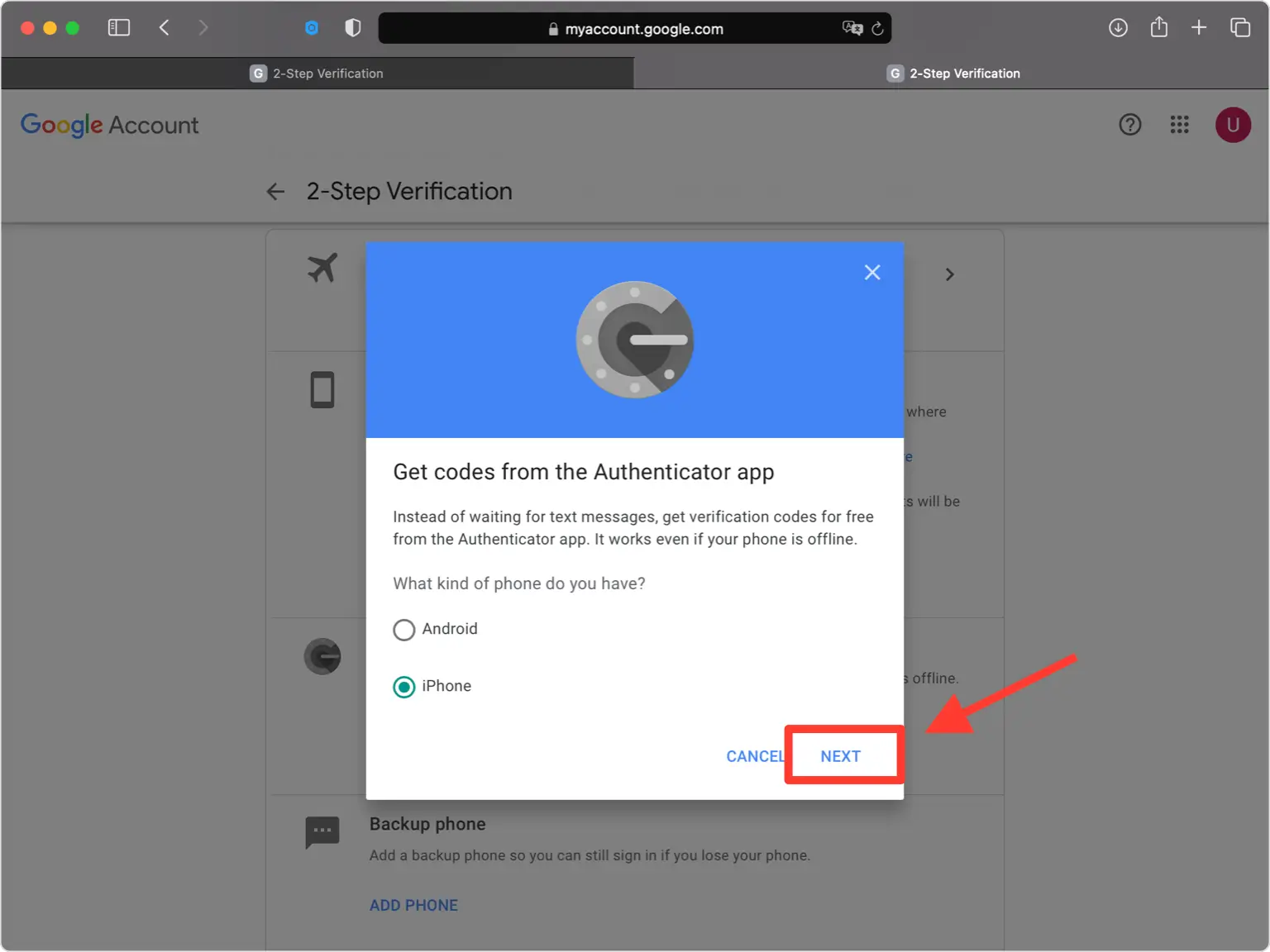
Selecteer uw apparaattype
Kies het soort apparaat waarop u de authenticator instelt en klik vervolgens op Volgende. Google geeft dan een QR-code weer.
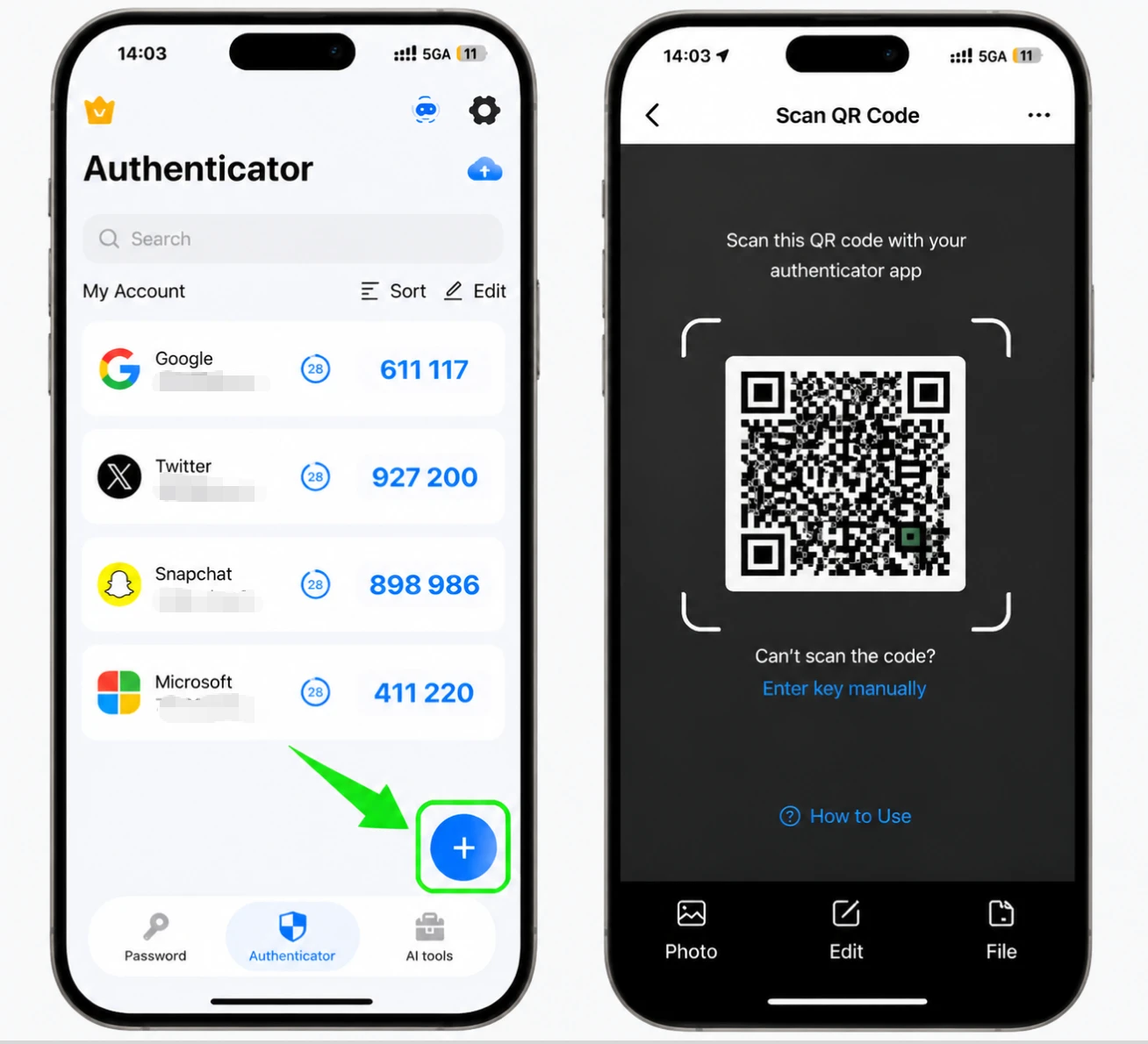
Scan de QR-code met uw Authenticator App
Open de Authenticator App op uw iPhone, tik op de knop + en scan de QR-code die Google op het scherm toont. Als u het niet kunt scannen, kunt u ervoor kiezen de instelsleutel handmatig in te voeren.
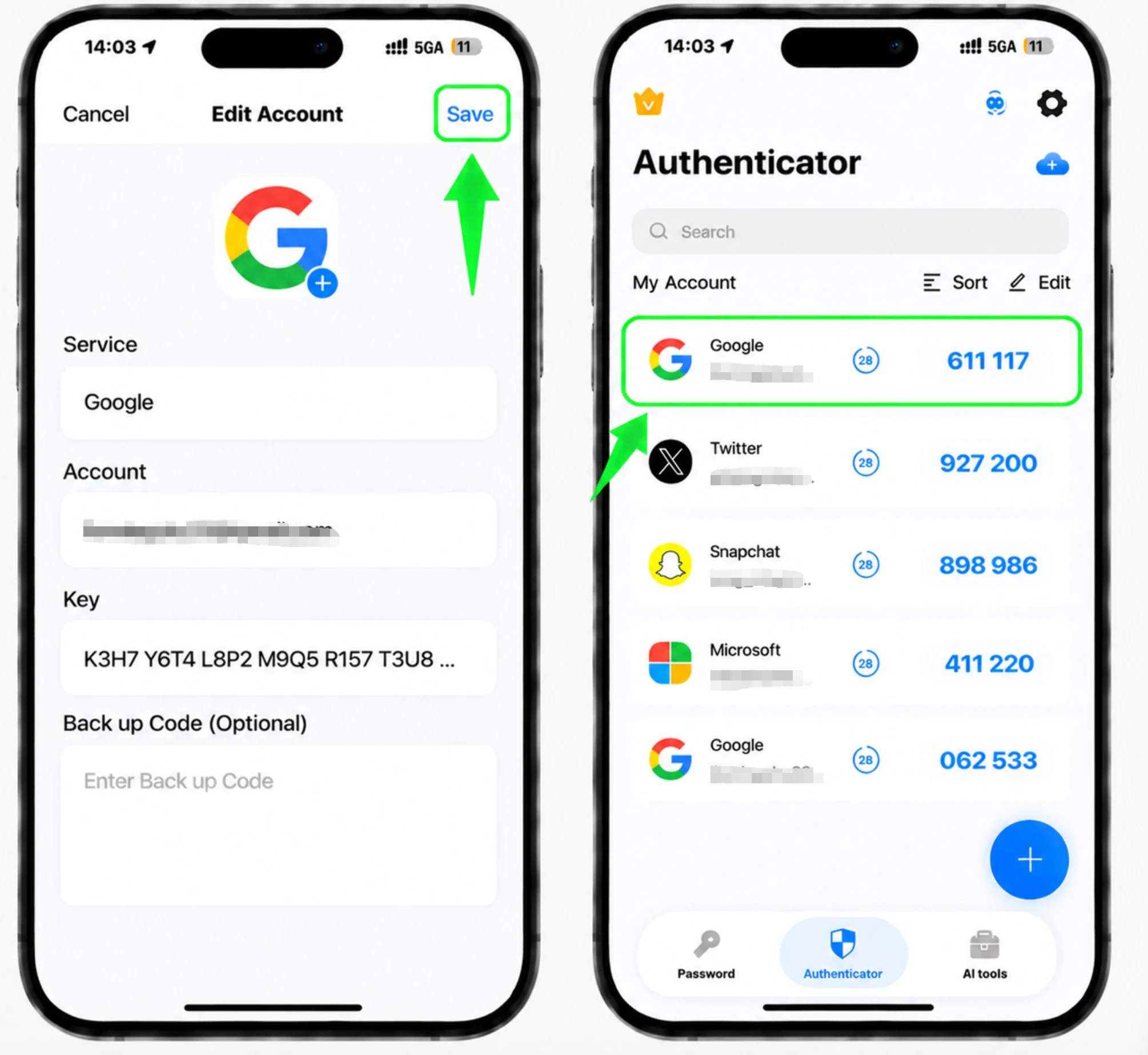
Sla het account op in uw Authenticator App
Na het scannen vult de Authenticator App automatisch de Google-accountnaam en geheime sleutel in. Pas desgewenst het pictogram of de naam aan en tik vervolgens op Opslaan.
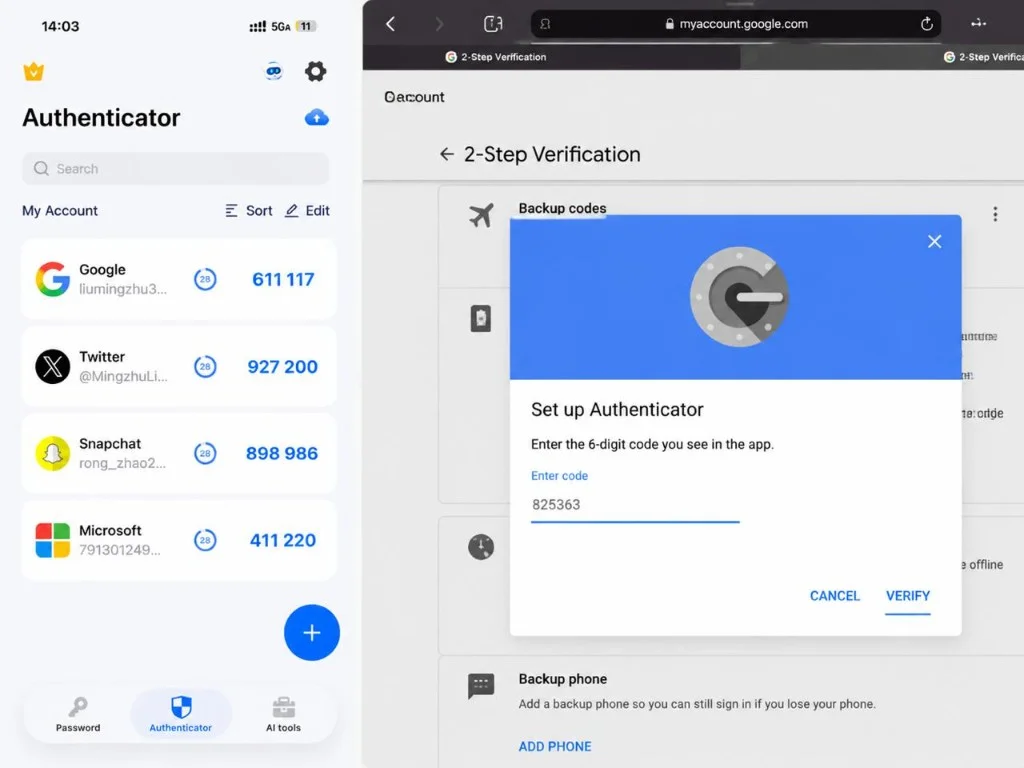
Voer de 6-cijferige verificatiecode in
Typ de zescijferige code van uw Authenticator App opnieuw in Google en klik op Verifiëren. De code wordt elke 30 seconden vernieuwd.
Bewaar uw back-upcodes
Genereer en download of print uw set van 8-cijferige back-upcodes en bewaar ze vervolgens op een veilige plek voor het geval u ooit de toegang tot uw telefoon kwijtraakt.
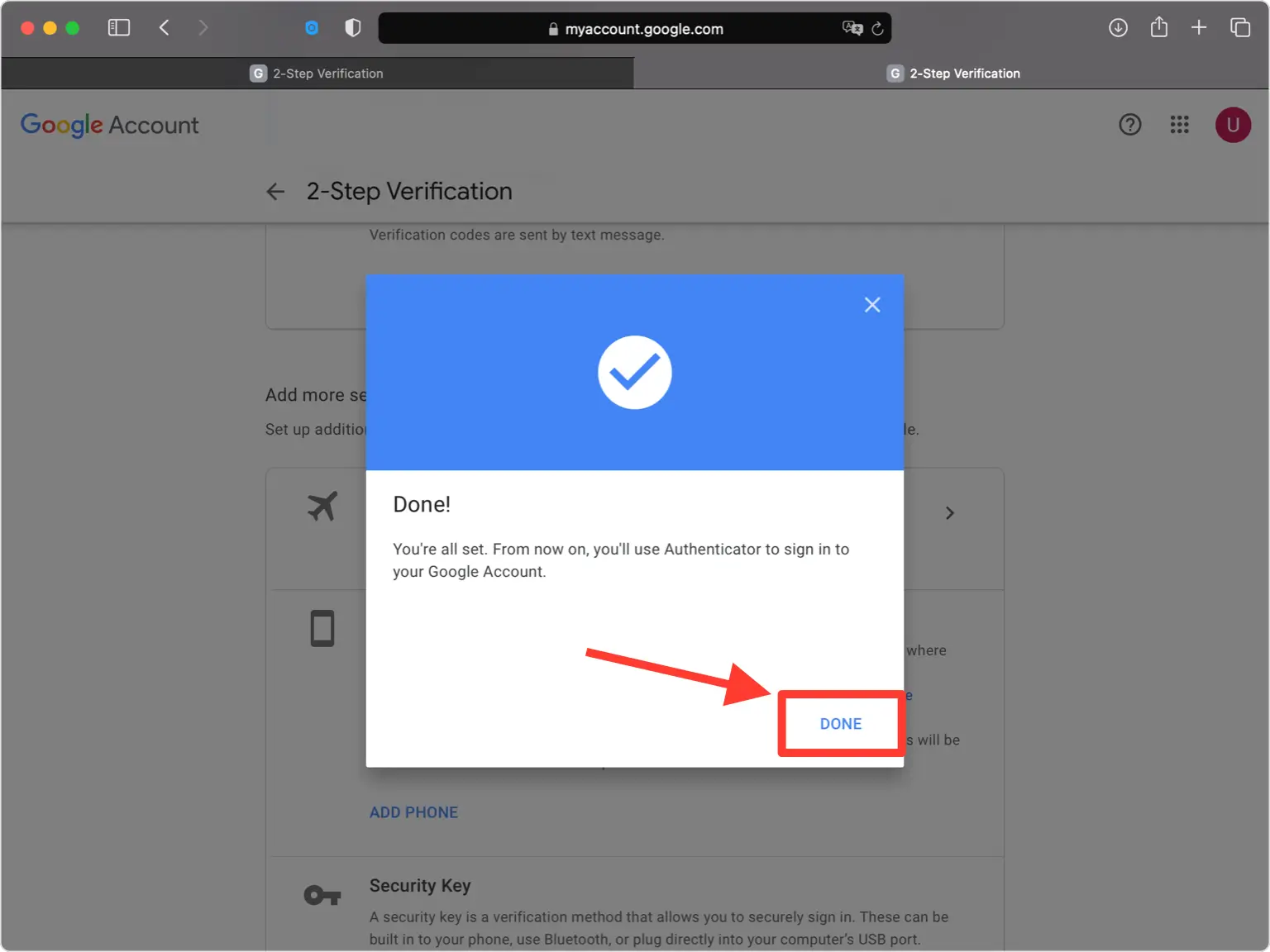
Je bent er helemaal klaar voor
Authenticatie in twee stappen is nu ingeschakeld voor uw Google-account. Vanaf nu voer je een code uit je Authenticator App in als je inlogt.



Back-up en herstel
Genereer en download of print uw set van 8-cijferige back-upcodes en bewaar ze vervolgens op een veilige plek voor het geval u ooit de toegang tot uw telefoon kwijtraakt.
Klaar — uw Google-account is nu beveiligd met tweestapsverificatie. Bewaar uw herstelgegevens veilig en raadpleeg de officiële documentatie van de dienst als de interface verandert.
Bekijk alle door Google ondersteunde 2FA-methoden →


