

2FA inschakelen voor je Kraken-account
Bijgewerkt op 4 augustus 2026
Tweefactorauthenticatie (2FA) beschermt je Kraken-account, zelfs als je wachtwoord uitlekt. Volg de onderstaande stappen om verificatiecodes voor Kraken te genereren met Authenticator App op je iPhone, iPad of Mac.
Open Beveiligingsinstellingen
Terwijl u bent aangemeld bij de Kraken-website, klikt u op het profielpictogram in de rechterbovenhoek, selecteert u Instellingen en klikt u vervolgens op Beveiliging.
Kies de Sign-in-functie en start de installatie
Zoek de functie die u wilt beschermen (bijvoorbeeld Aanmelden, Hoofdsleutel, Financiering of Handelen) en klik op de UIT/AAN-schakelaar ervan. Als u hiervoor al 2FA hebt ingesteld, selecteert u Methode wijzigen.
Selecteer Authenticator-app
Selecteer Authenticator-app in de lijst met 2FA-opties. Kraken geeft dan een QR-code en een instelsleutel op het scherm weer.
Scan de QR-code met uw Authenticator App
Open de Authenticator App op uw iPhone, tik op de knop + en scan de QR-code weergegeven door Kraken. Als je het niet kunt scannen, kies dan de optie voor handmatige invoer in de app en typ de installatiesleutel die Kraken weergeeft.
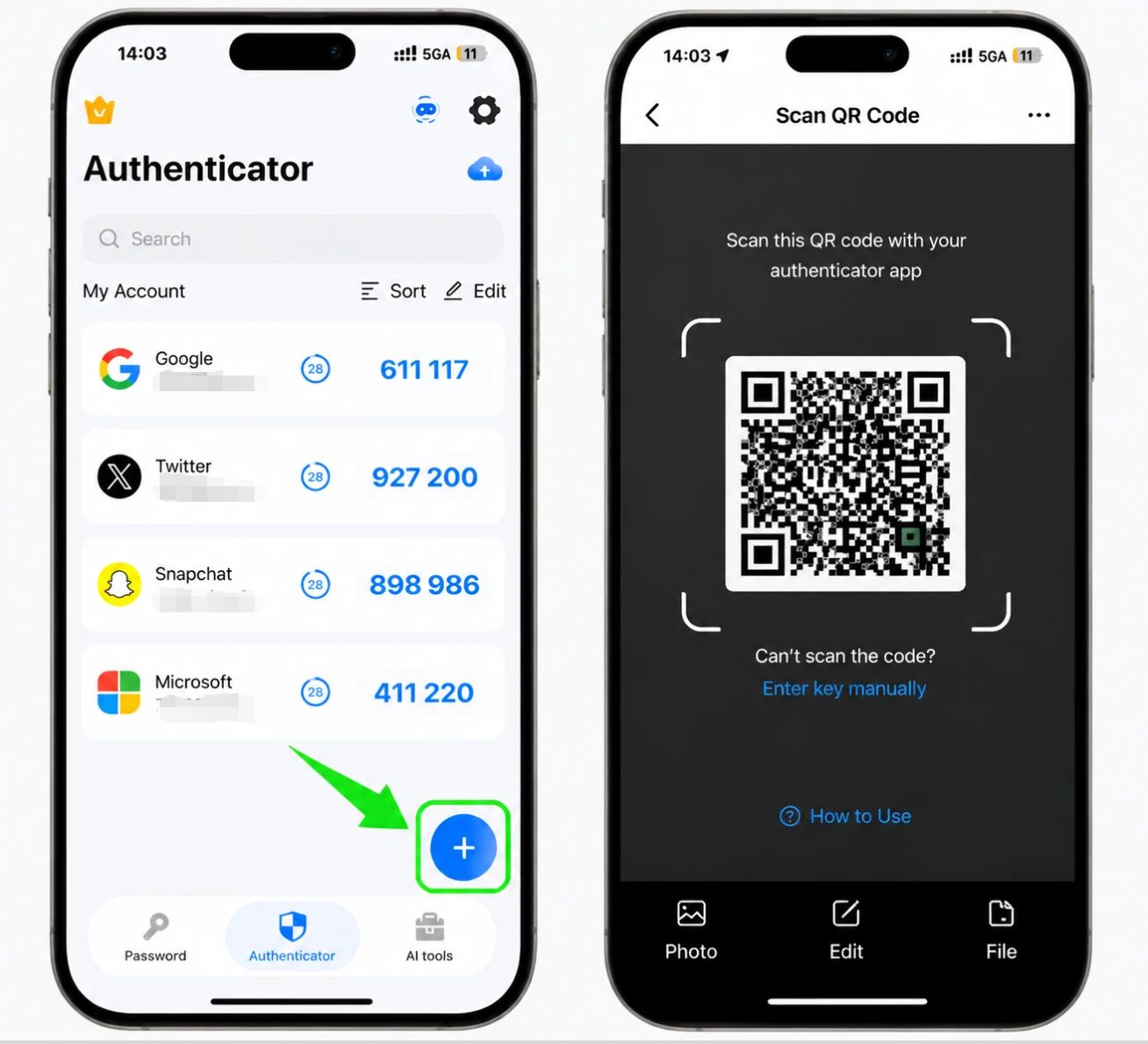
Voer de verificatiecode in en bevestig
Uw Authenticator App toont nu een 6-cijferige code die elke 30 seconden wordt vernieuwd. Typ de huidige code in het veld op Kraken en klik op Bevestigen.
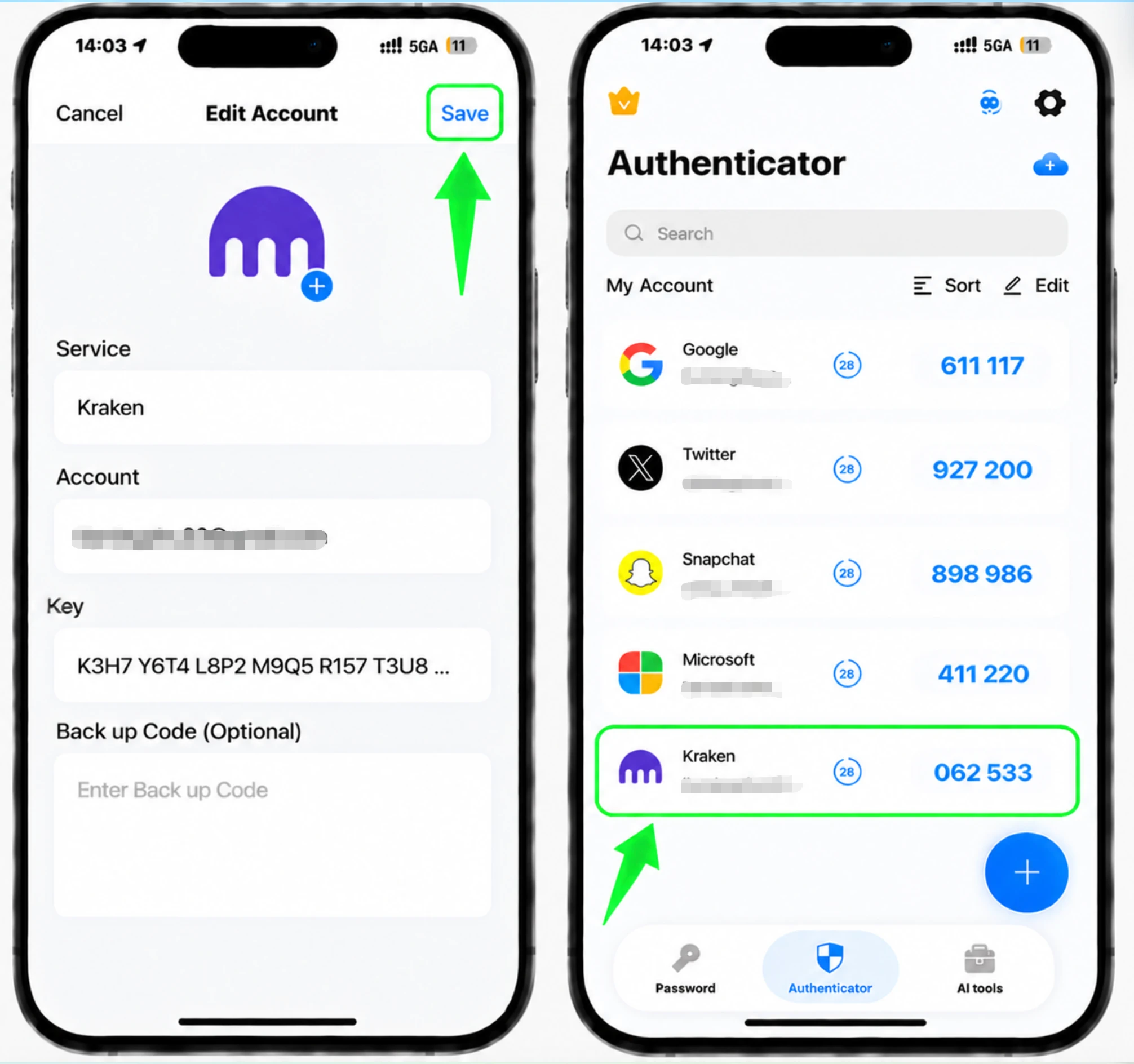
Controleer of 2FA is ingeschakeld en sla uw installatiesleutel op
Kraken bevestigt het succes door "2FA-app" weer te geven als uw authenticatiemethode (en de schakelaar gaat naar AAN). Bewaar de installatiesleutel die Kraken je heeft getoond op een veilige plaats, zodat je de toegang kunt herstellen als je je telefoon kwijtraakt.



Back-up en herstel
Kraken bevestigt het succes door "2FA-app" weer te geven als uw authenticatiemethode (en de schakelaar gaat naar AAN). Bewaar de installatiesleutel die Kraken je heeft getoond op een veilige plaats, zodat je de toegang kunt herstellen als je je telefoon kwijtraakt.
Klaar — uw Kraken-account is nu beveiligd met tweestapsverificatie. Bewaar uw herstelgegevens veilig en raadpleeg de officiële documentatie van de dienst als de interface verandert.
Bekijk alle door Kraken ondersteunde 2FA-methoden →


