

2FA inschakelen voor je Microsoft-account
Bijgewerkt op 4 augustus 2026
Tweefactorauthenticatie (2FA) beschermt je Microsoft-account, zelfs als je wachtwoord uitlekt. Volg de onderstaande stappen om verificatiecodes voor Microsoft te genereren met Authenticator App op je iPhone, iPad of Mac.
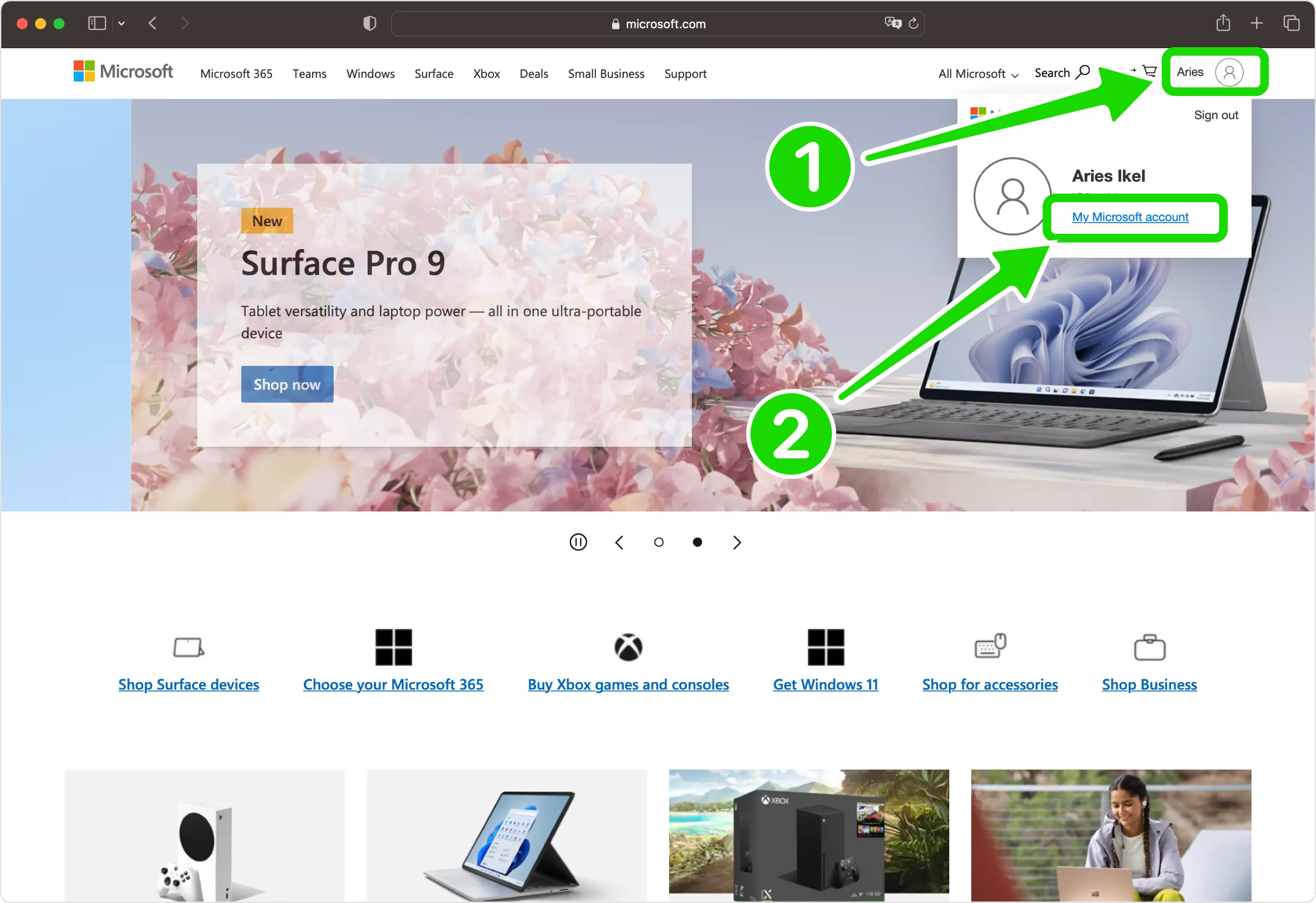
Open uw Microsoft-accountmenu
Meld u aan bij uw Microsoft-account, klik op uw accountpictogram in de rechterbovenhoek en kies Mijn Microsoft-account in de vervolgkeuzelijst.
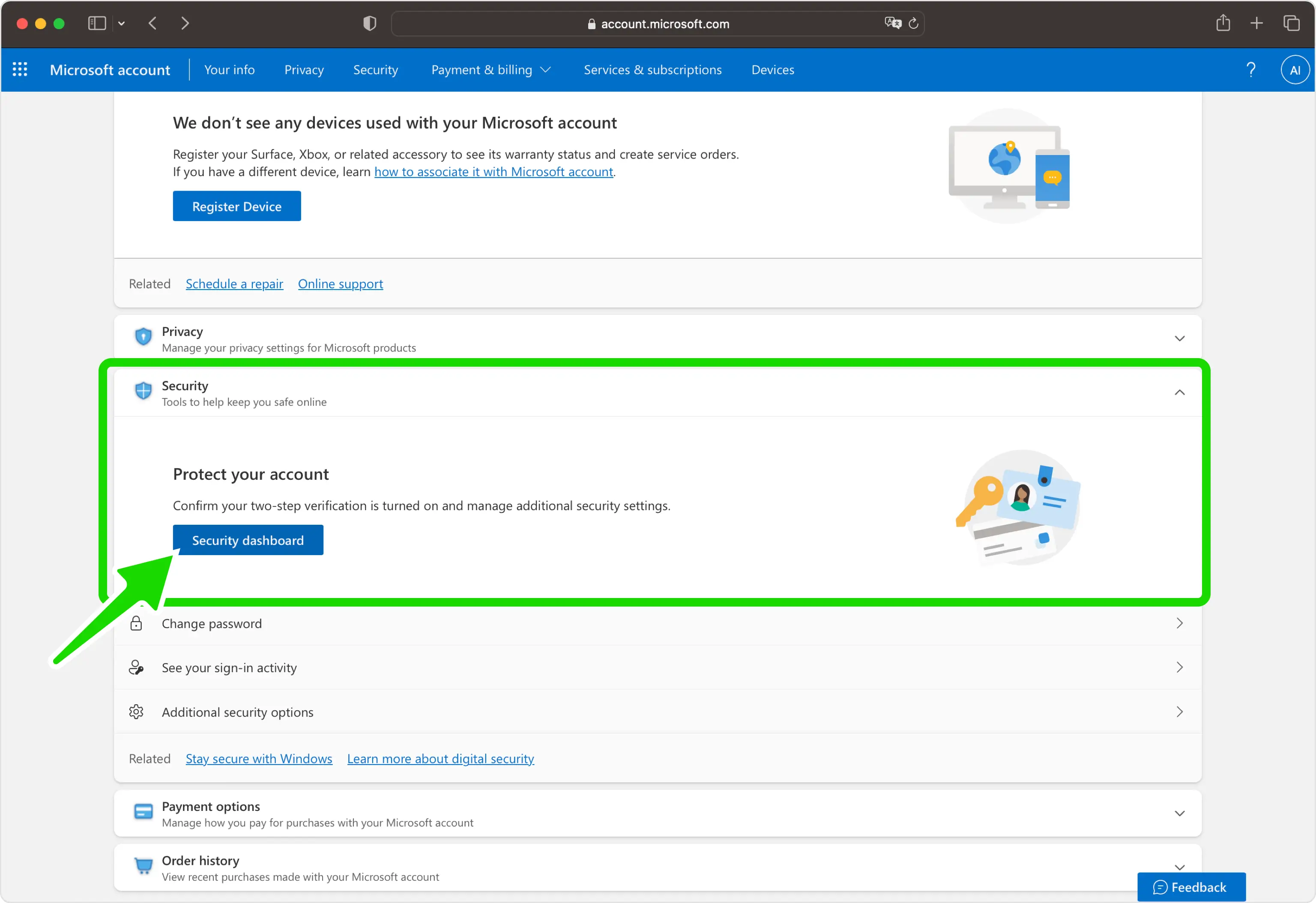
Ga naar het Beveiligingsdashboard
Zoek het gedeelte Beveiliging van uw accountpagina en klik op de knop Beveiligingsdashboard om uw beveiligingsinstellingen te openen.
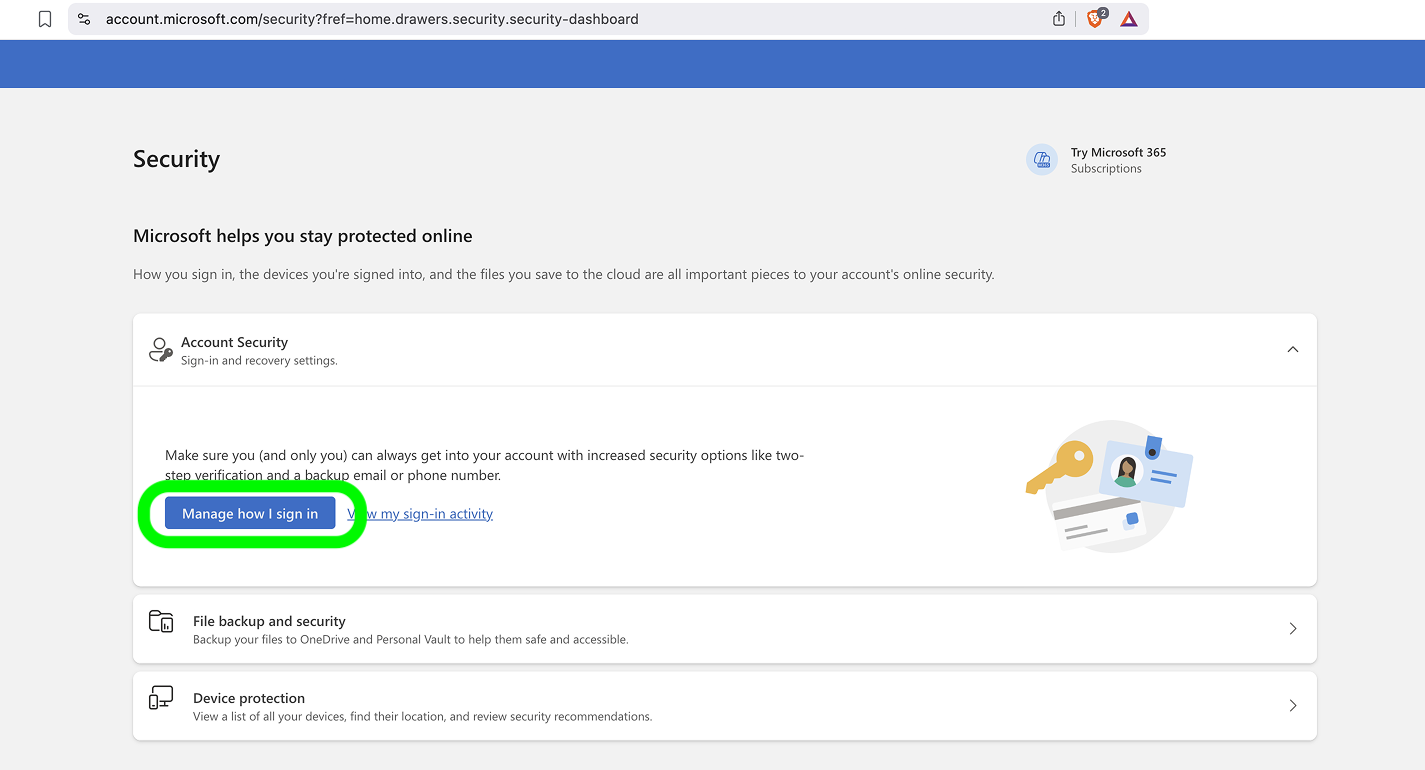
Open 'Beheren hoe ik inlog'
Klik onder Accountbeveiliging op Beheren hoe ik mij aanmeld om alle manieren te zien waarop u uw identiteit kunt verifiëren.
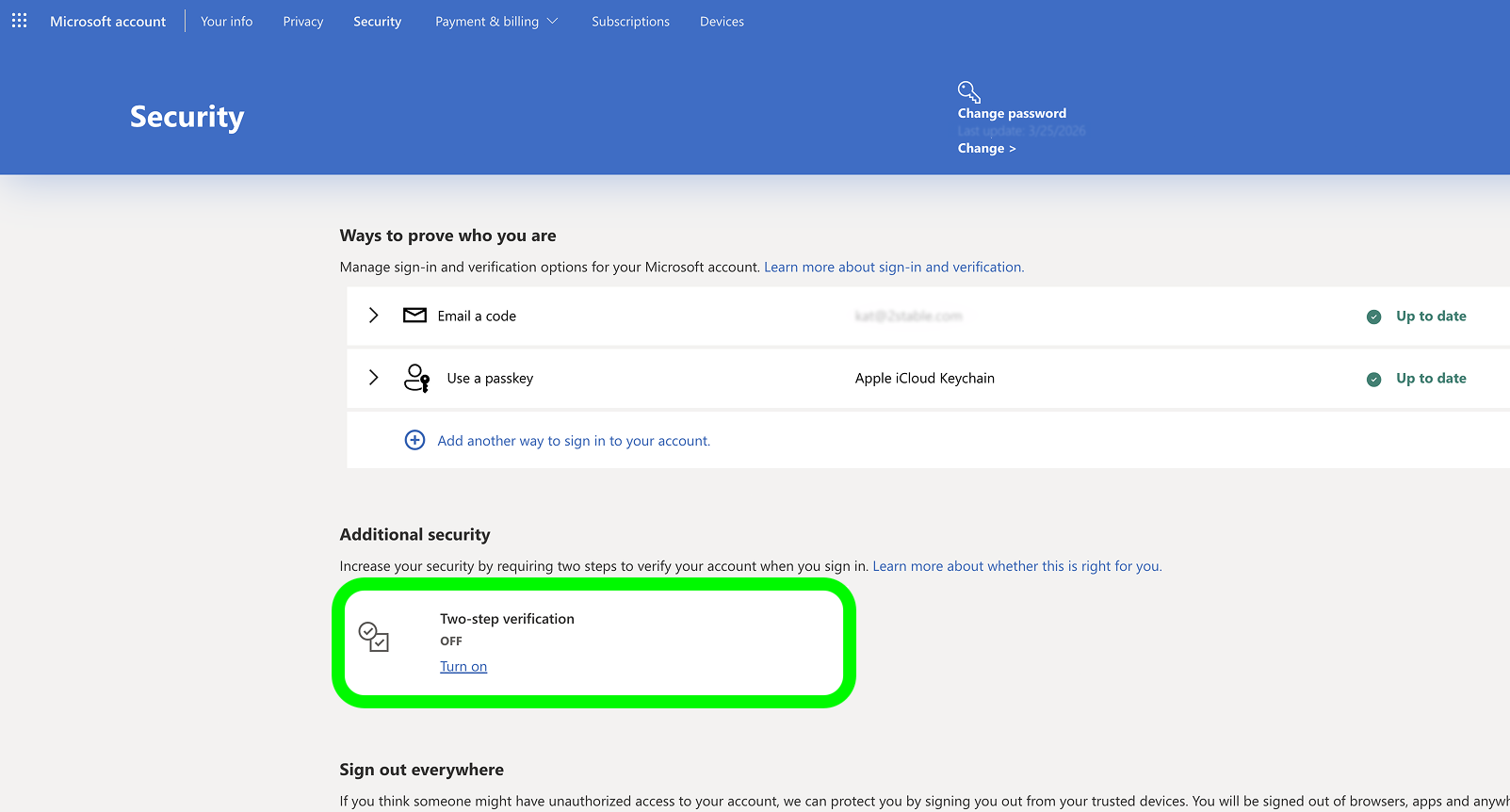
Schakel tweestapsverificatie in
Zoek in het gedeelte Extra beveiliging naar Tweestapsverificatie en klik op de link Inschakelen om de installatie te starten.
Begin met het instellen van tweestapsverificatie
Lees het introductiescherm en klik op Volgende om door te gaan met de installatiewizard.
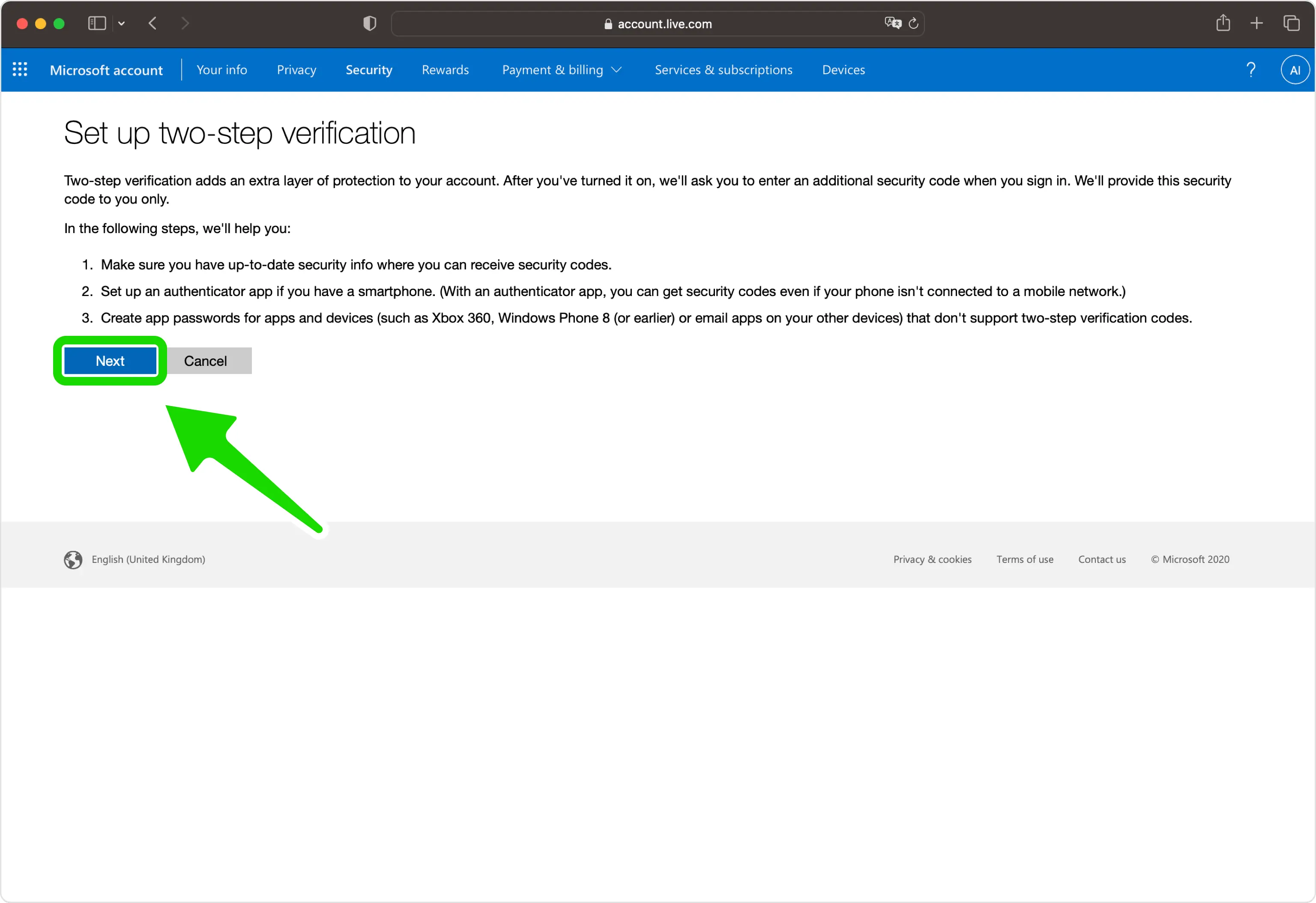
Kies ervoor om een andere Authenticator-app in te stellen
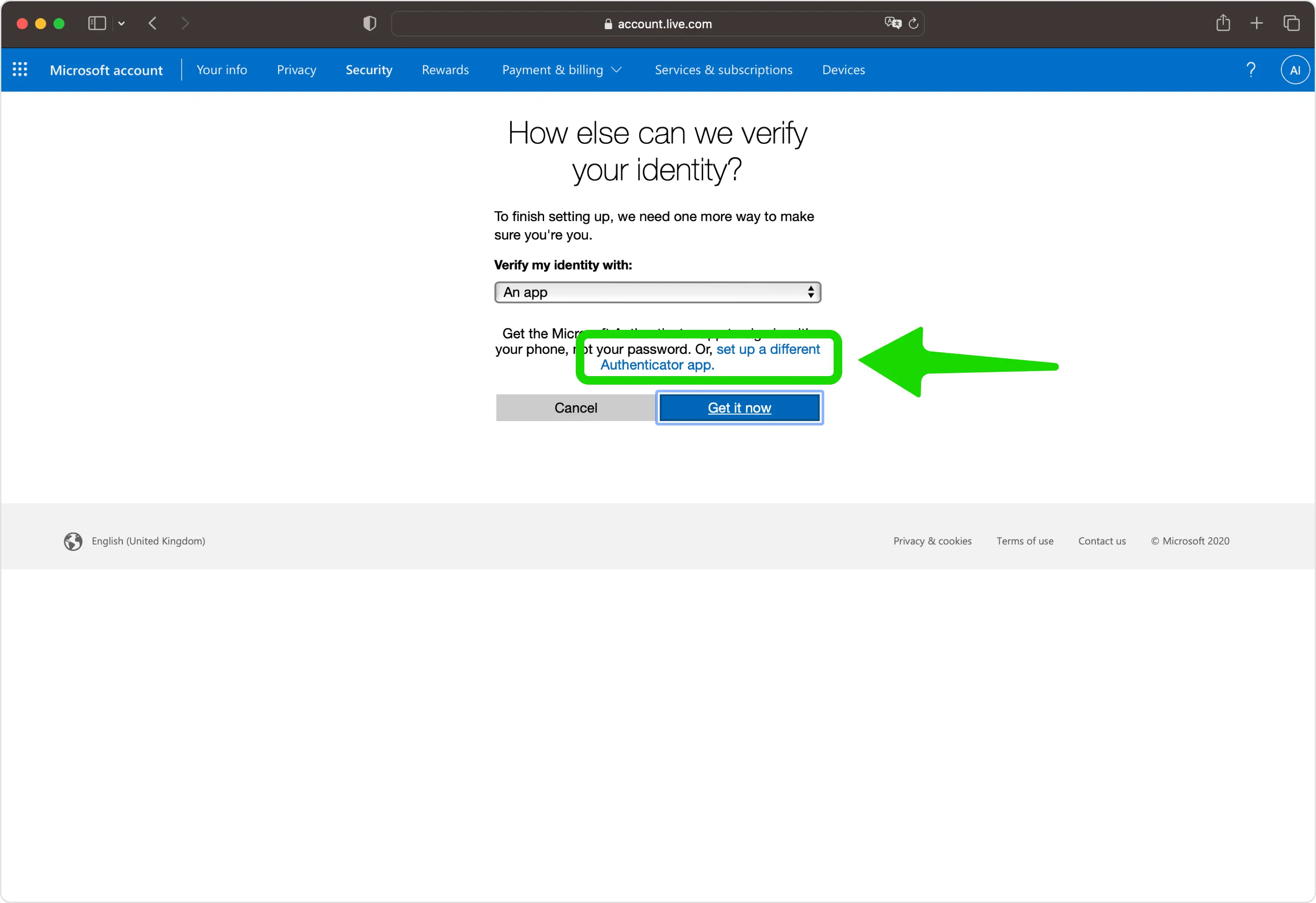
Selecteer 'Een andere Authenticator App instellen', zodat u uw eigen Authenticator App kunt gebruiken in plaats van die van Microsoft.
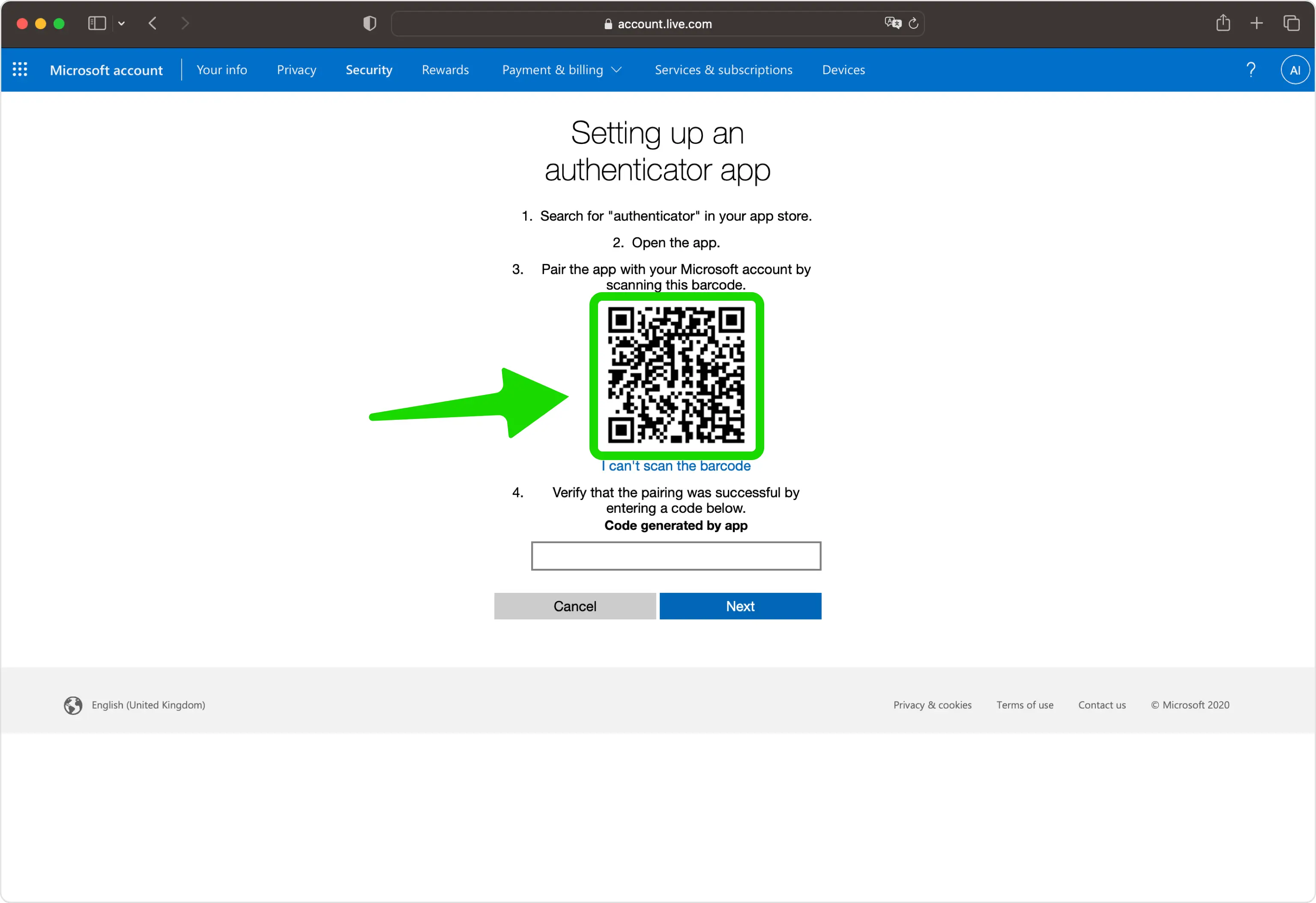
Onthul de QR-code
Microsoft geeft een QR-code weer die uw geheime sleutel bevat. Laat deze pagina geopend op uw computer terwijl u uw telefoon oppakt.
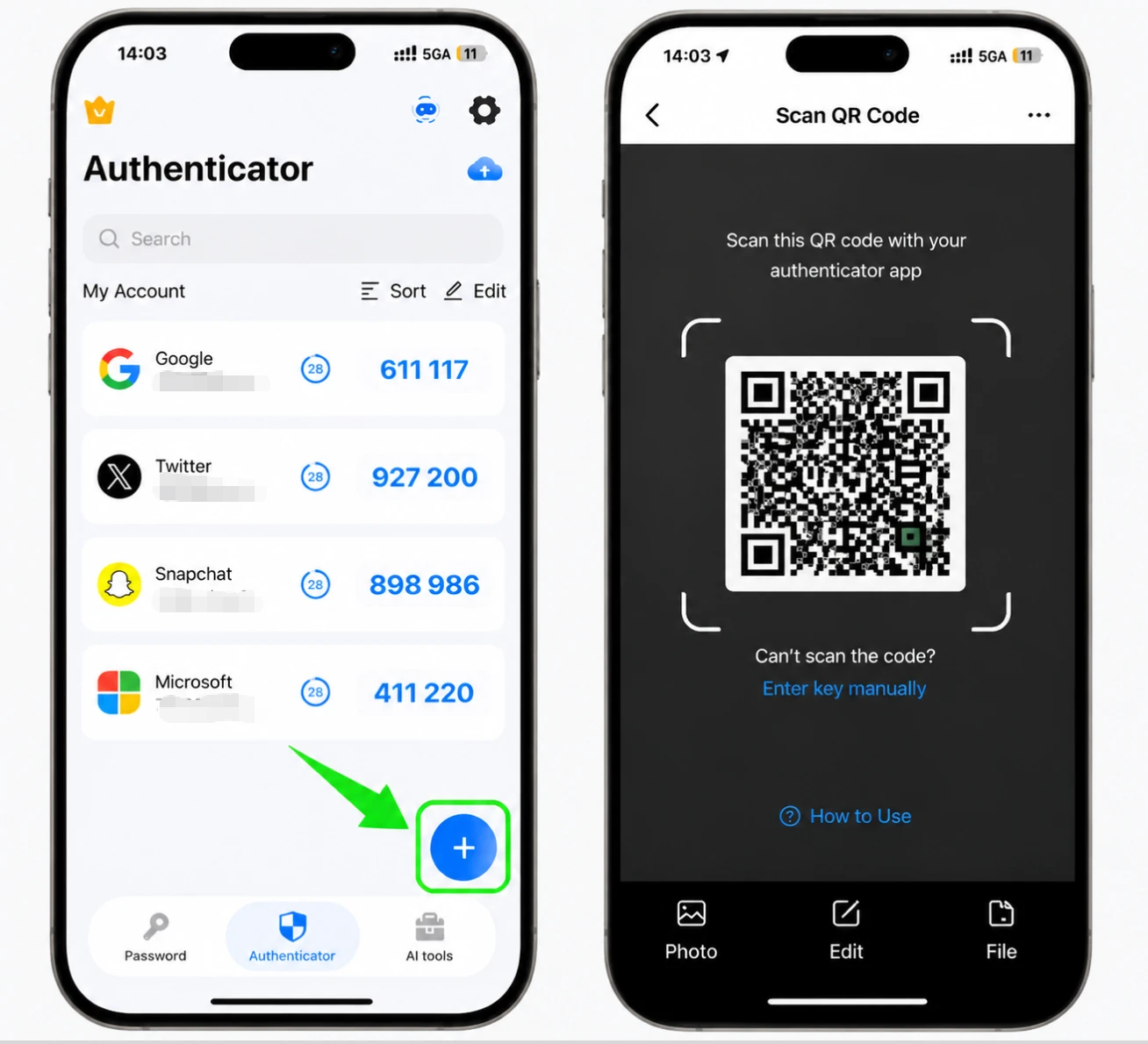
Scan de QR-code met uw Authenticator App
Open de Authenticator App op uw iPhone, tik op de knop + en richt uw telefoon op het scherm om de QR-code te scannen die Microsoft toont. Als u deze niet kunt scannen, kiest u 'Ik kan de streepjescode niet scannen' en voert u de geheime sleutel handmatig in.
Sla het account op in uw Authenticator App
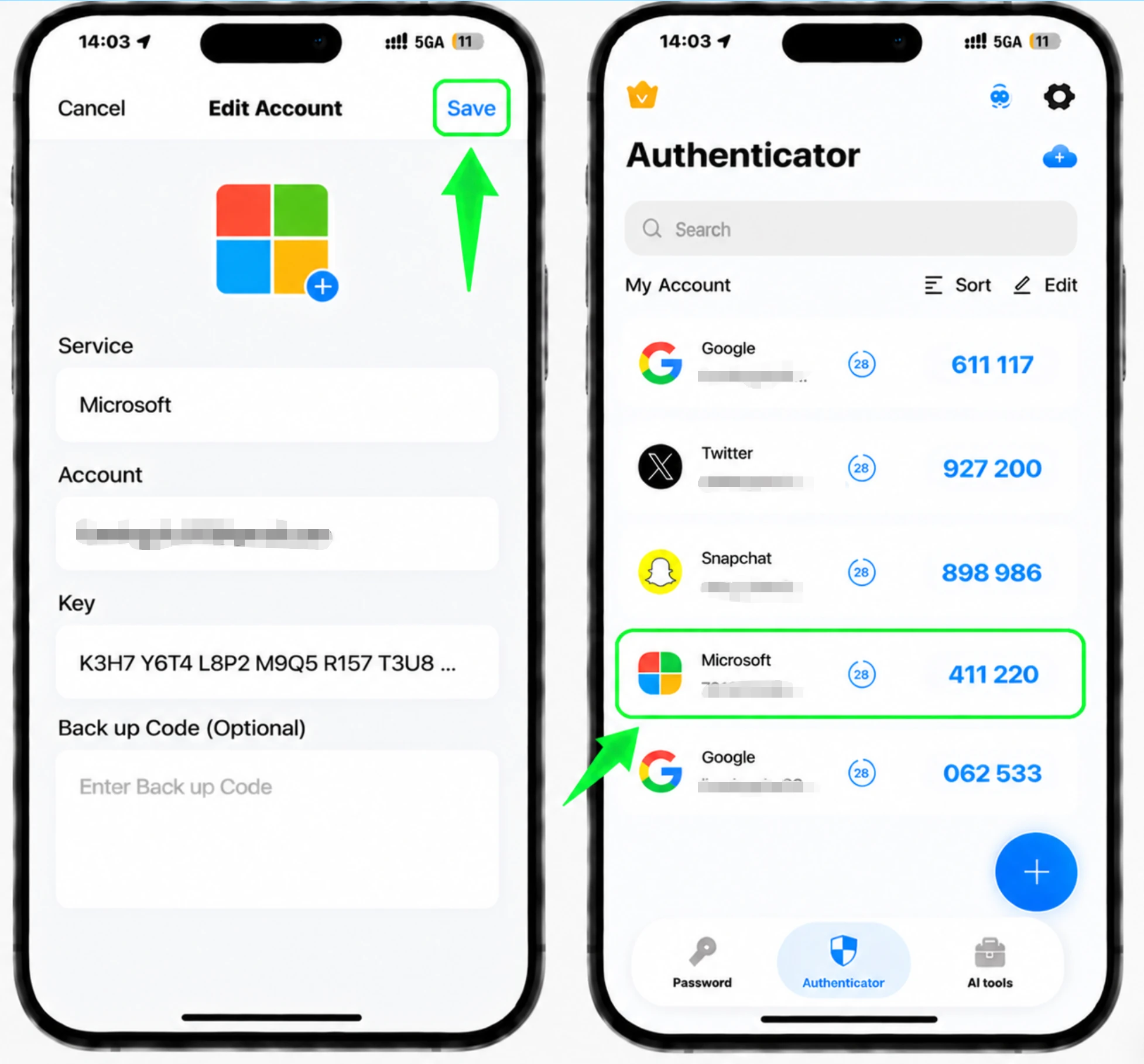
Na het scannen vult de Authenticator App automatisch de Microsoft-accountnaam en geheime sleutel in. Tik op Opslaan om het nieuwe item op te slaan, waarna er codes worden gegenereerd.
Voer de 6-cijferige verificatiecode in
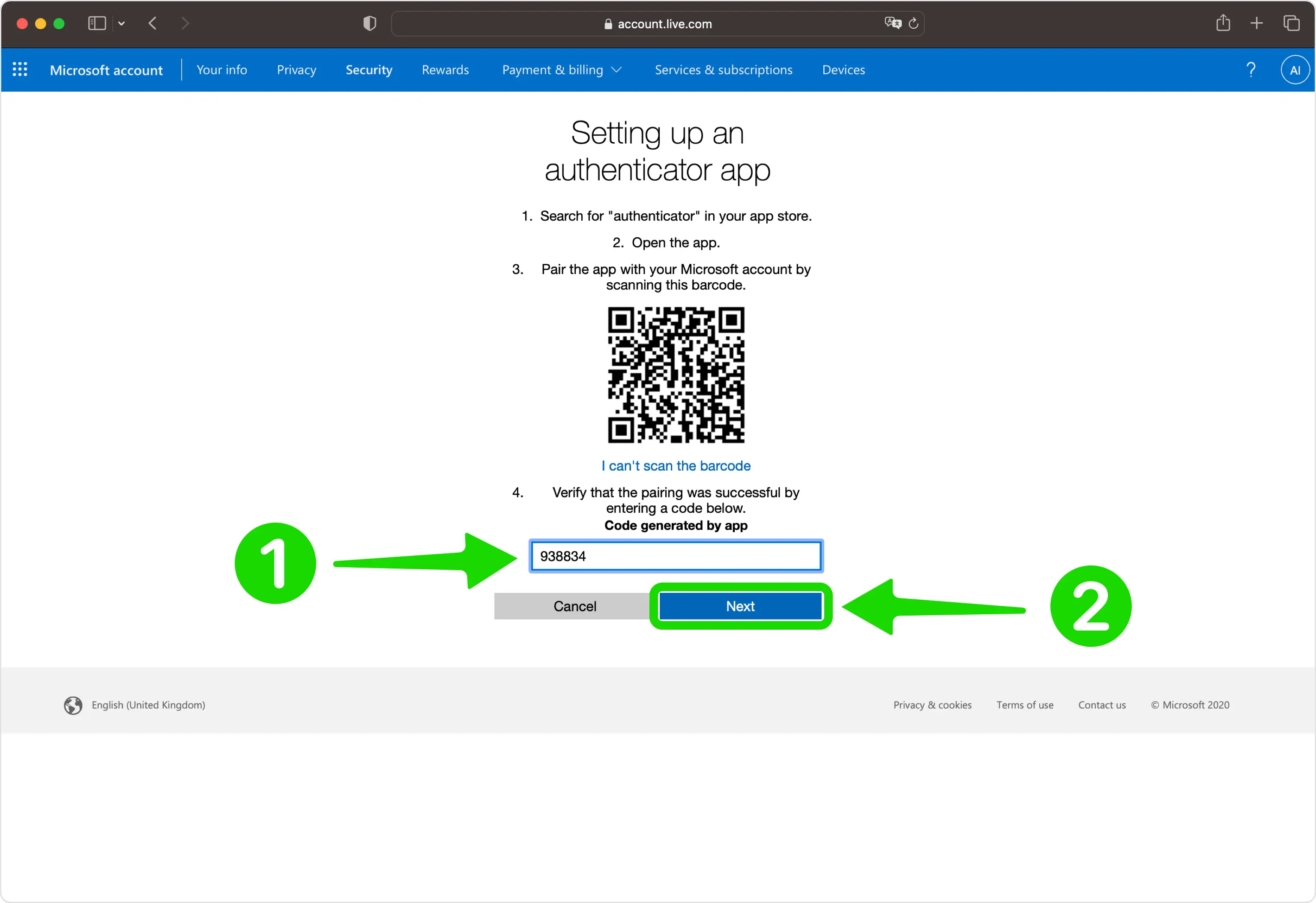
Terug op de Microsoft-pagina typt u de huidige 6-cijferige code van uw Authenticator App in het veld en klikt u vervolgens op Volgende.
Ga door naar de laatste stap
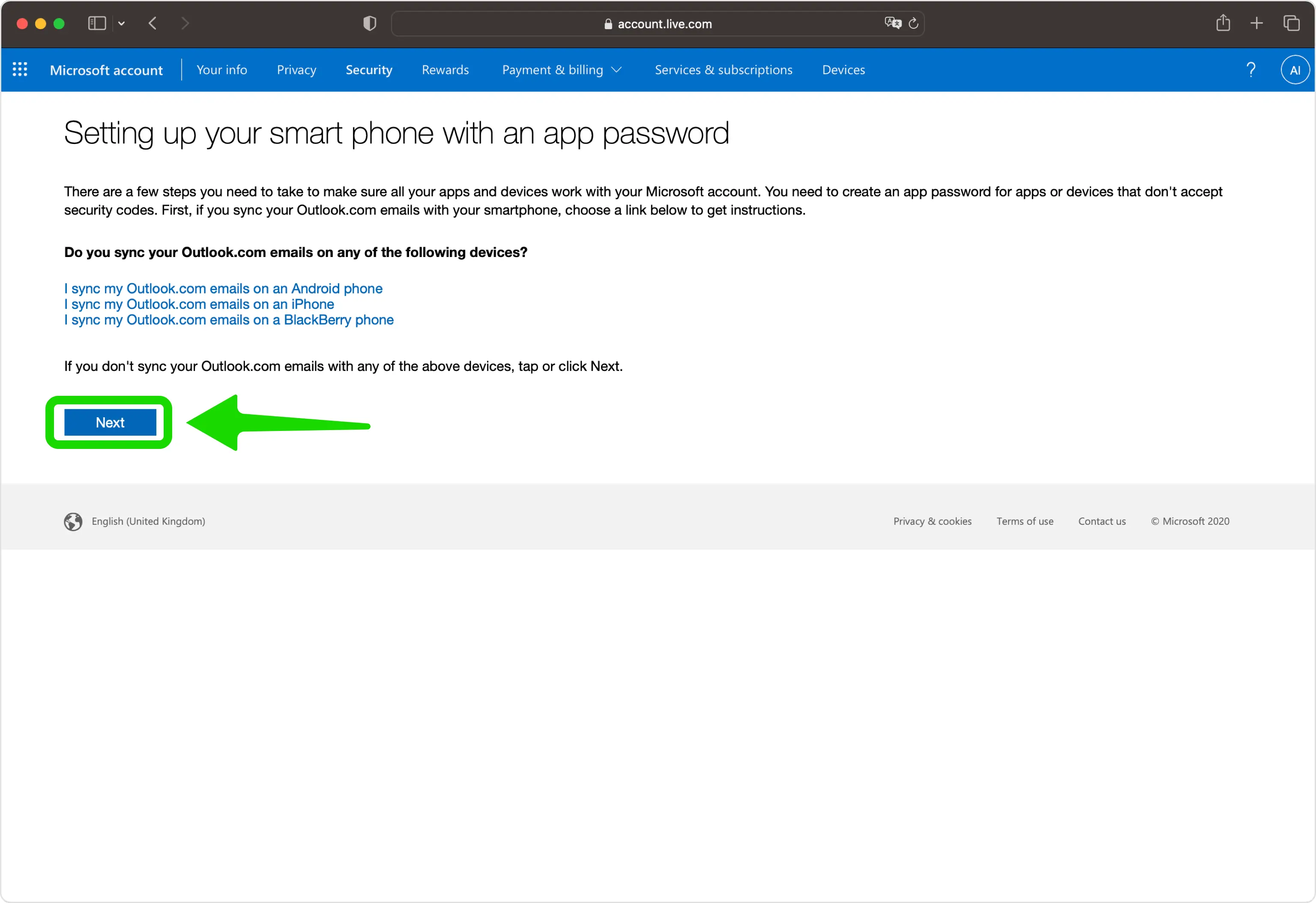
Zodra de code is geaccepteerd, klikt u op Volgende om naar het laatste scherm te gaan.
Voltooi de installatie
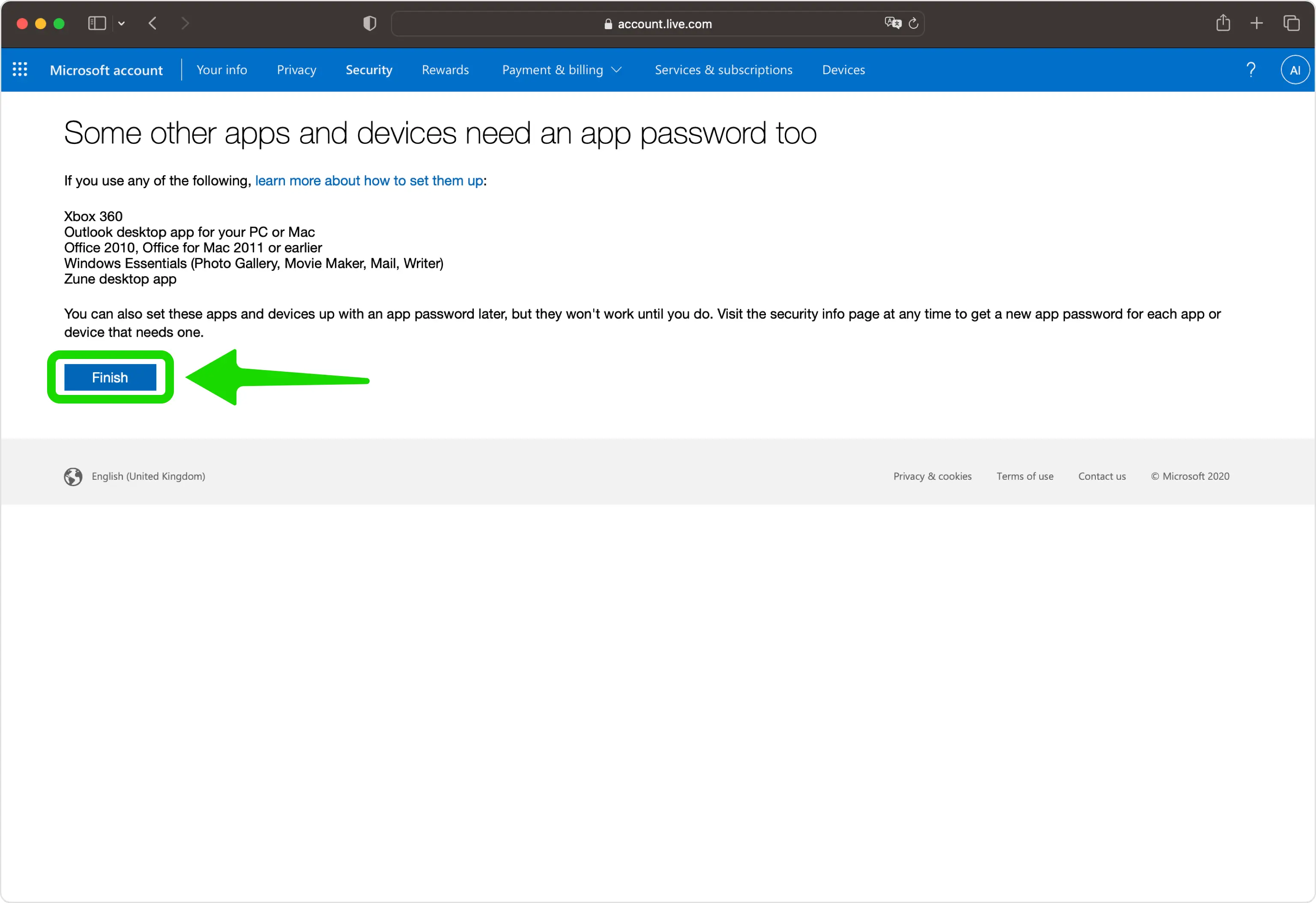
Klik op Voltooien om de installatie te voltooien. Uw Authenticator App is nu een aanmeldings- en verificatiemethode, en u gebruikt deze telkens wanneer u zich aanmeldt. Microsoft toont hier geen back-upcodes, dus overweeg daarna terug te gaan naar Beheren hoe ik mij aanmeld om een enkele herstelcode van 25 cijfers te genereren en deze op een veilige plaats op te slaan.



Back-up en herstel
Klik op Voltooien om de installatie te voltooien. Uw Authenticator App is nu een aanmeldings- en verificatiemethode, en u gebruikt deze telkens wanneer u zich aanmeldt. Microsoft toont hier geen back-upcodes, dus overweeg daarna terug te gaan naar Beheren hoe ik mij aanmeld om een enkele herstelcode van 25 cijfers te genereren en deze op een veilige plaats op te slaan.
Klaar — uw Microsoft-account is nu beveiligd met tweestapsverificatie. Bewaar uw herstelgegevens veilig en raadpleeg de officiële documentatie van de dienst als de interface verandert.
Bekijk alle door Microsoft ondersteunde 2FA-methoden →


