

2FA inschakelen voor je Playstation Network-account
Bijgewerkt op 4 augustus 2026
Tweefactorauthenticatie (2FA) beschermt je Playstation Network-account, zelfs als je wachtwoord uitlekt. Volg de onderstaande stappen om verificatiecodes voor Playstation Network te genereren met Authenticator App op je iPhone, iPad of Mac.
Zoek uw 2FA-instellingen
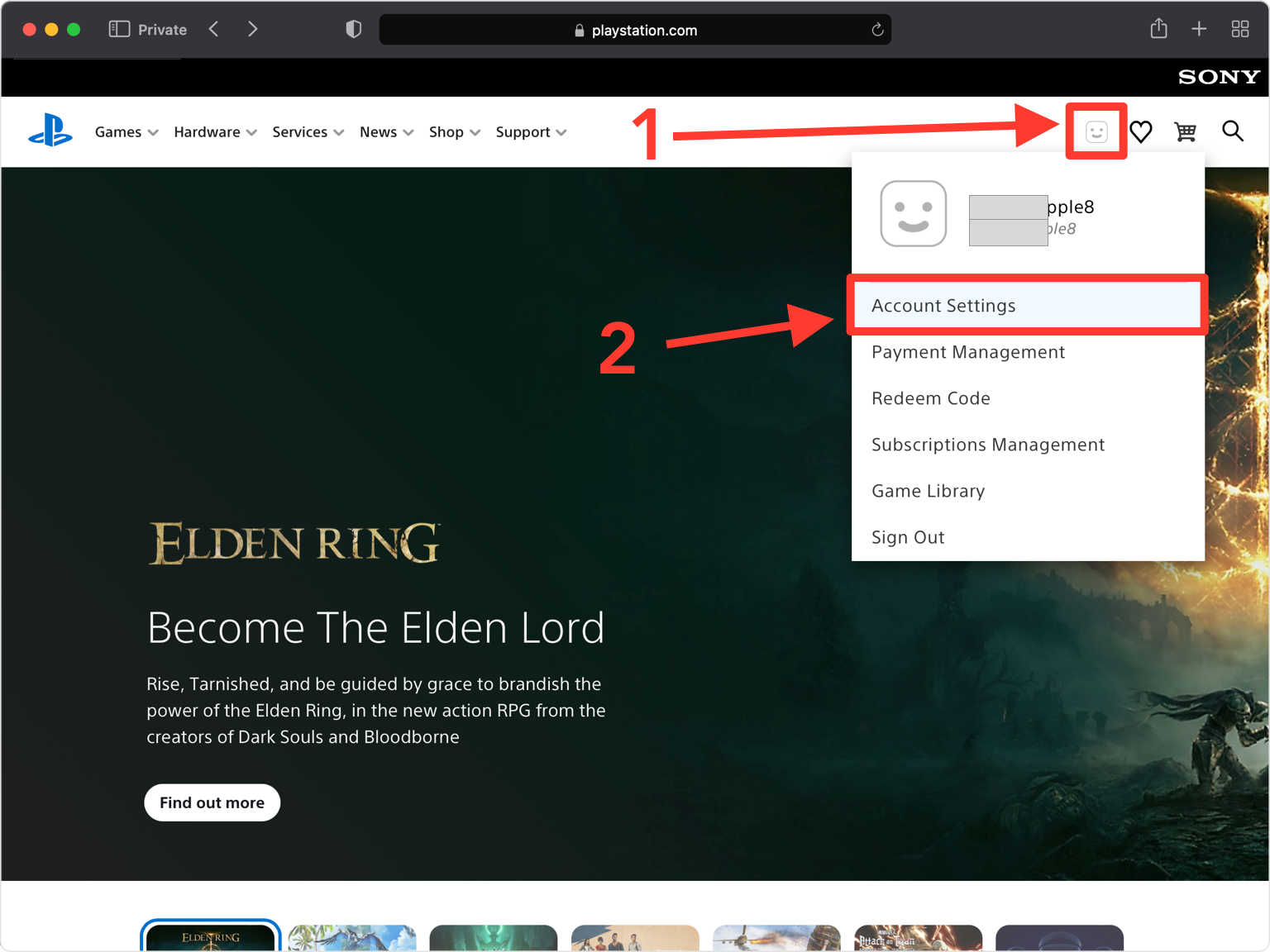
Meld u aan bij uw Sony/PlayStation-account op de PlayStation-website, klik vervolgens op uw profielpictogram en kies Accountbeheer in het vervolgkeuzemenu om naar uw account- en beveiligingsinstellingen te gaan.
Open Beveiligingsinstellingen
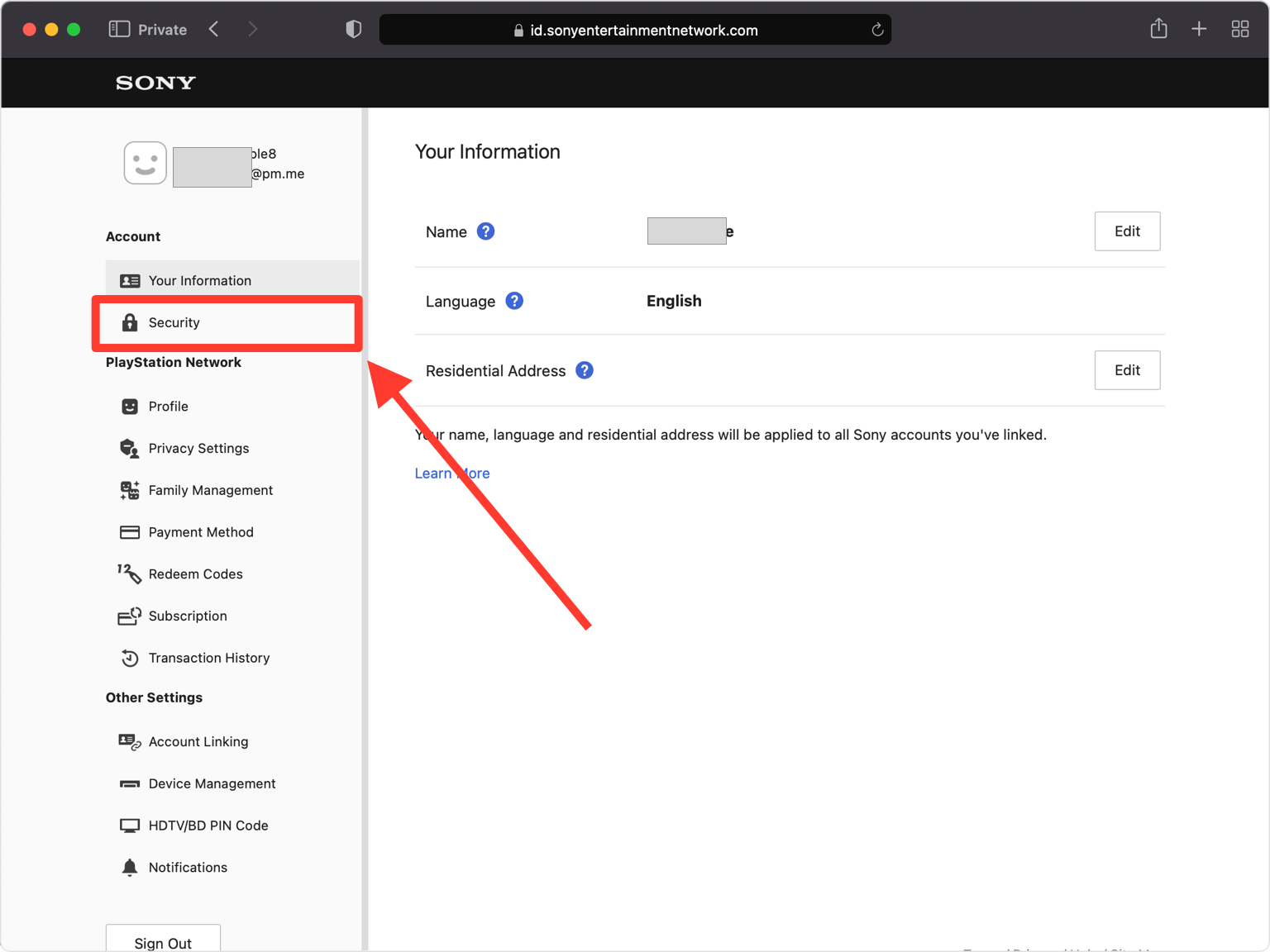
Selecteer Beveiliging in het menu Accountbeheer. Als er een pop-up verschijnt, kiest u Doorgaan om door te gaan naar de volgende stap.
Bewerk de status van authenticatie in twee stappen
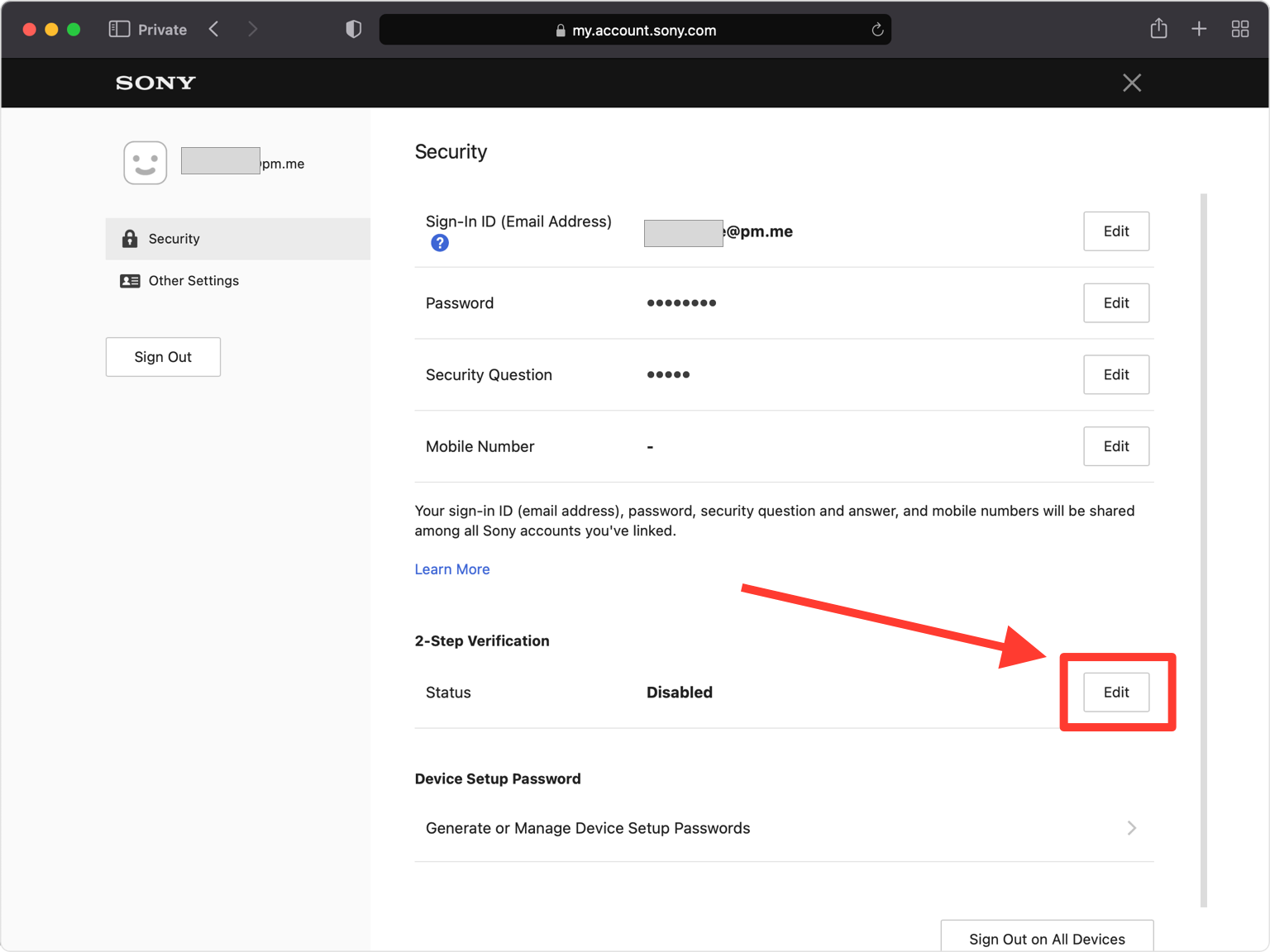
Zoek het gedeelte Authenticatie in twee stappen en klik op Bewerken naast de status ervan om te beginnen met het instellen van authenticatie in twee stappen.
Kies Authenticator App
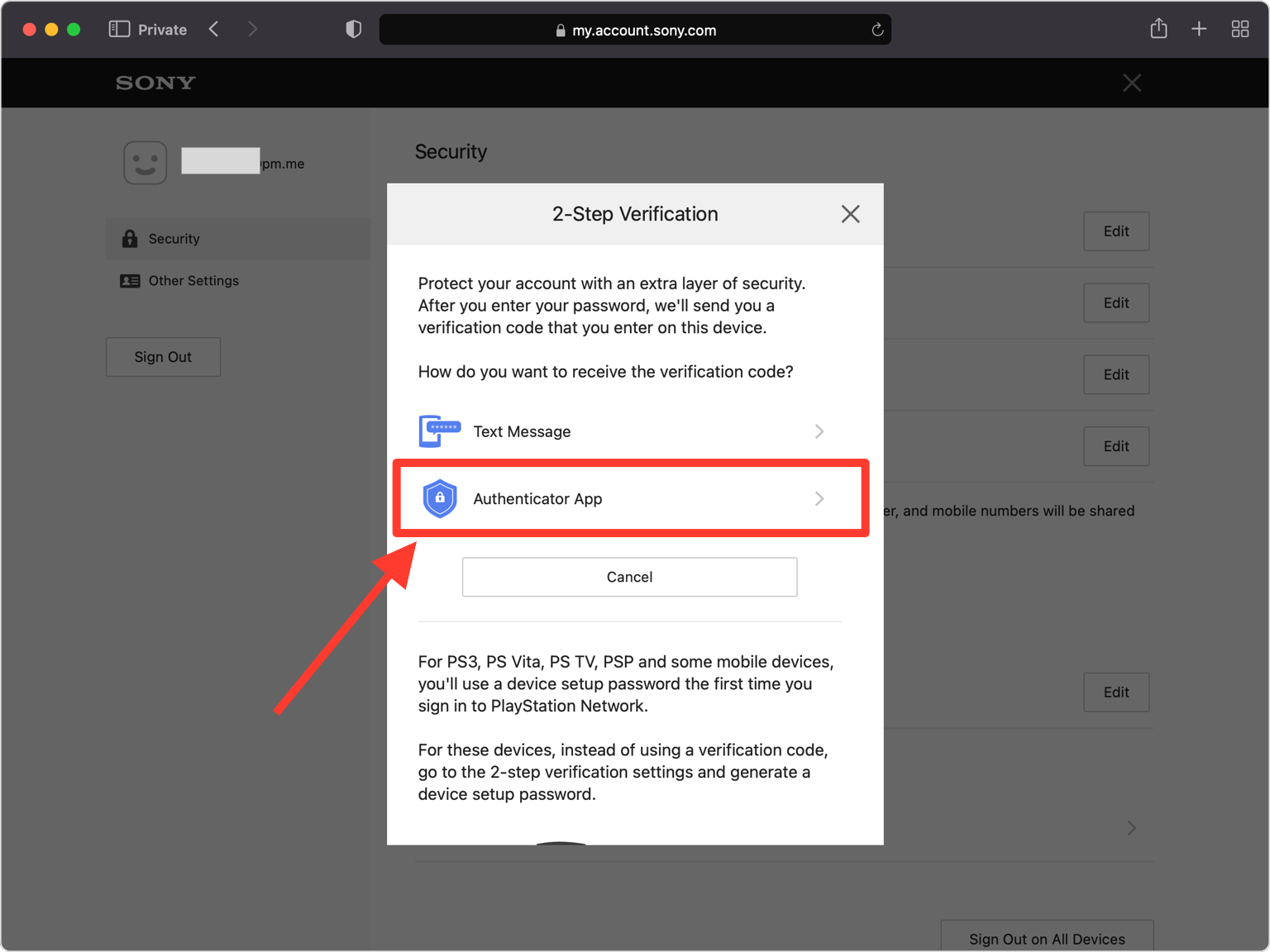
Wanneer u wordt gevraagd een verificatiemethode te kiezen, selecteert u Authenticator App.
Geef de QR-code weer
PlayStation Network toont een pop-up met een QR-code die je kunt scannen. Laat dit venster open op het scherm terwijl u uw telefoon oppakt.
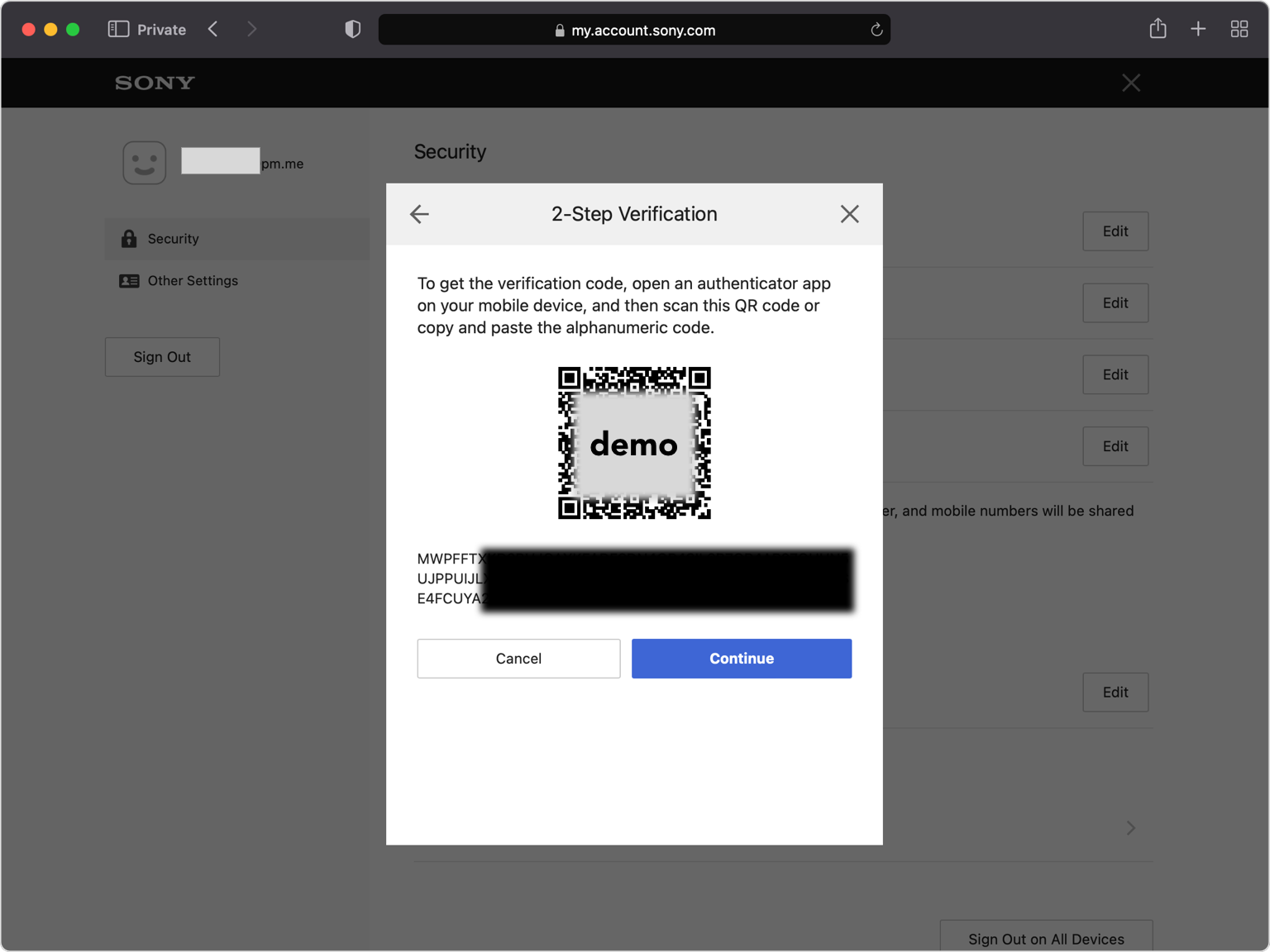
Scan de QR-code met uw Authenticator App
Open op uw iPhone de Authenticator App en tik op de knop +. Richt vervolgens uw camera op de QR-code die op het scherm wordt weergegeven. Als de code niet kan worden gescand, kopieert u de alfanumerieke geheime sleutel en plakt u deze in de app.
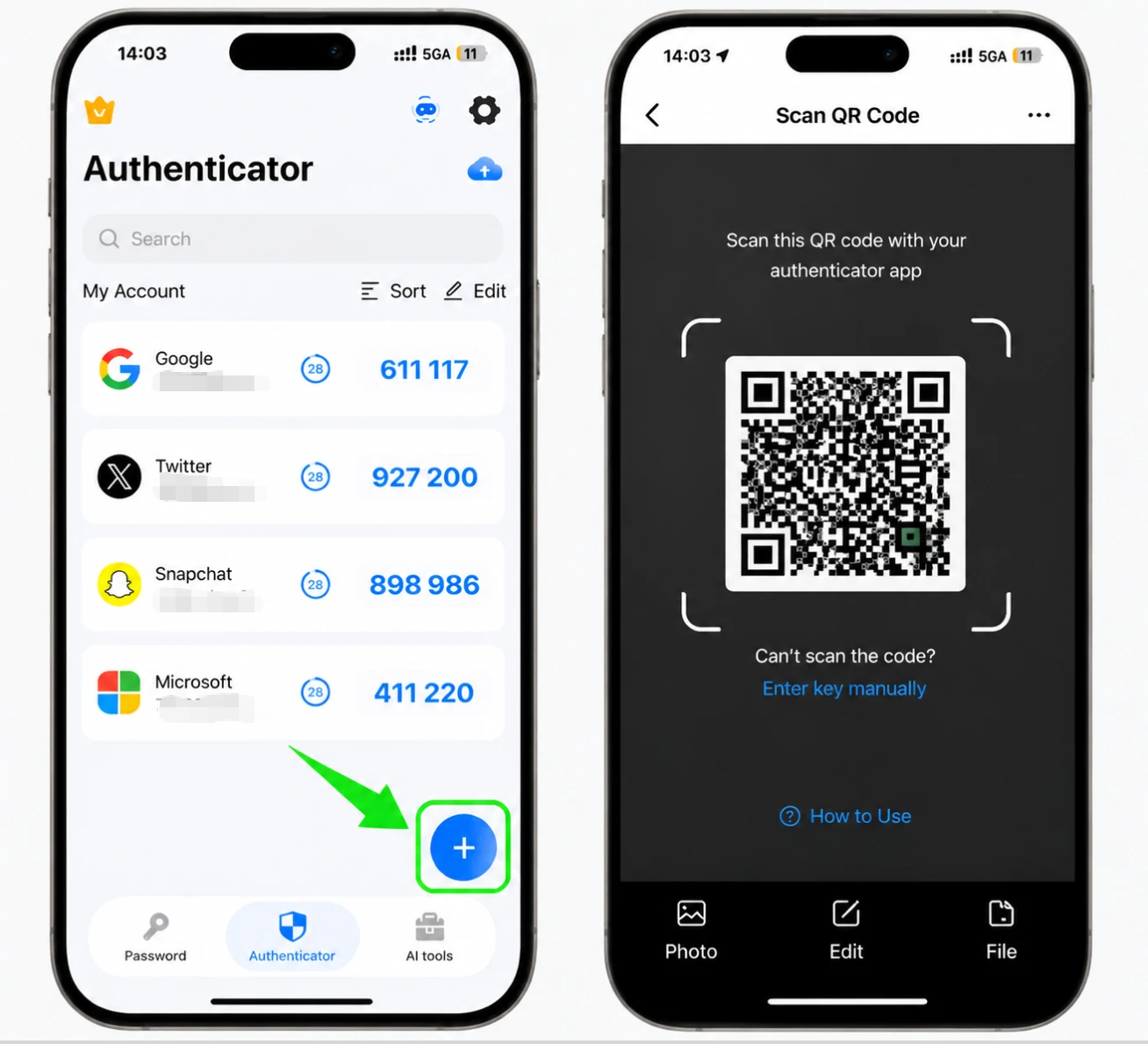
Sla het account op in uw app
Na de scan vult de Authenticator App automatisch het PlayStation-logo, de accountnaam en de geheime sleutel in. Controleer of de gegevens correct zijn en tik op Opslaan om het account op te slaan.
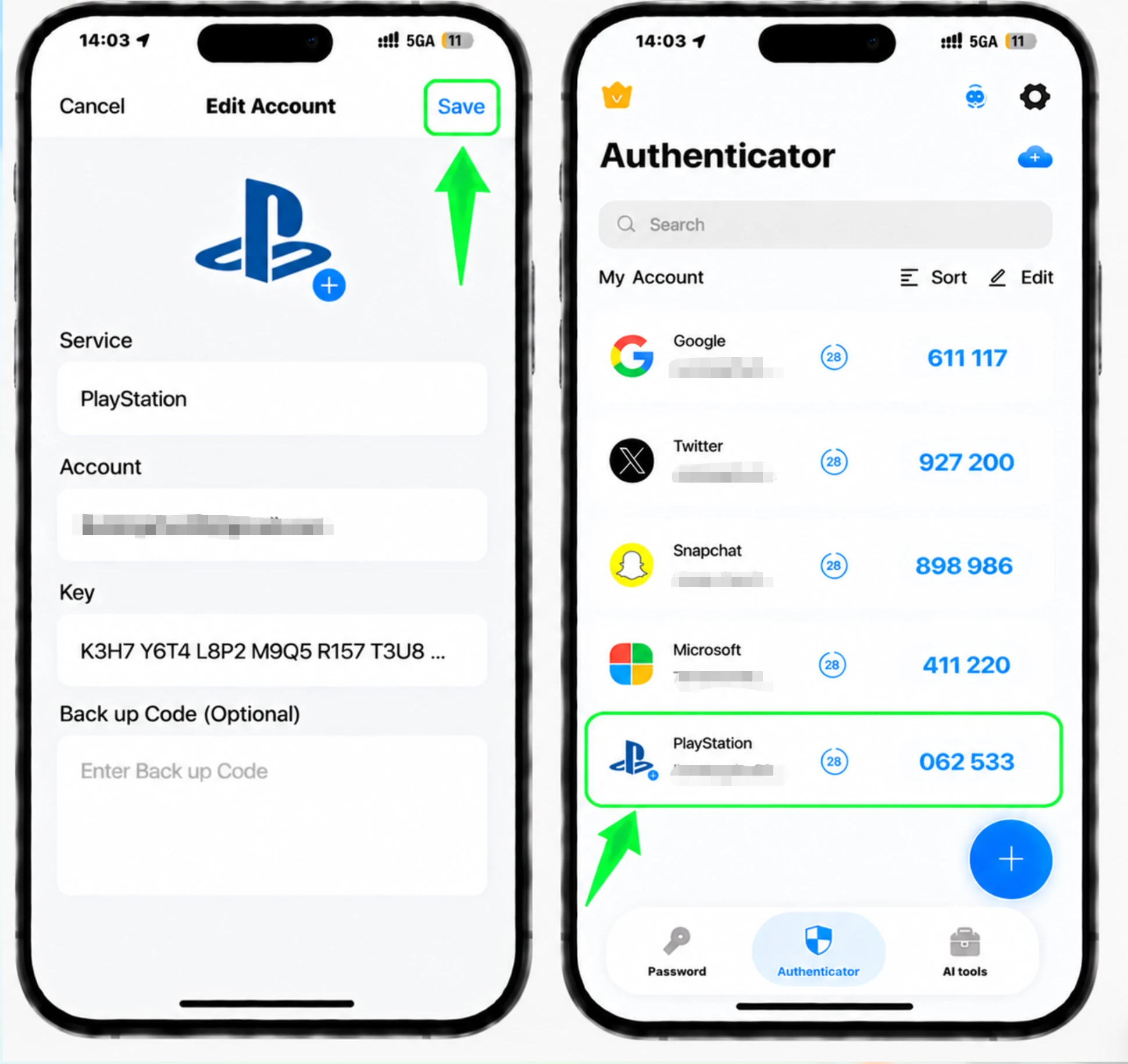
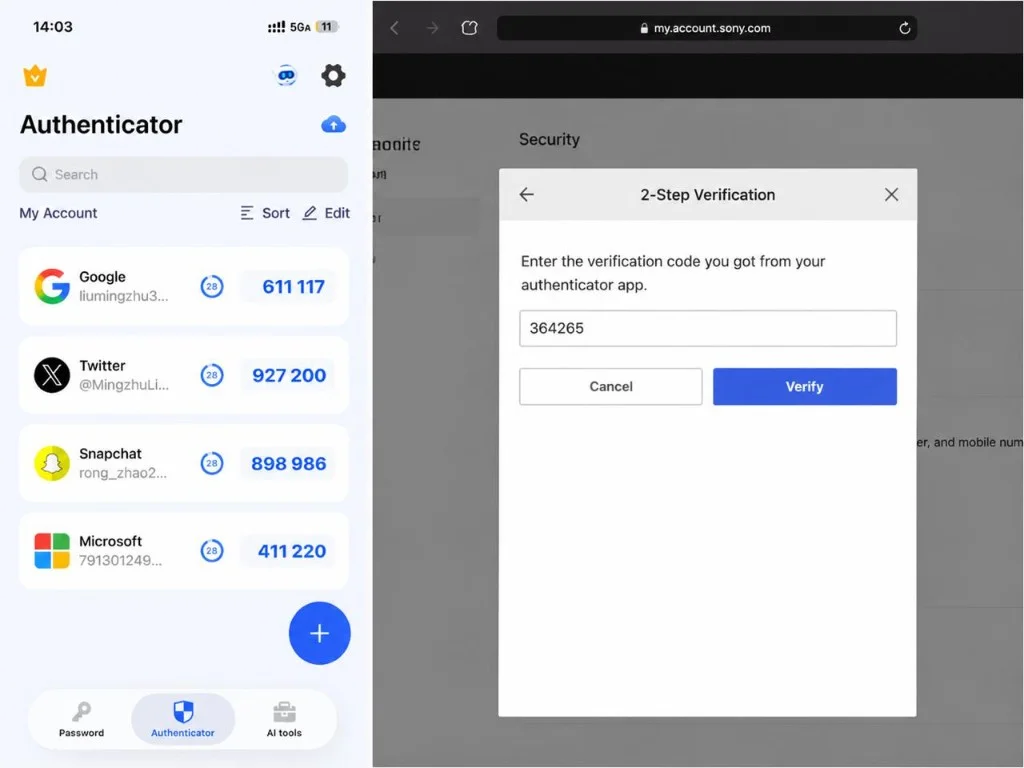
Voer de verificatiecode in en activeer
Kopieer de zescijferige code die uw Authenticator App voor PlayStation genereert, ga terug naar de PlayStation-website, typ deze in het verificatieveld en selecteer Activeren om te bevestigen.
Noteer uw back-upcodes
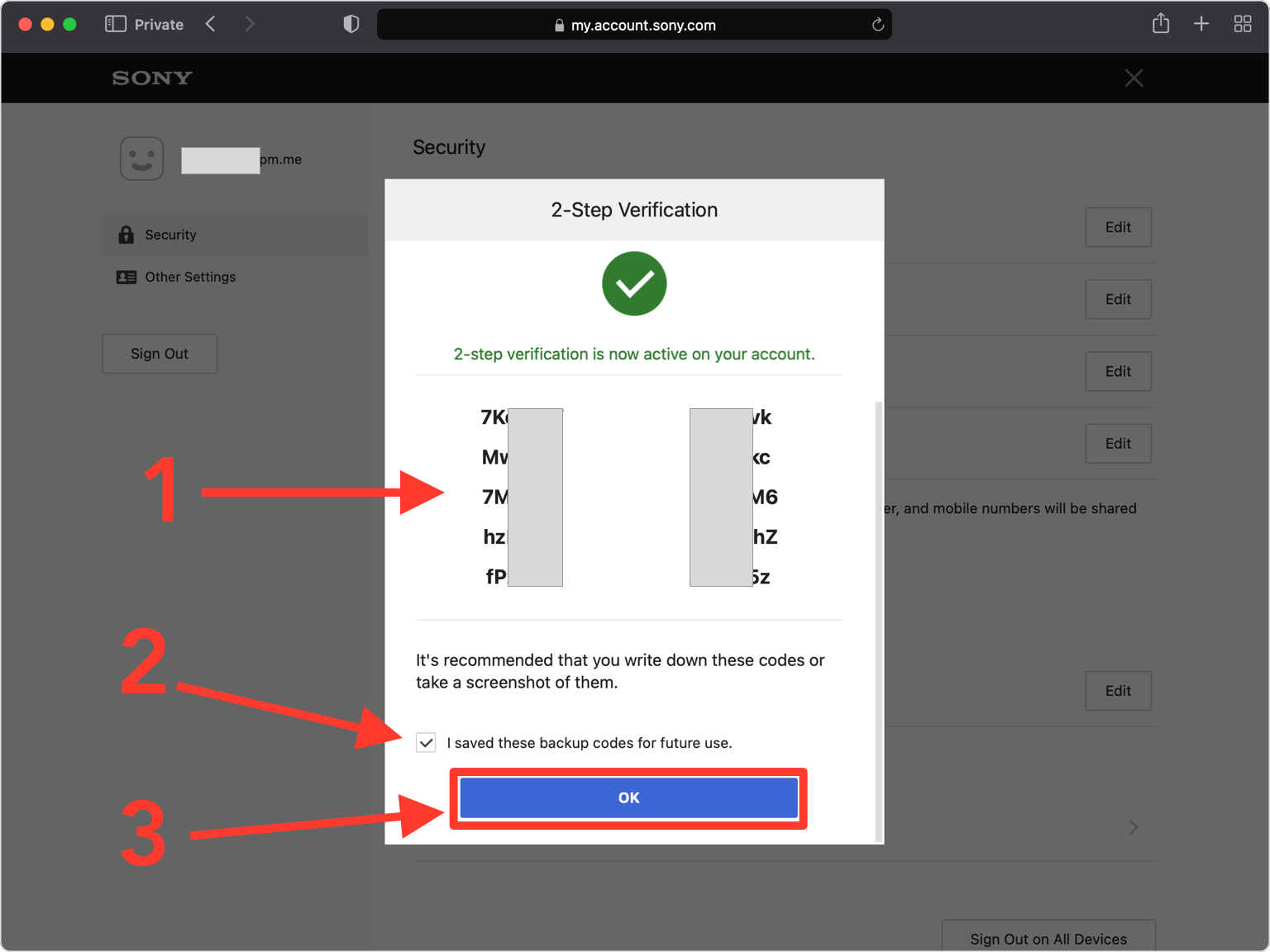
PlayStation toont nu je back-upcodes. Bewaar ze op een veilige plek, zodat u uw account kunt herstellen als u de toegang tot uw authenticator-app kwijtraakt. Klik vervolgens op OK om te voltooien. U kunt ze later opnieuw bekijken onder Beveiliging door Back-upcodes te selecteren.



Back-up en herstel
PlayStation toont nu je back-upcodes. Bewaar ze op een veilige plek, zodat u uw account kunt herstellen als u de toegang tot uw authenticator-app kwijtraakt. Klik vervolgens op OK om te voltooien. U kunt ze later opnieuw bekijken onder Beveiliging door Back-upcodes te selecteren.
Klaar — uw Playstation Network-account is nu beveiligd met tweestapsverificatie. Bewaar uw herstelgegevens veilig en raadpleeg de officiële documentatie van de dienst als de interface verandert.
Bekijk alle door Playstation Network ondersteunde 2FA-methoden →


