

2FA inschakelen voor je Proton-account
Bijgewerkt op 4 augustus 2026
Tweefactorauthenticatie (2FA) beschermt je Proton-account, zelfs als je wachtwoord uitlekt. Volg de onderstaande stappen om verificatiecodes voor Proton te genereren met Authenticator App op je iPhone, iPad of Mac.
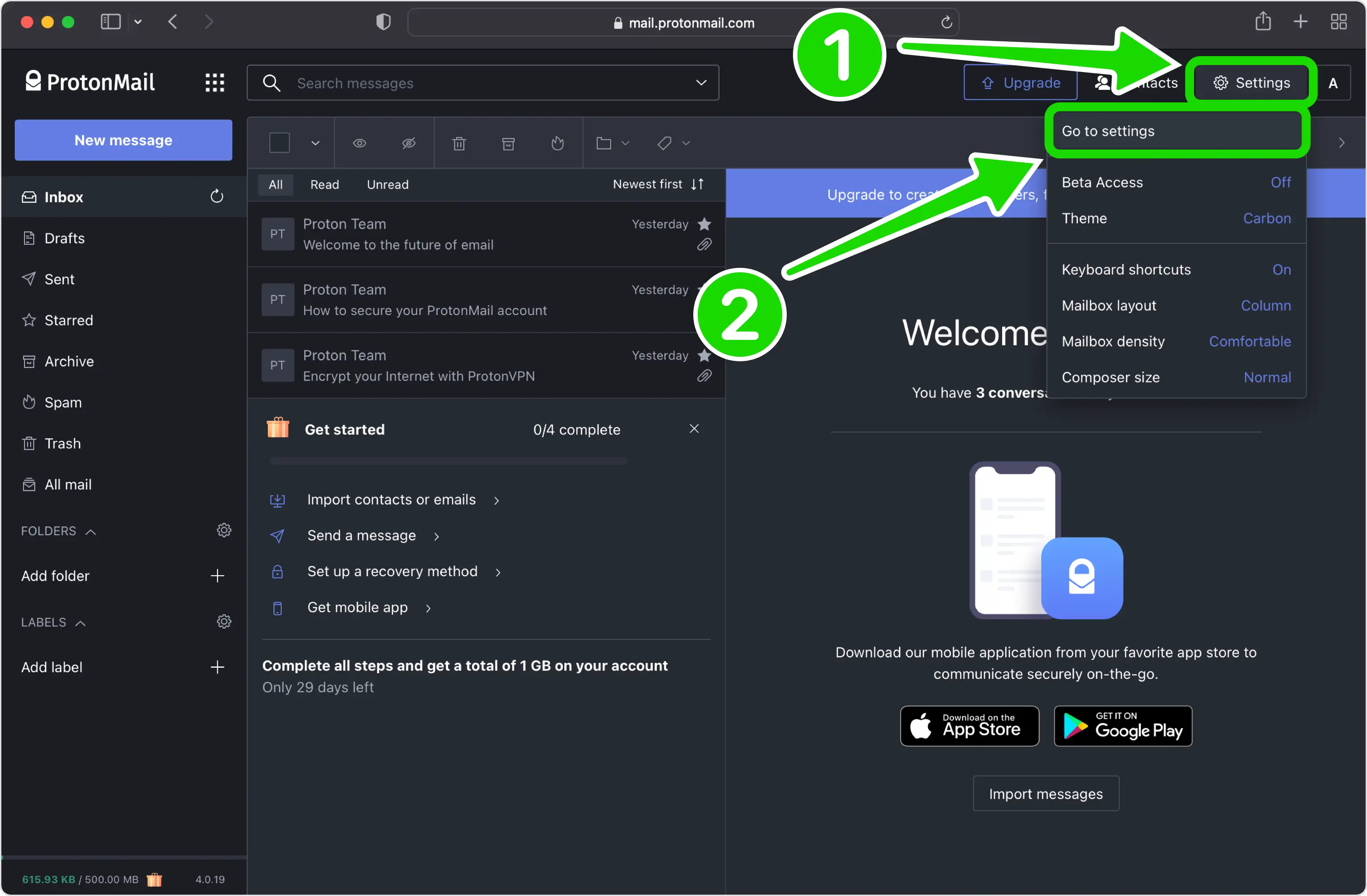
Open Alle instellingen
Log in op account.proton.me. Klik rechtsboven op het pictogram Instellingen (tandwiel) en kies vervolgens 'Alle instellingen'.
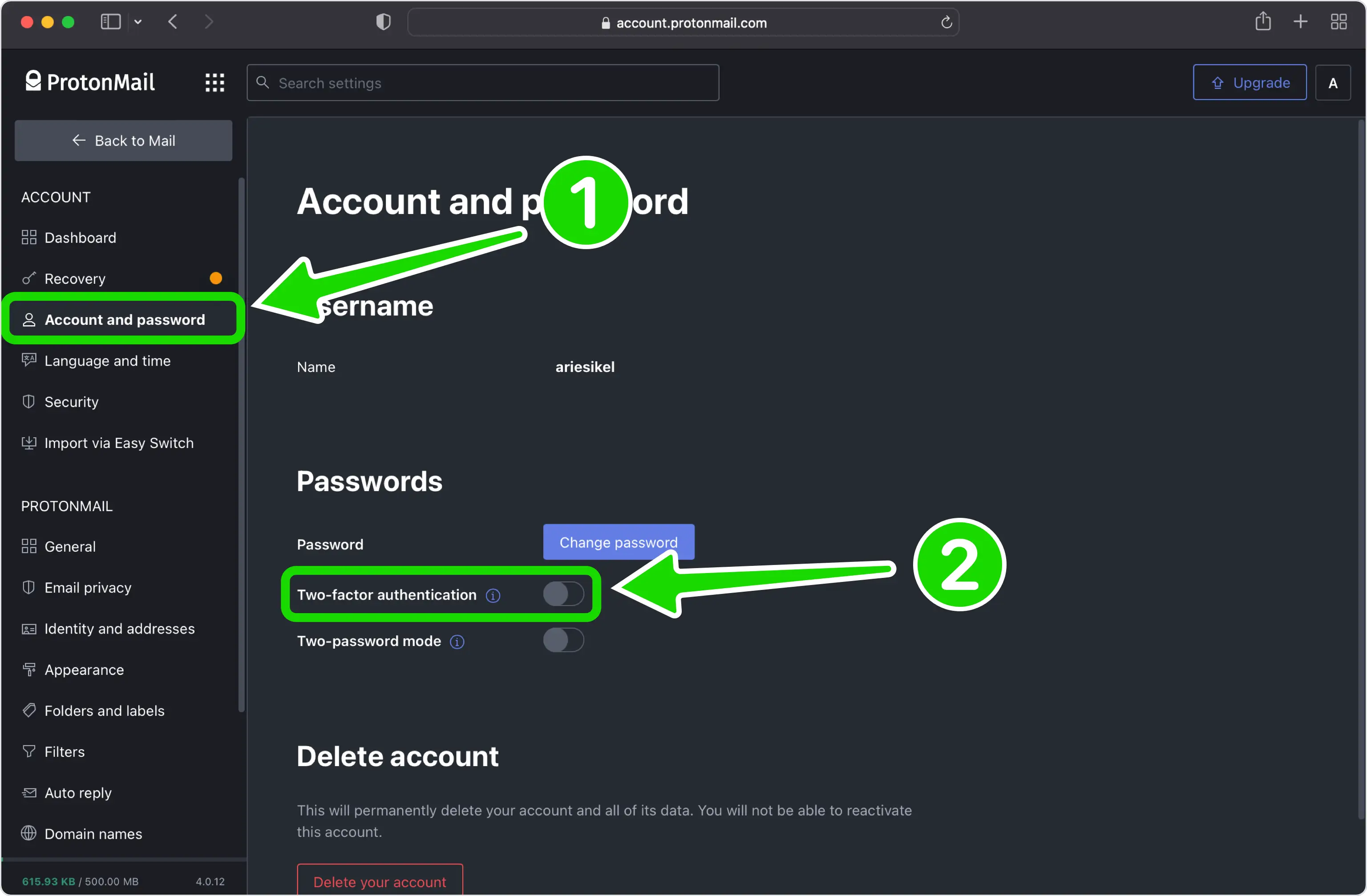
Open Account en wachtwoord en zet de schakelaar aan
Selecteer 'Account en wachtwoord' in de zijbalk met instellingen en scroll naar het gedeelte 'Tweefactorauthenticatie'. Schakel de schakelaar "Authenticator-app" in en voer uw Proton-wachtwoord in als daarom wordt gevraagd.
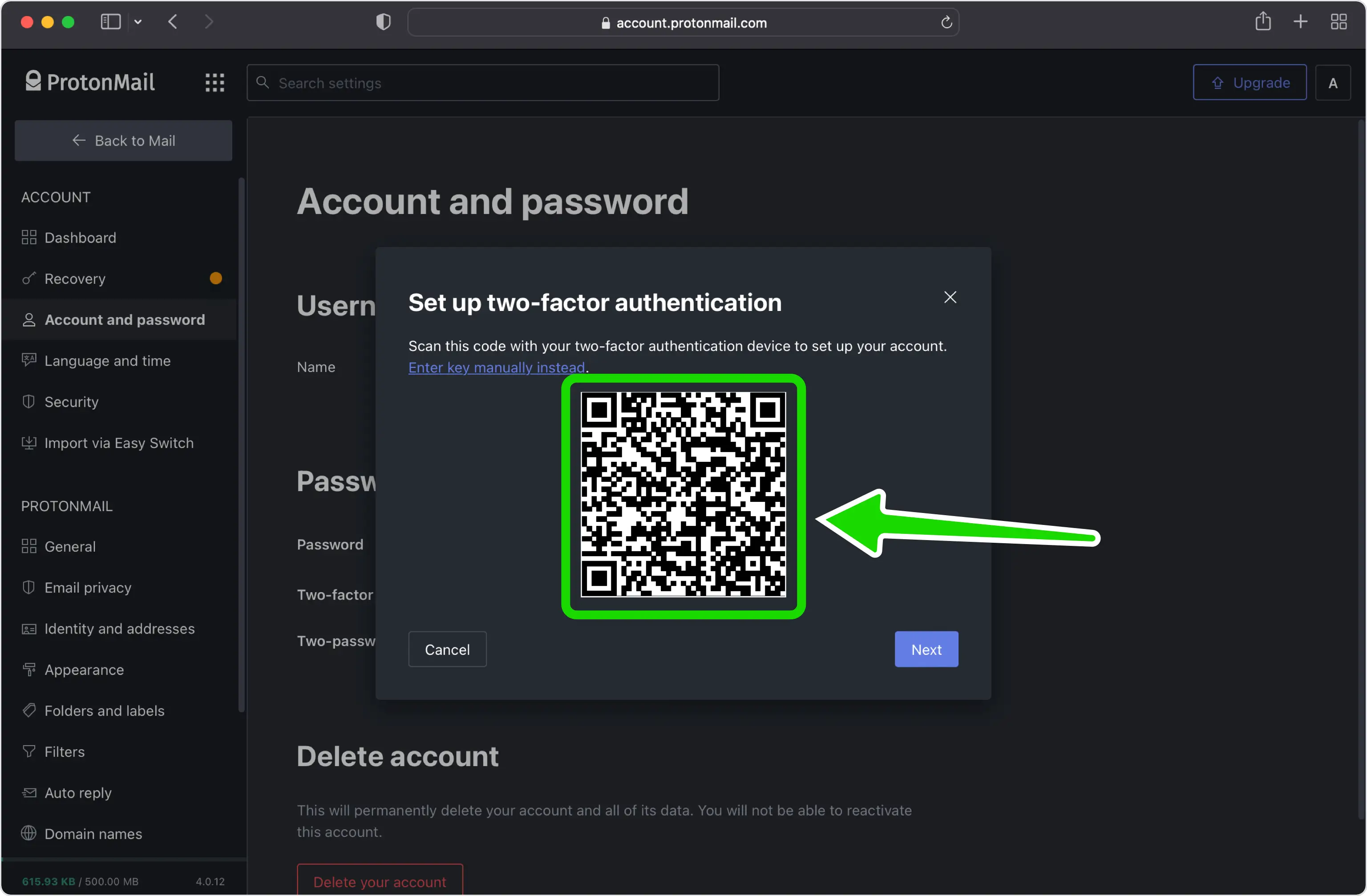
Bekijk de QR-code
Proton geeft nu een QR-code weer die de geheime sleutel voor uw account bevat. Laat dit venster open op uw computer terwijl u uw iPhone pakt.
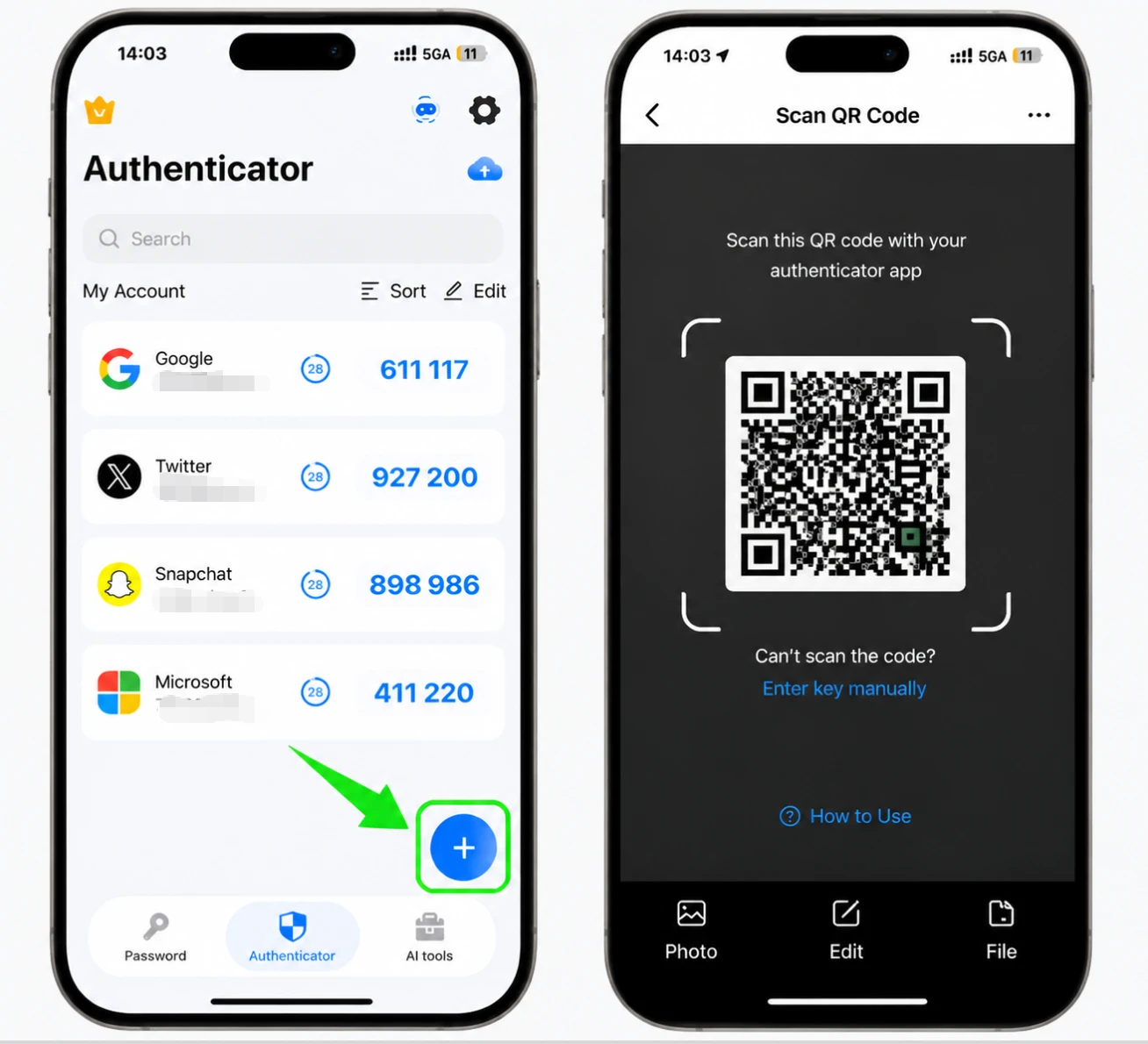
Scan de QR-code met uw Authenticator App
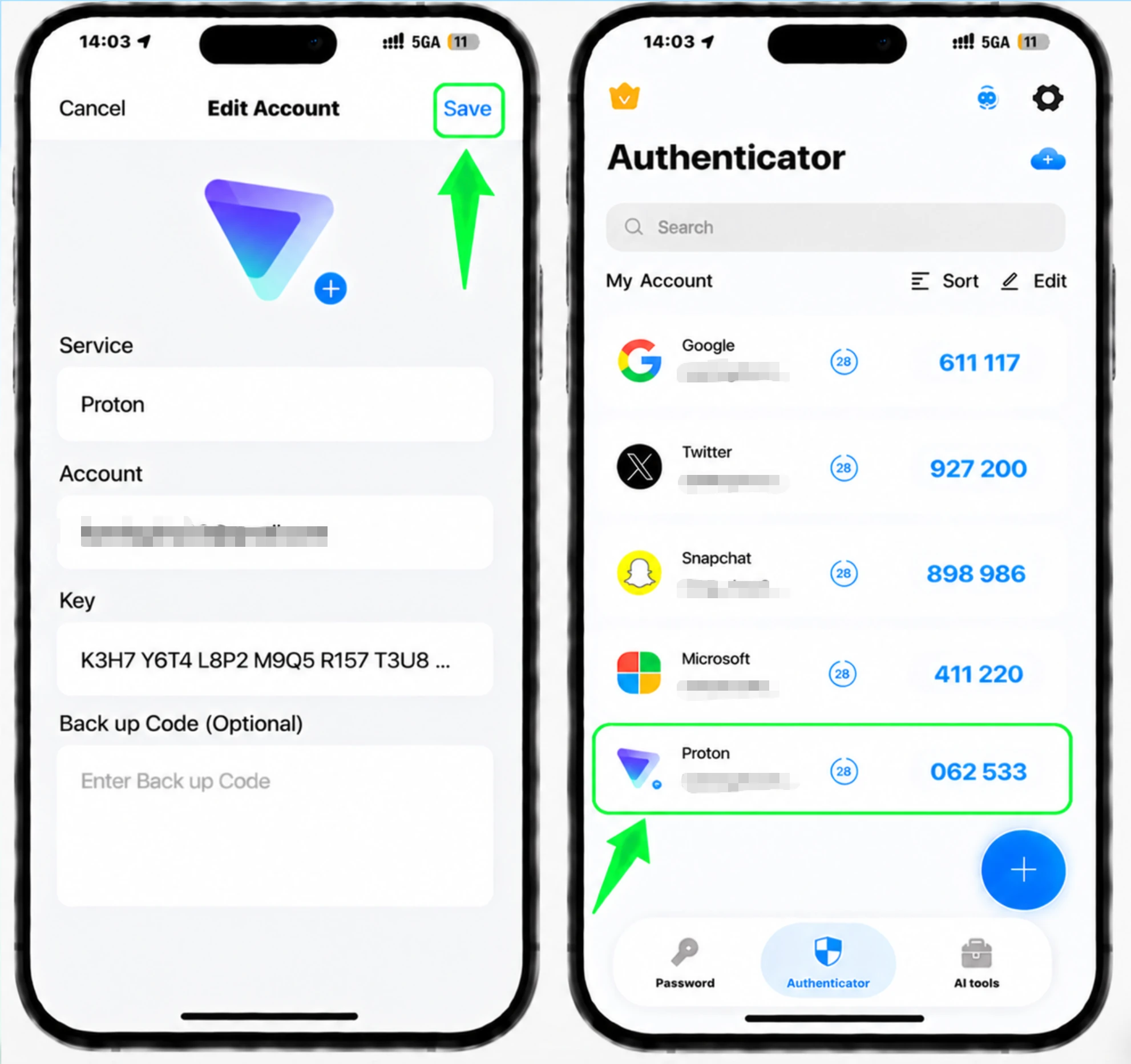
Open de Authenticator App op uw iPhone, tik op de + knop onderaan en houd uw telefoon omhoog om de QR-code te scannen die Proton toont. Als u deze niet kunt scannen, selecteert u 'Sleutel handmatig invoeren' en typt u de geheime sleutel in de app.
Sla het account op in uw Authenticator App
Na de scan pikt de Authenticator App het Proton-logo op en vult de accountnaam en geheime sleutel voor u in. Tik op Opslaan om het item op te slaan.
Voer de 6-cijferige code in en verstuur
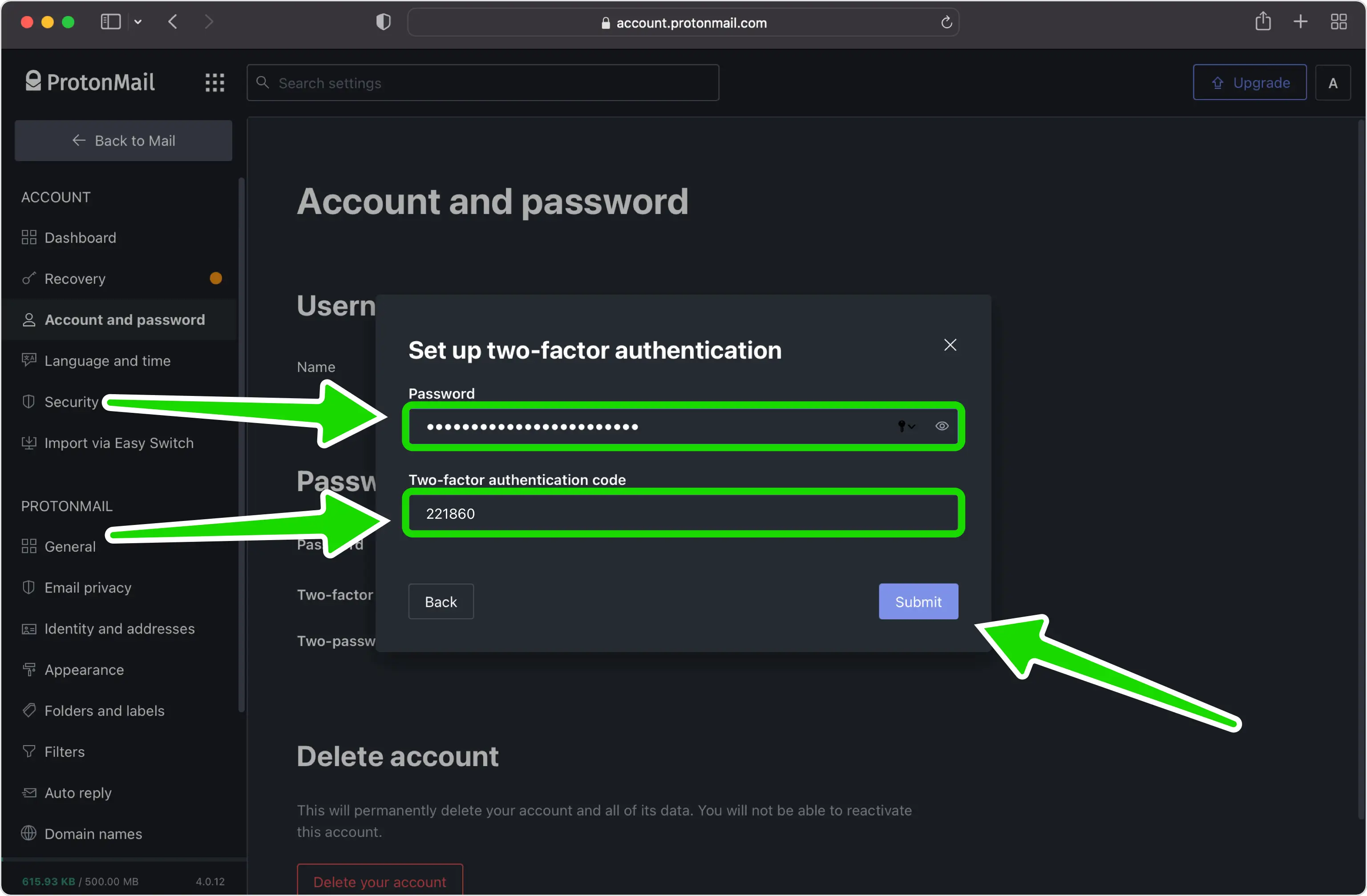
Terug op Proton voert u uw accountwachtwoord en de 6-cijferige code van uw Authenticator App in het veld "Tweefactorauthenticatiecode" in en klikt u vervolgens op "Verzenden" om te bevestigen.
Bewaar uw herstelcodes
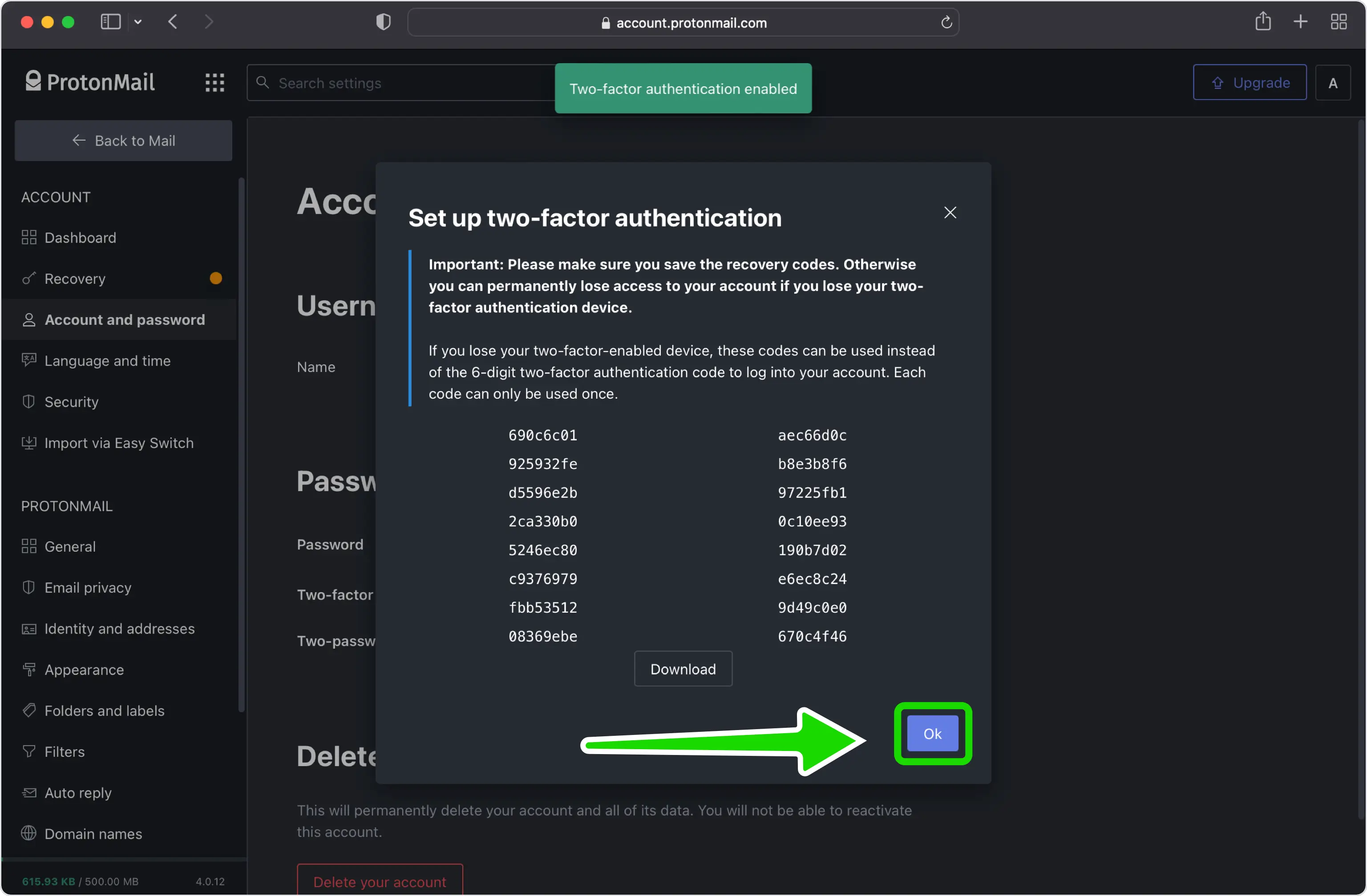
Uw Proton-account is nu beveiligd. Kopieer de eenmalige herstelcodes naar uw Authenticator App of bewaar ze op een veilige plek en klik vervolgens op "Ok" om te voltooien.



Back-up en herstel
Uw Proton-account is nu beveiligd. Kopieer de eenmalige herstelcodes naar uw Authenticator App of bewaar ze op een veilige plek en klik vervolgens op "Ok" om te voltooien.
Klaar — uw Proton-account is nu beveiligd met tweestapsverificatie. Bewaar uw herstelgegevens veilig en raadpleeg de officiële documentatie van de dienst als de interface verandert.
Bekijk alle door Proton ondersteunde 2FA-methoden →


