

2FA inschakelen voor je Shopify-account
Bijgewerkt op 4 augustus 2026
Tweefactorauthenticatie (2FA) beschermt je Shopify-account, zelfs als je wachtwoord uitlekt. Volg de onderstaande stappen om verificatiecodes voor Shopify te genereren met Authenticator App op je iPhone, iPad of Mac.
Open uw beveiligingsinstellingen
Meld u aan bij uw Shopify-beheerder in een webbrowser. Klik op uw winkelnaam in de bovenste balk, selecteer uw profiel en klik vervolgens op Beveiliging.
Schakel authenticatie in twee stappen in
Klik in het gedeelte Tweestapsverificatie op Tweestapsverificatie inschakelen.
Bevestig uw wachtwoord
Voer uw accountwachtwoord in om uw identiteit te verifiëren en klik vervolgens op Volgende.
Kies Authenticator-app
Selecteer in de lijst Verificatiemethode Authenticator-app als uw tweestapsmethode.
Scan de QR-code met uw Authenticator App
Open op uw iPhone de Authenticator App, tik op de knop + en scan de QR-code die wordt weergegeven door Shopify. Als u deze niet kunt scannen, kiest u ervoor om handmatig een installatie-/geheime sleutel in te voeren en typt u de sleutel die Shopify weergeeft.
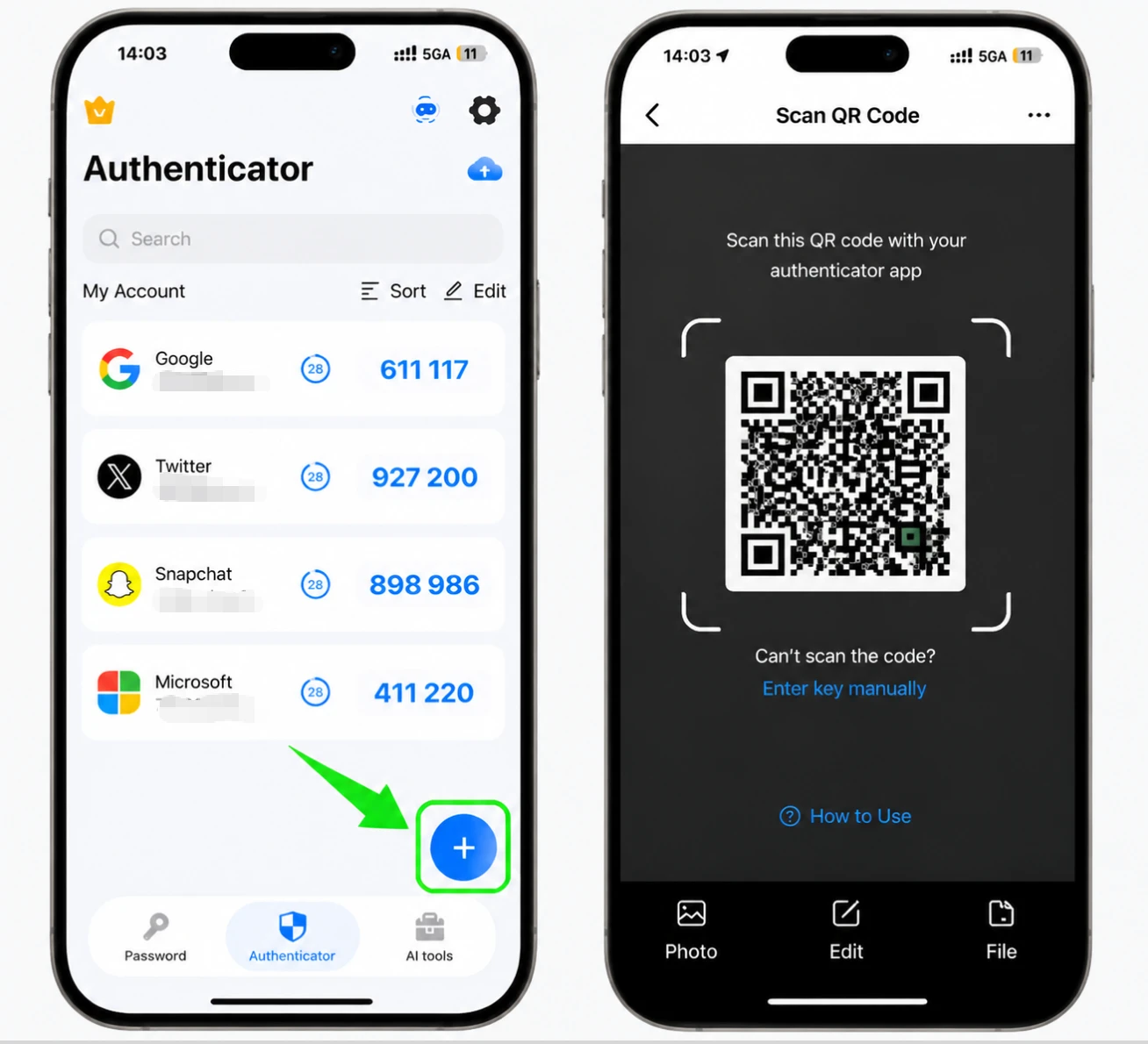
Voer de 6-cijferige verificatiecode in
Terug op Shopify voert u de zescijferige code in die door uw authenticator-app is gegenereerd en klikt u vervolgens op Inschakelen om te bevestigen.
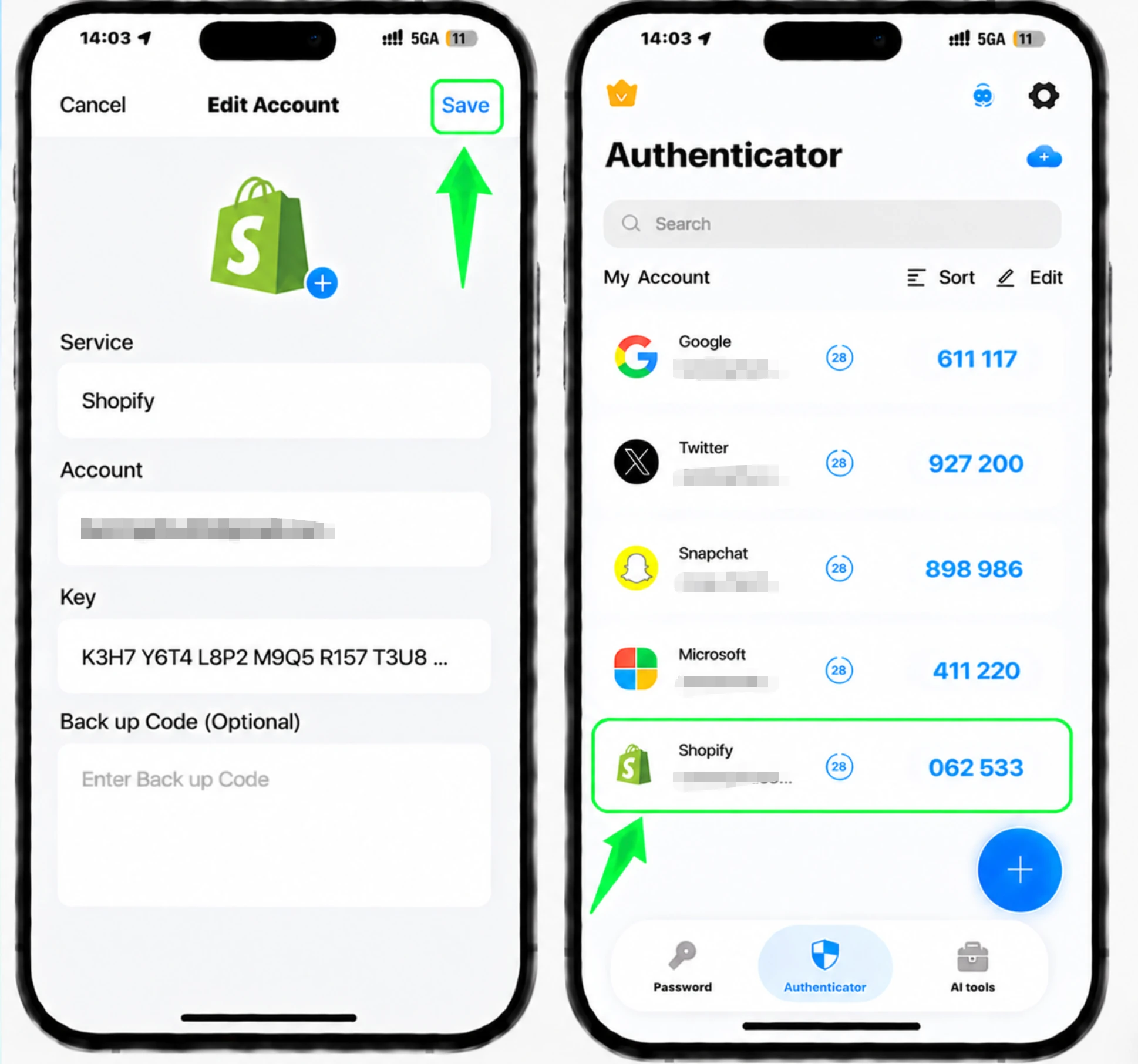
Bewaar uw herstelcodes en back-upmethode
Stel een optionele back-upverificatiemethode in en sla de herstelcodes op die Shopify biedt. Bewaar ze op meerdere veilige plaatsen, zoals een wachtwoordbeheerder of een afgedrukt exemplaar.



Back-up en herstel
Stel een optionele back-upverificatiemethode in en sla de herstelcodes op die Shopify biedt. Bewaar ze op meerdere veilige plaatsen, zoals een wachtwoordbeheerder of een afgedrukt exemplaar.
Klaar — uw Shopify-account is nu beveiligd met tweestapsverificatie. Bewaar uw herstelgegevens veilig en raadpleeg de officiële documentatie van de dienst als de interface verandert.
Bekijk alle door Shopify ondersteunde 2FA-methoden →


