

2FA inschakelen voor je Slack-account
Bijgewerkt op 4 augustus 2026
Tweefactorauthenticatie (2FA) beschermt je Slack-account, zelfs als je wachtwoord uitlekt. Volg de onderstaande stappen om verificatiecodes voor Slack te genereren met Authenticator App op je iPhone, iPad of Mac.
Meld u aan en open uw accountinstellingen
Meld u aan bij uw Slack-werkruimte in een webbrowser en ga naar uw accountpagina op my.slack.com/account/settings.
Vouw tweefactorauthenticatie uit
Klik naast 'Tweefactorauthenticatie' op Uitbreiden om de installatieopties weer te geven.
Start de installatie
Klik op Twee-factor-authenticatie instellen en voer vervolgens uw wachtwoord in om door te gaan.
Kies de authenticator-app-optie
Klik op Een app gebruiken om tweefactorauthenticatie in te stellen met behulp van een TOTP-authenticator-app in plaats van een sms-bericht.
Scan de QR-code met uw Authenticator App
Open de Authenticator App op uw iPhone, tik op de knop + en scan de QR-code die door Slack wordt weergegeven. Als u deze niet kunt scannen, kunt u ervoor kiezen om de code handmatig in te voeren via de geheime sleutel die Slack weergeeft.
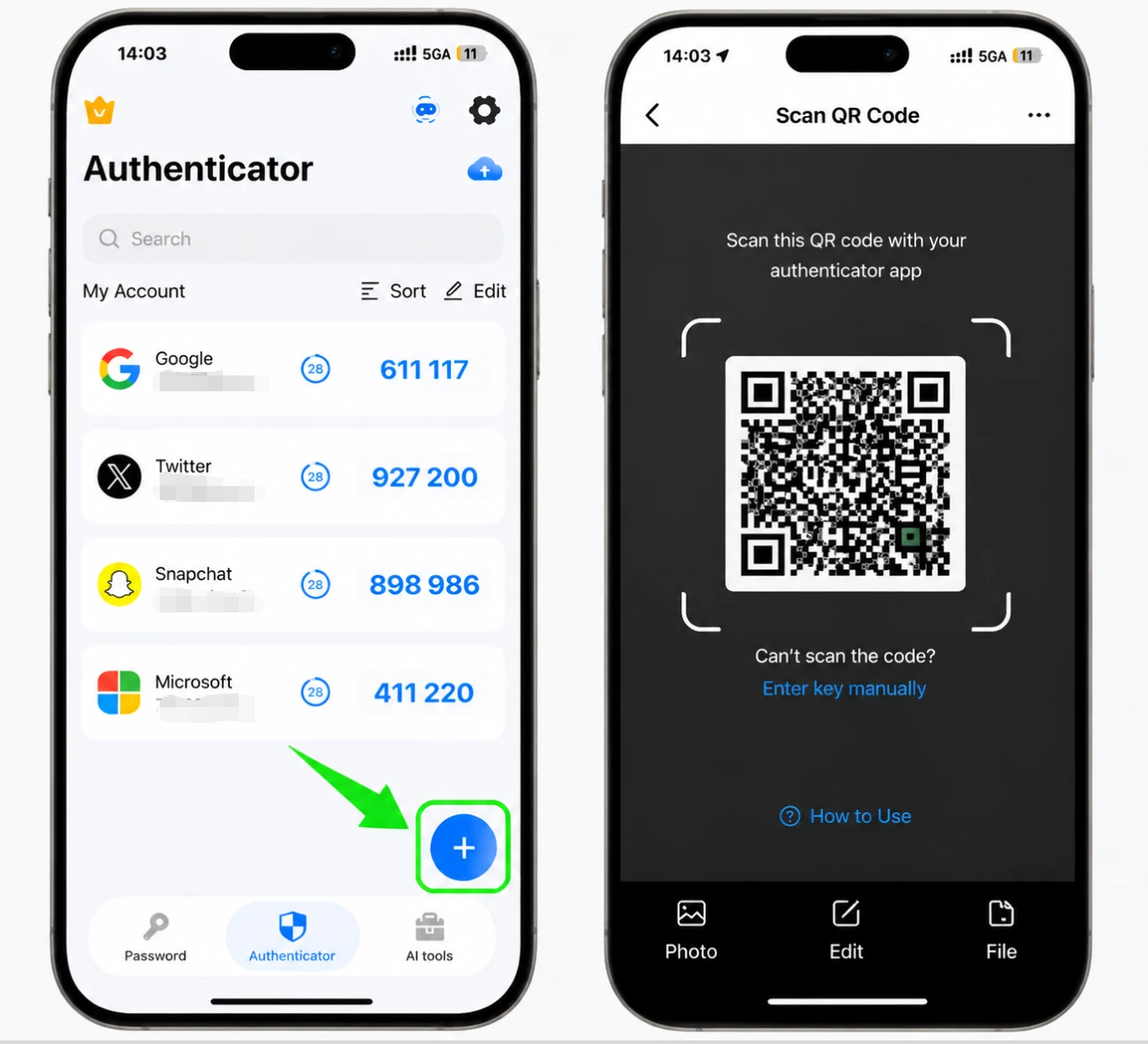
Voer de 6-cijferige code in en verifieer
Terug op de 2FA-configuratiepagina van Slack typt u de 6-cijferige verificatiecode die door uw authenticator-app is gegenereerd en klikt u vervolgens op Code verifiëren om te bevestigen.
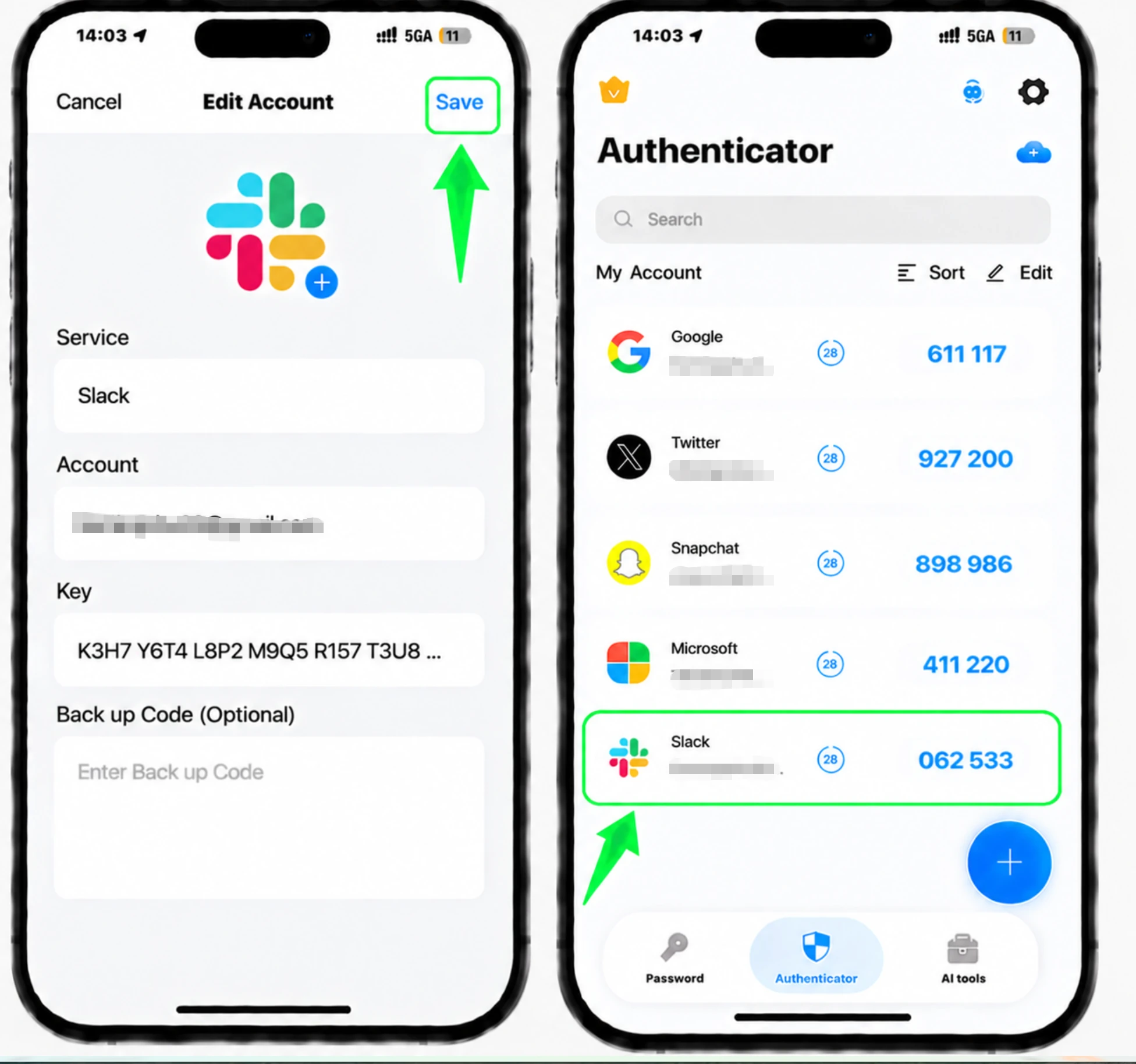
Bewaar uw back-upcodes
Slack biedt back-upcodes wanneer u 2FA instelt. Bewaar ze op een veilige plek, want elke code kan slechts één keer worden gebruikt om in te loggen als u de toegang tot uw authenticator-app verliest. Je kunt ze altijd terugvinden op je Accountpagina.



Back-up en herstel
Slack biedt back-upcodes wanneer u 2FA instelt. Bewaar ze op een veilige plek, want elke code kan slechts één keer worden gebruikt om in te loggen als u de toegang tot uw authenticator-app verliest. Je kunt ze altijd terugvinden op je Accountpagina.
Klaar — uw Slack-account is nu beveiligd met tweestapsverificatie. Bewaar uw herstelgegevens veilig en raadpleeg de officiële documentatie van de dienst als de interface verandert.
Bekijk alle door Slack ondersteunde 2FA-methoden →


