

2FA inschakelen voor je Tesla-account
Bijgewerkt op 4 augustus 2026
Tweefactorauthenticatie (2FA) beschermt je Tesla-account, zelfs als je wachtwoord uitlekt. Volg de onderstaande stappen om verificatiecodes voor Tesla te genereren met Authenticator App op je iPhone, iPad of Mac.
Meld u aan en open uw Tesla-accountinstellingen
Ga op een computer naar tesla.com en meld u aan bij uw Tesla-account met uw e-mailadres en wachtwoord. Zodra u binnen bent, opent u uw accountinstellingen (meervoudige authenticatie wordt beheerd vanaf de accountwebsite, niet vanuit uw voertuig).
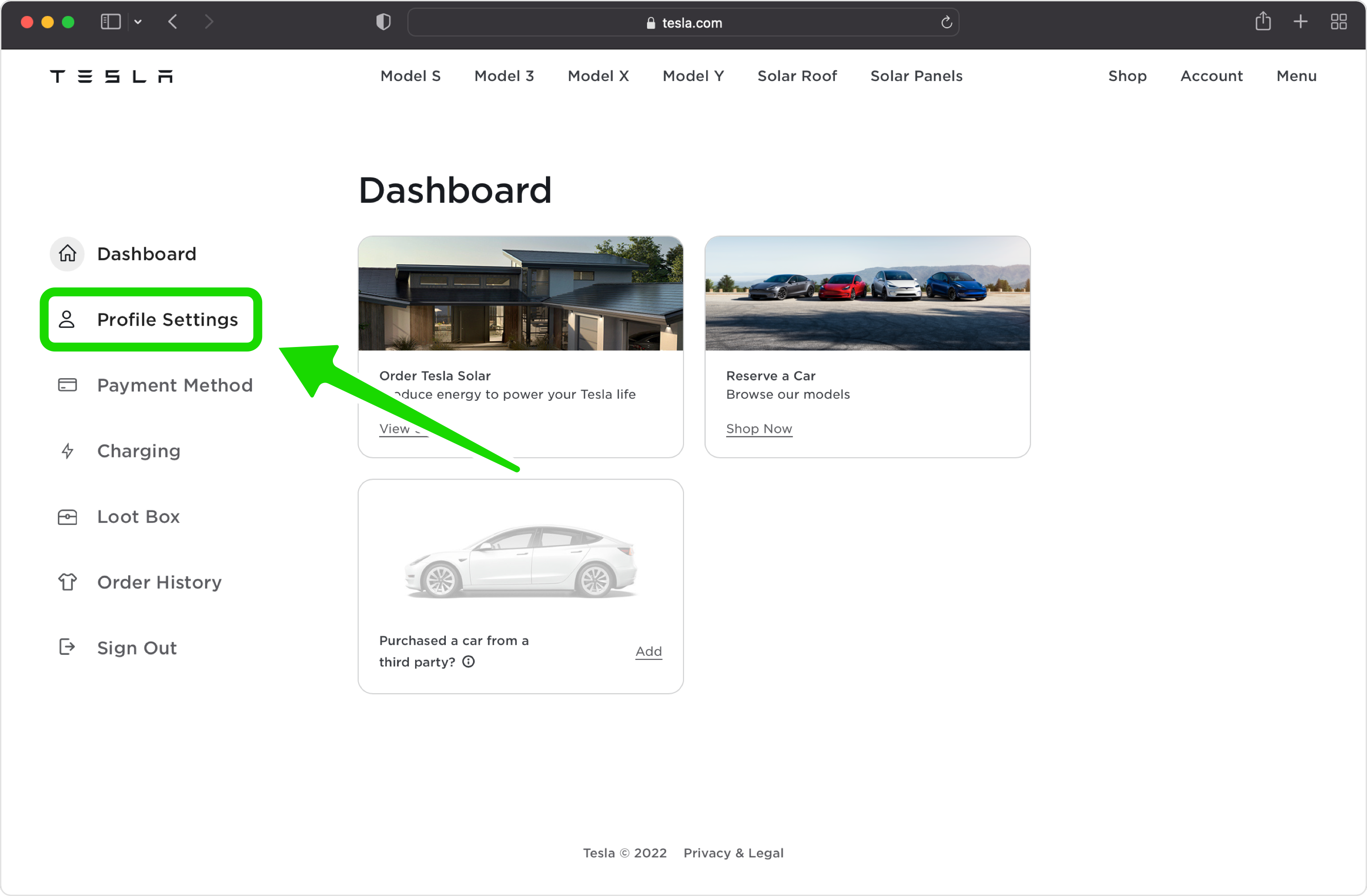
Ga naar Beveiliging en start MFA-installatie
Open in Accountinstellingen het gedeelte Beveiliging. Tik naast Multi-Factor Authenticatie op Instellen om te beginnen.
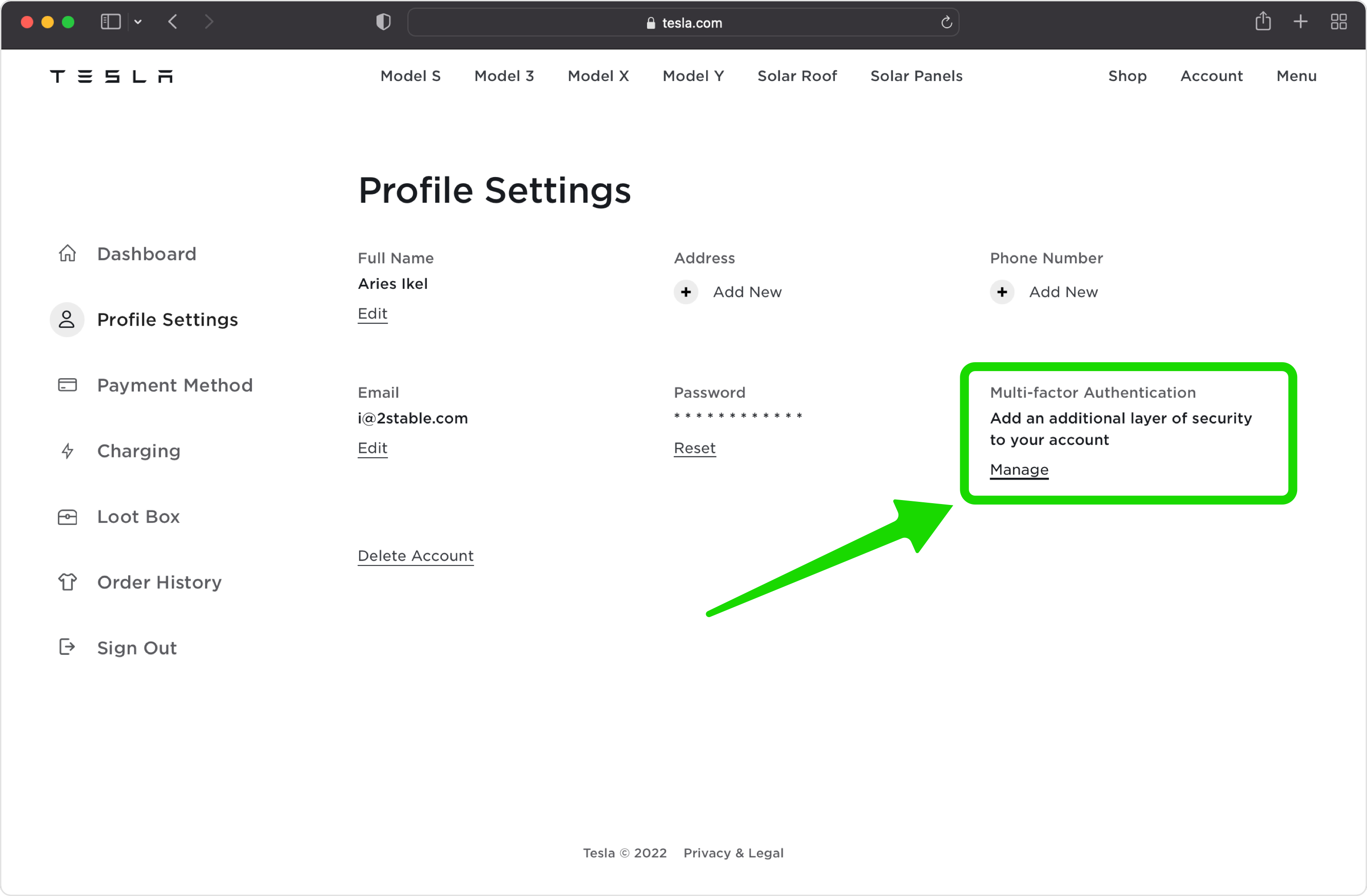
Ga verder dan het introductiescherm
Tesla toont een korte informatiepagina met uitleg over multi-factor authenticatie. Lees het en tik op Volgende als je klaar bent om door te gaan.
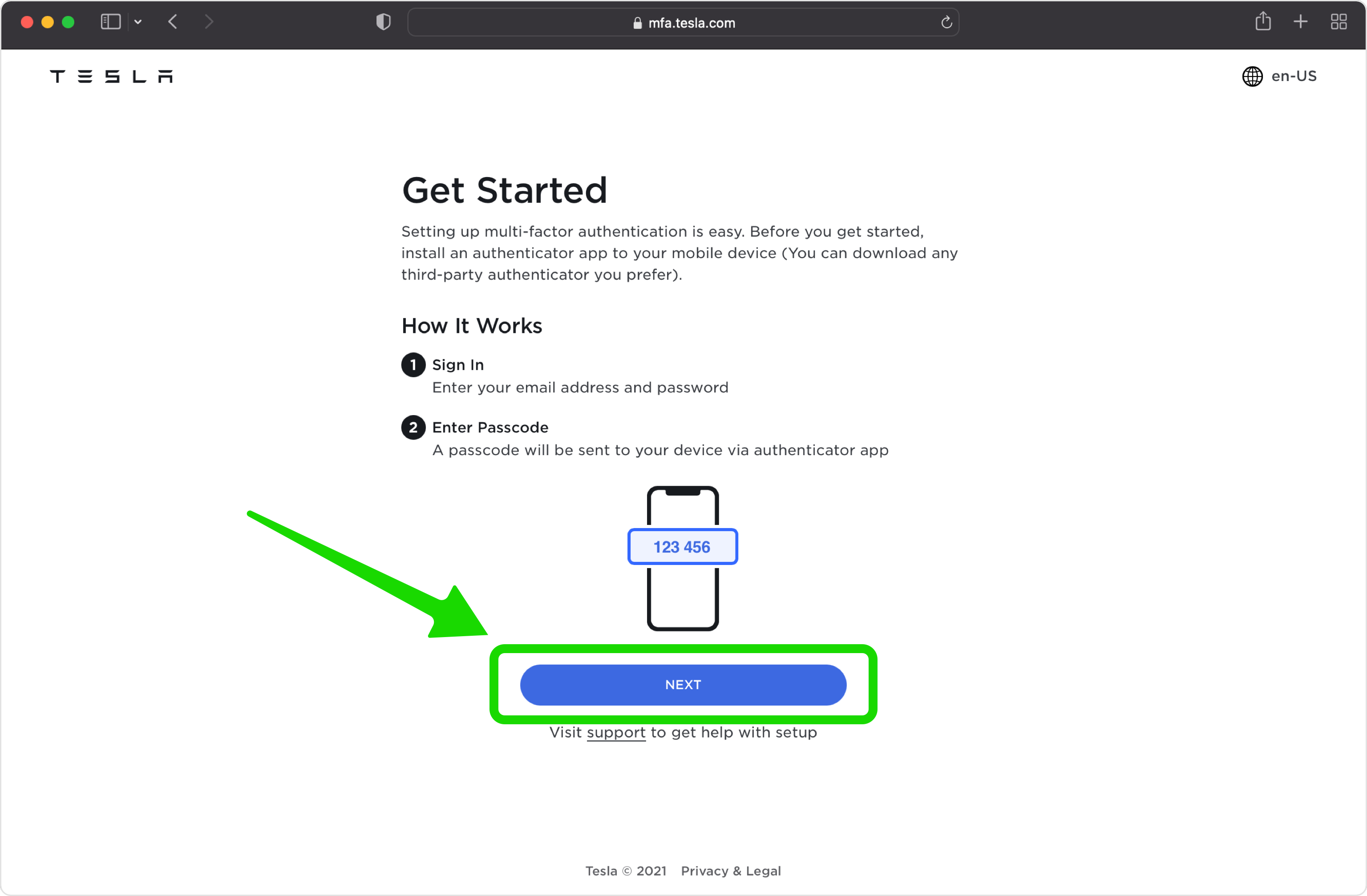
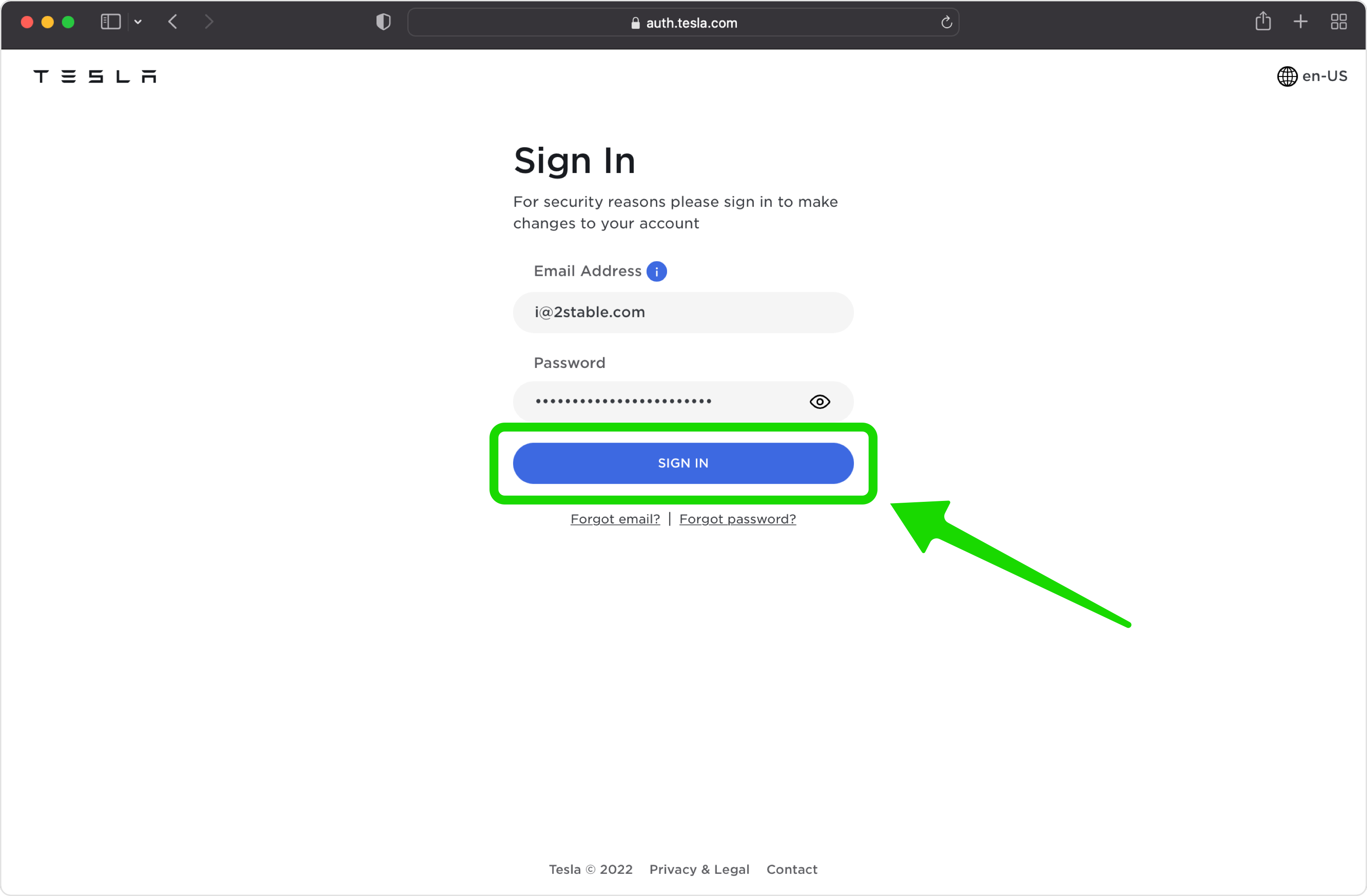
Bevestig uw Tesla-wachtwoord
Uit veiligheidsoverwegingen vraagt Tesla u uw accountwachtwoord opnieuw in te voeren voordat u doorgaat. Typ het in om te verifiëren dat jij het echt bent.
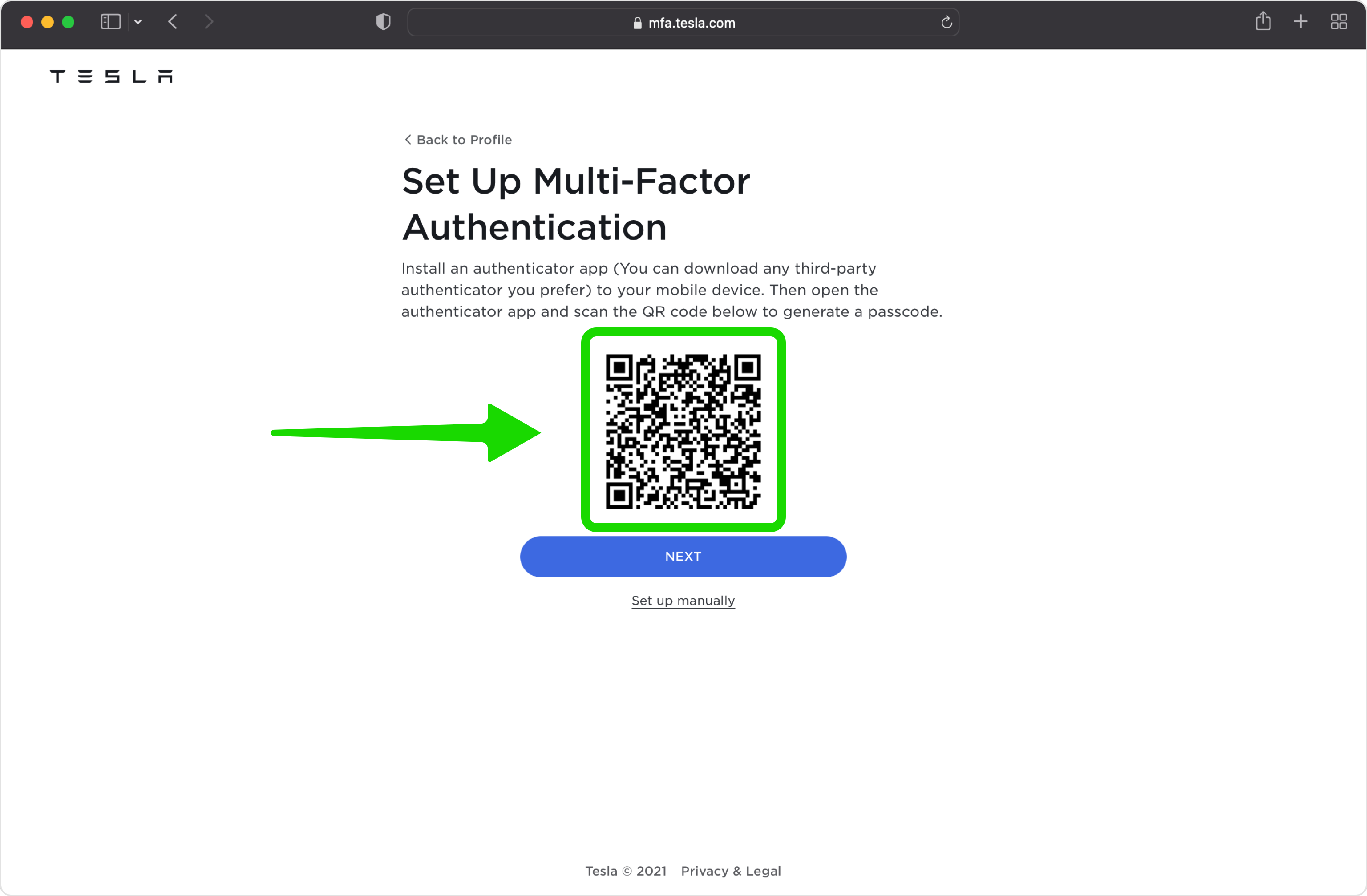
Bekijk de QR-code
Tesla geeft nu een QR-code weer die uw beveiligingssleutel bevat. Houd deze pagina geopend op uw computer terwijl u uw iPhone pakt voor de volgende stap. Als u het liever intypt, kunt u de beveiligingssleutel gebruiken die naast de QR-code wordt weergegeven.
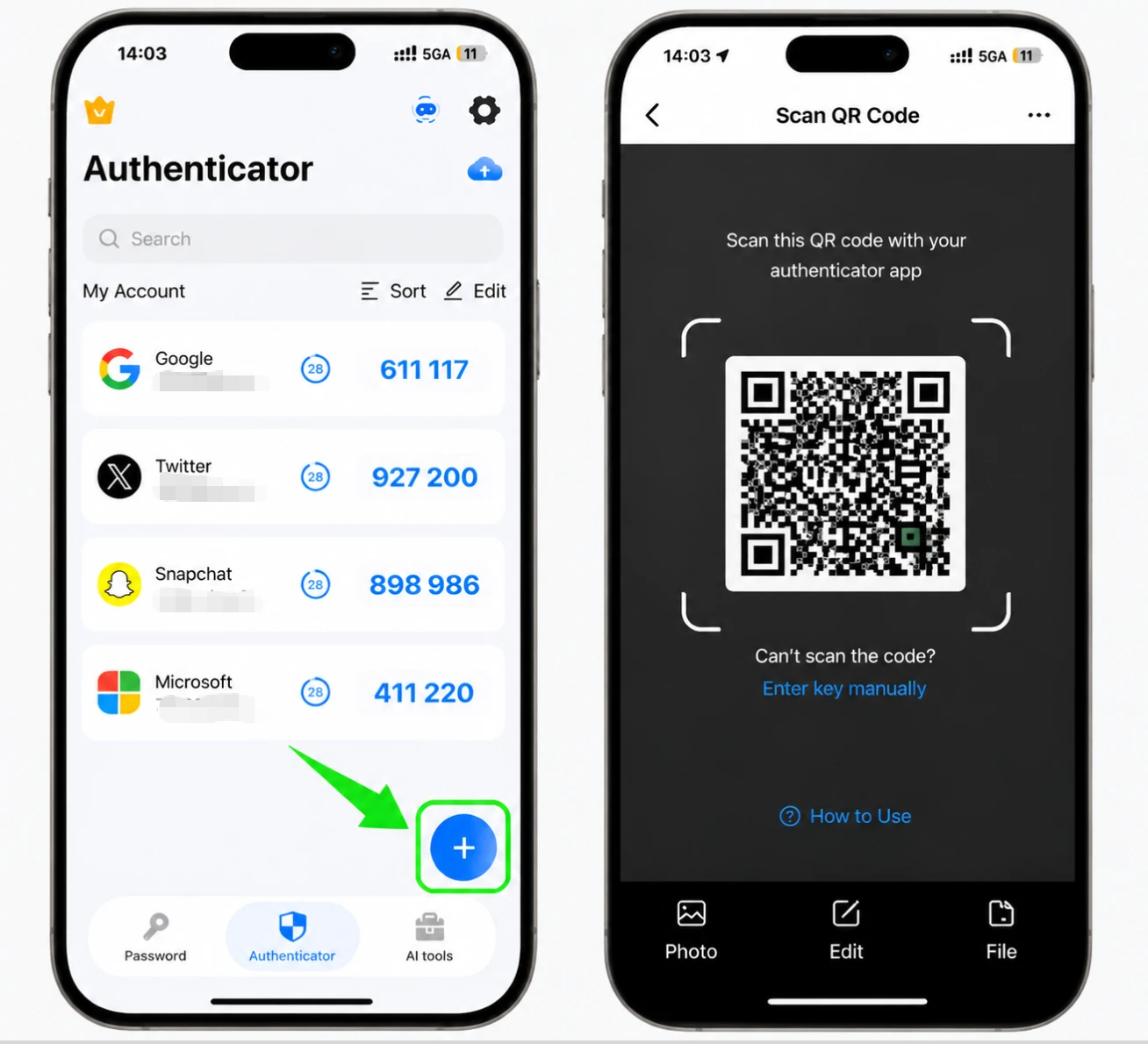
Scan de QR-code met uw Authenticator App
Open de Authenticator App op uw iPhone, tik op de knop + en richt uw telefoon op het scherm om de QR-code van Tesla te scannen. Als het scannen niet werkt, kies dan voor handmatige invoer in de app en typ de beveiligingssleutel die Tesla toont.
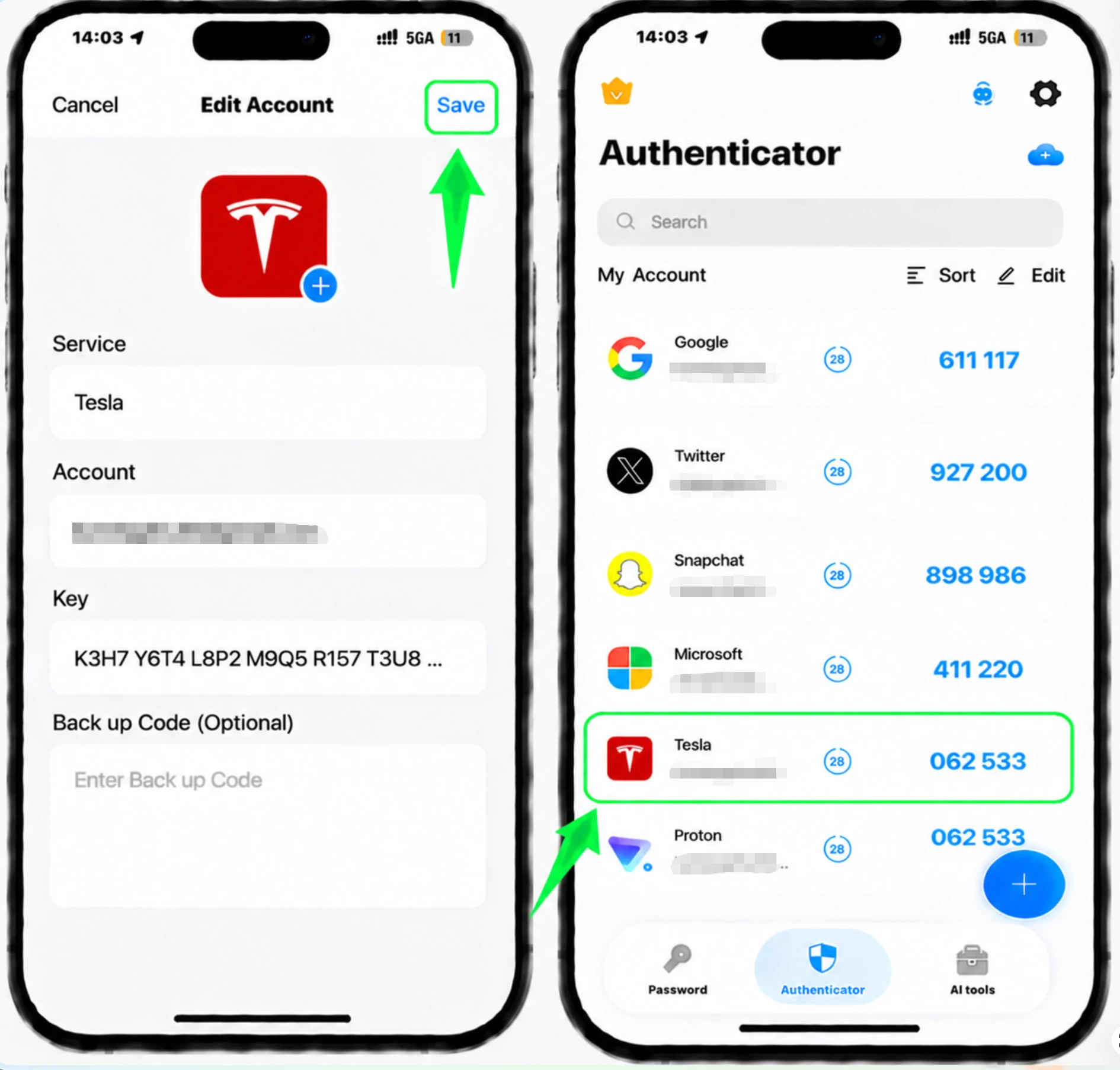
Sla de nieuwe invoer op in uw Authenticator App
Zodra de code is gescand, vult de Authenticator App de Tesla-accountnaam en -sleutel voor u in. Tik op Opslaan om de nieuwe invoer op te slaan, waarna er 6-cijferige toegangscodes worden gegenereerd.
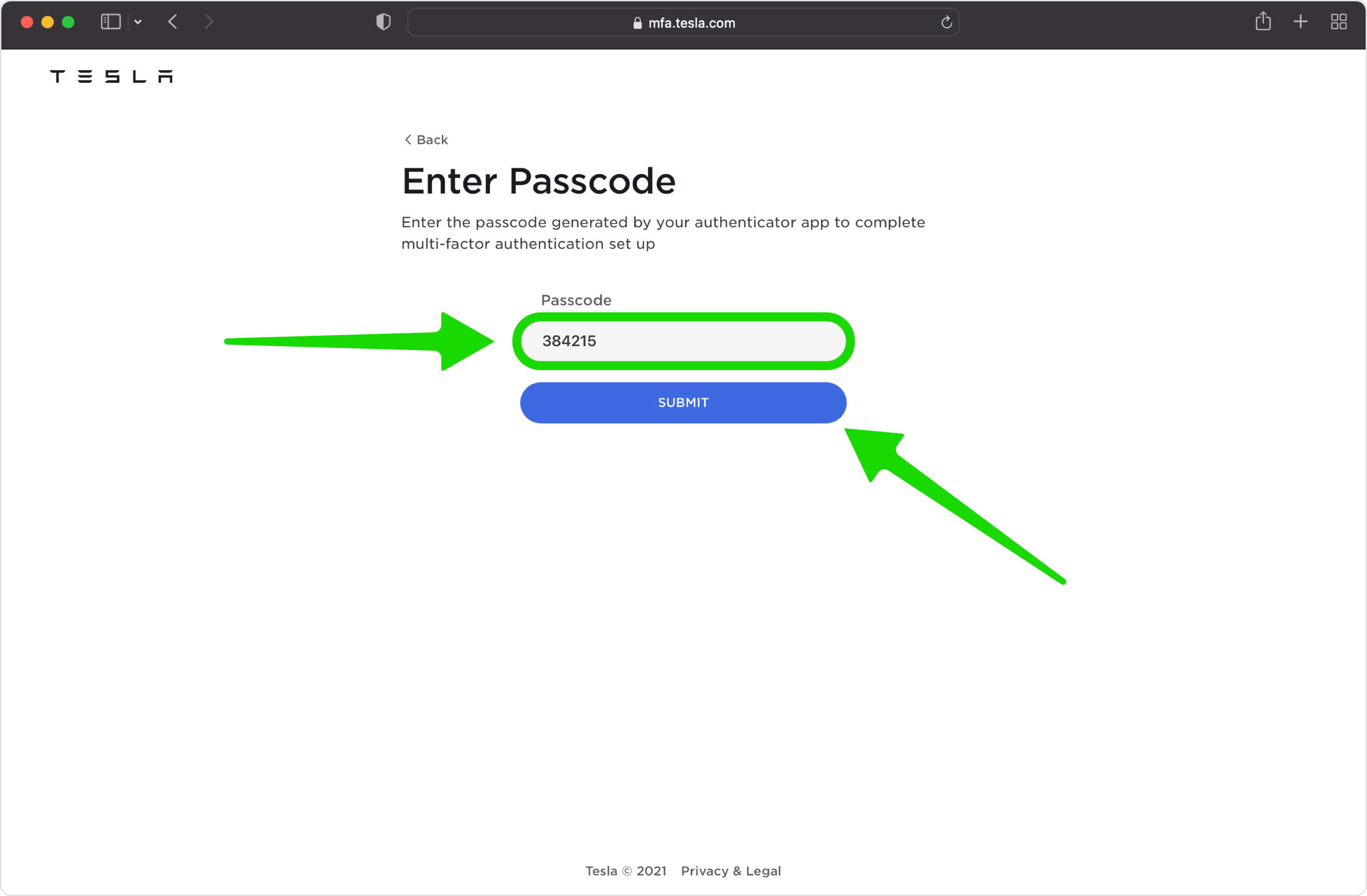
Voer de 6-cijferige toegangscode op Tesla in
Uw Authenticator App toont nu een 6-cijferige toegangscode voor Tesla. Ga terug naar de Tesla-website en typ de toegangscode in om de verbinding te verifiëren en te bevestigen.
Ontvang en bewaar uw back-uptoegangscodes
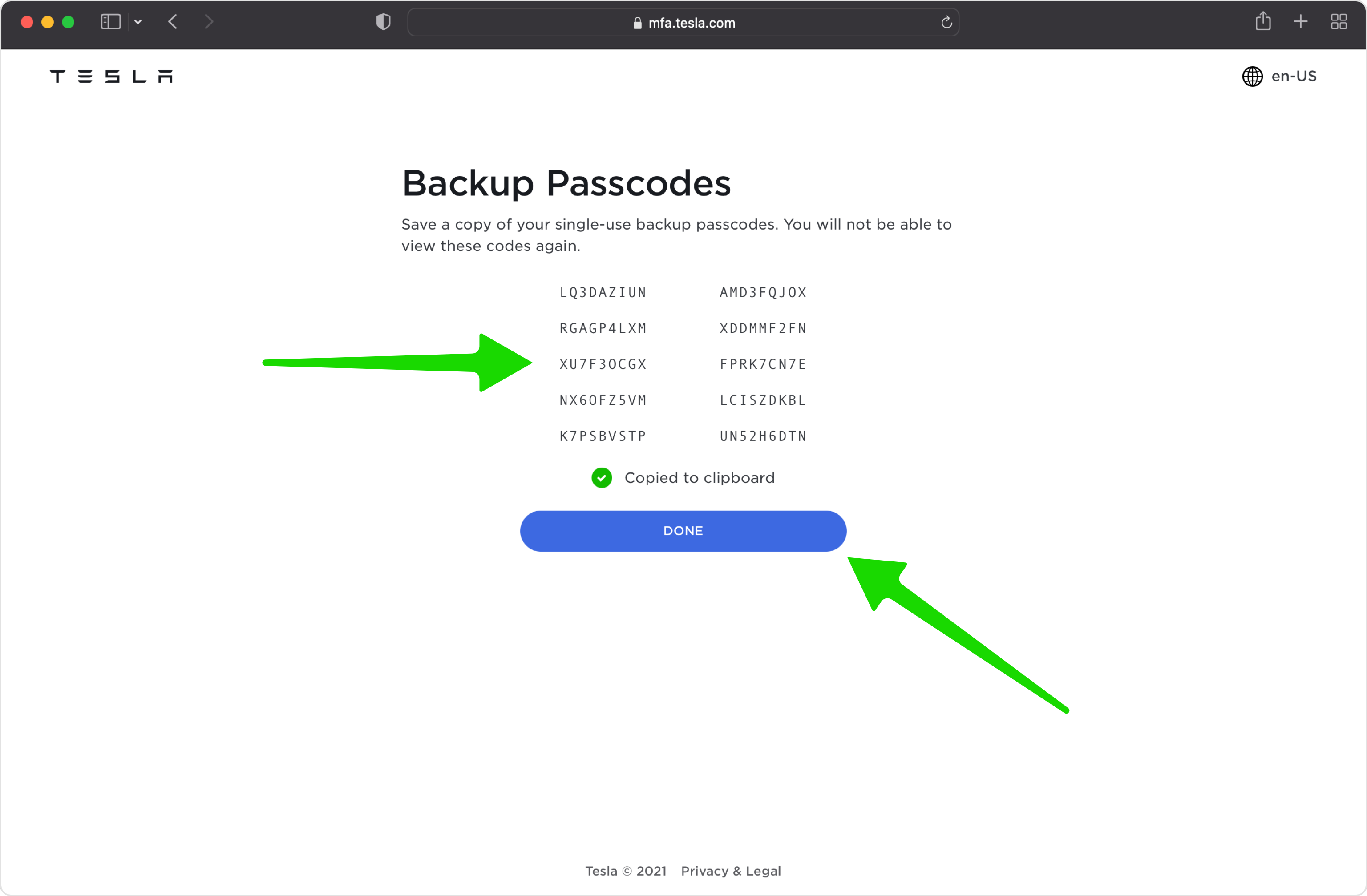
Multi-factor authenticatie is nu ingeschakeld. Tik op Nieuwe toegangscodes ophalen om uw back-uptoegangscodes voor eenmalig gebruik te genereren en een kopie op een veilige plek op te slaan, zodat u zich nog steeds kunt aanmelden als u de toegang tot uw authenticator-app kwijtraakt. Tik op Gereed om te voltooien.



Back-up en herstel
Multi-factor authenticatie is nu ingeschakeld. Tik op Nieuwe toegangscodes ophalen om uw back-uptoegangscodes voor eenmalig gebruik te genereren en een kopie op een veilige plek op te slaan, zodat u zich nog steeds kunt aanmelden als u de toegang tot uw authenticator-app kwijtraakt. Tik op Gereed om te voltooien.
Klaar — uw Tesla-account is nu beveiligd met tweestapsverificatie. Bewaar uw herstelgegevens veilig en raadpleeg de officiële documentatie van de dienst als de interface verandert.
Bekijk alle door Tesla ondersteunde 2FA-methoden →


