

2FA inschakelen voor je X (Twitter)-account
Bijgewerkt op 4 augustus 2026
Tweefactorauthenticatie (2FA) beschermt je X (Twitter)-account, zelfs als je wachtwoord uitlekt. Volg de onderstaande stappen om verificatiecodes voor X (Twitter) te genereren met Authenticator App op je iPhone, iPad of Mac.
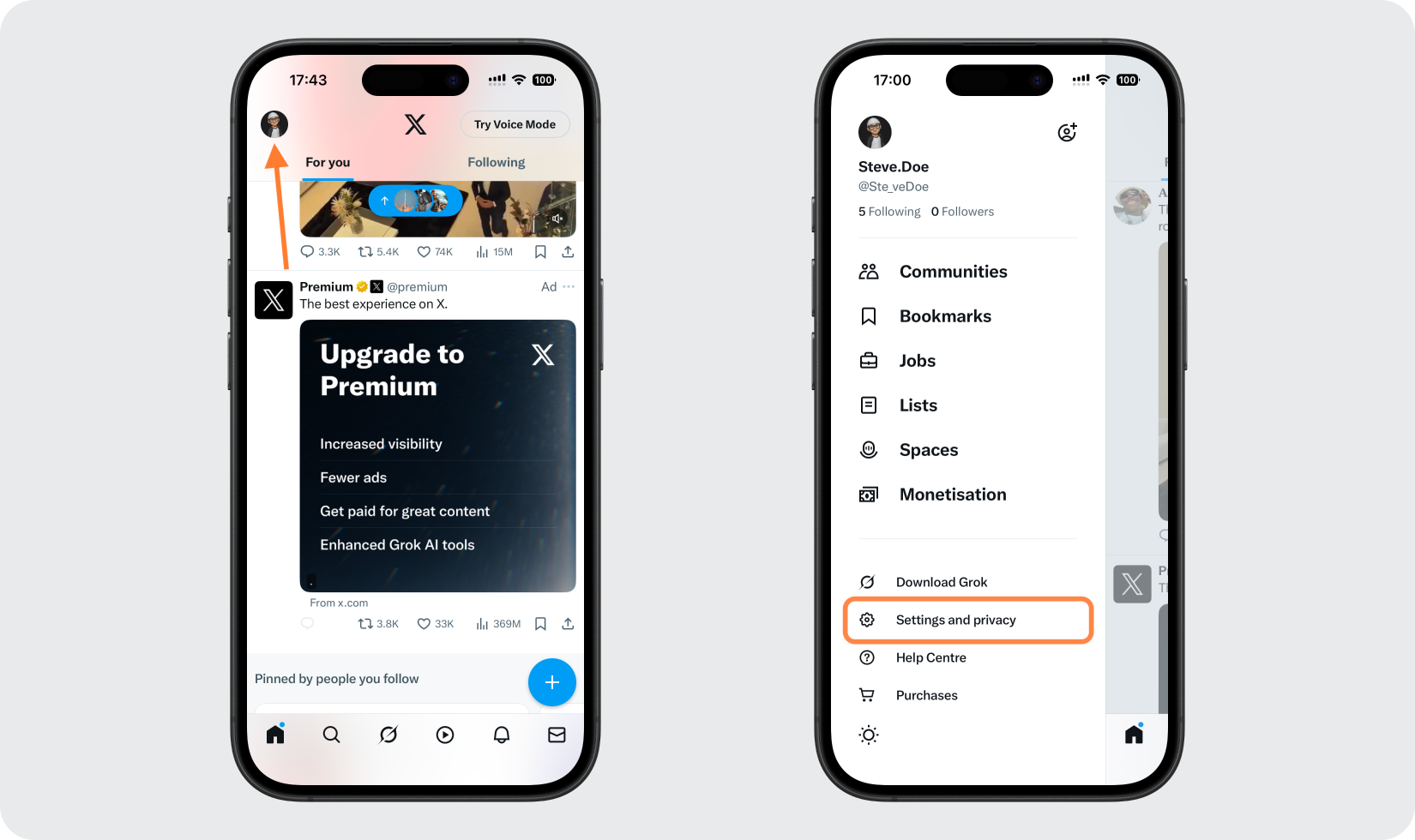
Open uw X-app en ga naar Instellingen
Meld u aan bij uw X-account en tik vervolgens op uw profielfoto om de zijbalk te openen. Tik op Instellingen en privacy om naar uw accountinstellingen te gaan.
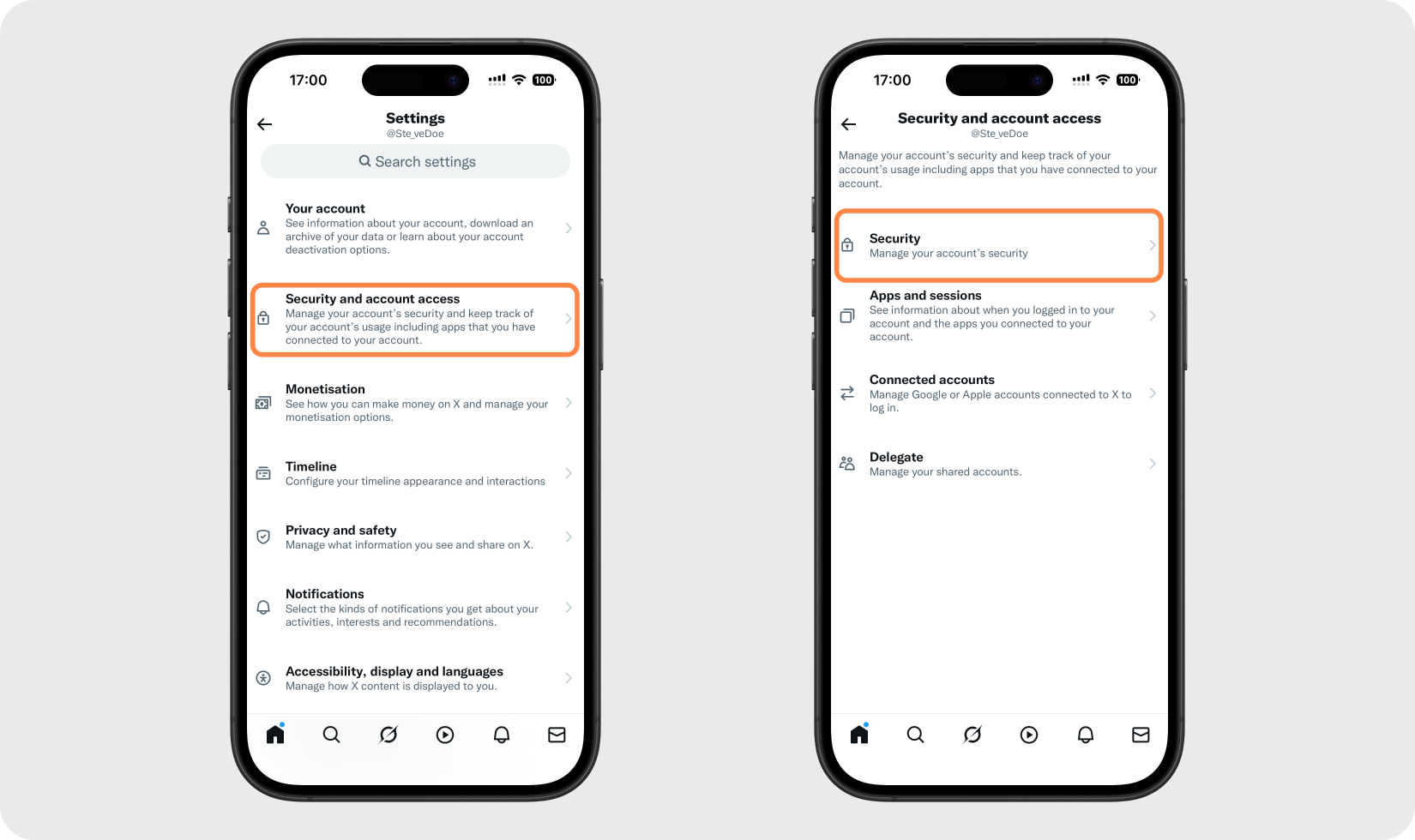
Ga naar Beveiligingsinstellingen
Tik in het menu Instellingen op Beveiliging en accounttoegang en kies vervolgens Beveiliging.
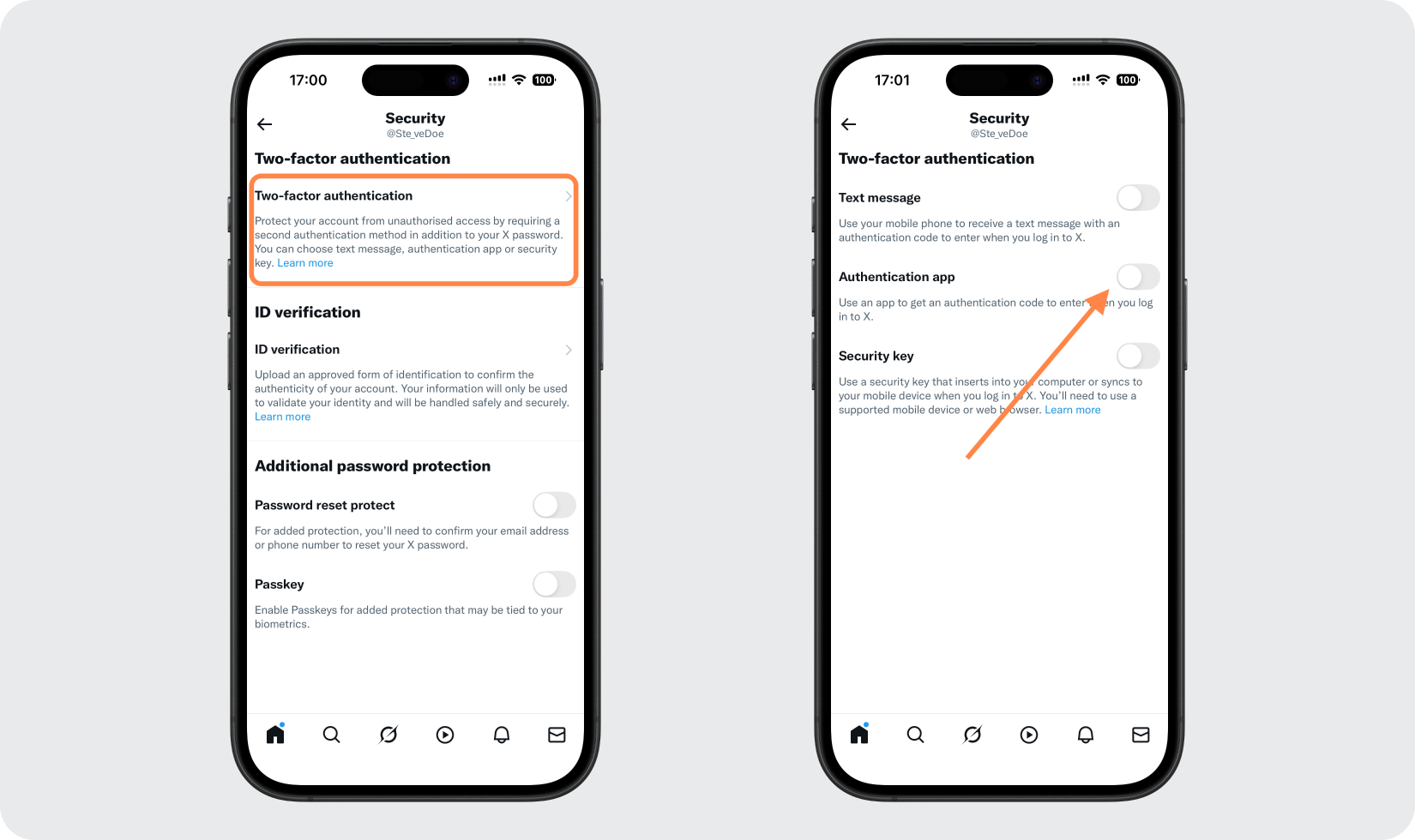
Kies de Authenticatie-app-methode
Tik op Tweefactorauthenticatie om de beschikbare methoden te bekijken (SMS, Authenticatie-app, Beveiligingssleutel). Schakel de optie Authenticatie-app in.
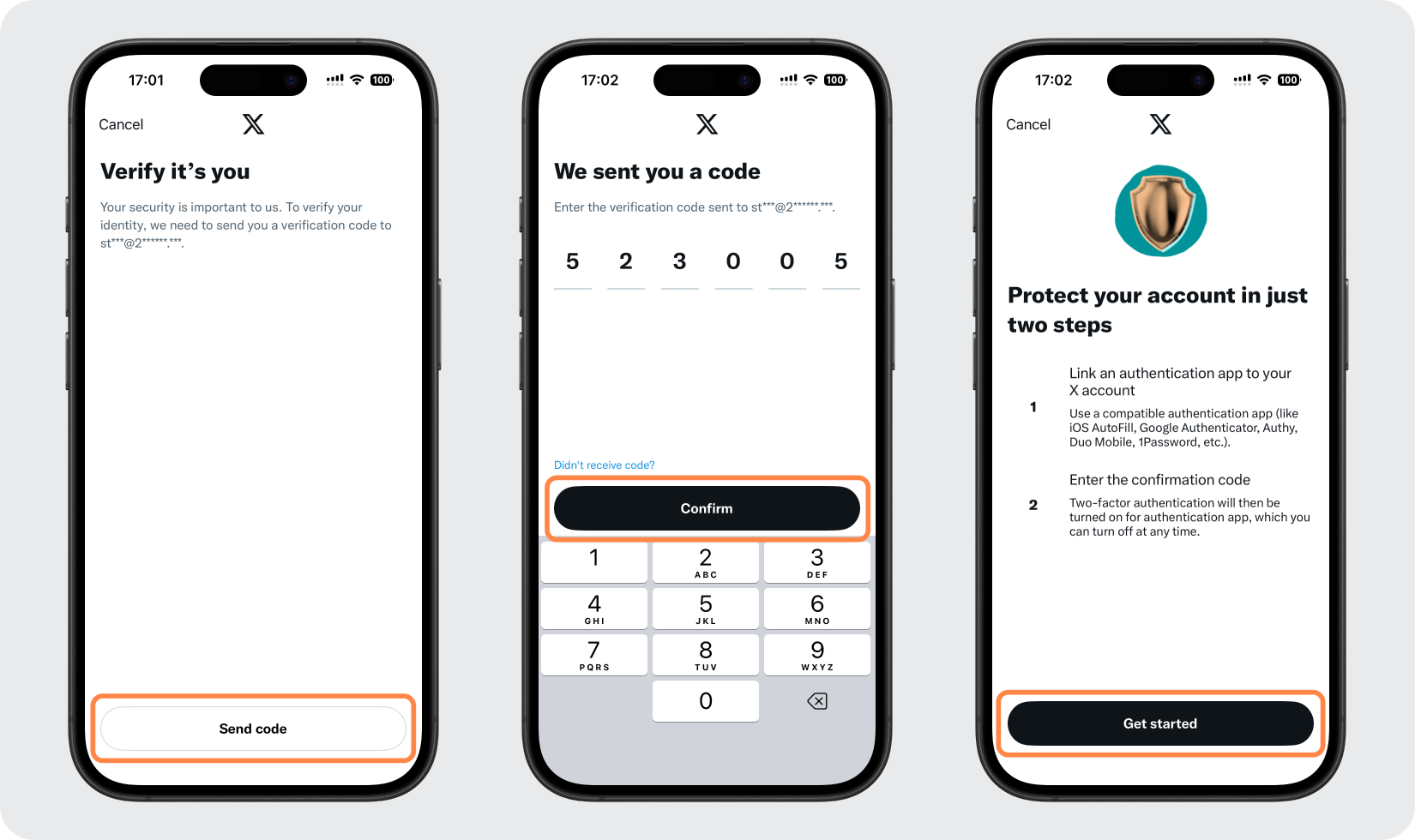
Bevestig uw identiteit en start de installatie
Verifieer dat u het bent door uw X-wachtwoord in te voeren of een code die X u per e-mail stuurt. Tik vervolgens op Aan de slag om te beginnen met het koppelen van de app.
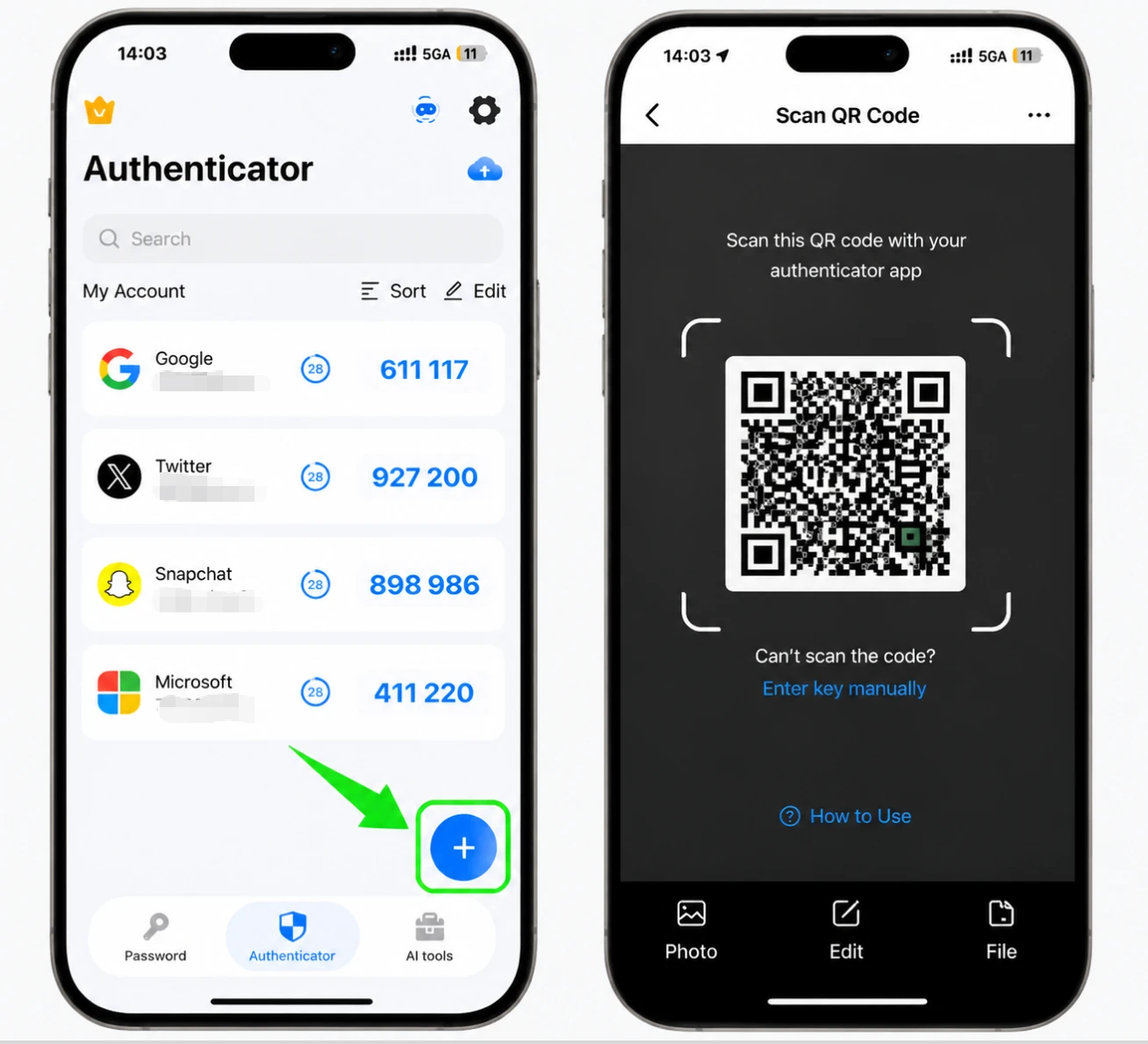
Open de Authenticator App
Tik op Link app. X opent de Authenticator App op je iPhone met je accountgegevens al ingevuld. Tik op Opslaan om het account toe te voegen.
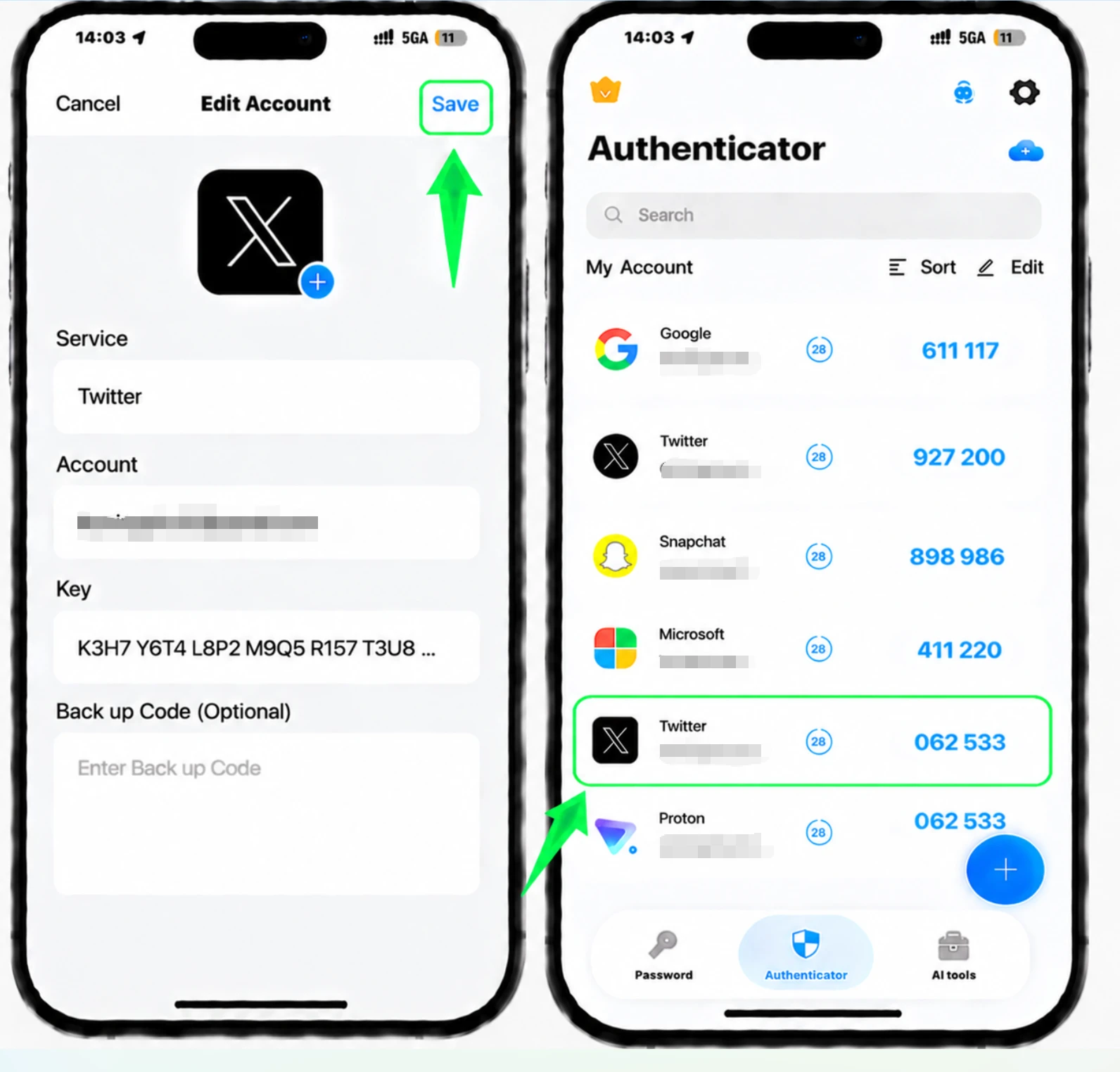
Voer de code in om te bevestigen
Uw Authenticator App toont nu een zescijferige code voor X. Kopieer deze en plak deze in het veld op X en tik vervolgens op Bevestigen om het inschakelen van tweefactorauthenticatie te voltooien.
Bewaar uw X-back-upcode
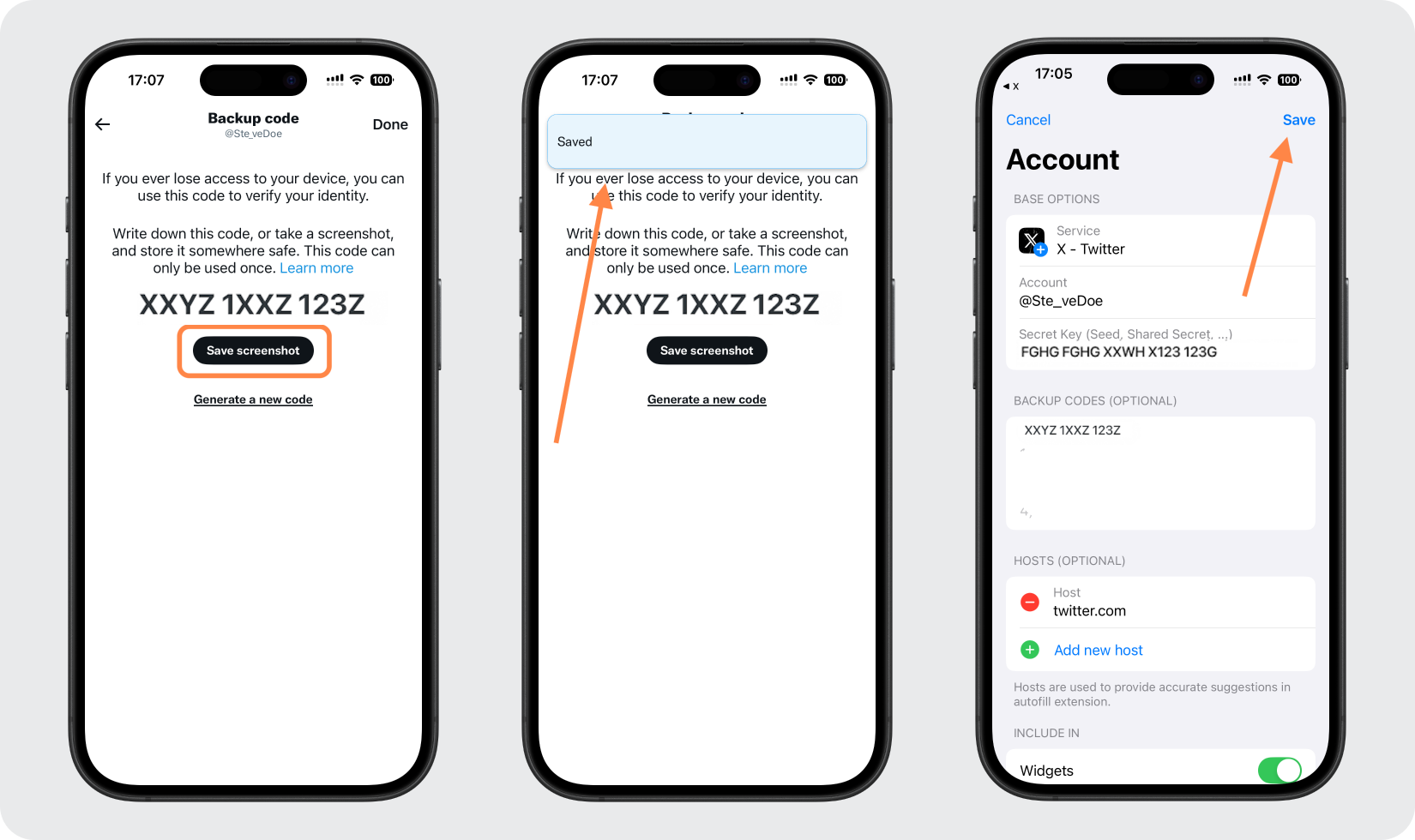
Tik na de installatie op Back-upcode ophalen en sla deze vervolgens op (bijvoorbeeld met Schermafbeelding opslaan). Bewaar deze enkele code op een veilige plek, zodat u zich kunt aanmelden als u ooit de toegang tot uw Authenticator App verliest; u kunt het ook later bekijken onder Back-upcodes in uw X-instellingen.



Back-up en herstel
Tik na de installatie op Back-upcode ophalen en sla deze vervolgens op (bijvoorbeeld met Schermafbeelding opslaan). Bewaar deze enkele code op een veilige plek, zodat u zich kunt aanmelden als u ooit de toegang tot uw Authenticator App verliest; u kunt het ook later bekijken onder Back-upcodes in uw X-instellingen.
Klaar — uw X (Twitter)-account is nu beveiligd met tweestapsverificatie. Bewaar uw herstelgegevens veilig en raadpleeg de officiële documentatie van de dienst als de interface verandert.
Bekijk alle door X (Twitter) ondersteunde 2FA-methoden →


