

2FA inschakelen voor je Amazon-account
Bijgewerkt op 4 augustus 2026
Tweefactorauthenticatie (2FA) beschermt je Amazon-account, zelfs als je wachtwoord uitlekt. Volg de onderstaande stappen om verificatiecodes voor Amazon te genereren met Authenticator App op je iPhone, iPad of Mac.
Open uw account en ga naar Inloggen & beveiliging
Meld je aan bij Amazon op de website, plaats de muisaanwijzer op 'Account en lijsten' in de rechterbovenhoek en selecteer 'Account'.
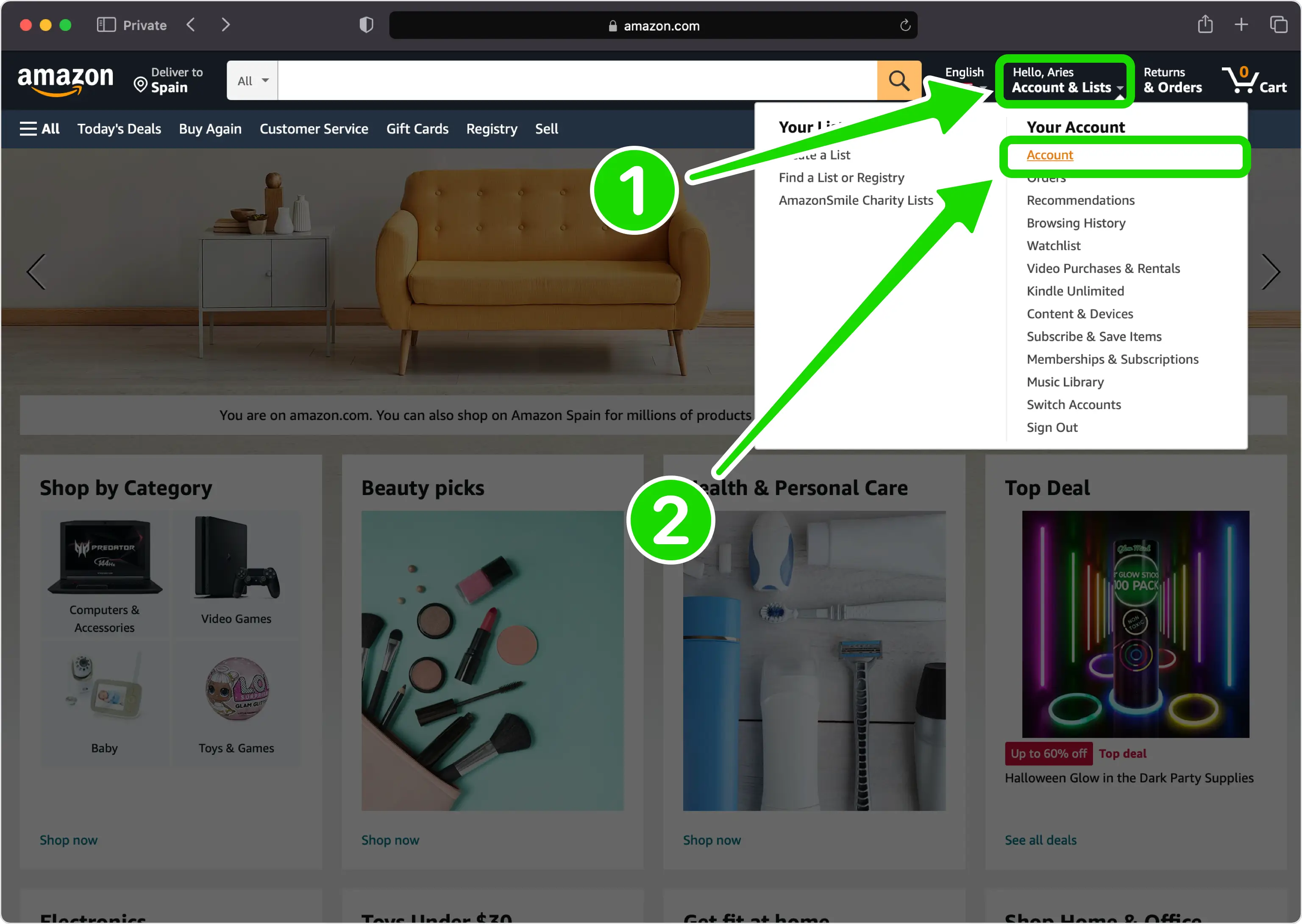
Kies Inloggen en beveiliging
Klik op uw accountpagina op de tegel 'Inloggen en beveiliging' om de pagina te openen waarop uw aanmeldings- en verificatie-instellingen staan.
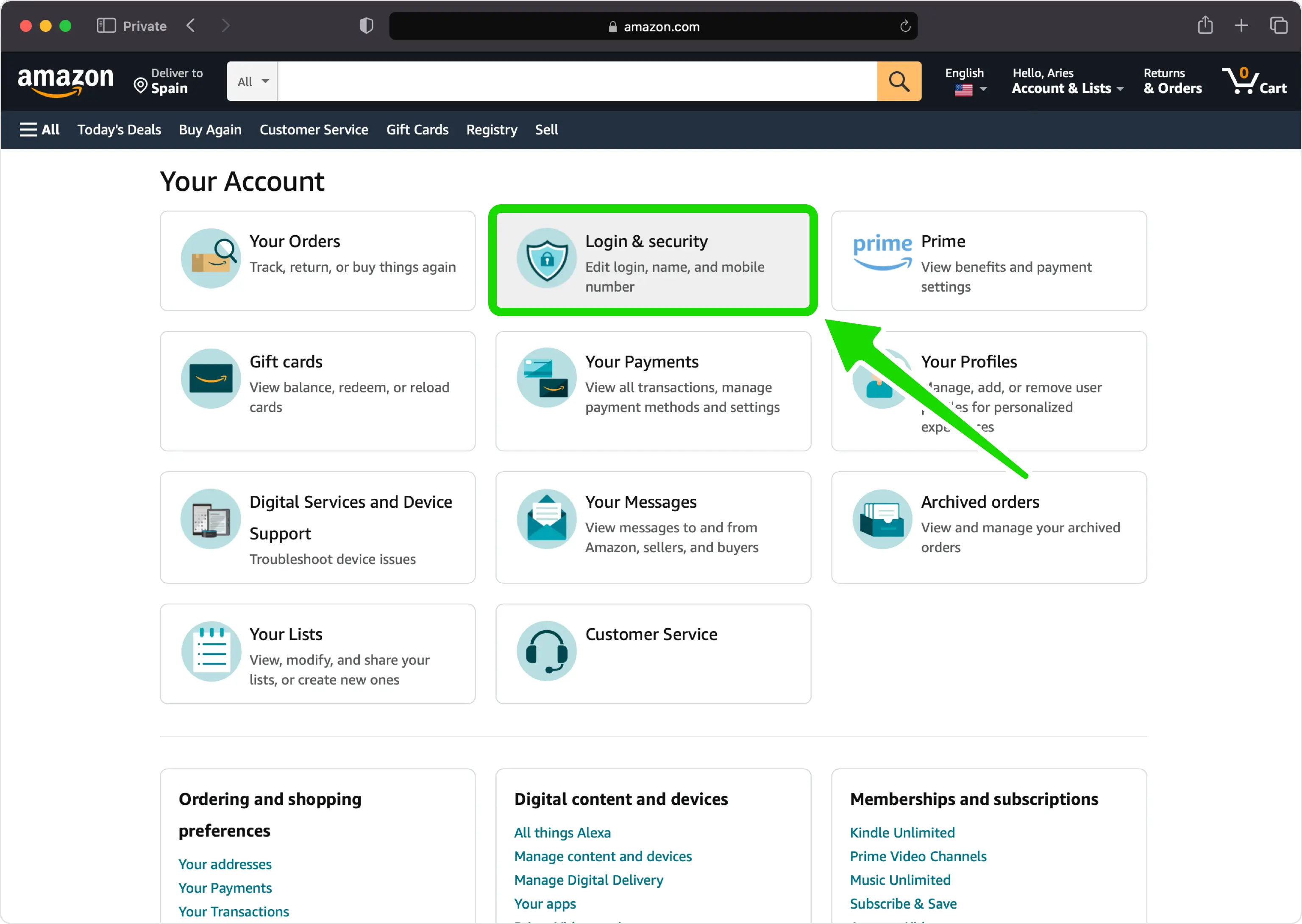
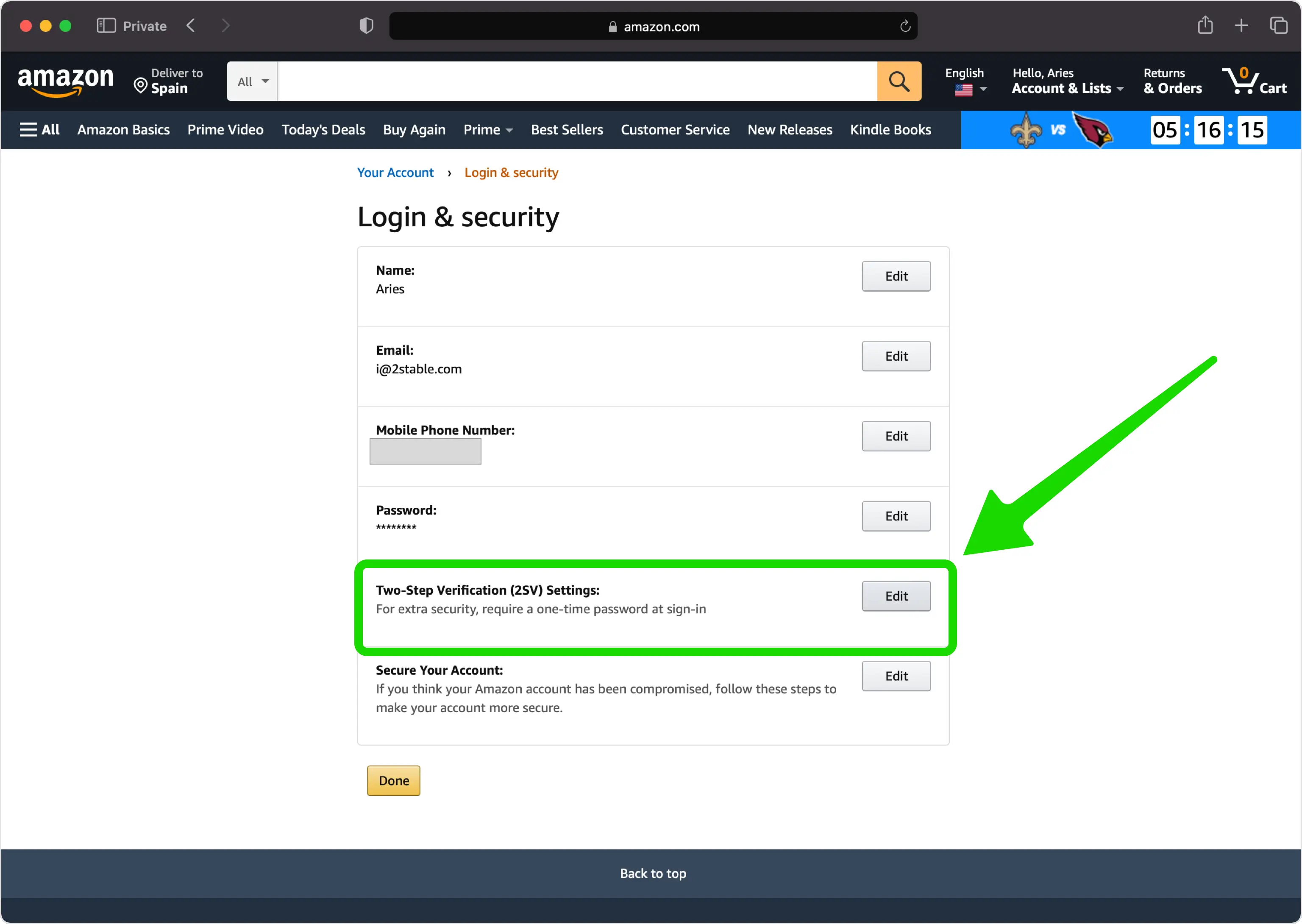
Instellingen voor tweestapsverificatie bewerken
Zoek op de pagina Inloggen en beveiliging 'Instellingen voor tweestapsverificatie (2SV)' en klik ernaast op 'Bewerken'.
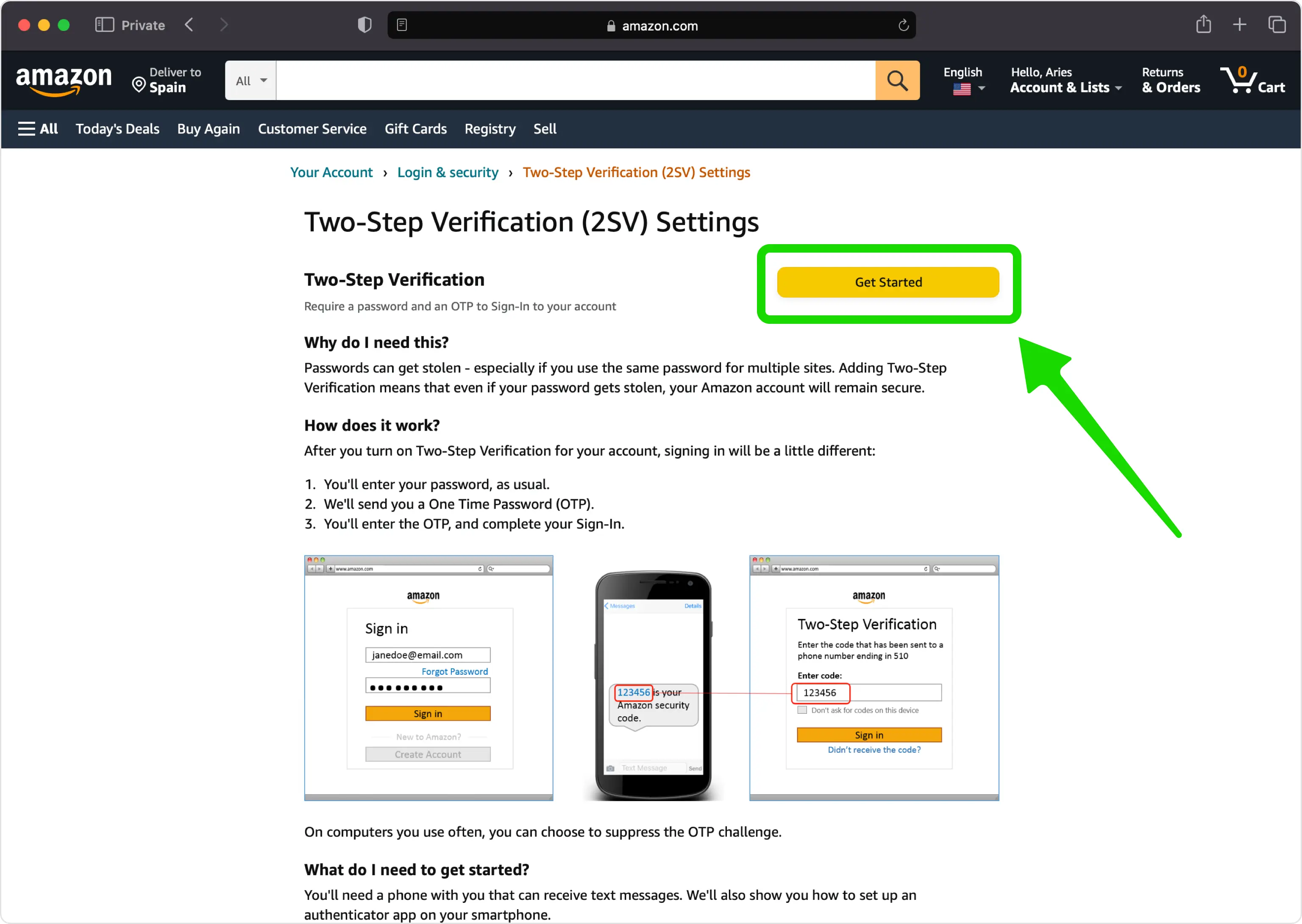
Klik op Aan de slag
Selecteer 'Aan de slag' om een nieuwe tweestapsverificatiemethode in te schrijven. (Als u al een andere methode gebruikt, kies er dan voor om in plaats daarvan een nieuwe Authenticator App toe te voegen.)
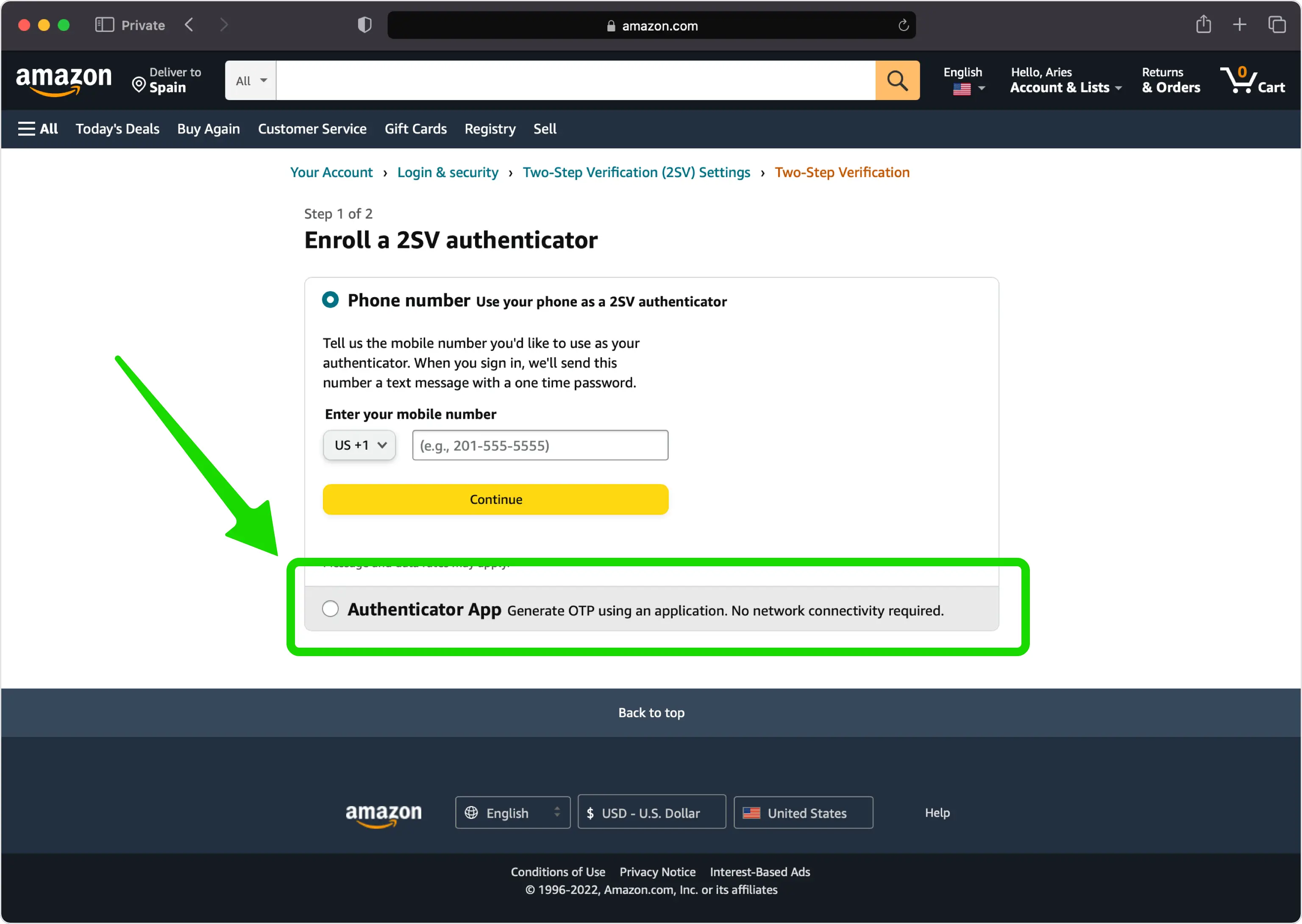
Selecteer Authenticator App
Wanneer u wordt gevraagd hoe u codes wilt ontvangen, kiest u de optie "Authenticator App" in plaats van een sms-bericht.
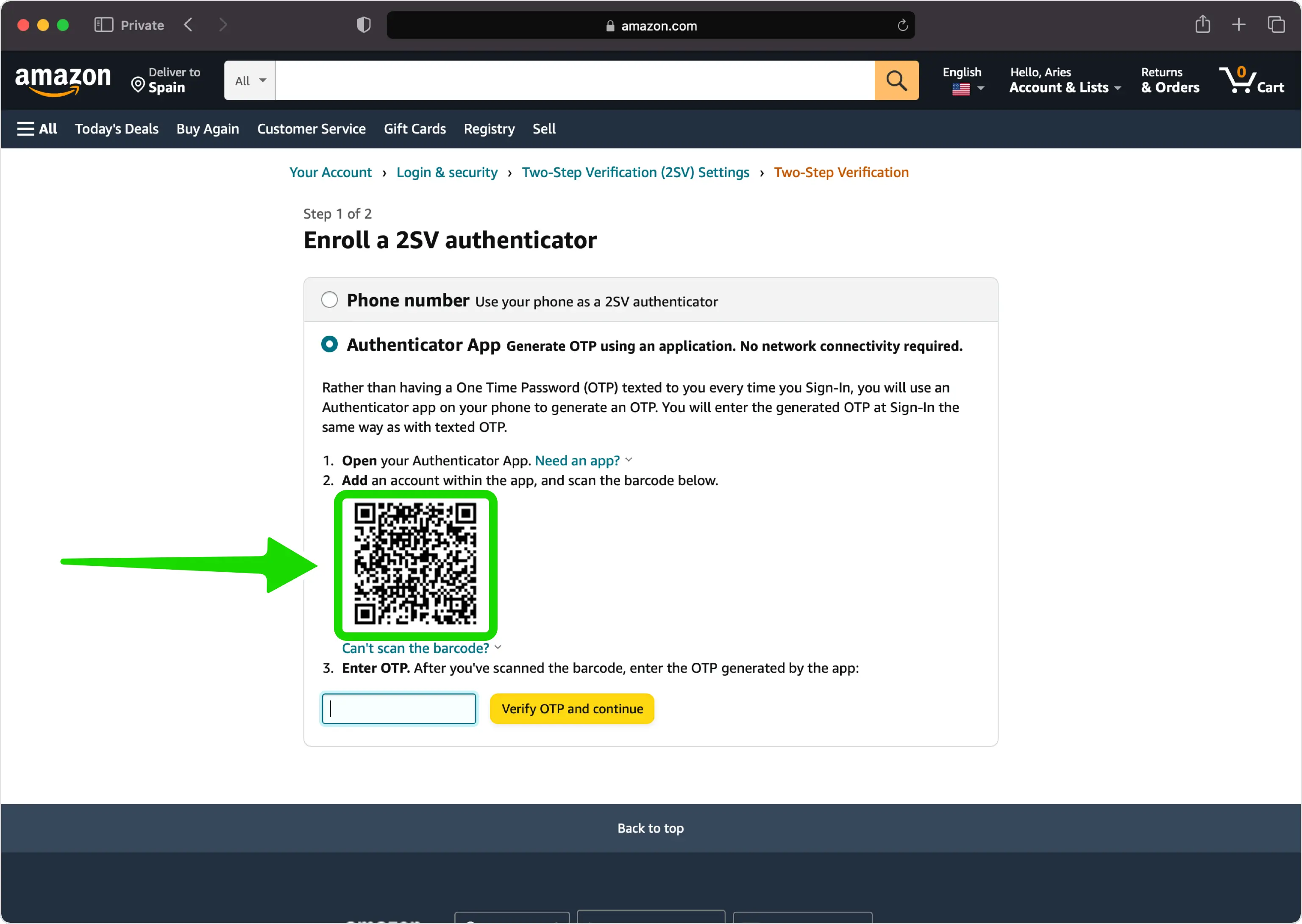
Bekijk de QR-code die Amazon weergeeft
Amazon toont nu een QR-code die jouw geheime sleutel bevat. Laat deze pagina geopend op uw computer terwijl u uw iPhone oppakt. Als u deze niet kunt scannen, gebruikt u de optie "Kan de streepjescode niet scannen?" link om de geheime sleutel voor handmatige invoer te onthullen.
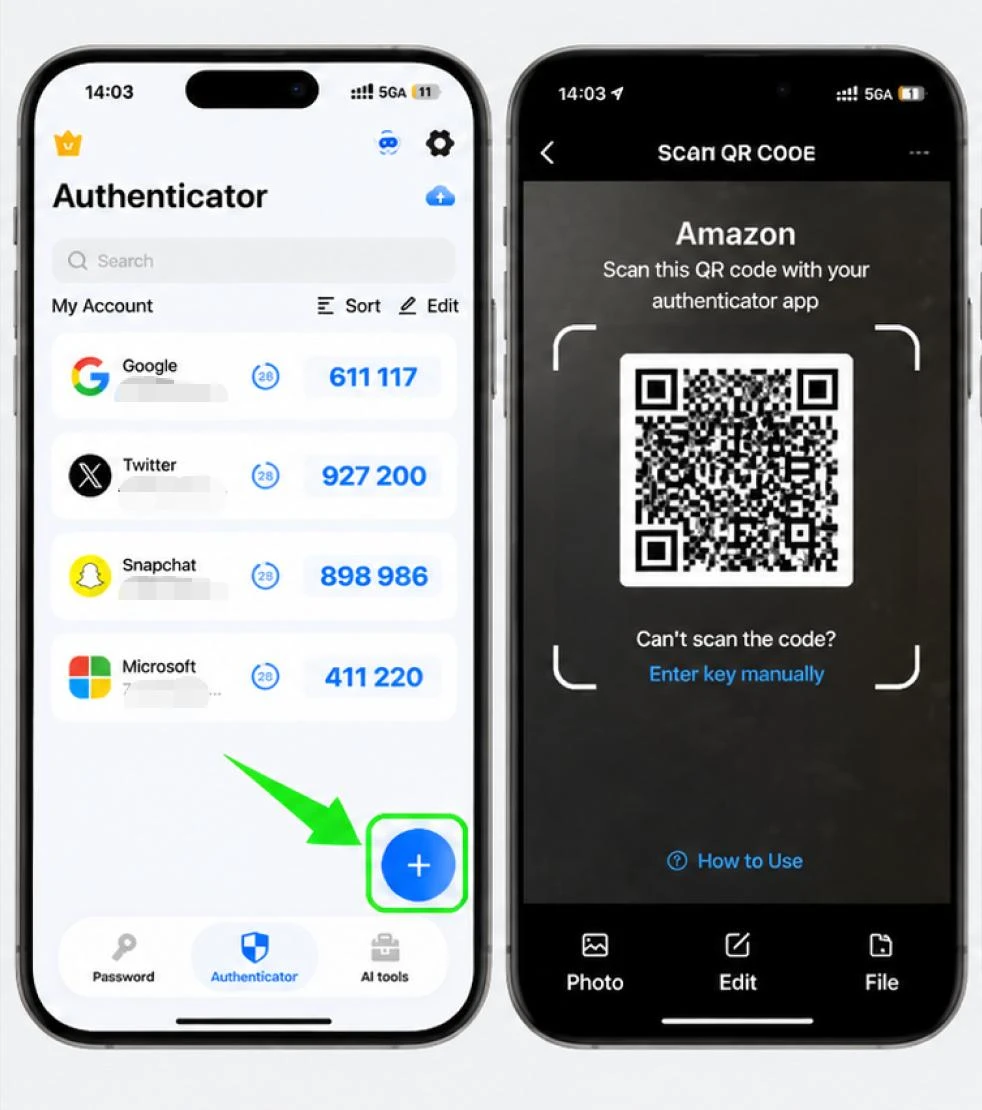
Scan de QR-code met uw Authenticator App
Open de Authenticator App op uw iPhone, tik op de knop + en houd uw telefoon tegen het scherm om de door Amazon weergegeven QR-code te scannen.
Laat de app uw Amazon-account toevoegen
Na het scannen vult de Authenticator App automatisch de Amazon-accountnaam en geheime sleutel in en begint een 6-cijferige code te genereren. Bevestig om het nieuwe Amazon-item in de app op te slaan.
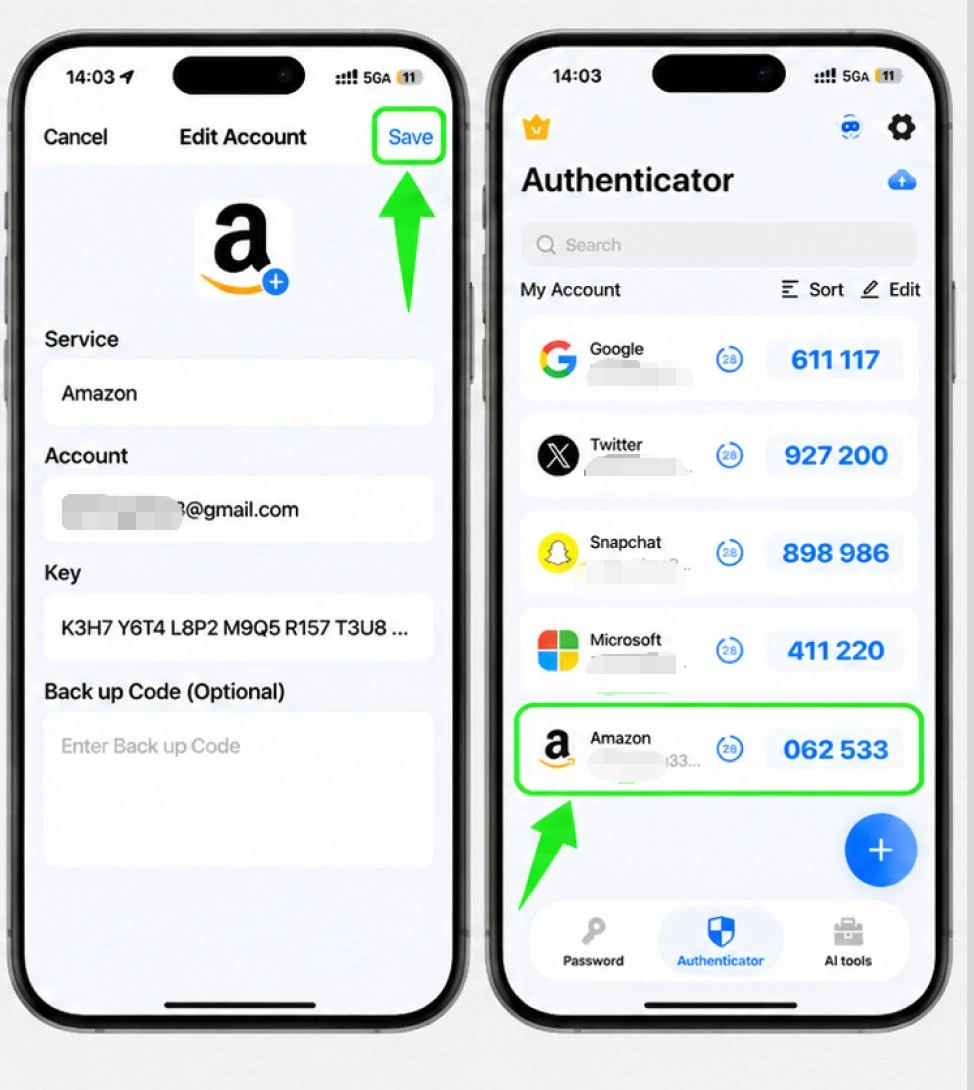
Voer de 6-cijferige code in op Amazon
Lees de zescijferige code die nu voor Amazon wordt weergegeven in uw Authenticator App en typ deze in het veld onder de QR-code op de Amazon-website. Bevestig vervolgens om de verbinding te verifiëren.
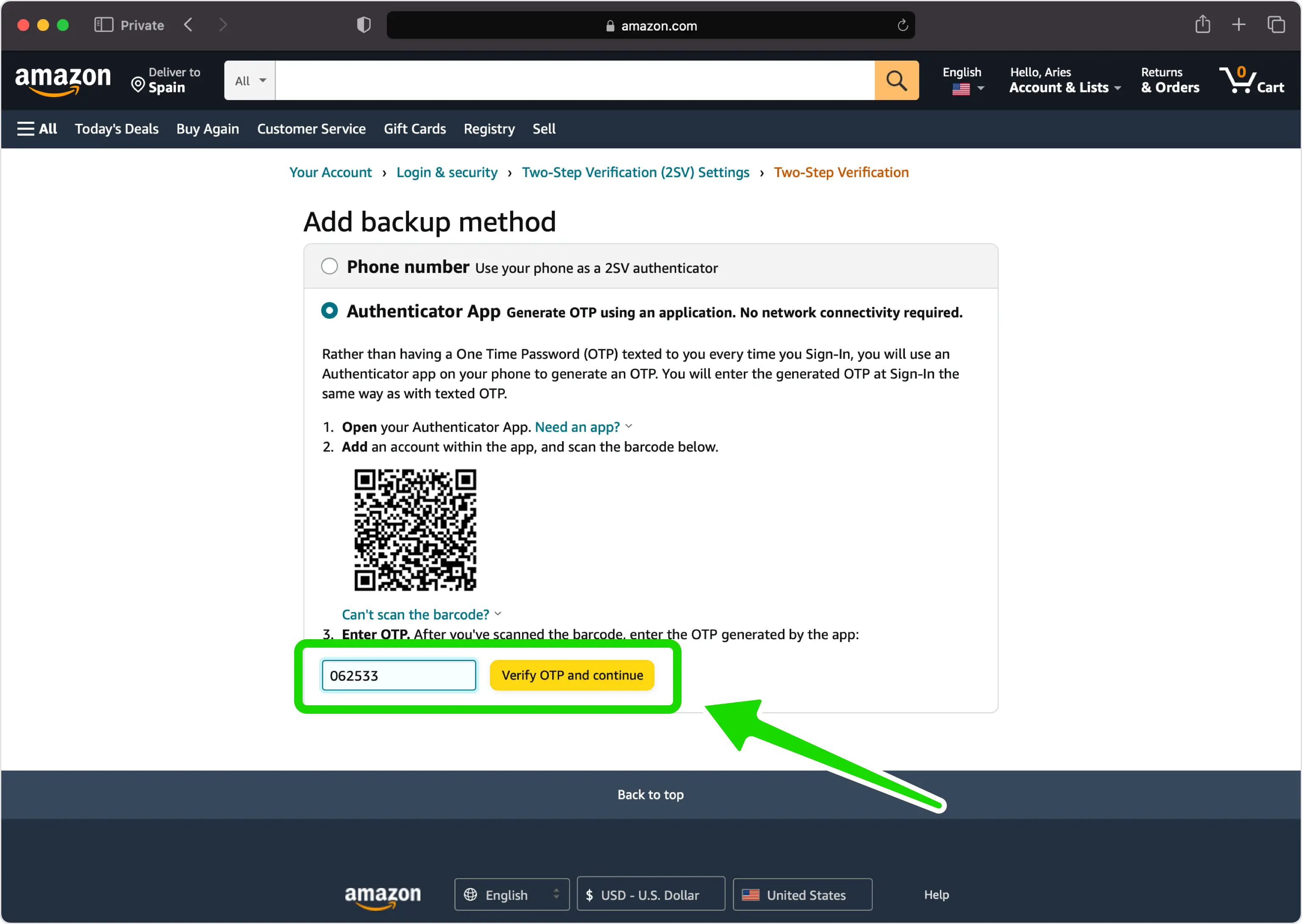
Voeg een back-upmethode toe
Voeg op de pagina 'Back-upmethode toevoegen' een back-uptelefoonnummer toe, zodat u nog steeds een code kunt ontvangen als u de toegang tot uw authenticator-app kwijtraakt. Ga vervolgens verder.
Tweestapsverificatie is ingeschakeld
Tweestapsverificatie is nu ingeschakeld voor uw Amazon-account. Vanaf nu voer je naast je wachtwoord elke keer dat je inlogt, een code uit je Authenticator App in.
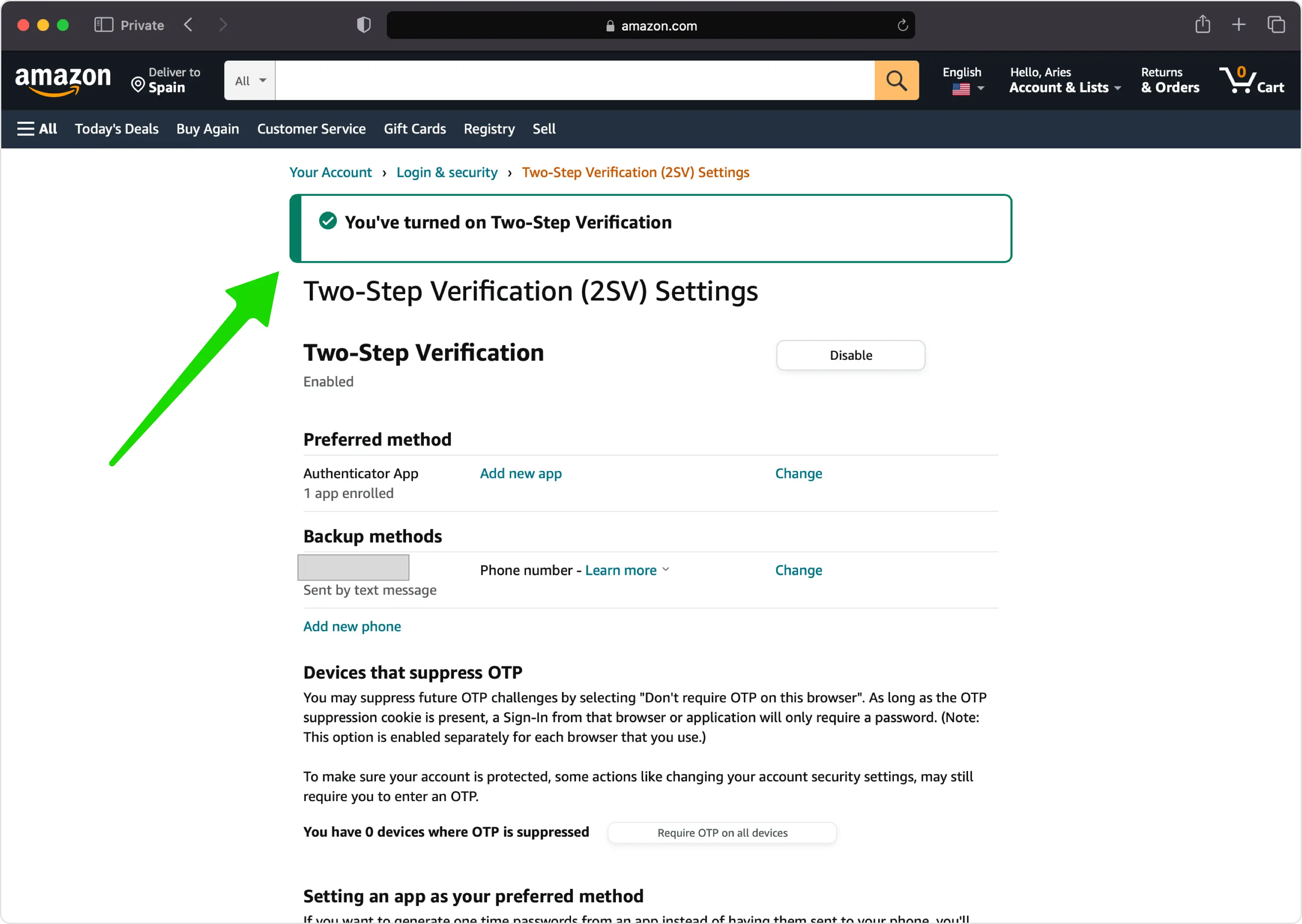



Back-up en herstel
Voeg op de pagina 'Back-upmethode toevoegen' een back-uptelefoonnummer toe, zodat u nog steeds een code kunt ontvangen als u de toegang tot uw authenticator-app kwijtraakt. Ga vervolgens verder.
Klaar — uw Amazon-account is nu beveiligd met tweestapsverificatie. Bewaar uw herstelgegevens veilig en raadpleeg de officiële documentatie van de dienst als de interface verandert.
Bekijk alle door Amazon ondersteunde 2FA-methoden →


