

2FA inschakelen voor je Coinbase-account
Bijgewerkt op 4 augustus 2026
Tweefactorauthenticatie (2FA) beschermt je Coinbase-account, zelfs als je wachtwoord uitlekt. Volg de onderstaande stappen om verificatiecodes voor Coinbase te genereren met Authenticator App op je iPhone, iPad of Mac.
Zoek uw 2FA-instellingen
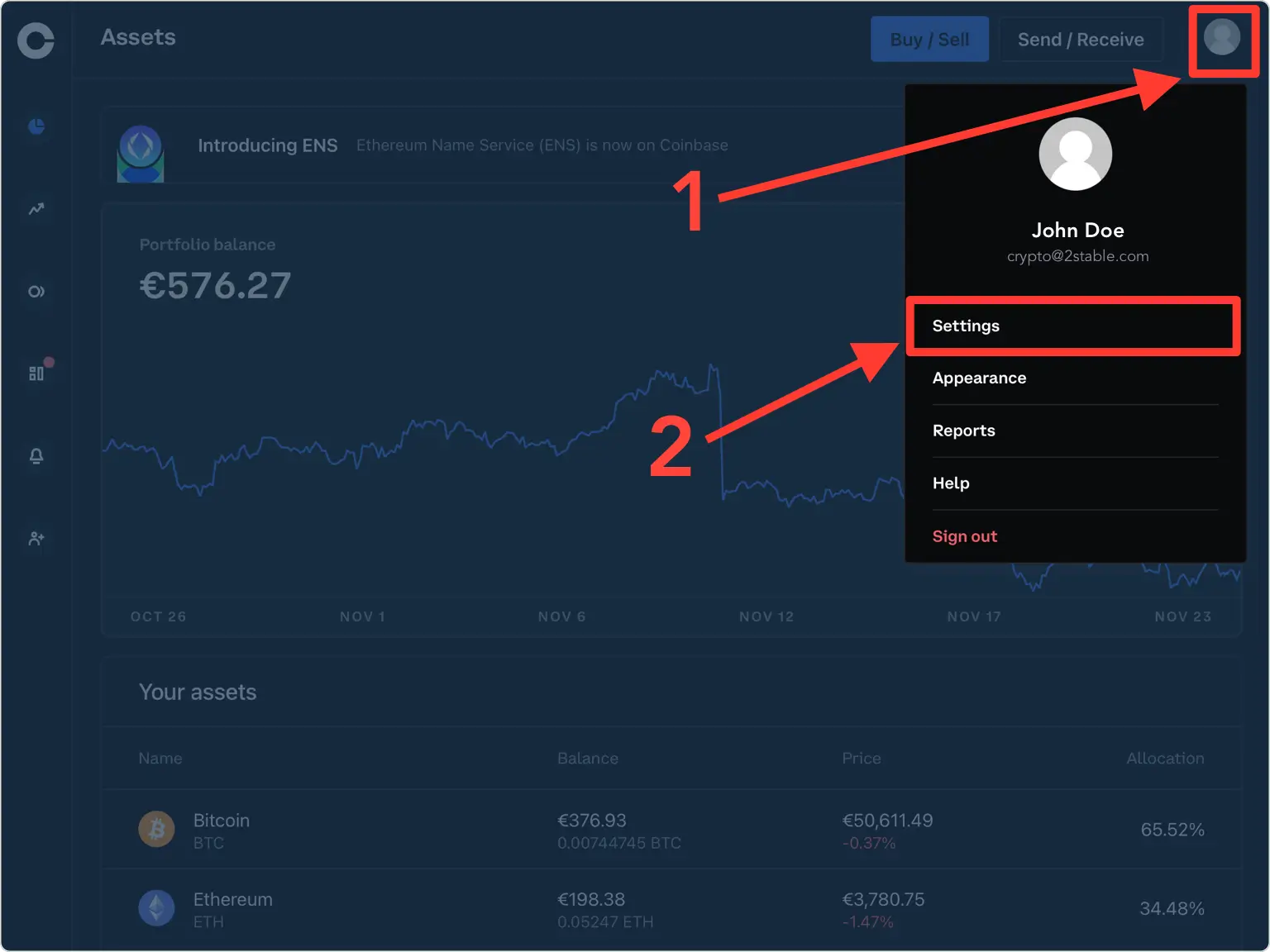
Meld u aan bij uw Coinbase-account in een webbrowser. Klik op Account in de rechterbovenhoek en selecteer Instellingen.
Open het gedeelte Beveiliging
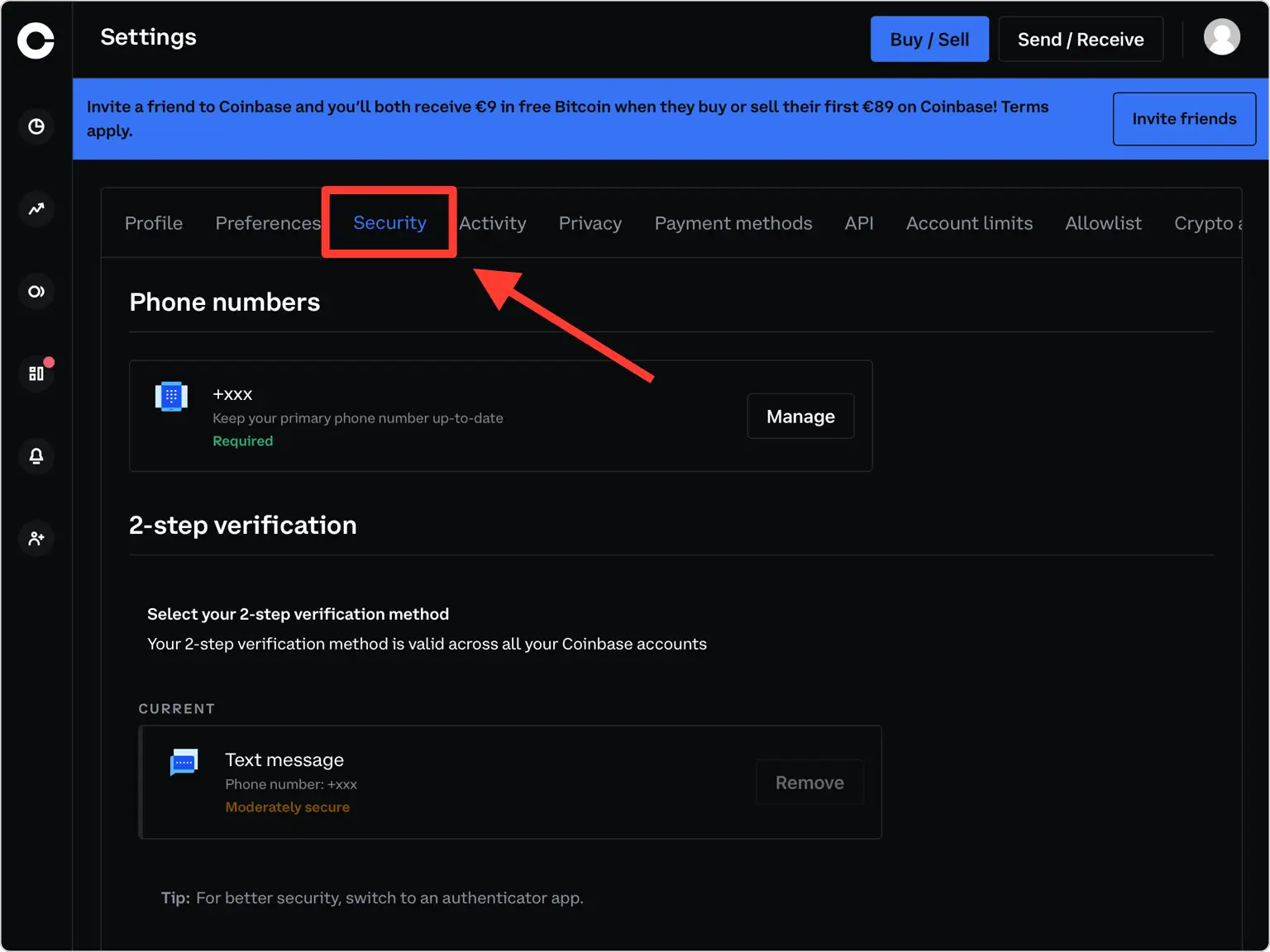
Klik in het instellingenmenu op Beveiliging om uw tweestapsverificatieopties te bereiken.
Kies de optie Authenticator-app
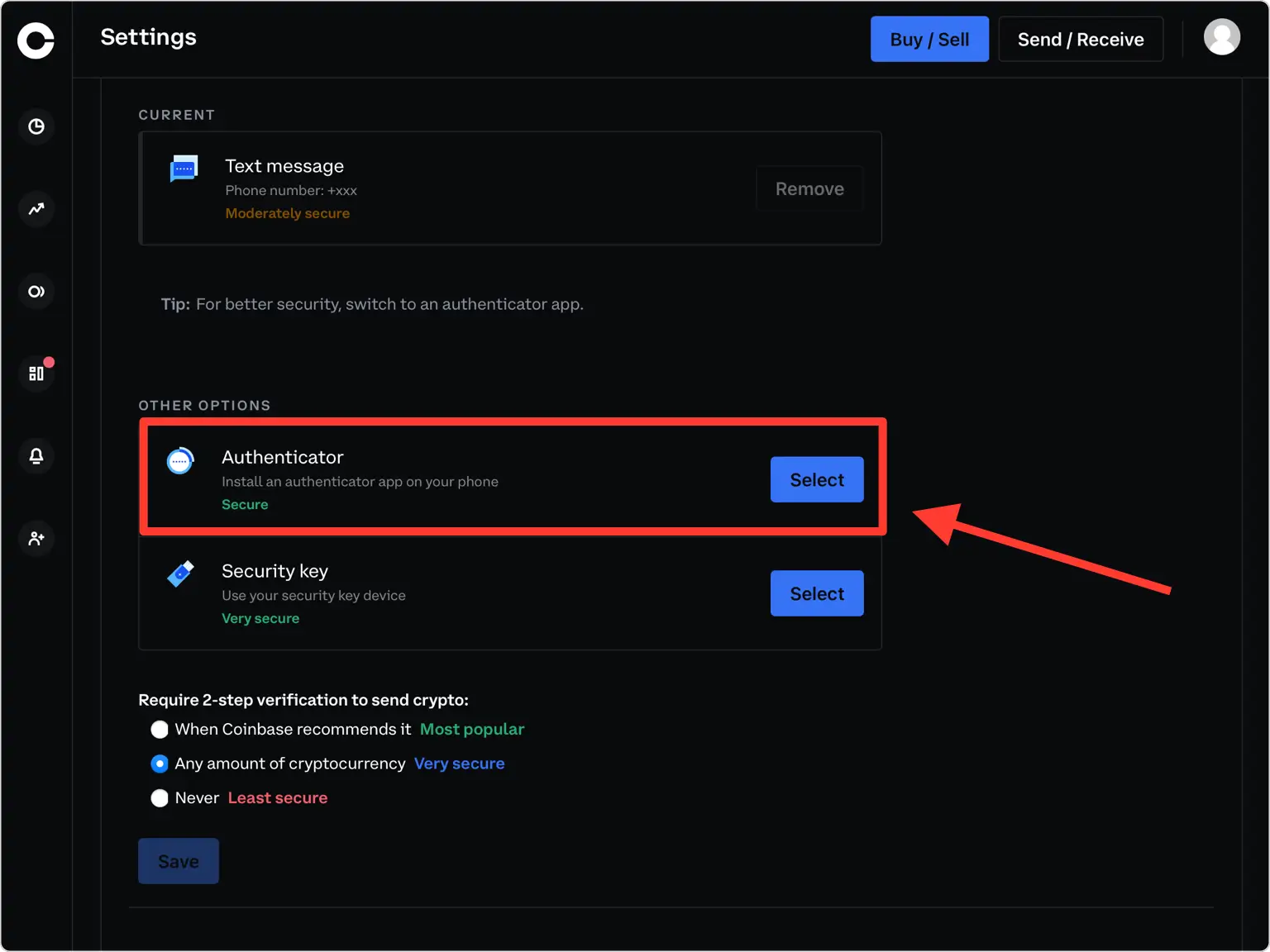
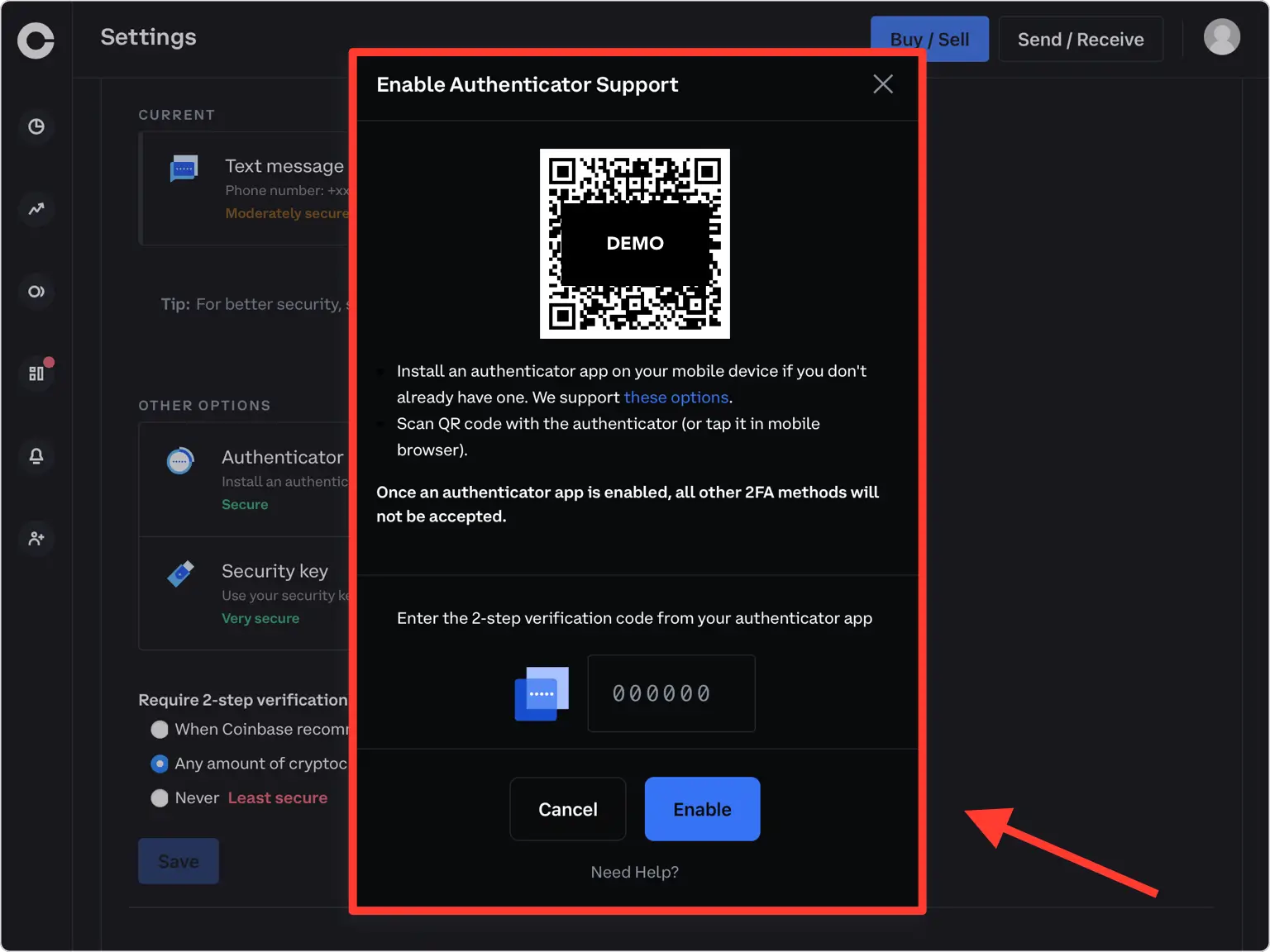
Blader omlaag naar Overige opties en selecteer Authenticator om te beginnen met het instellen van een authenticator-app. Coinbase werkt met elke TOTP-app.
Verifieer uw telefoonnummer
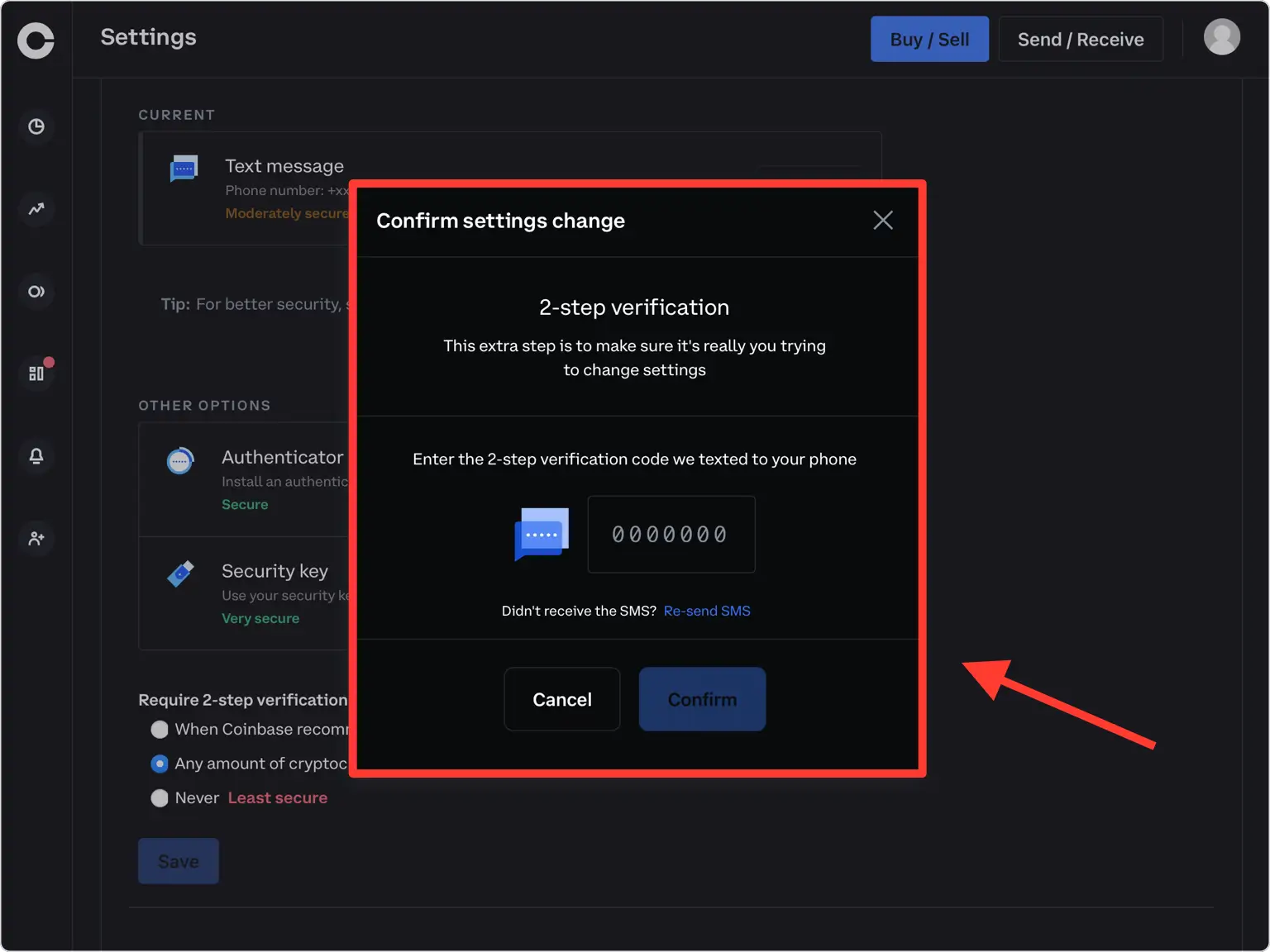
Coinbase stuurt een 7-cijferige beveiligingscode naar uw telefoon. Typ die code in het verificatieveld en druk op Bevestigen om door te gaan.
Geef de QR-code weer
Er verschijnt een pop-upvenster met een QR-code die uw geheime sleutel codeert. Laat dit venster open op uw computer terwijl u uw iPhone oppakt.
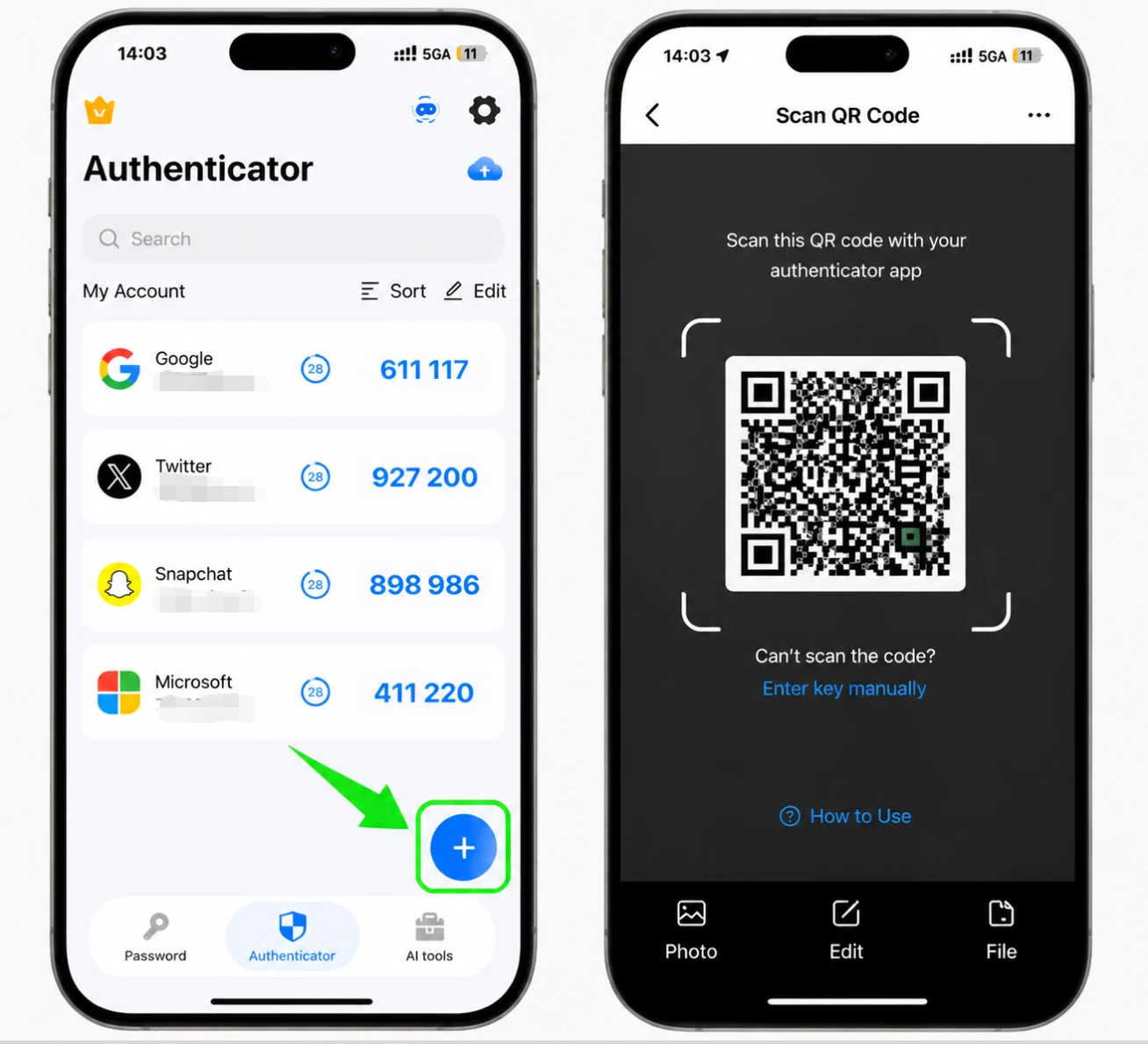
Scan de QR-code met uw Authenticator App
Open de Authenticator App op uw iPhone, tik op de knop + onderaan en richt uw camera op de QR-code op het scherm. Als u het niet kunt scannen, voegt u het account uit Bestanden toe of voert u de geheime sleutel handmatig in.
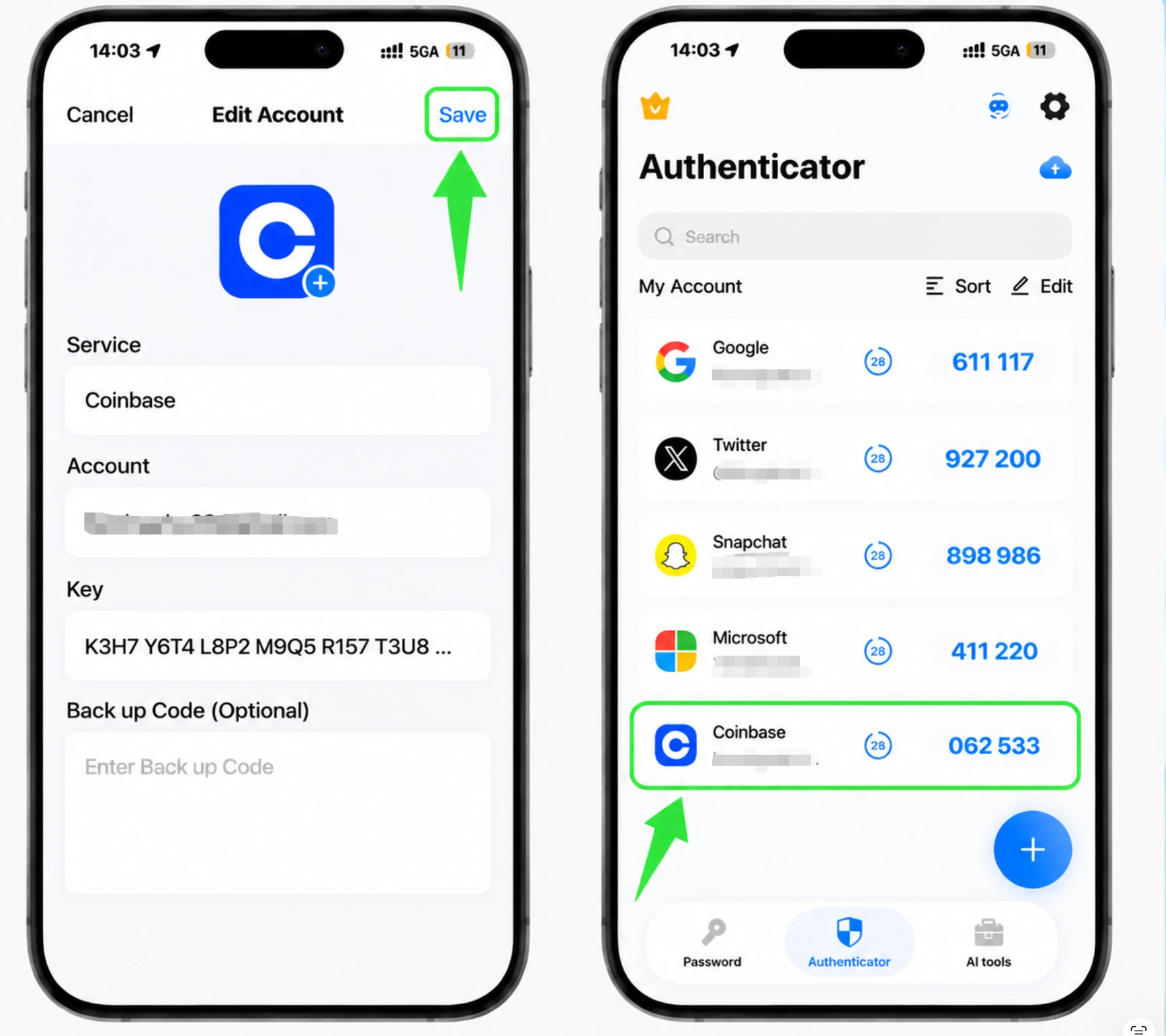
Sla het nieuwe account op in de app
Na de scan vult de Authenticator App het Coinbase-logo, de accountnaam en de geheime sleutel voor u in. Pas desgewenst de naam of het pictogram aan en tik vervolgens op Opslaan.
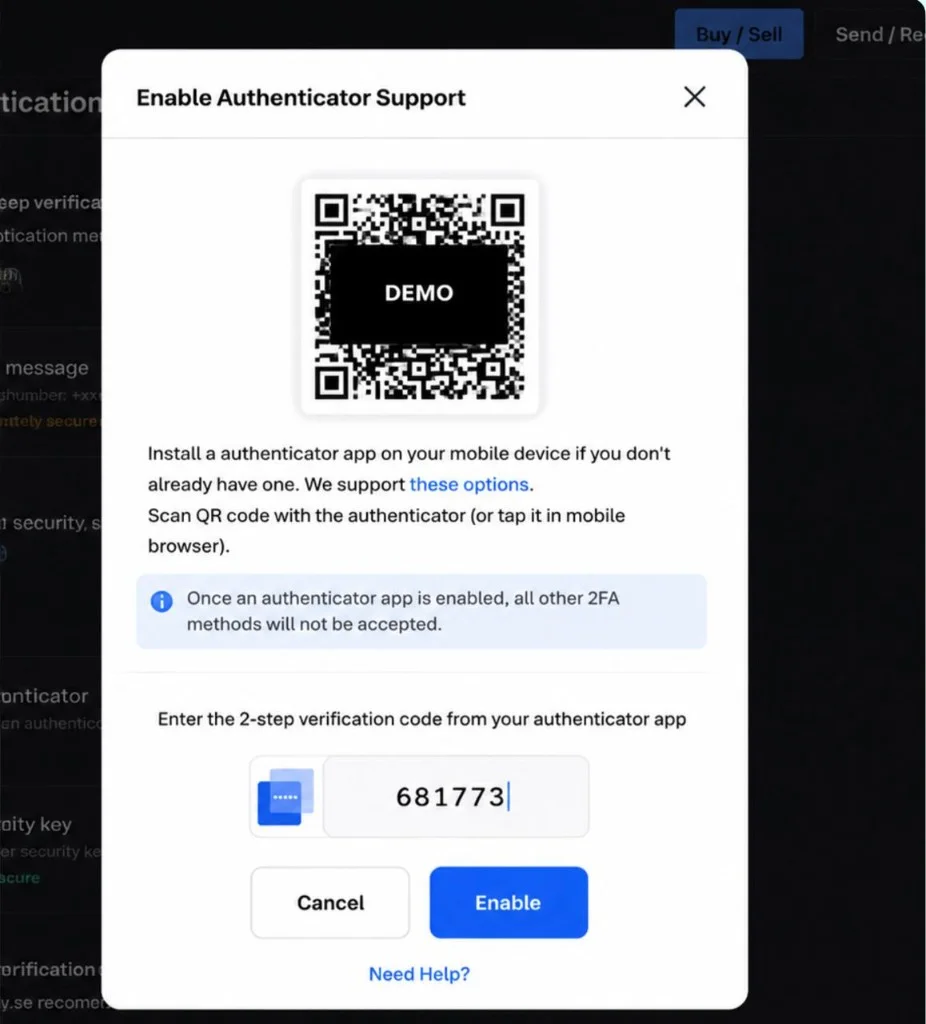
Voer de 6-cijferige code in en schakel in
Kopieer de 6-cijferige code die wordt weergegeven in uw Authenticator App, typ deze opnieuw in Coinbase en klik op Inschakelen. De code wordt elke 30 seconden vernieuwd, dus voer de huidige code in.
Bewaar uw geheime sleutel voor herstel
Coinbase geeft u geen eenmalige back-upcodes, dus de geheime sleutel die tijdens de installatie wordt getoond, is uw herstelmechanisme. Schrijf het op of bewaar het offline, en bewaar het nooit in een niet-versleutelde cloudopslag.
Voltooi de installatie
Tweefactorauthenticatie is nu actief op uw Coinbase-account. Vanaf nu voer je elke keer dat je inlogt een code uit je Authenticator App in.




Back-up en herstel
Coinbase geeft u geen eenmalige back-upcodes, dus de geheime sleutel die tijdens de installatie wordt getoond, is uw herstelmechanisme. Schrijf het op of bewaar het offline, en bewaar het nooit in een niet-versleutelde cloudopslag.
Klaar — uw Coinbase-account is nu beveiligd met tweestapsverificatie. Bewaar uw herstelgegevens veilig en raadpleeg de officiële documentatie van de dienst als de interface verandert.
Bekijk alle door Coinbase ondersteunde 2FA-methoden →


