

2FA inschakelen voor je Dropbox-account
Bijgewerkt op 4 augustus 2026
Tweefactorauthenticatie (2FA) beschermt je Dropbox-account, zelfs als je wachtwoord uitlekt. Volg de onderstaande stappen om verificatiecodes voor Dropbox te genereren met Authenticator App op je iPhone, iPad of Mac.
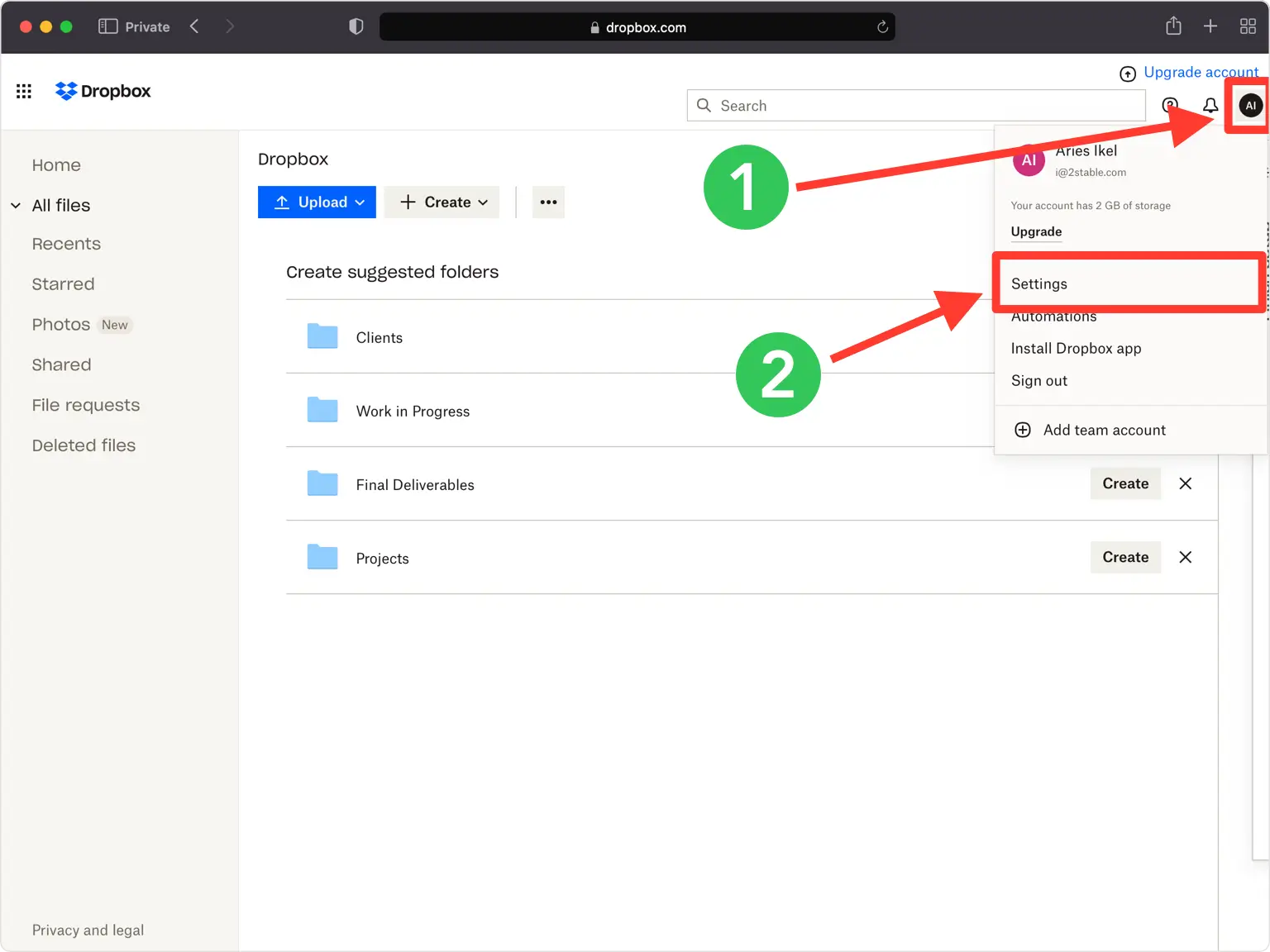
Open uw accountmenu en ga naar Instellingen
Meld je aan bij dropbox.com in een webbrowser. Klik op uw accountpictogram (uw profielfoto of initialen) in de rechterbovenhoek en kies vervolgens Instellingen in het vervolgkeuzemenu.
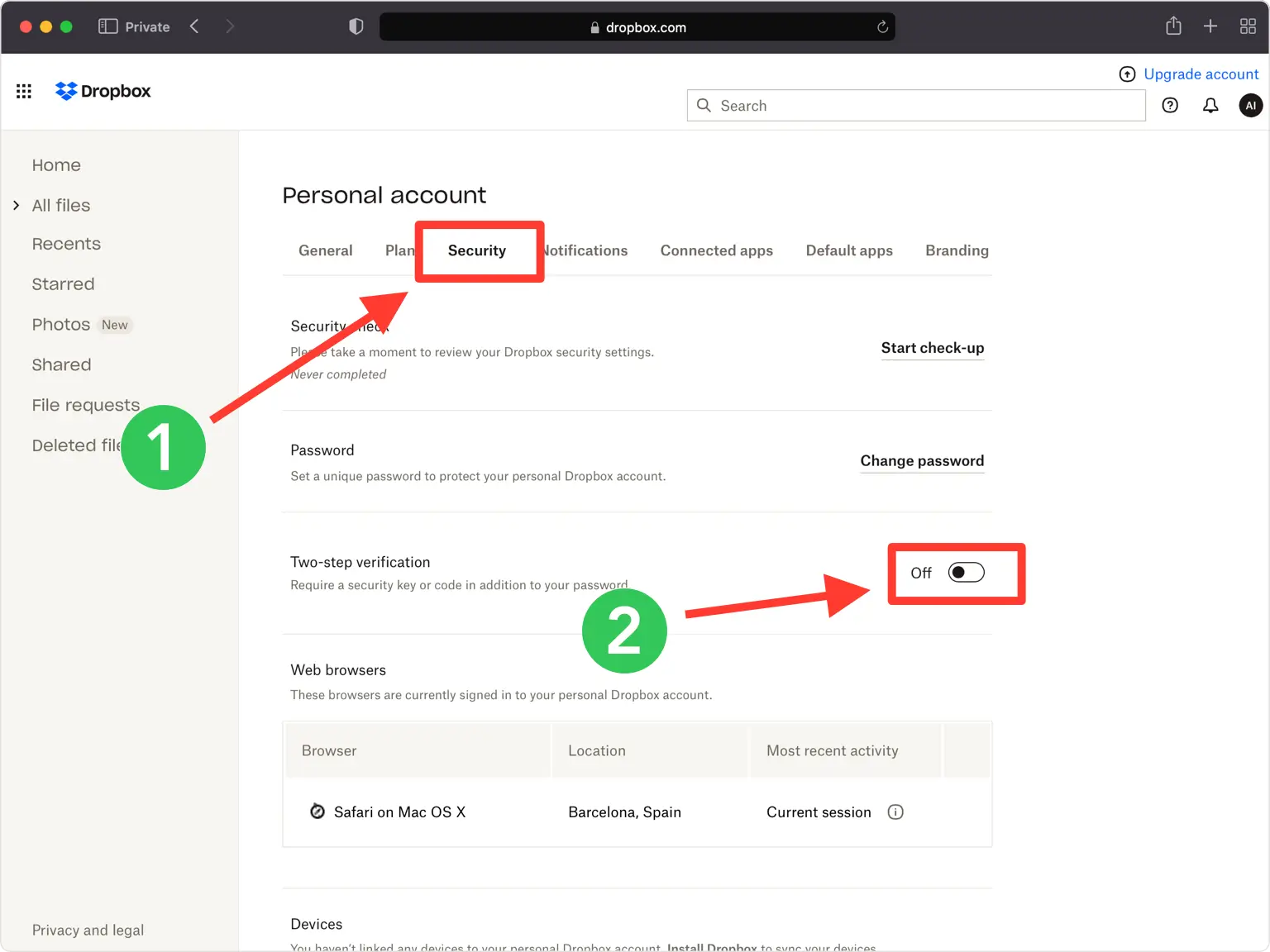
Schakel tweestapsverificatie in onder Beveiliging
Open het tabblad Beveiliging en zoek het gedeelte Tweestapsverificatie. Klik op de schakelaar om deze in te schakelen, voer vervolgens uw wachtwoord opnieuw in en klik op Verzenden wanneer daarom wordt gevraagd.
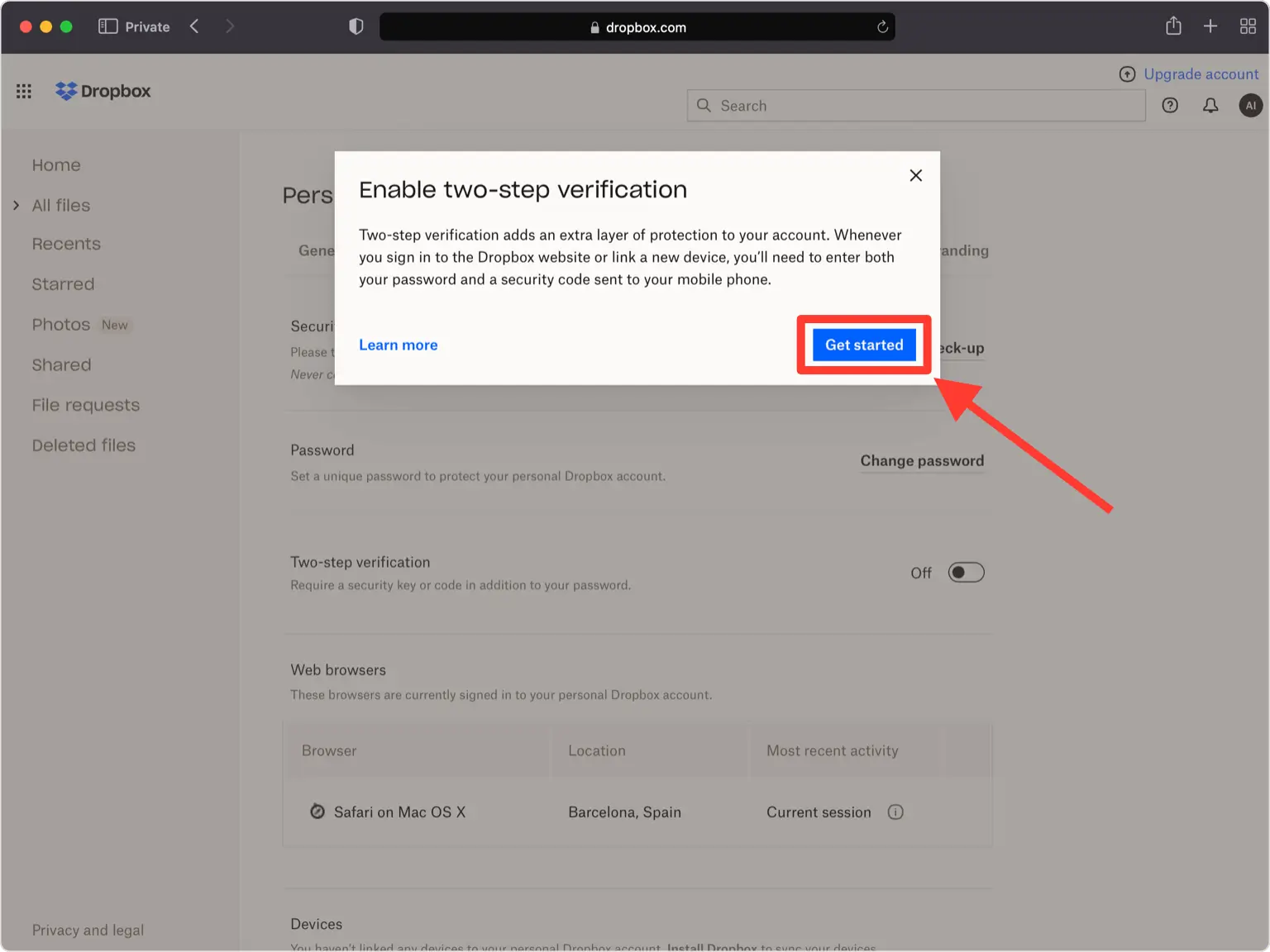
Klik op Aan de slag
Dropbox opent een korte installatiewizard voor tweestapsverificatie. Klik op Aan de slag om door te gaan.
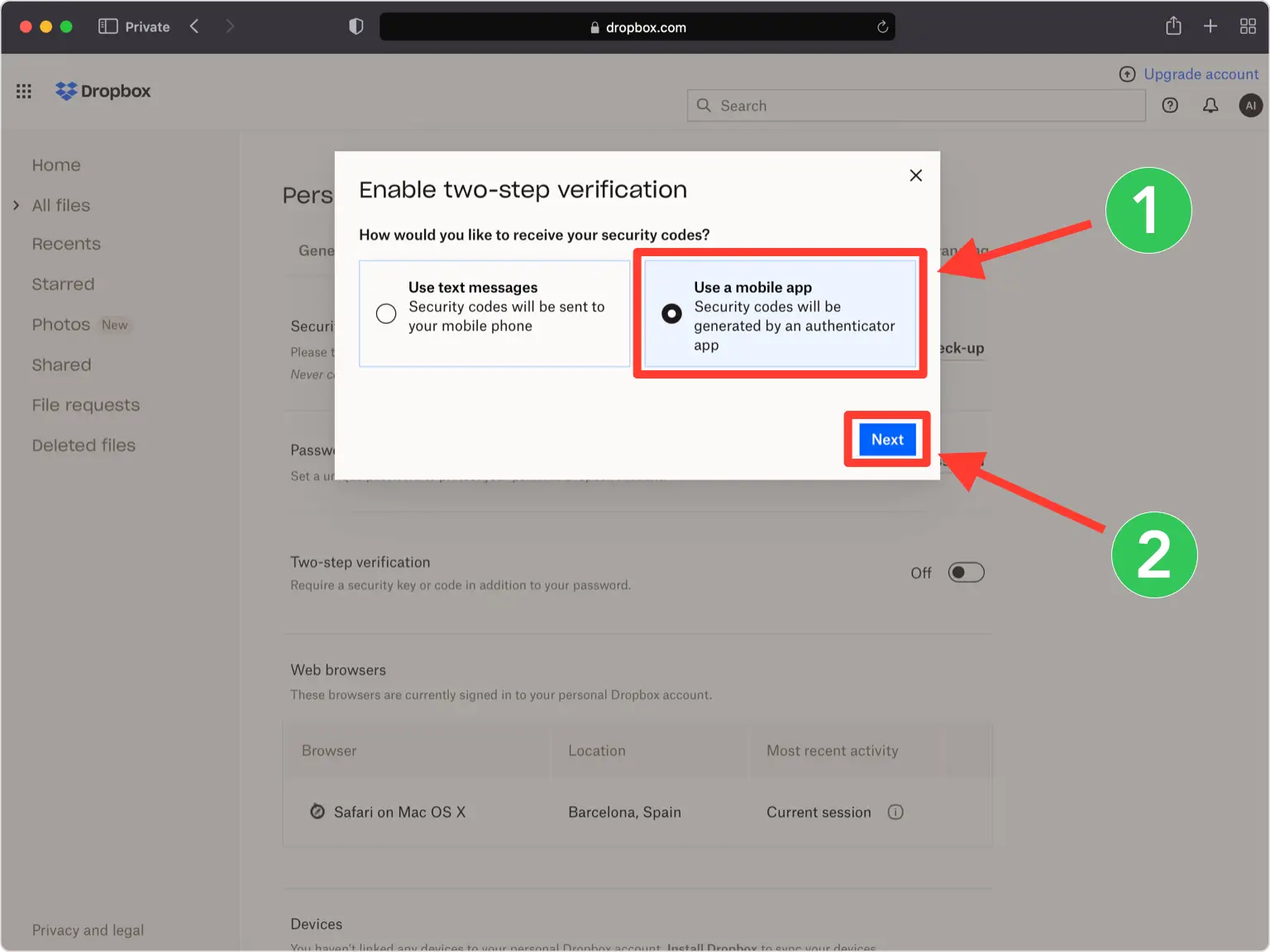
Kies de authenticator-app-optie
Wanneer u wordt gevraagd hoe u uw codes wilt ontvangen, selecteert u de optie voor de mobiele authenticator-app (weergegeven als Een mobiele app gebruiken) en klikt u vervolgens op Volgende.
Bekijk de QR-code
Dropbox geeft een QR-code (samen met een geheime sleutel) weer in een pop-upvenster. Laat dit venster open op uw computer terwijl u naar uw telefoon reikt.
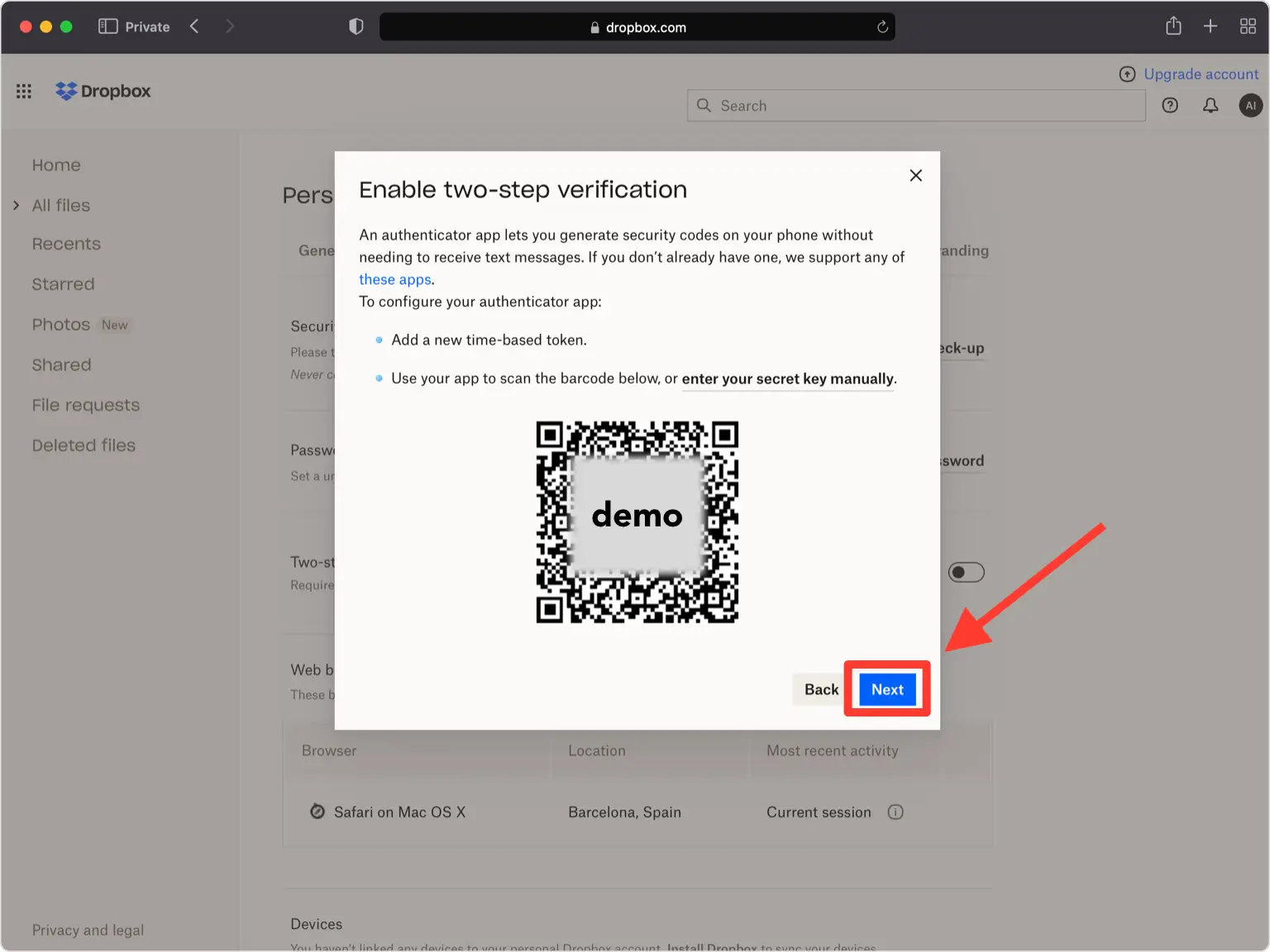
Scan de QR-code met uw Authenticator App
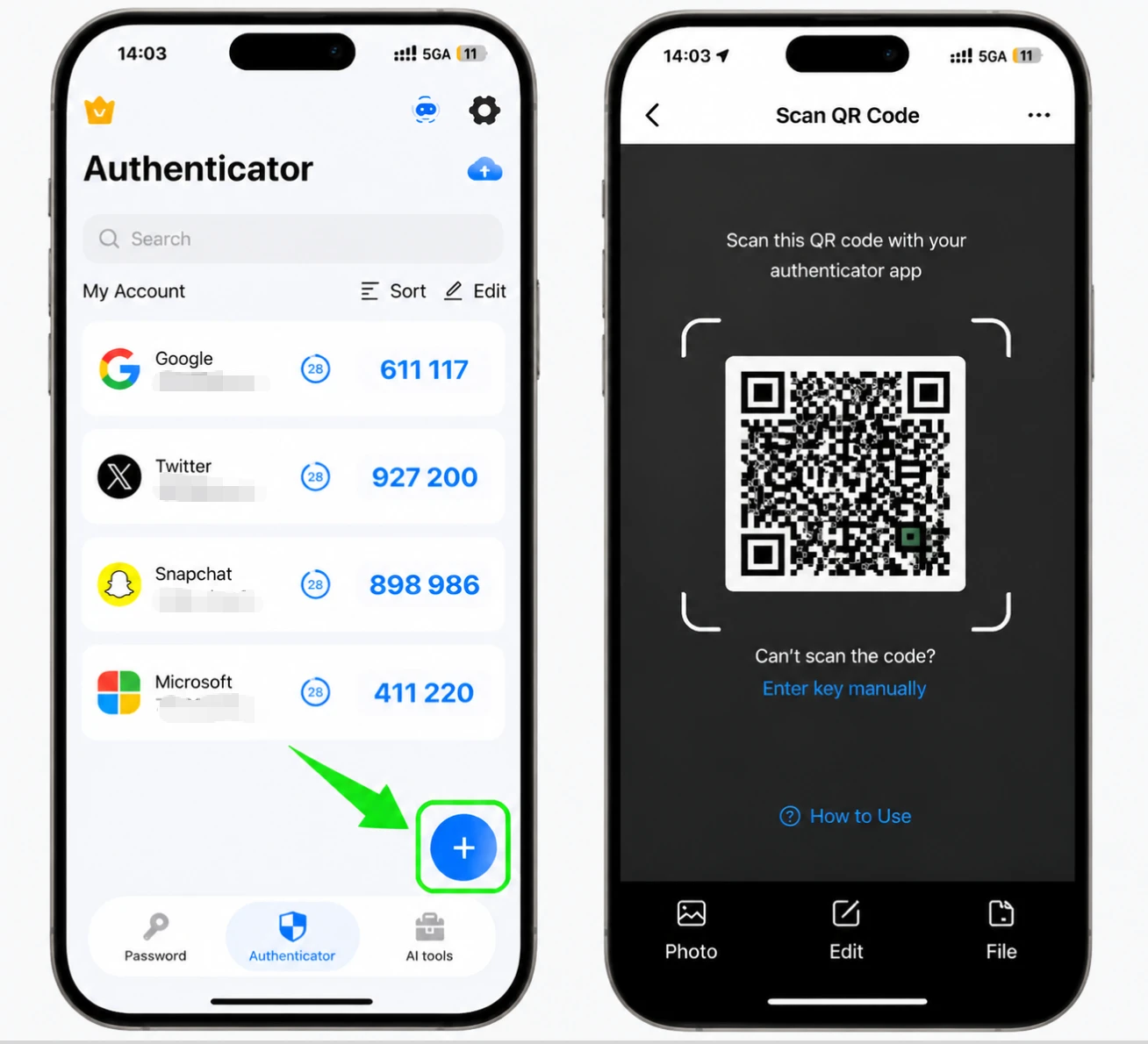
Open de Authenticator App op uw iPhone, tik op de knop + onder aan het scherm en richt uw telefoon op het scherm om de QR-code te scannen die door Dropbox wordt weergegeven. Als je het niet kunt scannen, gebruik dan de handmatige optie en voer in plaats daarvan de geheime sleutel van Dropbox in.
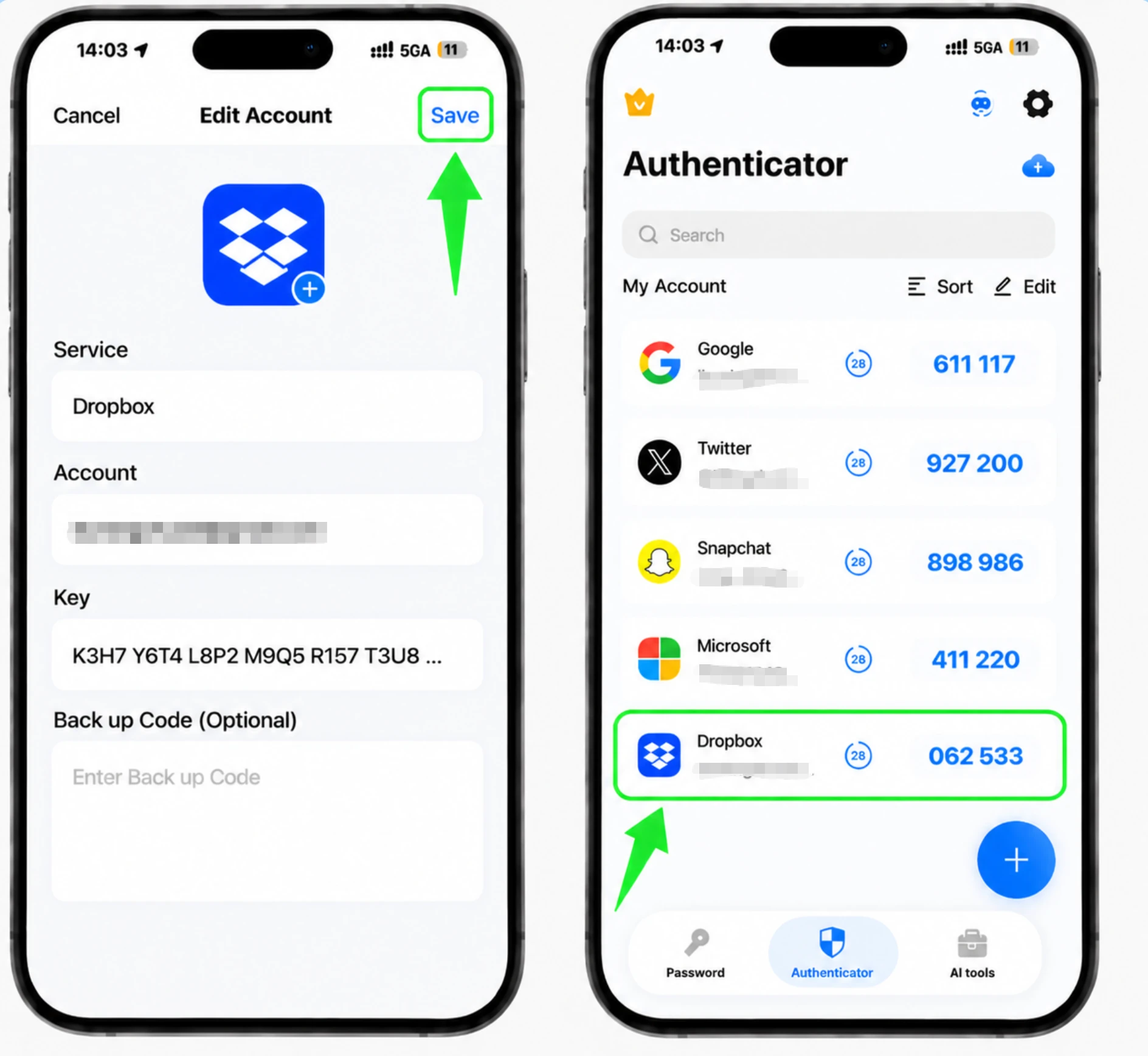
Sla het Dropbox-item op in de app
Na het scannen vult de Authenticator App automatisch het Dropbox-logo, de accountnaam en de geheime sleutel in. Pas desgewenst het pictogram of de naam aan en tik vervolgens op Opslaan om het account toe te voegen.
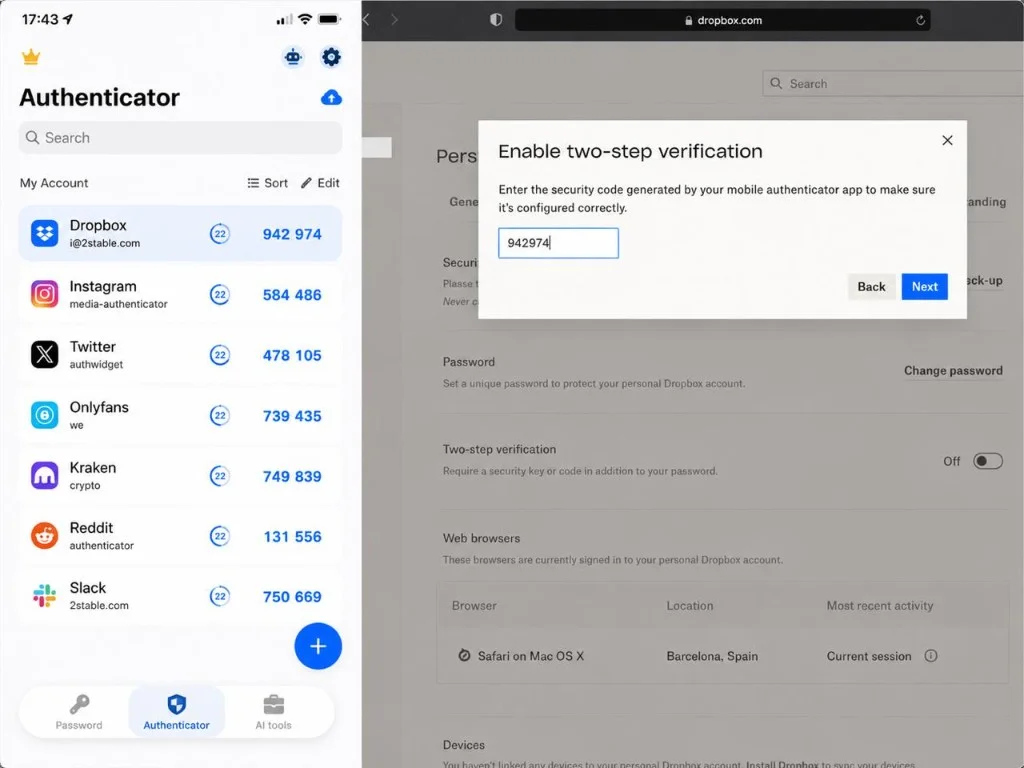
Voer de 6-cijferige verificatiecode in
Lees de zescijferige code die uw Authenticator App nu voor Dropbox toont, typ deze in Dropbox en klik vervolgens op Volgende. De code wordt elke 30 seconden vernieuwd, dus voer de huidige code snel in.
Een back-uptelefoon toevoegen (optioneel)
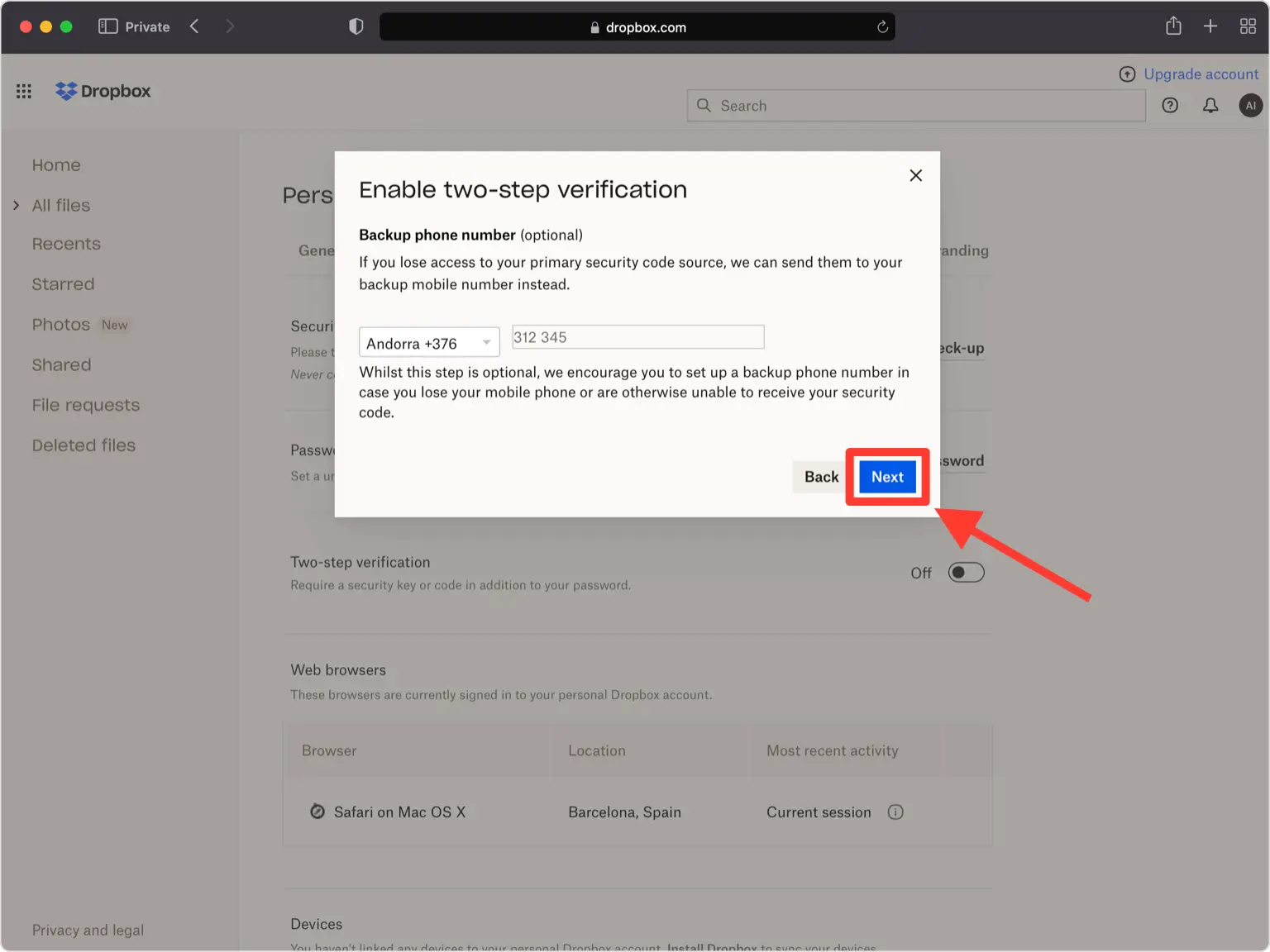
U kunt een secundair telefoonnummer toevoegen om sms-codes te ontvangen als back-up, of u kunt deze stap overslaan. Klik op Volgende als u klaar bent.
Bewaar uw herstelcodes
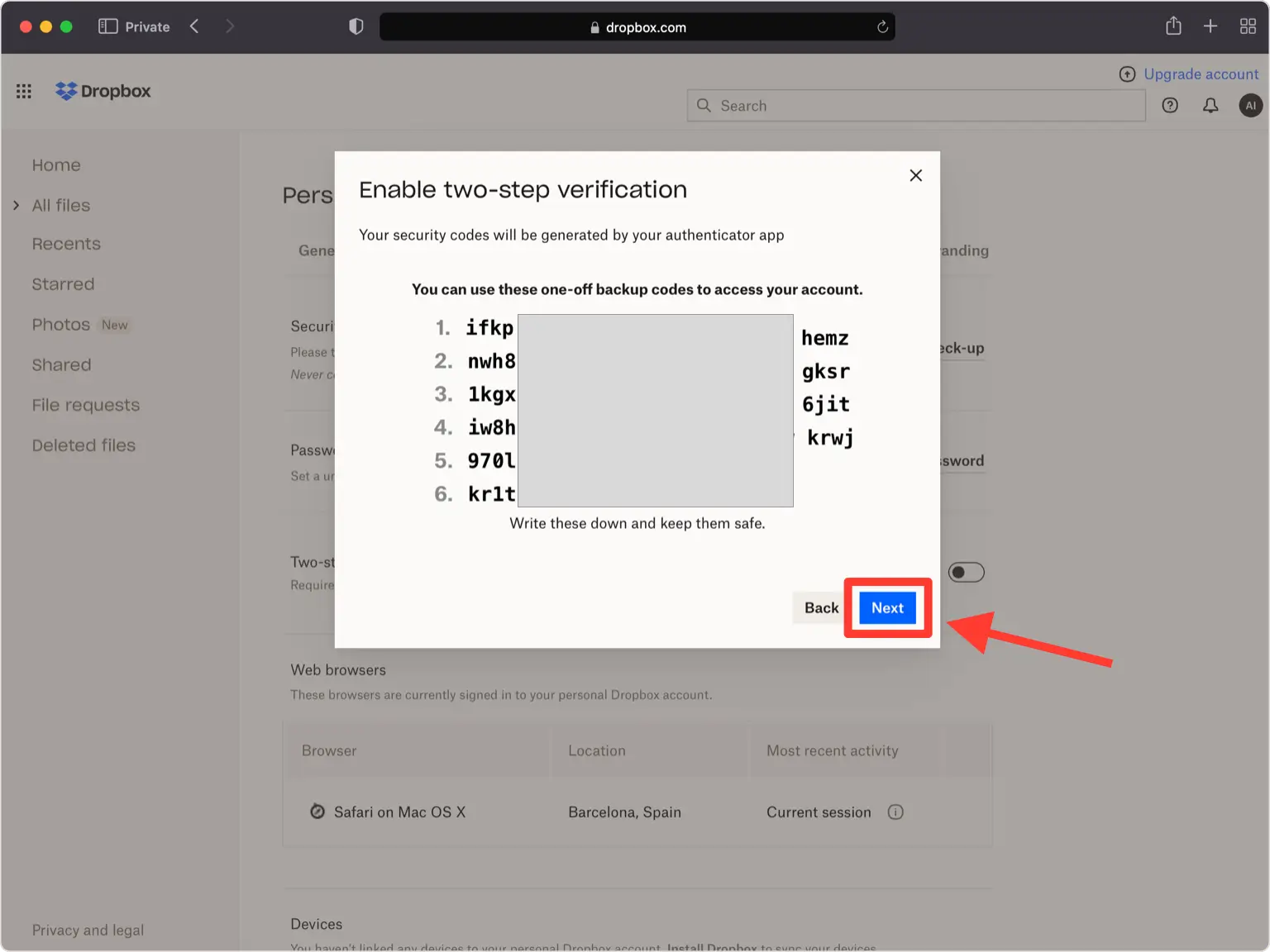
Dropbox genereert een set van 10 eenmalige back-upcodes. Bewaar ze op een veilige plek (elk werkt slechts één keer als u de toegang tot uw authenticator-app verliest) en klik vervolgens op Volgende.
Voltooi de installatie
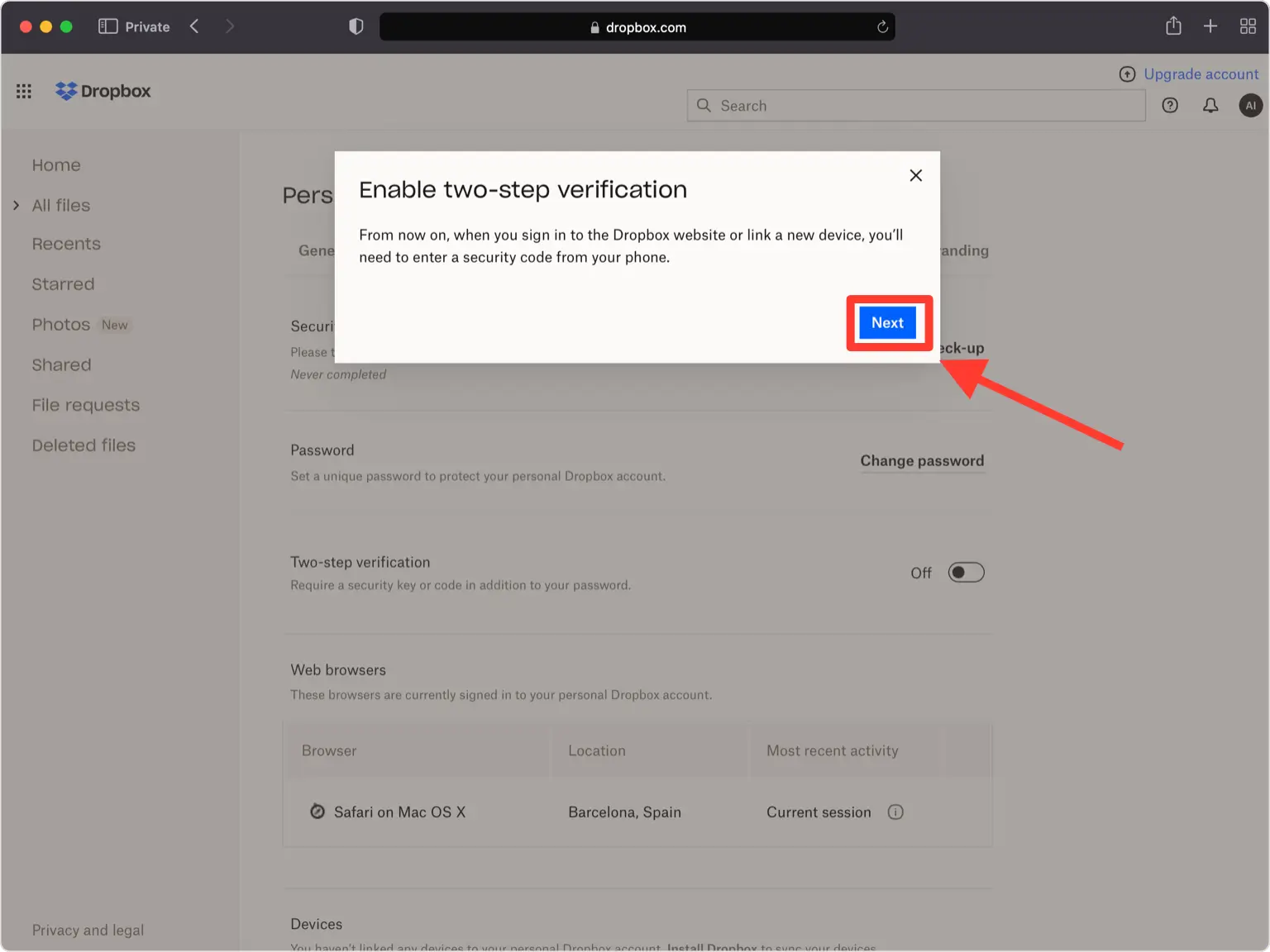
Tweestapsverificatie is nu ingeschakeld voor uw Dropbox-account. Vanaf nu voer je een code uit je Authenticator App in als je inlogt.



Back-up en herstel
Dropbox genereert een set van 10 eenmalige back-upcodes. Bewaar ze op een veilige plek (elk werkt slechts één keer als u de toegang tot uw authenticator-app verliest) en klik vervolgens op Volgende.
Klaar — uw Dropbox-account is nu beveiligd met tweestapsverificatie. Bewaar uw herstelgegevens veilig en raadpleeg de officiële documentatie van de dienst als de interface verandert.
Bekijk alle door Dropbox ondersteunde 2FA-methoden →


