

2FA inschakelen voor je TikTok-account
Bijgewerkt op 4 augustus 2026
Tweefactorauthenticatie (2FA) beschermt je TikTok-account, zelfs als je wachtwoord uitlekt. Volg de onderstaande stappen om verificatiecodes voor TikTok te genereren met Authenticator App op je iPhone, iPad of Mac.
Open TikTok en zoek je beveiligingsinstellingen
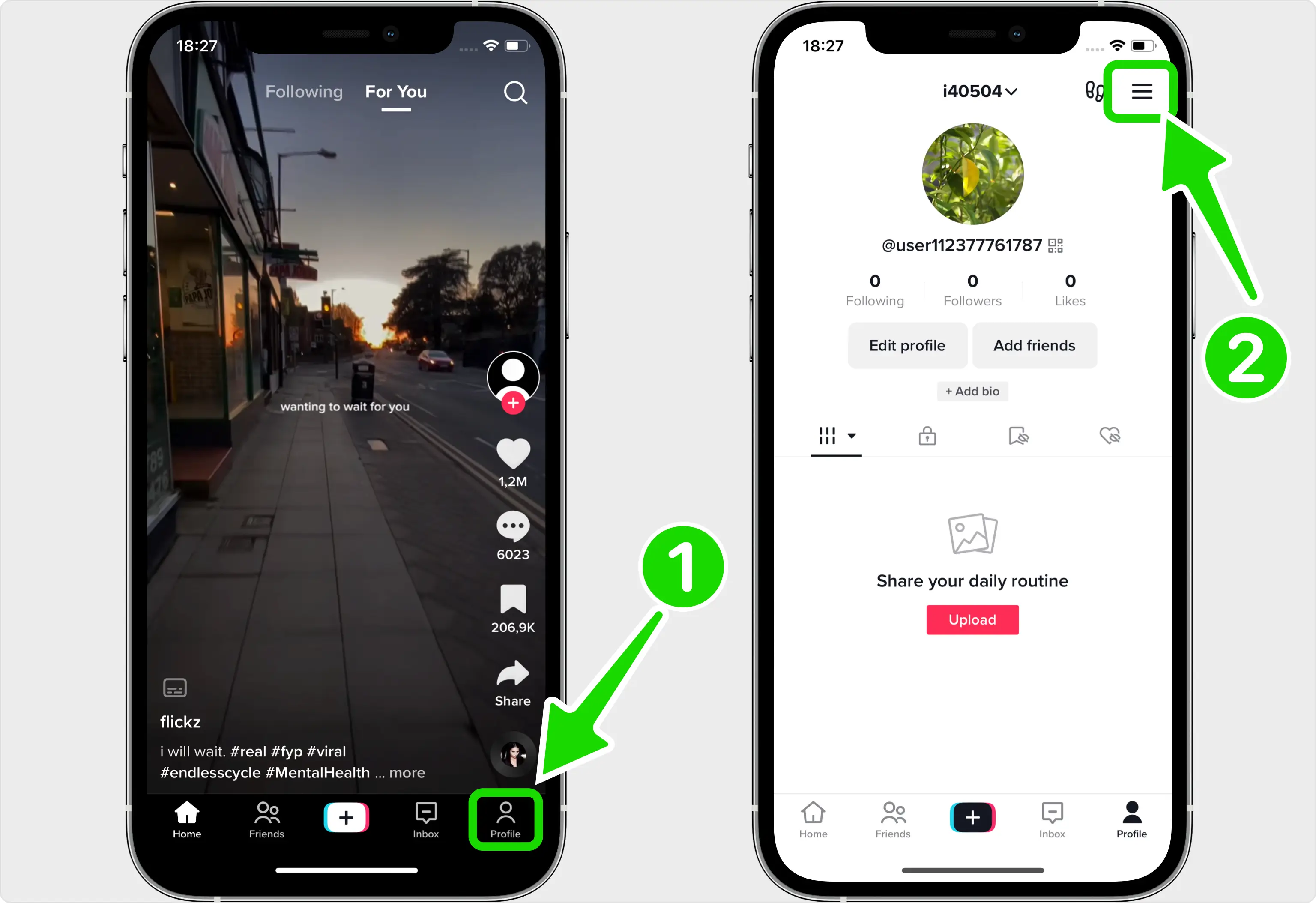
Tweestapsverificatie wordt ingesteld in de mobiele TikTok-app. Open TikTok terwijl je bent ingelogd, tik op Profiel in de rechteronderhoek en tik vervolgens op het menupictogram met drie lijntjes in de rechterbovenhoek.
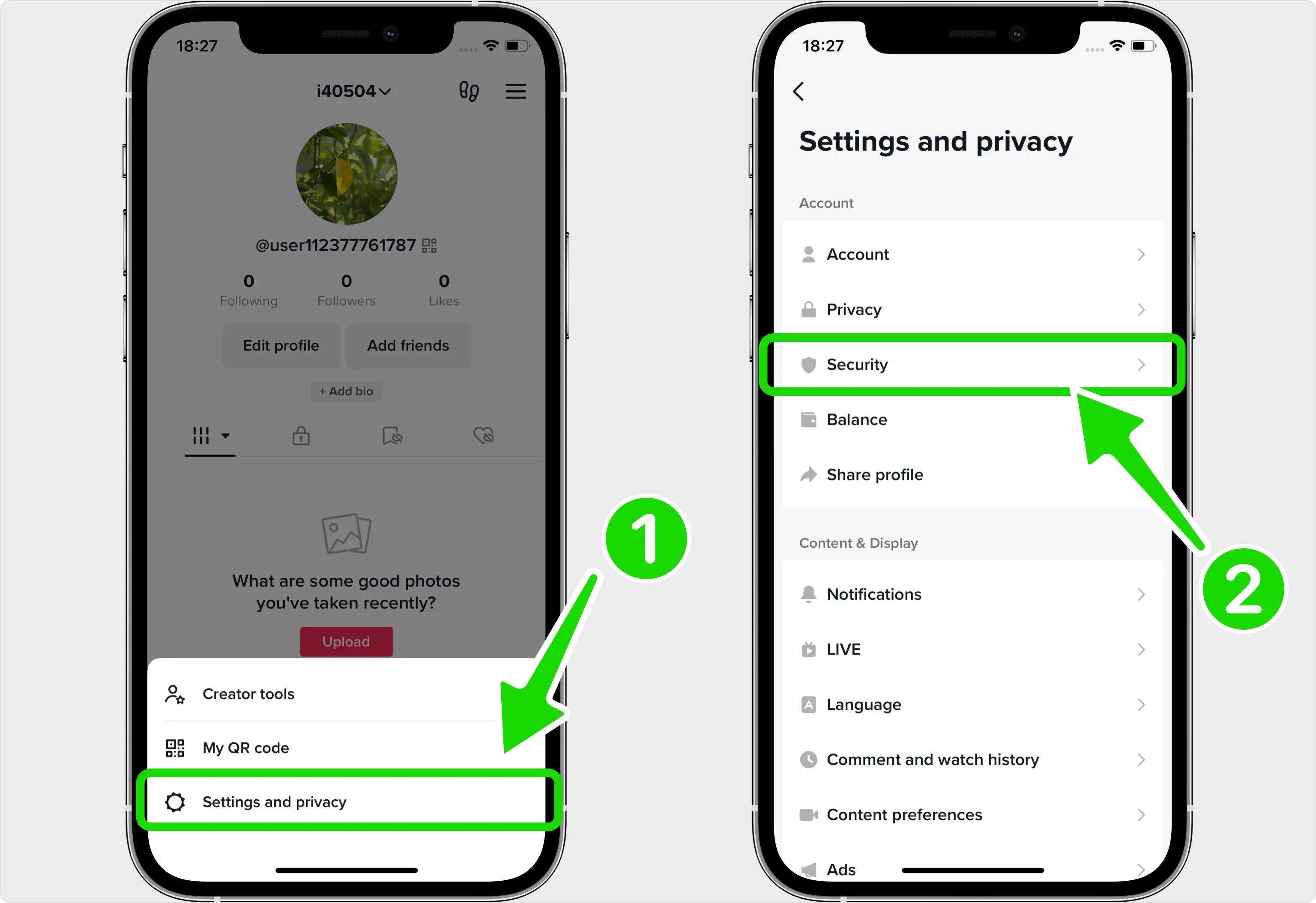
Ga naar Instellingen en privacy en vervolgens naar Beveiliging
Tik op het tandwielpictogram om Instellingen en privacy te openen. Tik in het volgende scherm op Beveiliging (dit gedeelte wordt soms Beveiliging en machtigingen genoemd, afhankelijk van uw app-versie).
Kies de Authenticator-app-methode
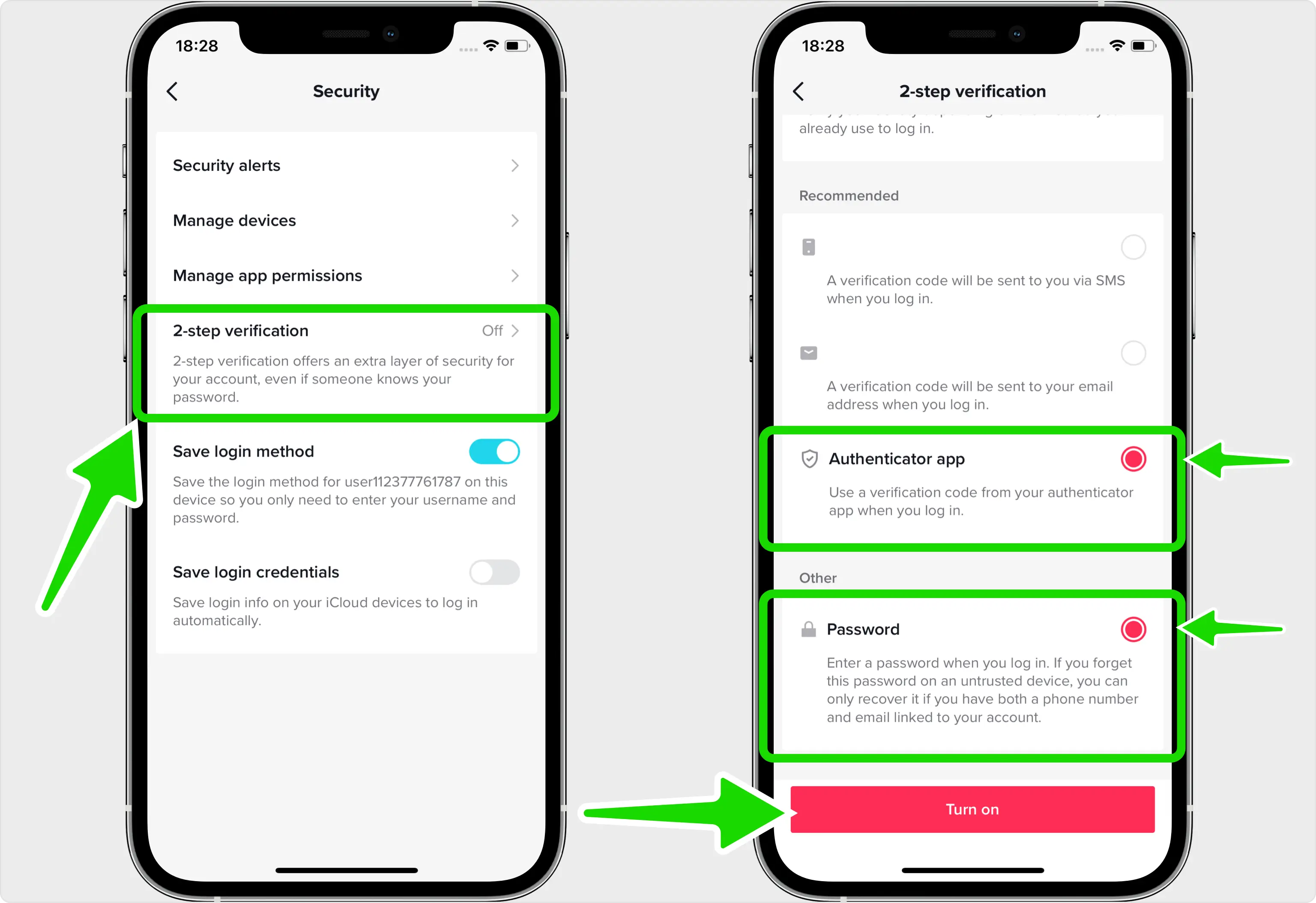
Tik op authenticatie in twee stappen en kies vervolgens uw verificatiemethoden. Selecteer Authenticator-app (TikTok vereist ten minste twee methoden, dus u kunt Wachtwoord ook geselecteerd laten) en tik vervolgens op Inschakelen om de installatie te starten.
Bekijk de QR-code die TikTok laat zien
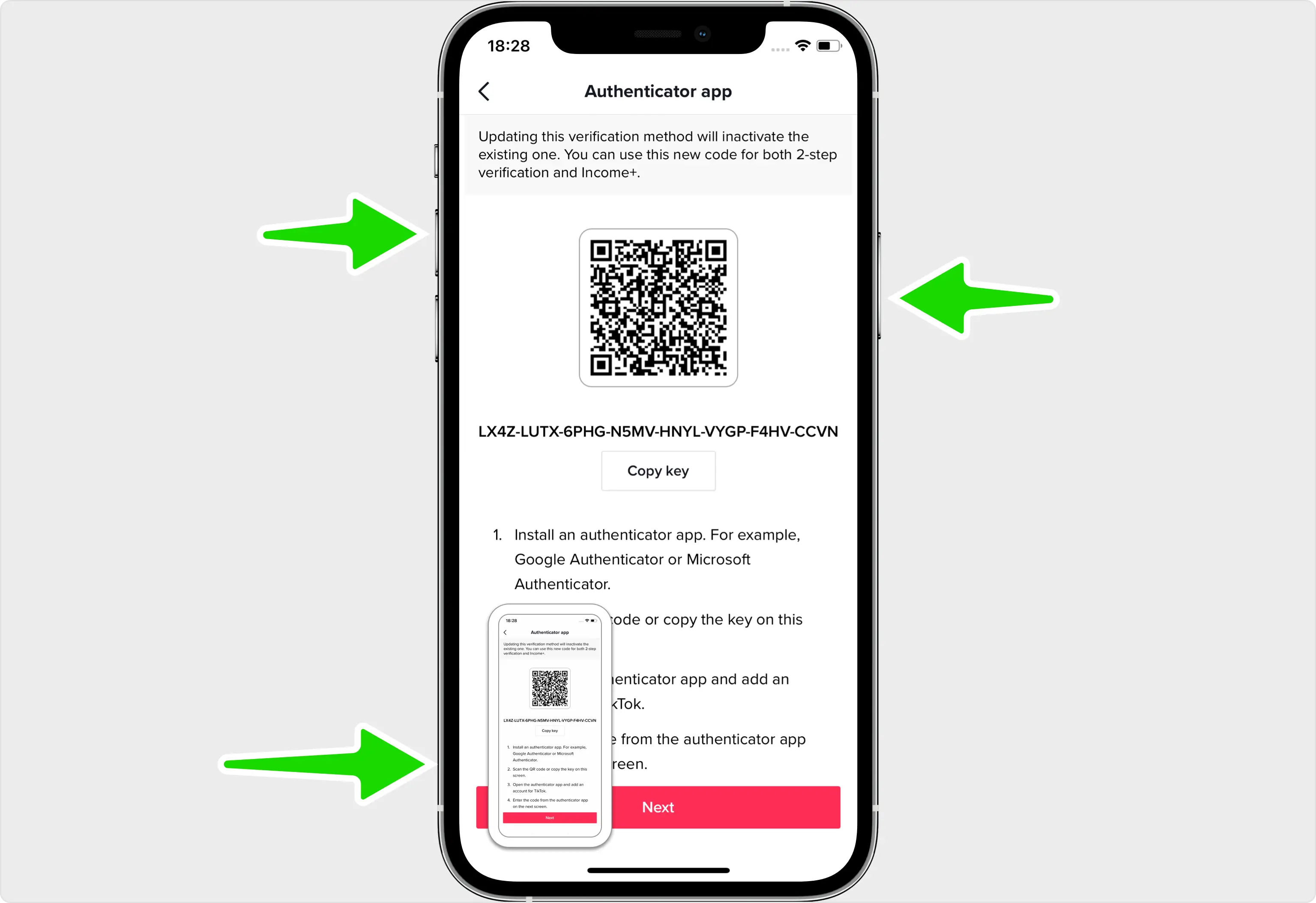
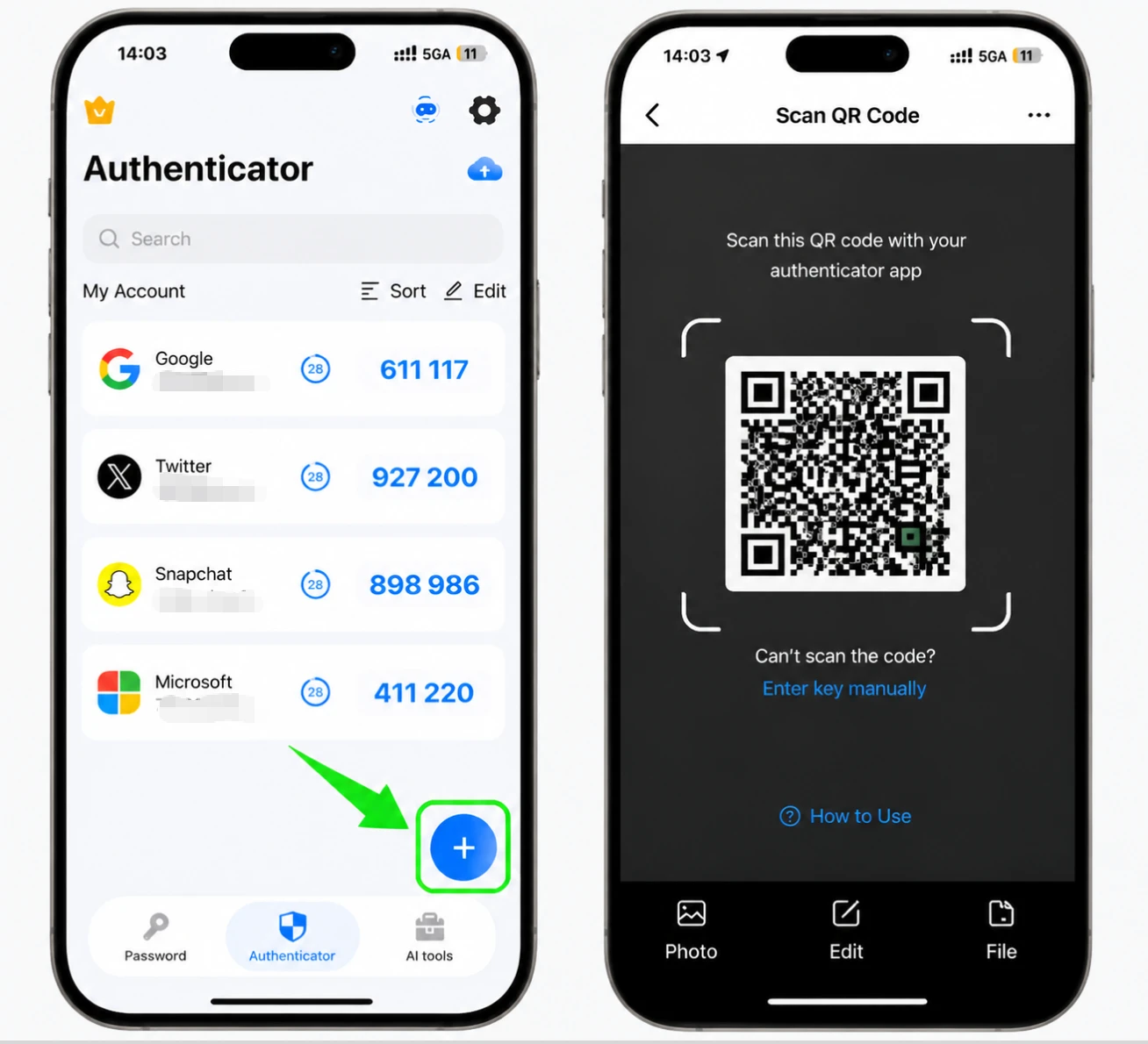
TikTok toont nu een QR-code die uw geheime sleutel bevat. Omdat de installatie op dezelfde telefoon plaatsvindt, maakt u een screenshot van dit scherm, zodat u in de volgende stap de code in de Authenticator App kunt importeren.
Importeer de QR-code in uw Authenticator App
Open de schermafbeelding die u zojuist hebt gemaakt, tik op het deelpictogram in de rechterbovenhoek en kies de Authenticator App uit de lijst met apps. Hierdoor wordt de QR-code rechtstreeks aan de app doorgegeven om te lezen.
Sla het TikTok-account op in uw Authenticator App
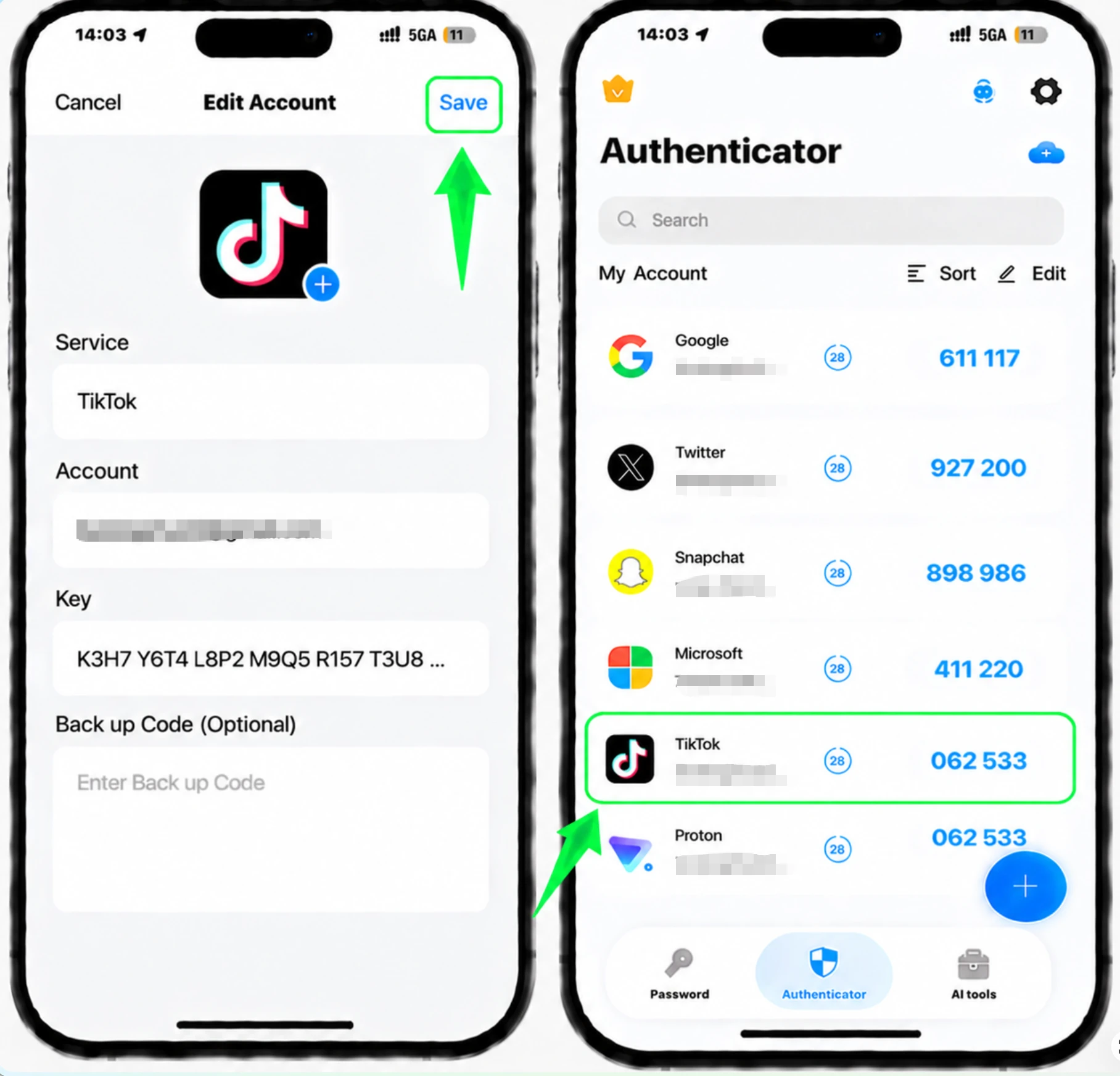
Na het lezen van de QR-code vult de Authenticator App automatisch de TikTok-accountnaam en geheime sleutel in. Tik op Opslaan om het account toe te voegen en codes te genereren.
Voer de verificatiecode in om te bevestigen
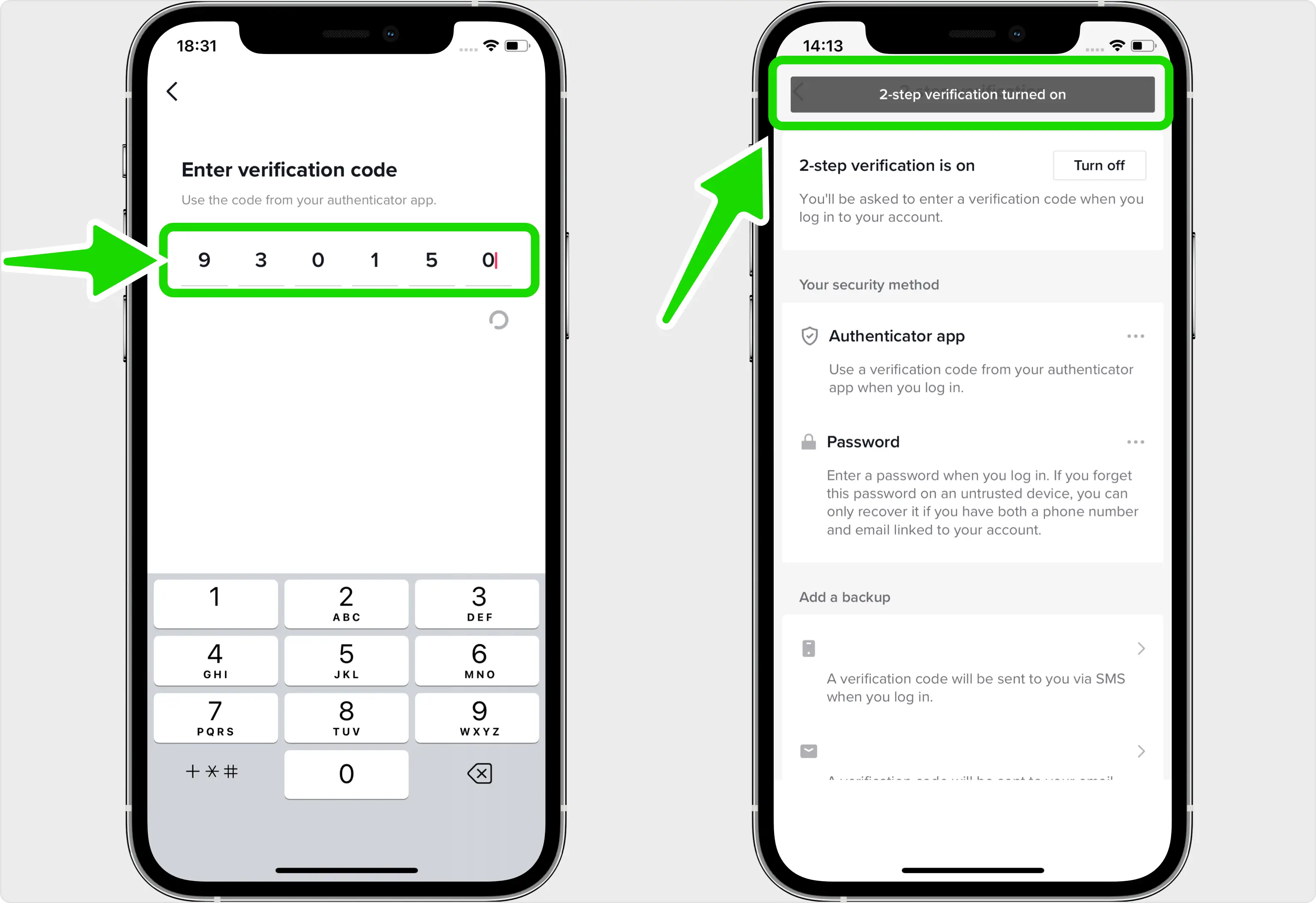
Kopieer de zescijferige code die nu voor TikTok wordt weergegeven in uw Authenticator App, keer terug naar TikTok, plak deze in het veld Voer verificatiecode in en bevestig om het inschakelen van tweestapsverificatie te voltooien.
Voeg een tweede back-upmethode toe
TikTok geeft je geen downloadbare back-upcodes, dus stel een extra verificatiemethode in, zoals sms of e-mail. Op die manier kunt u nog steeds inloggen als u ooit de toegang tot uw Authenticator App verliest.



Back-up en herstel
TikTok geeft je geen downloadbare back-upcodes, dus stel een extra verificatiemethode in, zoals sms of e-mail. Op die manier kunt u nog steeds inloggen als u ooit de toegang tot uw Authenticator App verliest.
Klaar — uw TikTok-account is nu beveiligd met tweestapsverificatie. Bewaar uw herstelgegevens veilig en raadpleeg de officiële documentatie van de dienst als de interface verandert.
Bekijk alle door TikTok ondersteunde 2FA-methoden →


