

2FA inschakelen voor je Snapchat-account
Bijgewerkt op 4 augustus 2026
Tweefactorauthenticatie (2FA) beschermt je Snapchat-account, zelfs als je wachtwoord uitlekt. Volg de onderstaande stappen om verificatiecodes voor Snapchat te genereren met Authenticator App op je iPhone, iPad of Mac.
Zoek de 2FA-instellingen in de Snapchat-app
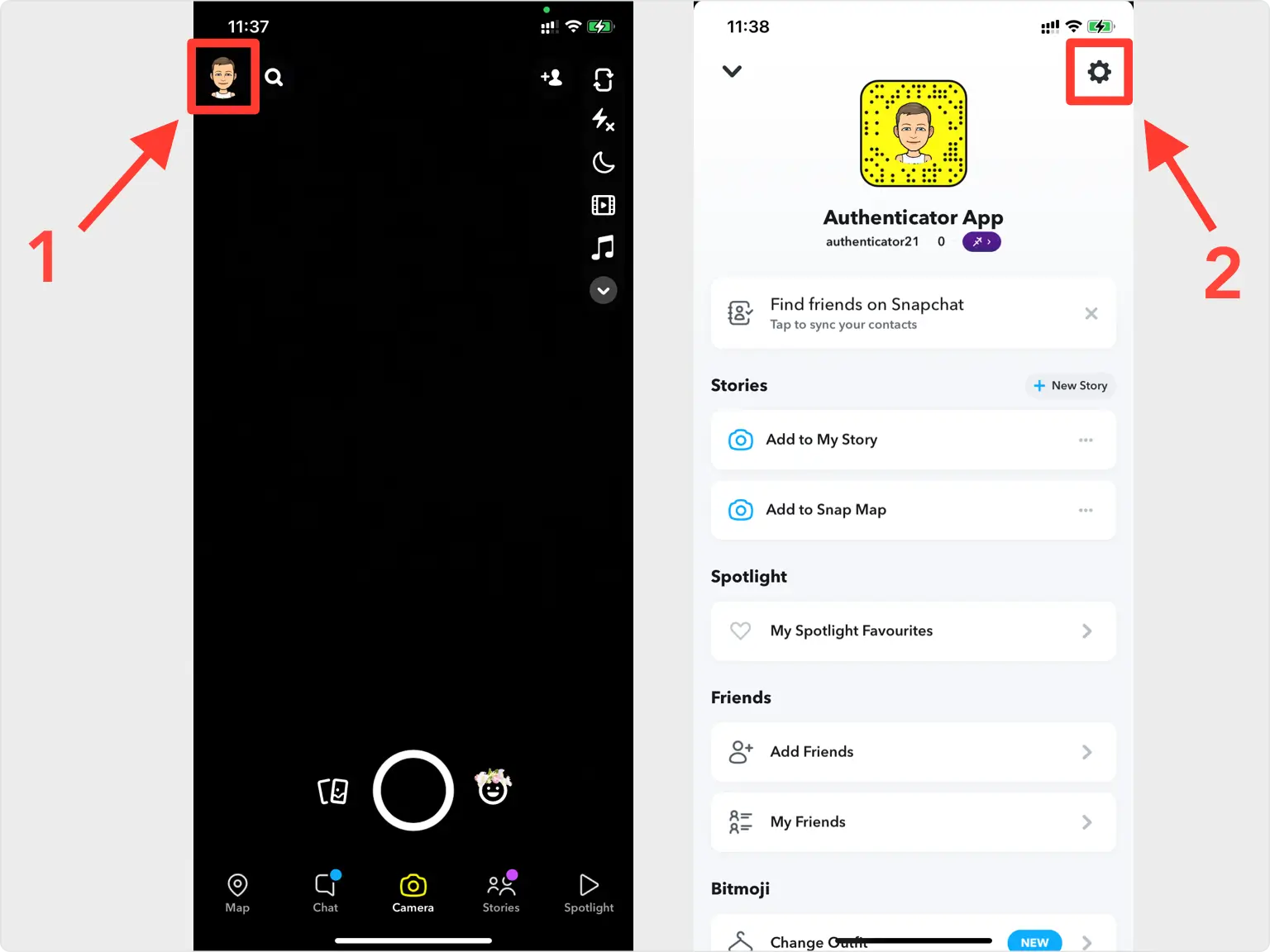
Tweefactorauthenticatie wordt ingesteld in de mobiele Snapchat-app, niet op de website. Open Snapchat, tik op je profielfoto linksboven om je profiel te openen en tik vervolgens op het tandwielpictogram rechtsboven om Instellingen te openen. Scrol naar Mijn account, waar de optie voor tweefactorauthenticatie te vinden is.
Open tweefactorauthenticatie
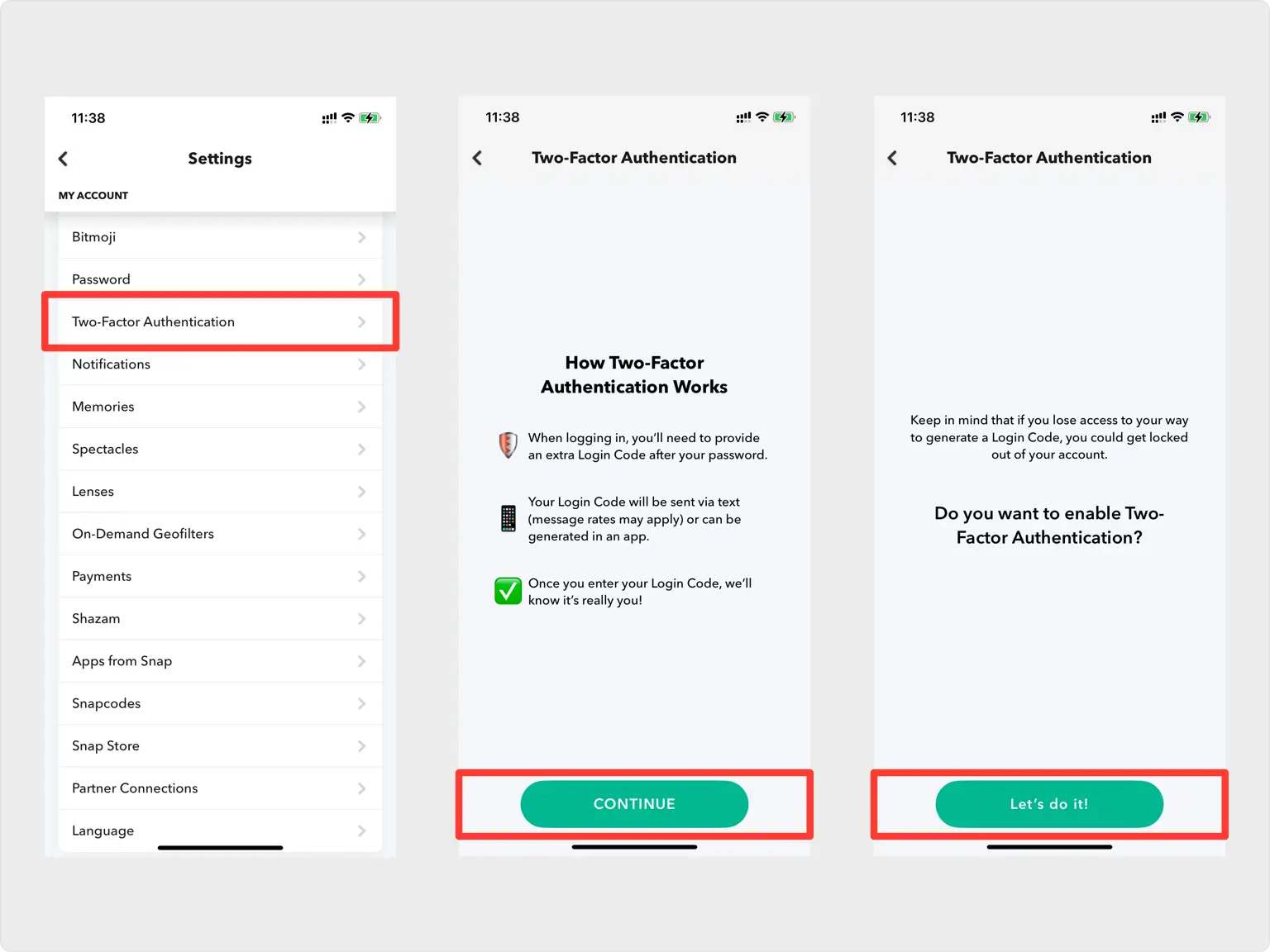
Tik op Twee-factor-authenticatie, tik vervolgens op Doorgaan en Laten we het doen om de installatiewizard te starten.
Kies Authenticatie-app als uw methode
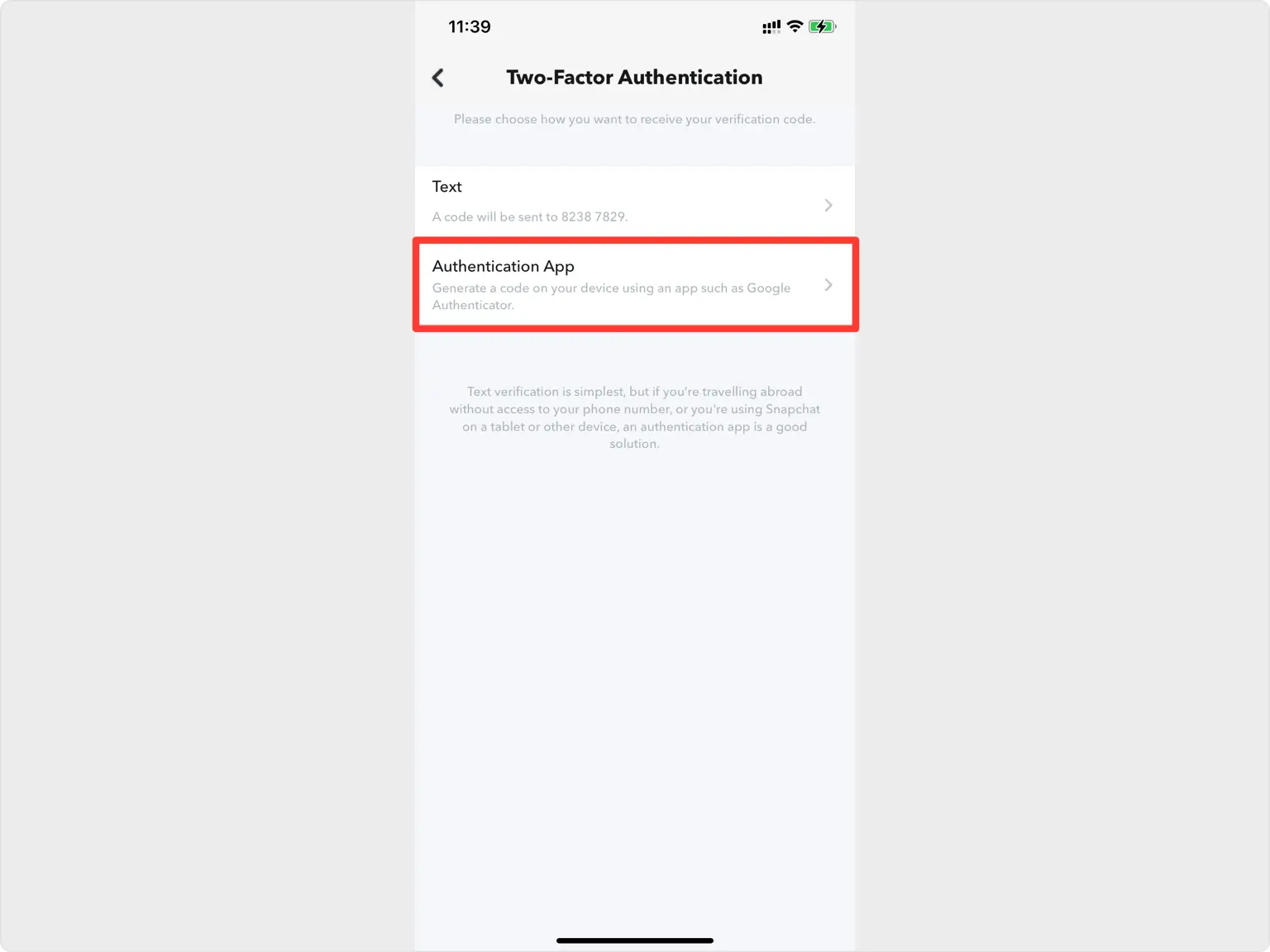
Kies Authentication App uit de verificatiemethoden, omdat dit de veiligste optie is. Houd er rekening mee dat Snapchat zowel een mobiel nummer als een e-mailadres in je account vereist voordat je 2FA kunt inschakelen.
Selecteer Handmatig instellen
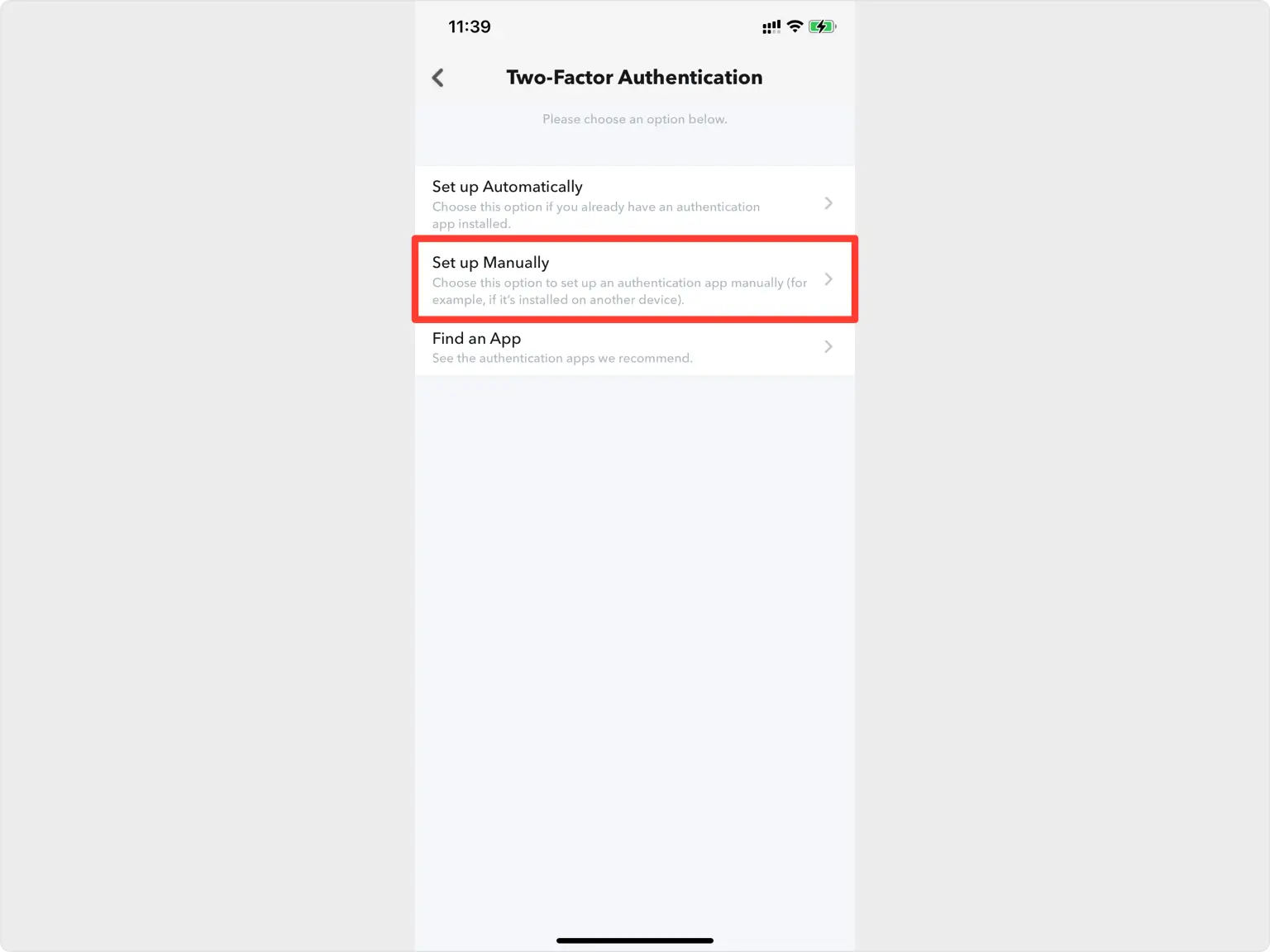
Op het volgende scherm kiest u Handmatig instellen, zodat u uw Snapchat-codes betrouwbaar in uw Authenticator App kunt krijgen.
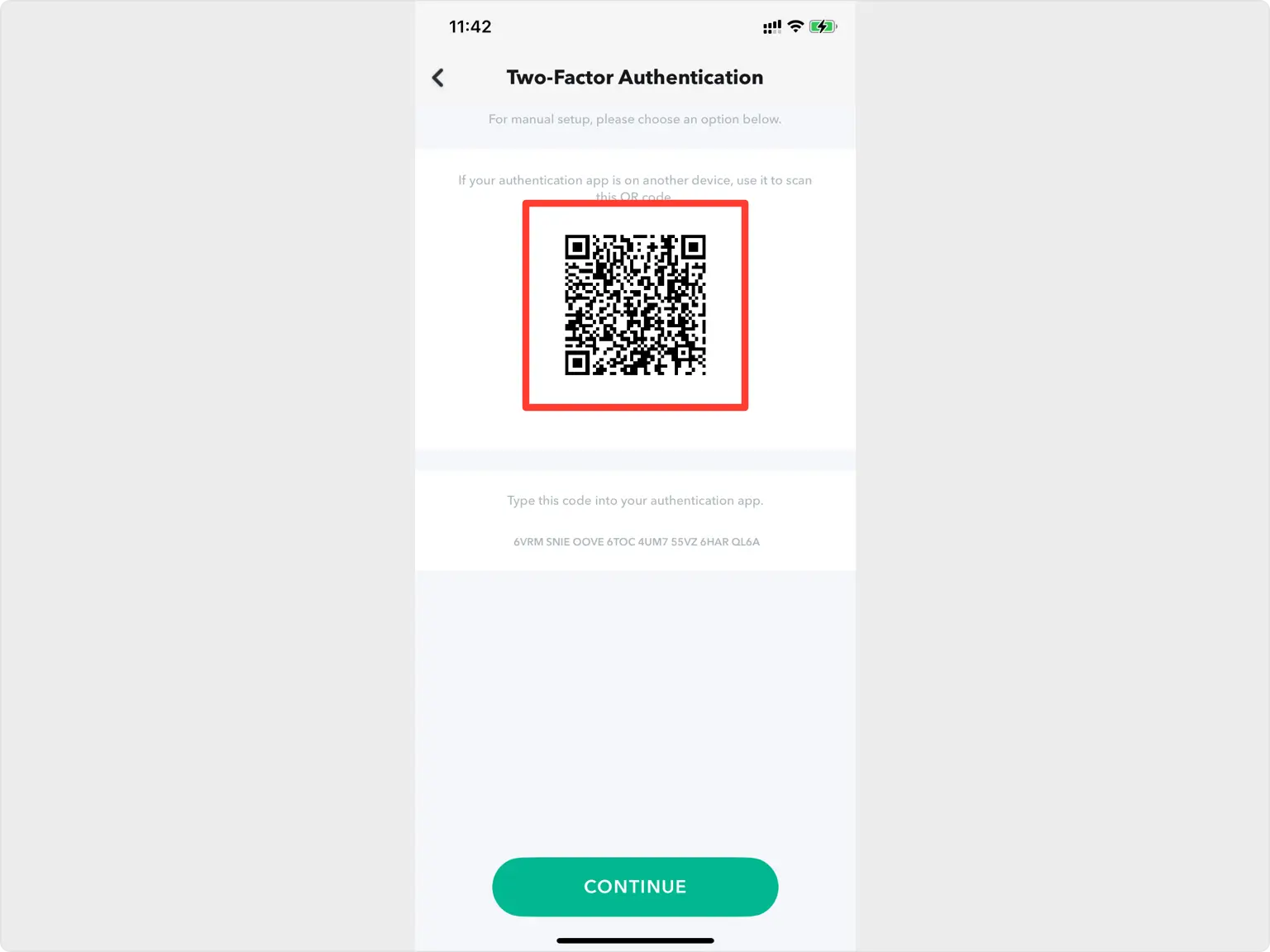
Leg de QR-code vast
Snapchat toont een QR-code in een pop-up. Omdat de code op dezelfde telefoon verschijnt, maakt u er een screenshot van en slaat u deze op in Bestanden, zodat u deze in uw Authenticator App kunt importeren.
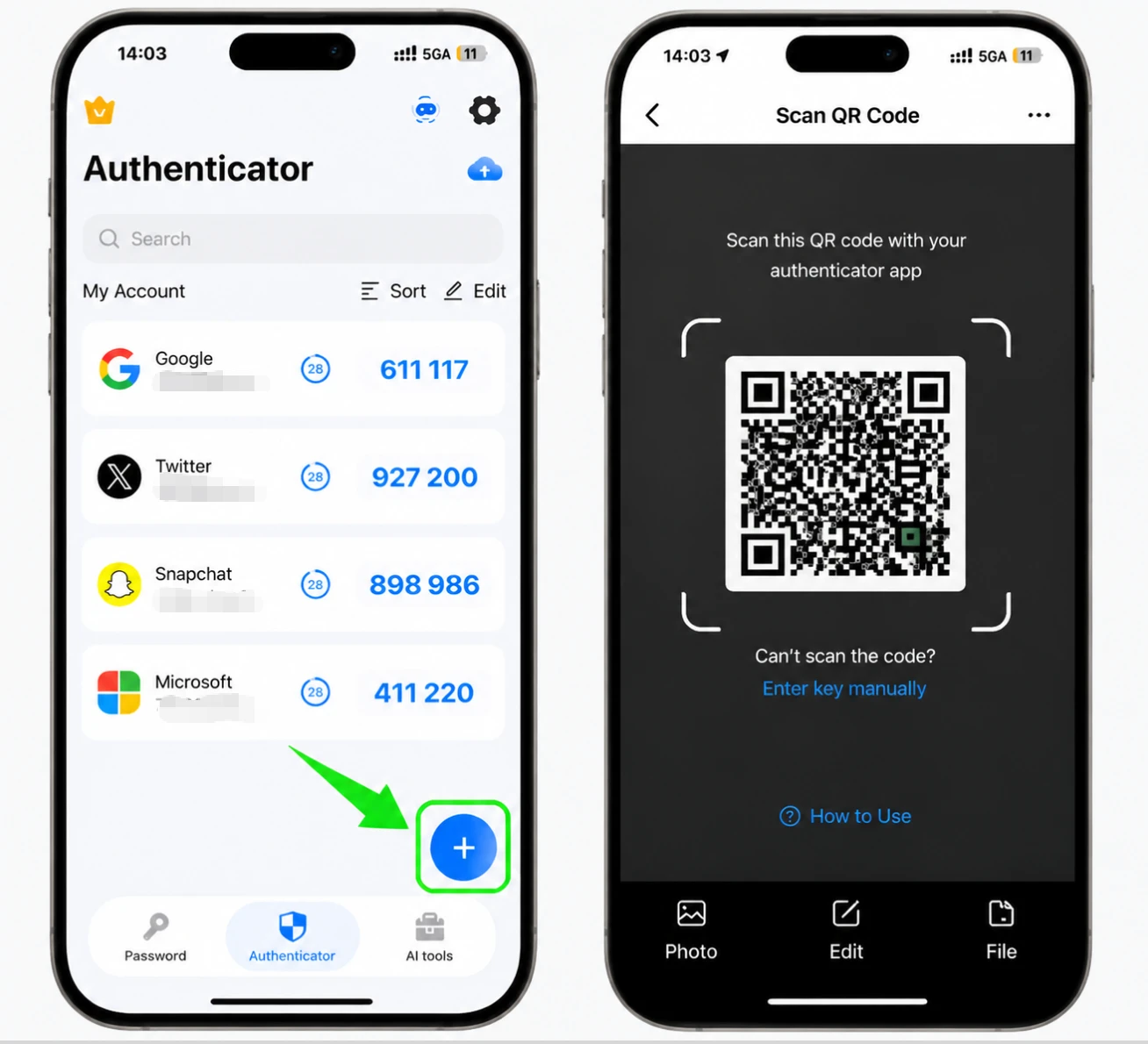
Importeer de QR-code in uw Authenticator App
Open de Authenticator App op je iPhone en tik onderaan op de + knop. Kies Bestanden en selecteer vervolgens de screenshot van de QR-code die u zojuist hebt opgeslagen.
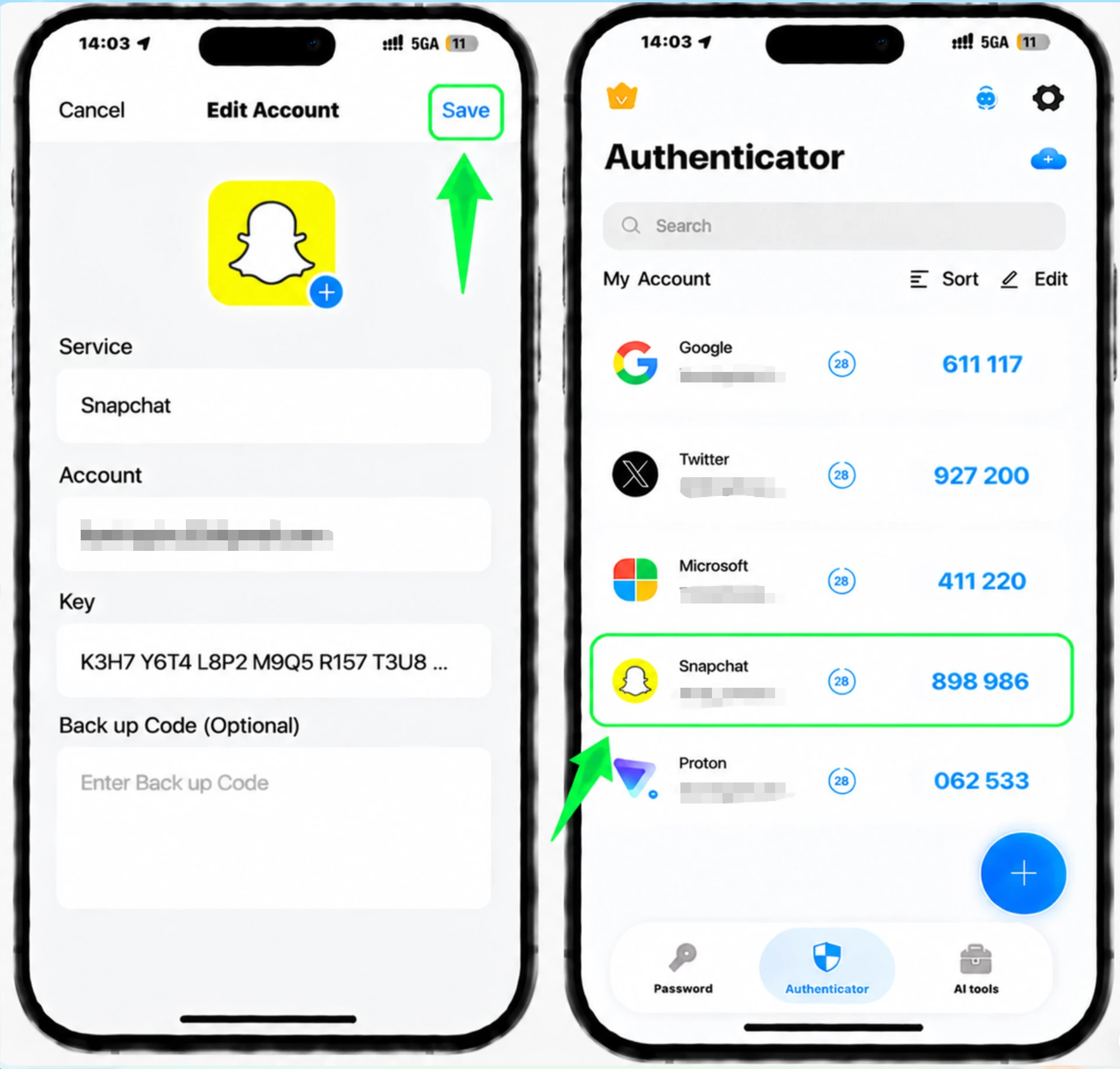
Sla het Snapchat-account op
De Authenticator App leest de schermafbeelding en vult automatisch het Snapchat-logo, de accountnaam en de geheime sleutel in. Controleer of de details er goed uitzien en tik op Opslaan.
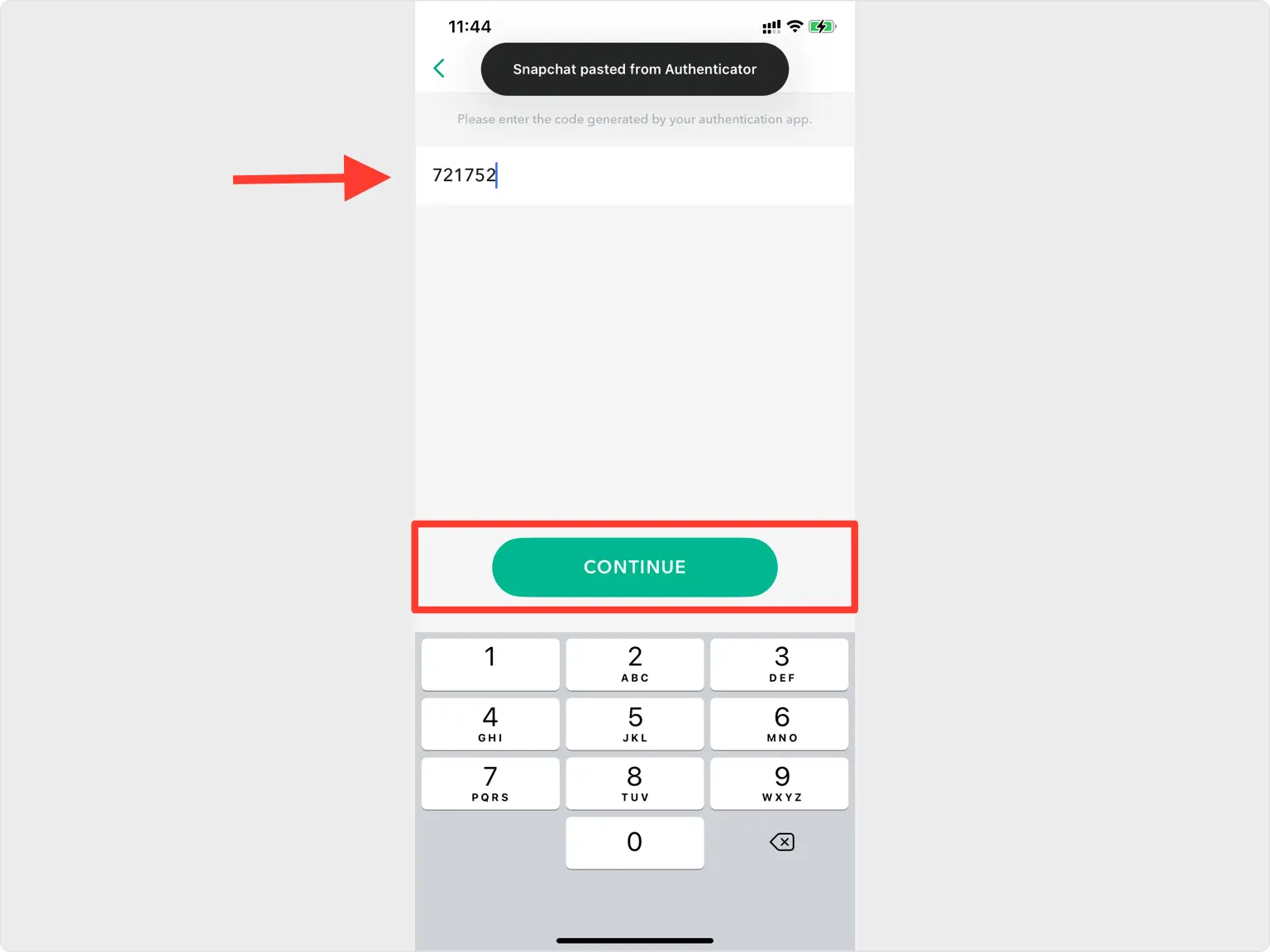
Voer de 6-cijferige code in Snapchat in
Schakel terug naar de Snapchat-app en typ de huidige 6-cijferige code van je Authenticator App in het verificatieveld en tik vervolgens op Doorgaan om te bevestigen.
Sla uw herstelcode (back-upcode) op
Tweefactorauthenticatie is nu ingeschakeld. Bewaar de back-upcode die Snapchat op een veilige plek toont. U kunt er ook later een genereren onder Instellingen > Mijn account > Twee-factor-authenticatie > Herstelcode > Code genereren, waarbij u uw wachtwoord invoert. Snapchat kan je niet helpen een verloren code te herstellen, dus bewaar deze veilig.
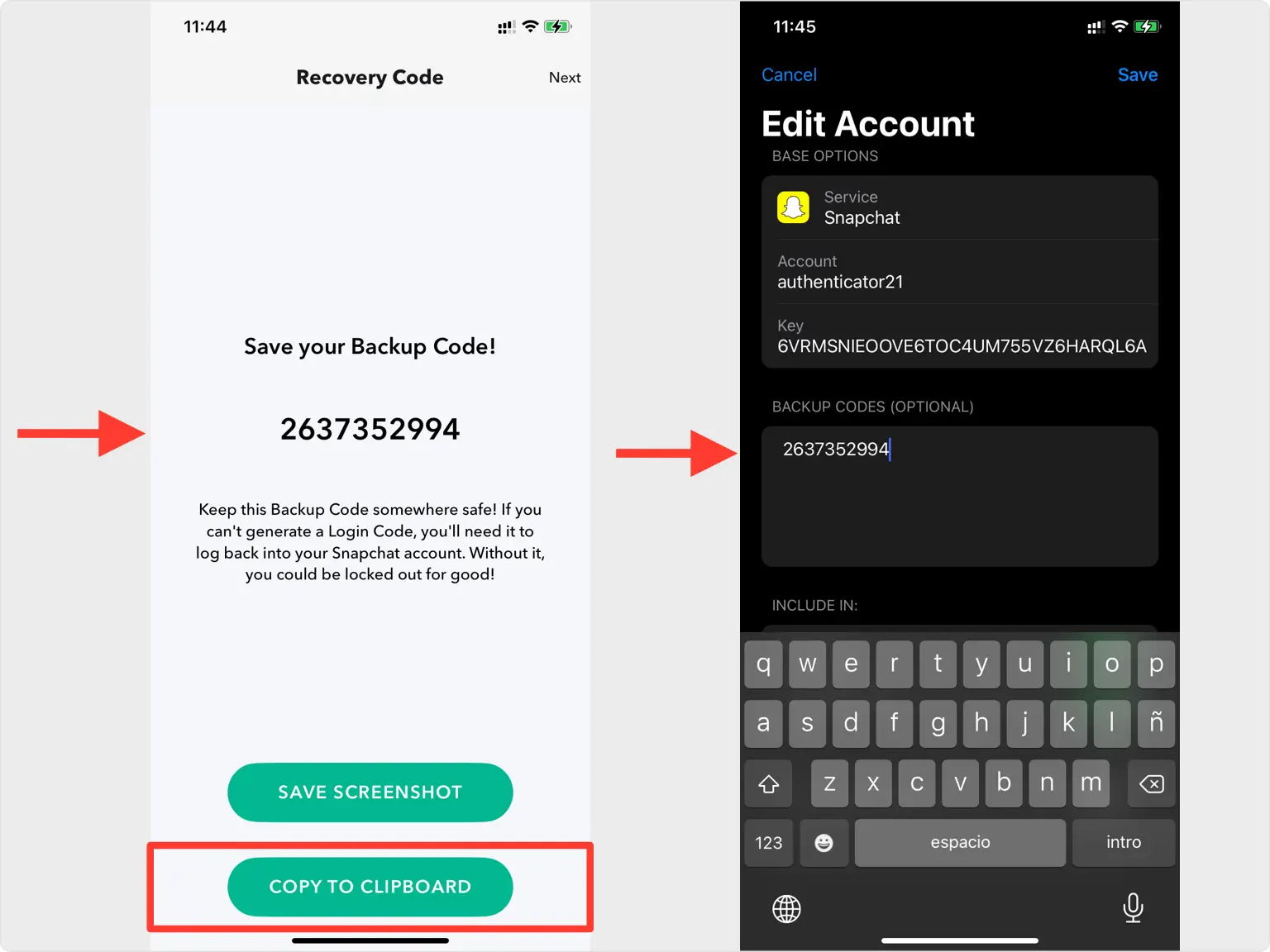



Back-up en herstel
Tweefactorauthenticatie is nu ingeschakeld. Bewaar de back-upcode die Snapchat op een veilige plek toont. U kunt er ook later een genereren onder Instellingen > Mijn account > Twee-factor-authenticatie > Herstelcode > Code genereren, waarbij u uw wachtwoord invoert. Snapchat kan je niet helpen een verloren code te herstellen, dus bewaar deze veilig.
Klaar — uw Snapchat-account is nu beveiligd met tweestapsverificatie. Bewaar uw herstelgegevens veilig en raadpleeg de officiële documentatie van de dienst als de interface verandert.
Bekijk alle door Snapchat ondersteunde 2FA-methoden →


