

2FA inschakelen voor je PayPal-account
Bijgewerkt op 4 augustus 2026
Tweefactorauthenticatie (2FA) beschermt je PayPal-account, zelfs als je wachtwoord uitlekt. Volg de onderstaande stappen om verificatiecodes voor PayPal te genereren met Authenticator App op je iPhone, iPad of Mac.
Log in op de PayPal-website
Log in op uw account op paypal.com met behulp van een webbrowser. Het instellen van tweestapsverificatie kan alleen op de website worden gedaan, niet in de mobiele PayPal-app.
Open Beveiligingsinstellingen
Klik op het pictogram Instellingen (tandwiel) naast 'Uitloggen' bovenaan de pagina en klik vervolgens op Beveiliging bovenaan de pagina.
Begin met het instellen van authenticatie in twee stappen
Zoek 'Authenticatie in twee stappen' en klik rechts ervan op Instellen.
Kies de authenticator-app-optie
Wanneer u wordt gevraagd hoe u uw code wilt verkrijgen, selecteert u 'Gebruik een authenticator-app', klikt u vervolgens op Instellen en volgt u de stappen op het scherm.
Scan de QR-code met uw Authenticator App
Open de Authenticator App op uw iPhone, tik op de knop + en scan de QR-code die door PayPal wordt weergegeven. Als u deze niet kunt scannen, kiest u ervoor om handmatig een installatiesleutel in te voeren en typt u de geheime sleutel (seriële sleutel) in die PayPal weergeeft.
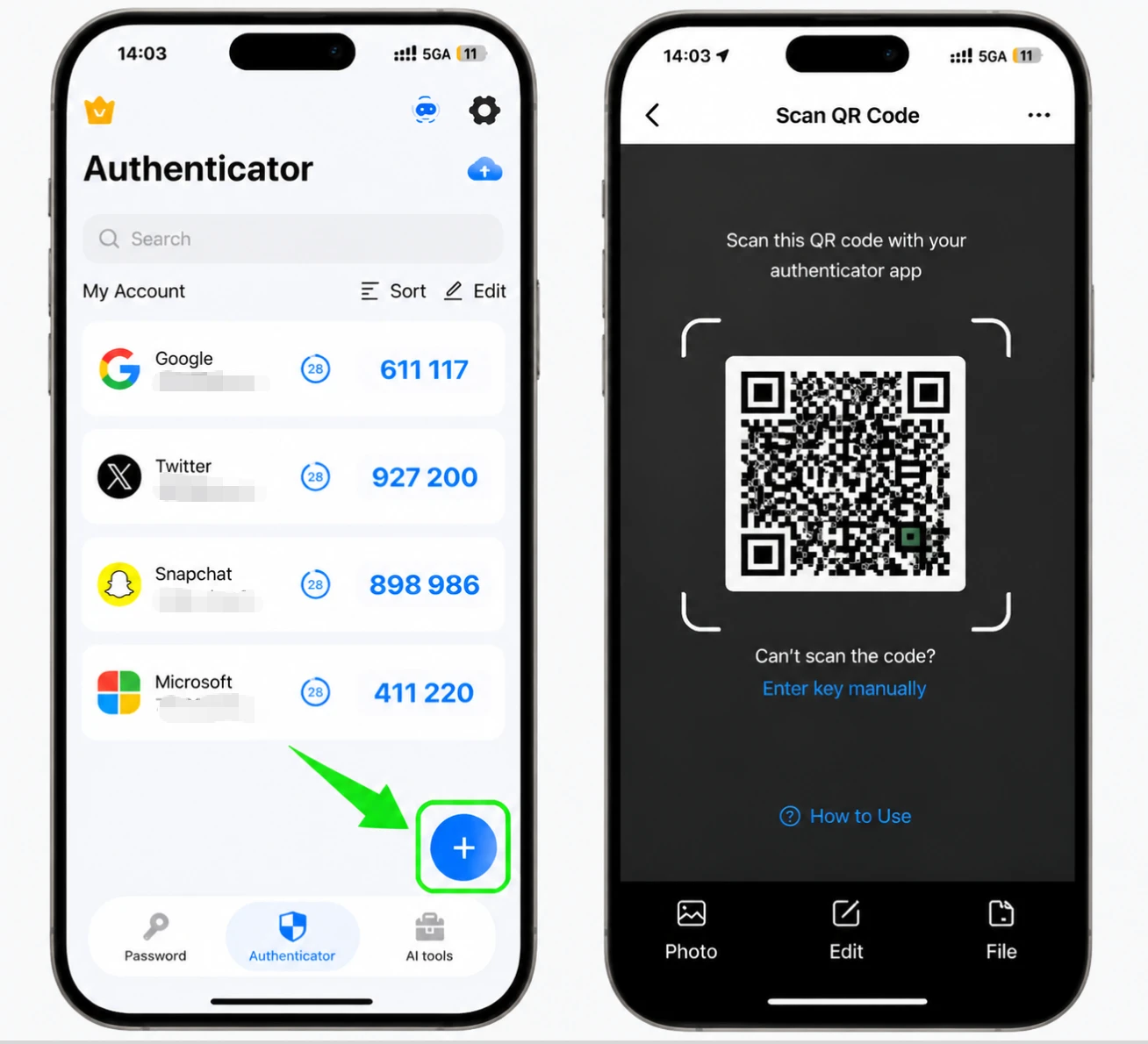
Voer de 6-cijferige verificatiecode in
Uw authenticator-app genereert een 6-cijferige code. Typ die code terug in PayPal om de verbinding te verifiëren.
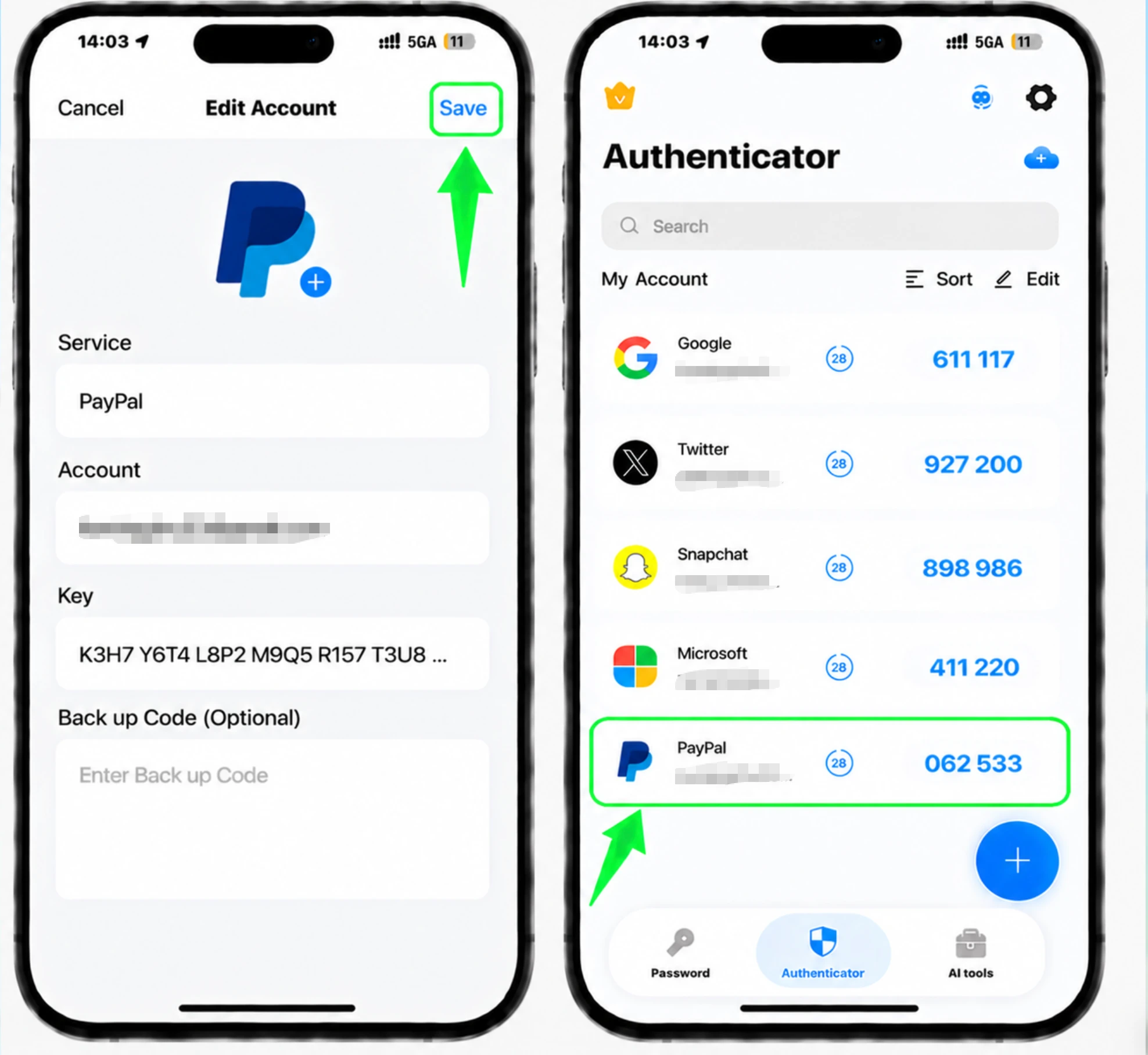
Bevestig en voltooi
Bevestig om de installatie te voltooien. PayPal laat nu zien dat authenticatie in twee stappen is ingeschakeld en dat uw authenticator-app voortaan vereist is bij het inloggen.



Back-up en herstel
Open de Authenticator App op uw iPhone, tik op de knop + en scan de QR-code die door PayPal wordt weergegeven. Als u deze niet kunt scannen, kiest u ervoor om handmatig een installatiesleutel in te voeren en typt u de geheime sleutel (seriële sleutel) in die PayPal weergeeft.
Klaar — uw PayPal-account is nu beveiligd met tweestapsverificatie. Bewaar uw herstelgegevens veilig en raadpleeg de officiële documentatie van de dienst als de interface verandert.
Bekijk alle door PayPal ondersteunde 2FA-methoden →


