

2FA inschakelen voor je Notion-account
Bijgewerkt op 4 augustus 2026
Tweefactorauthenticatie (2FA) beschermt je Notion-account, zelfs als je wachtwoord uitlekt. Volg de onderstaande stappen om verificatiecodes voor Notion te genereren met Authenticator App op je iPhone, iPad of Mac.
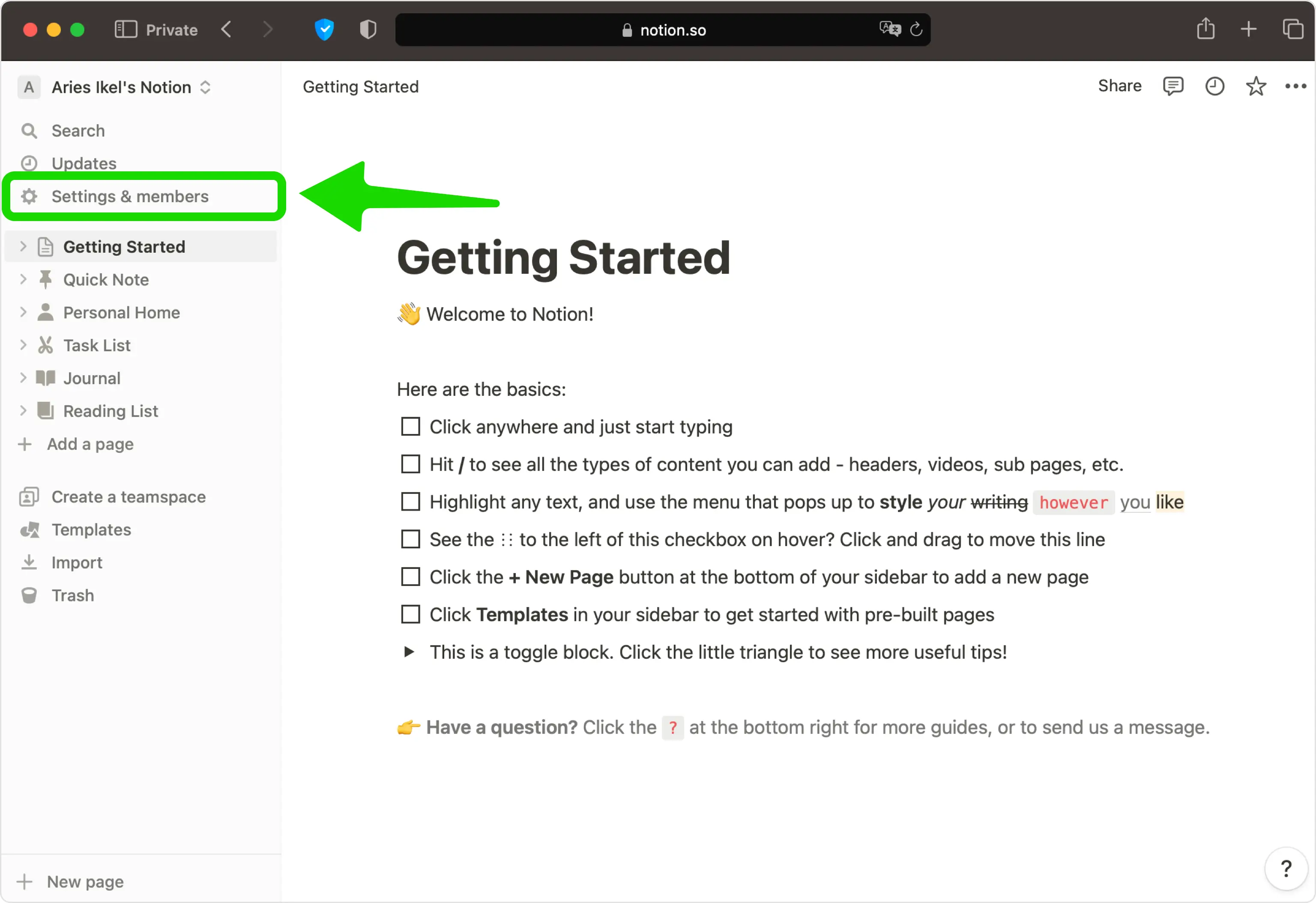
Open uw Notion-instellingen
Meld u aan bij Notion op internet en open Instellingen in de linkerzijbalk. Selecteer vervolgens uw naam/account bovenaan het instellingenmenu.
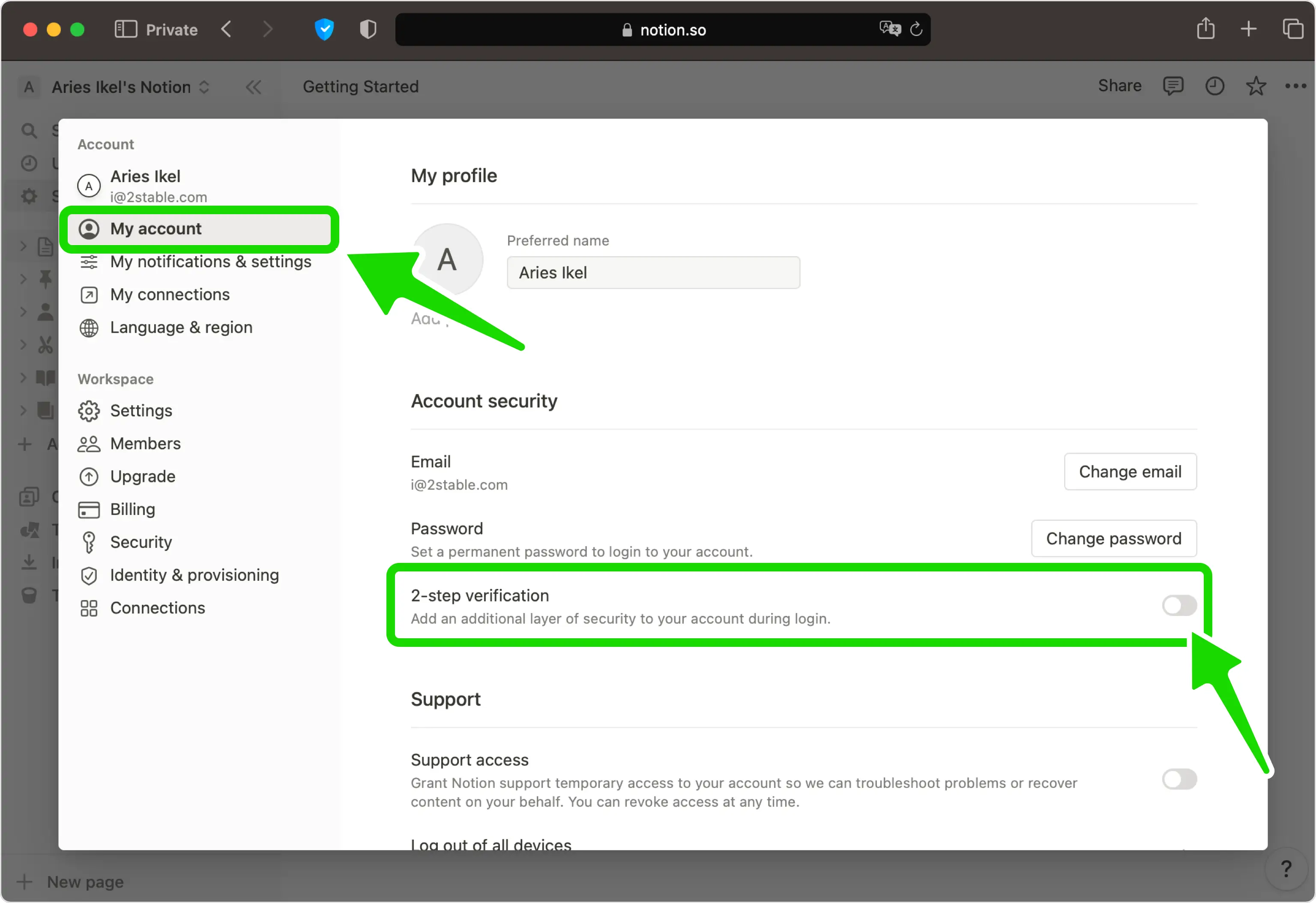
Schakel authenticatie in twee stappen in
Schakel in het gedeelte Accountbeveiliging tweestapsverificatie in (afhankelijk van uw versie ziet u dit mogelijk als een actie Verificatiemethode toevoegen).
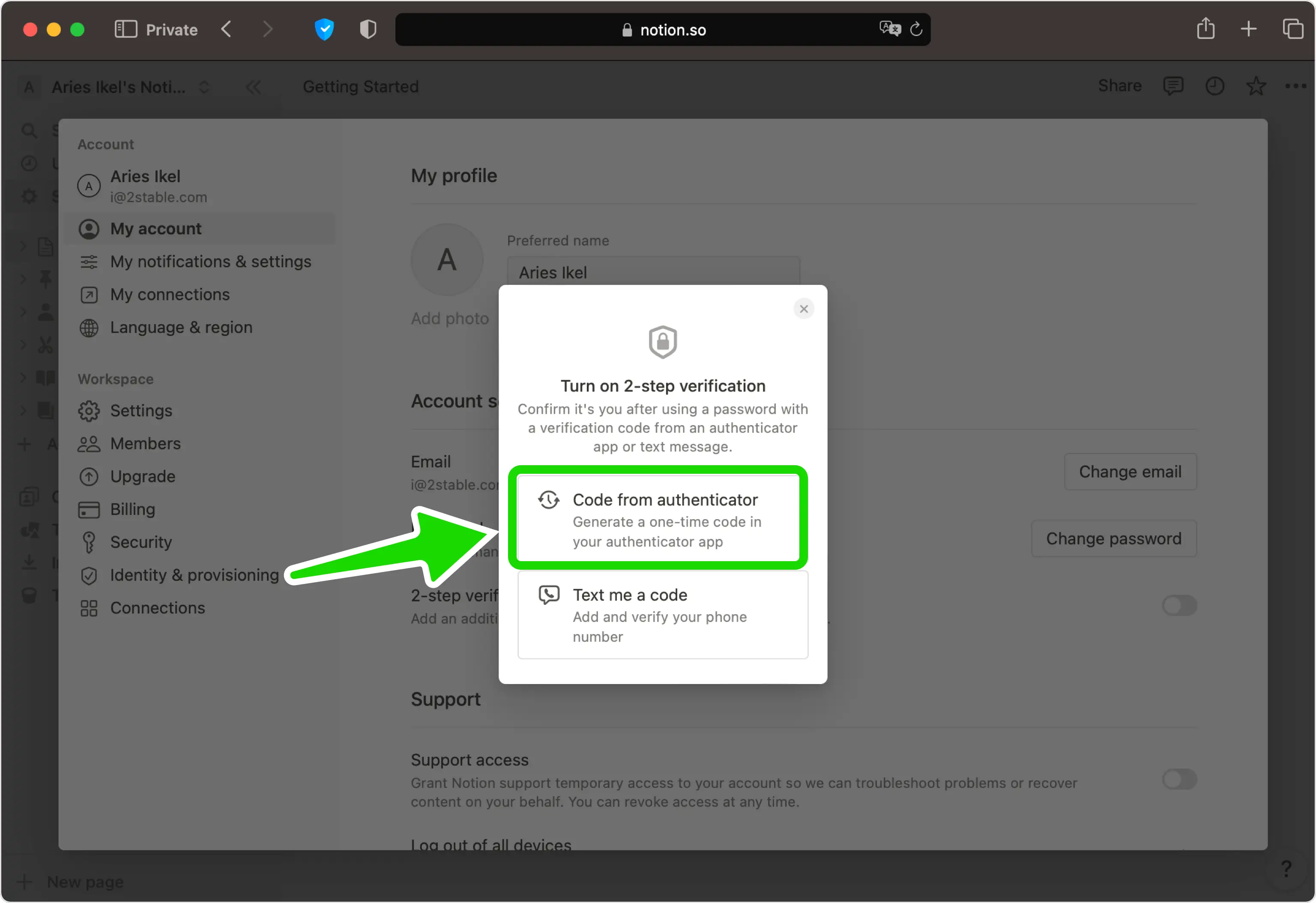
Kies de authenticatieoptie
Selecteer Code van authenticator als uw verificatiemethode. In sommige regio's is dit de enige aangeboden optie.
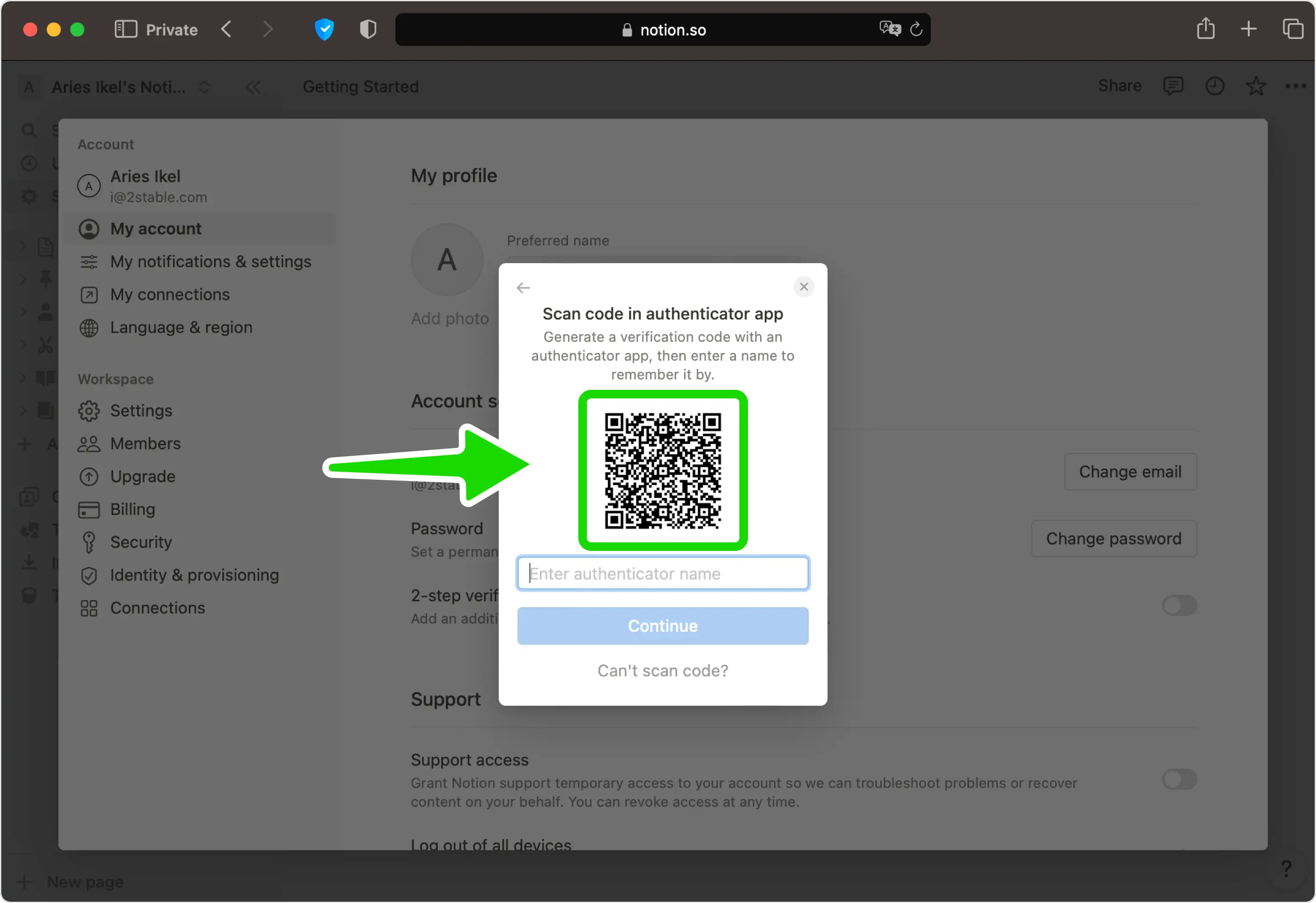
Geef de QR-code weer
Notion toont nu een QR-code die uw geheime sleutel bevat. Laat deze pagina open op het scherm terwijl u naar uw telefoon reikt.
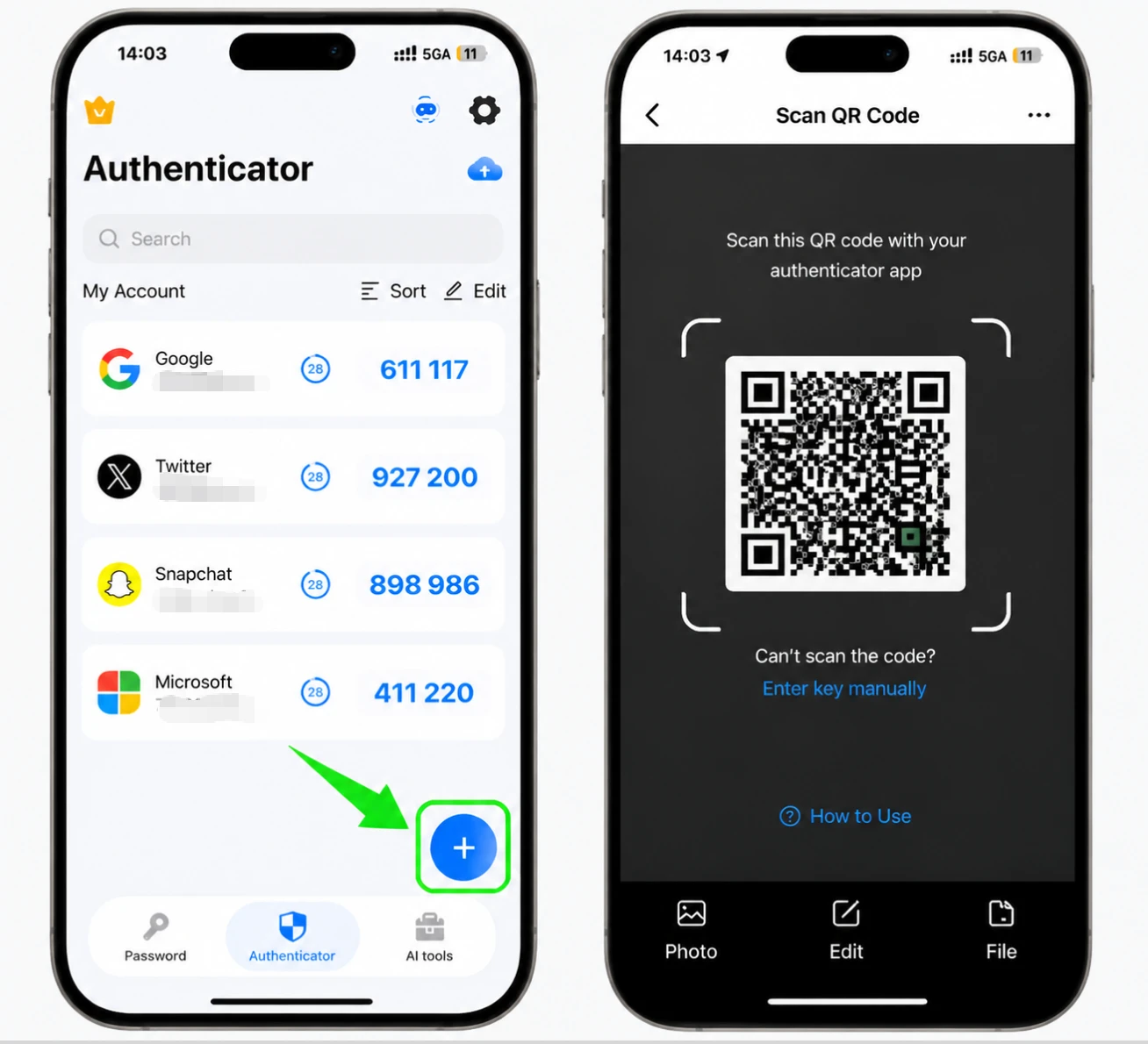
Scan de QR-code met uw Authenticator App
Open de Authenticator App op uw iPhone, tik op de knop + en houd uw telefoon omhoog om de QR-code te scannen die door Notion wordt weergegeven. Als u deze niet kunt scannen, voert u de geheime sleutel handmatig in.
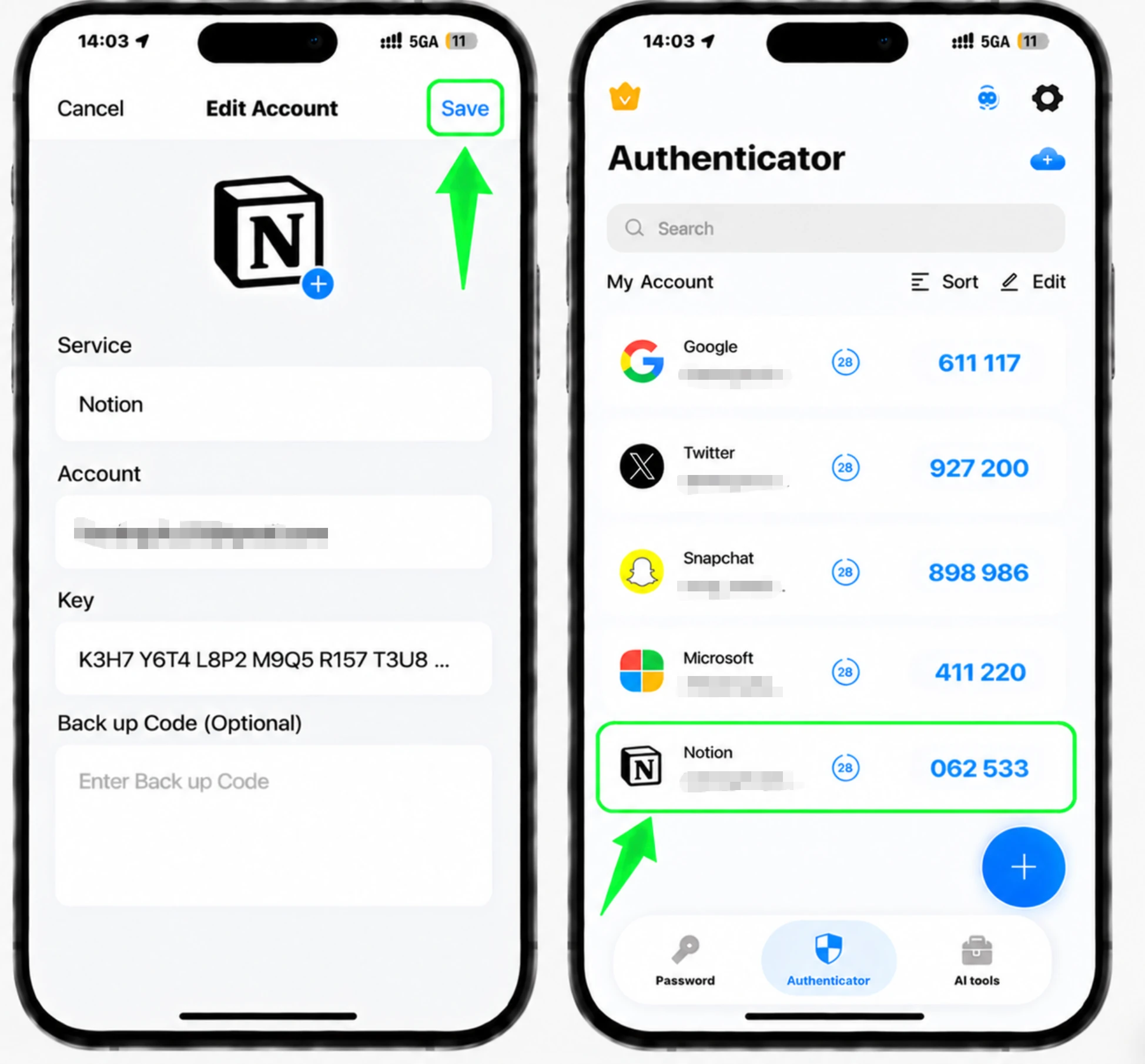
Sla het account op in de app
Na de scan vult de Authenticator App automatisch het Notion-logo, de accountnaam en de geheime sleutel in. Tik op Opslaan in de app om het nieuwe item op te slaan.
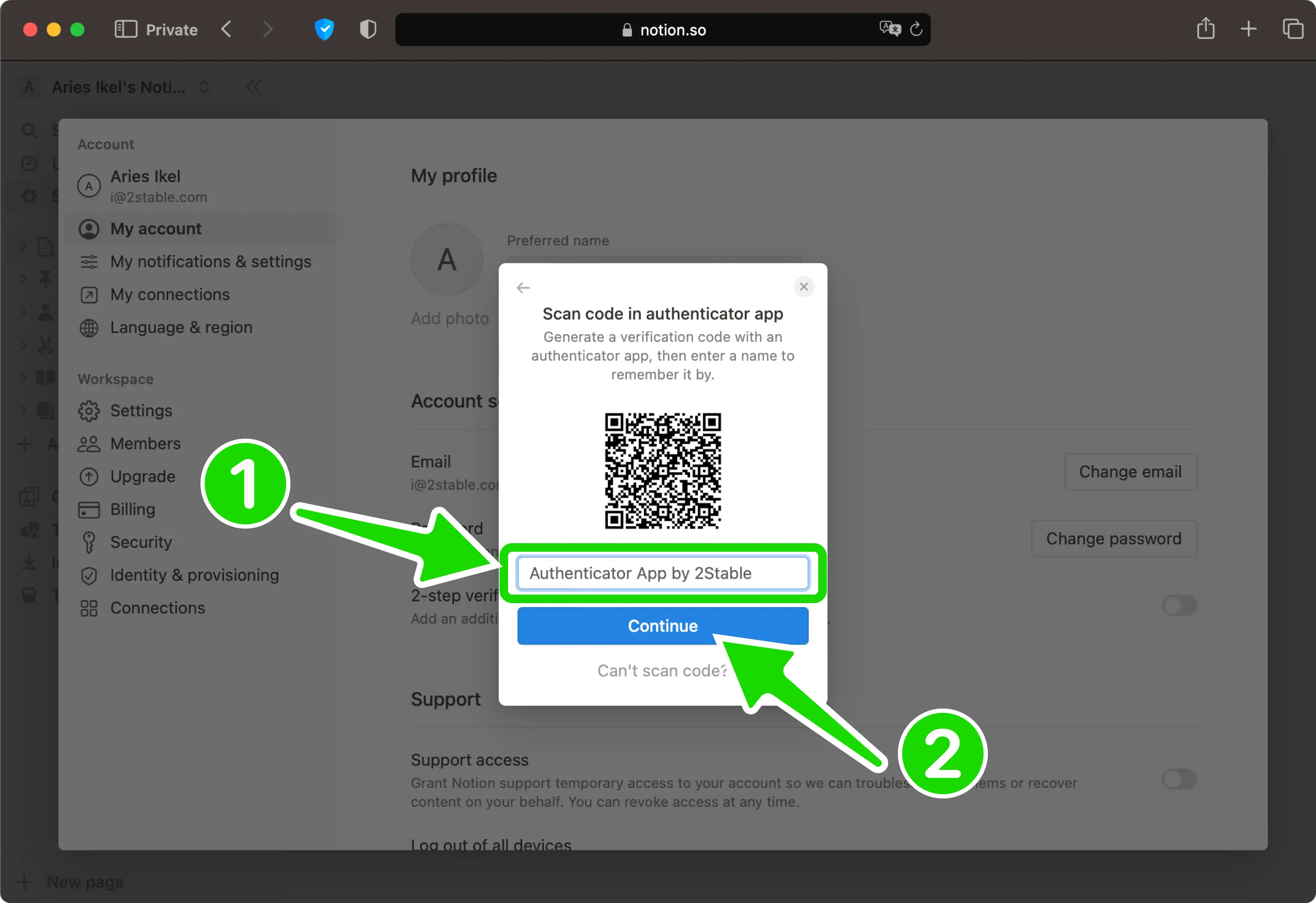
Geef de methode een naam
Terug op de Notion-webpagina typt u een naam voor deze authenticatiemethode, zodat u deze later kunt herkennen, en klikt u vervolgens op Doorgaan.
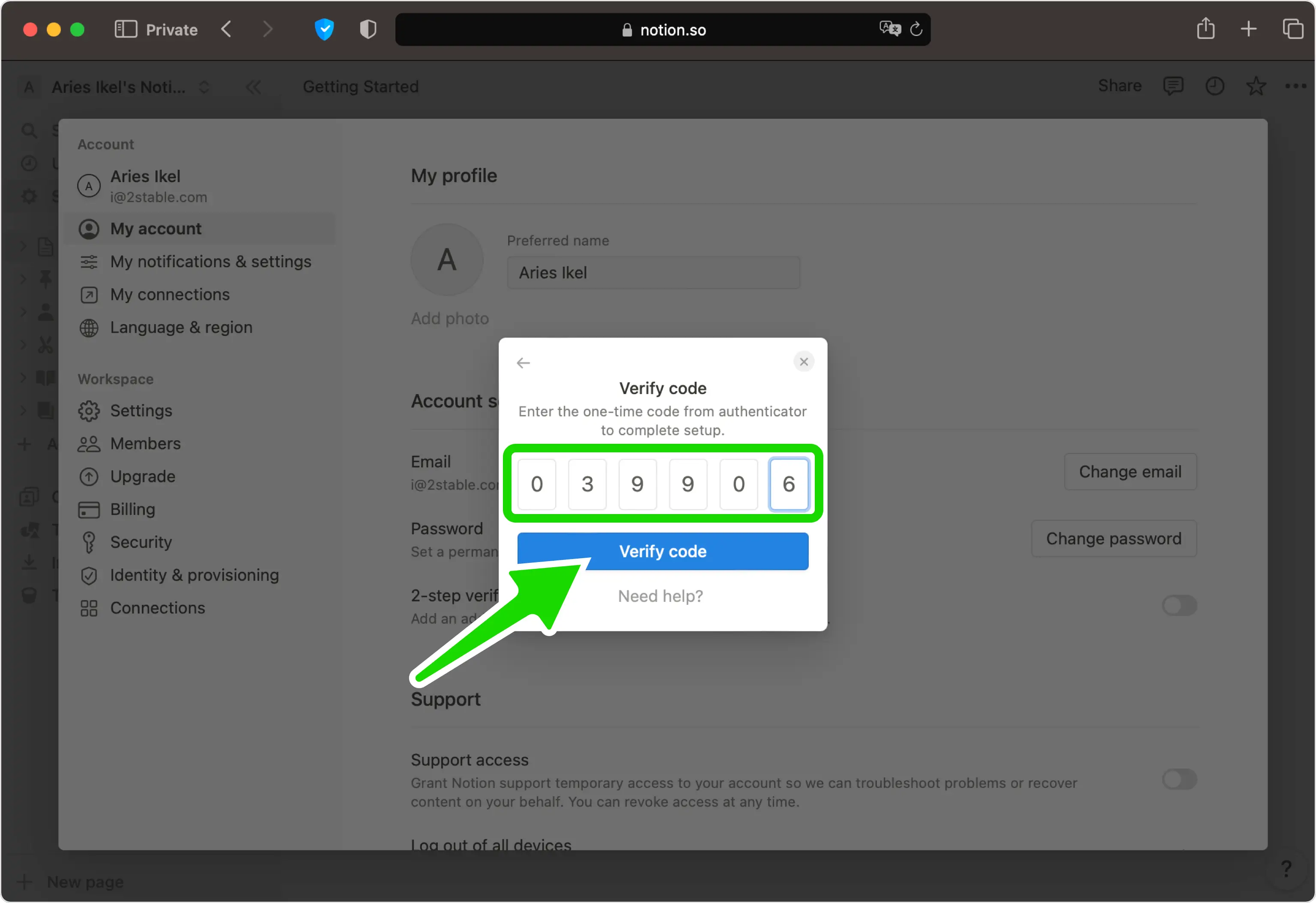
Voer de verificatiecode in
Typ de 6-cijferige eenmalige code van uw Authenticator App in het veld bij Notion en klik vervolgens op Code verifiëren om te bevestigen.
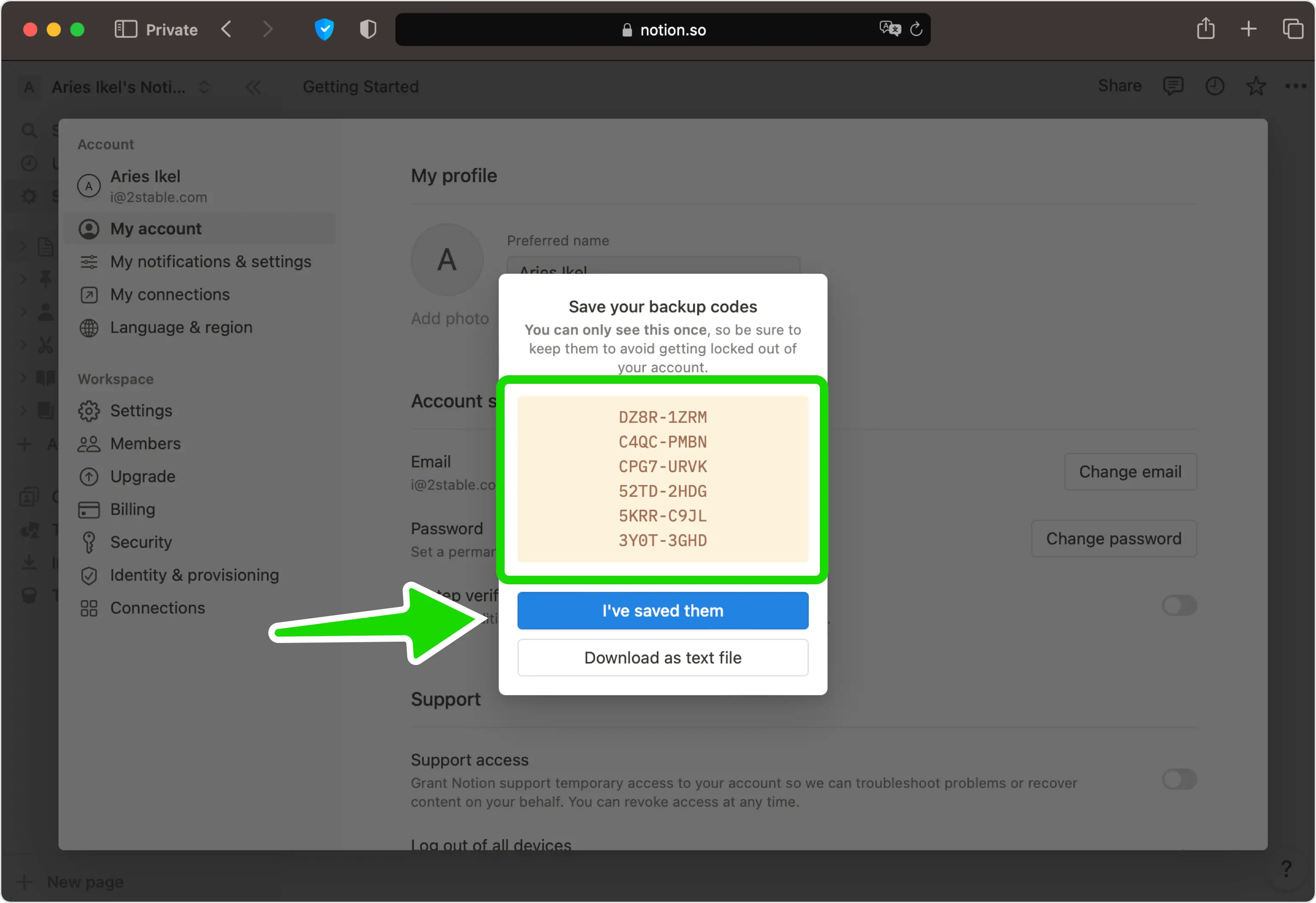
Bewaar uw back-upcodes
Tweestapsverificatie is nu ingeschakeld. Als dit uw eerste methode is, toont Notion een reeks back-upcodes. Bewaar ze op een veilige plek (elk werkt maar één keer) en druk vervolgens op Ik heb ze opgeslagen om te voltooien.



Back-up en herstel
Tweestapsverificatie is nu ingeschakeld. Als dit uw eerste methode is, toont Notion een reeks back-upcodes. Bewaar ze op een veilige plek (elk werkt maar één keer) en druk vervolgens op Ik heb ze opgeslagen om te voltooien.
Klaar — uw Notion-account is nu beveiligd met tweestapsverificatie. Bewaar uw herstelgegevens veilig en raadpleeg de officiële documentatie van de dienst als de interface verandert.
Bekijk alle door Notion ondersteunde 2FA-methoden →


