

2FA inschakelen voor je LinkedIn-account
Bijgewerkt op 4 augustus 2026
Tweefactorauthenticatie (2FA) beschermt je LinkedIn-account, zelfs als je wachtwoord uitlekt. Volg de onderstaande stappen om verificatiecodes voor LinkedIn te genereren met Authenticator App op je iPhone, iPad of Mac.
Open Instellingen en privacy
Log in op LinkedIn op de website. Klik op het pictogram Ik bovenaan uw LinkedIn-startpagina en selecteer vervolgens Instellingen en privacy in het vervolgkeuzemenu.
Ga naar Inloggen & beveiliging
Klik in de linkerrail op Aanmelden en beveiliging en vervolgens op Tweefactorauthenticatie.
Schakel tweefactorauthenticatie in
Klik op Inschakelen om tweefactorauthenticatie in te schakelen. Mogelijk wordt u gevraagd uw wachtwoord of een authenticatiecode in te voeren die naar uw e-mail is verzonden.
Kies de Authenticator App-methode
Klik op Instellen, selecteer Authenticator App als uw voorkeursmethode en klik vervolgens op Doorgaan. Voer uw LinkedIn-wachtwoord in als daarom wordt gevraagd.
Scan de QR-code met uw Authenticator App
Open de Authenticator App op uw iPhone, tik op de knop + en scan de QR-code die door LinkedIn wordt weergegeven. Als u deze niet kunt scannen, kunt u ervoor kiezen om handmatig een code in te voeren en de geheime sleutel in te voeren die LinkedIn weergeeft.
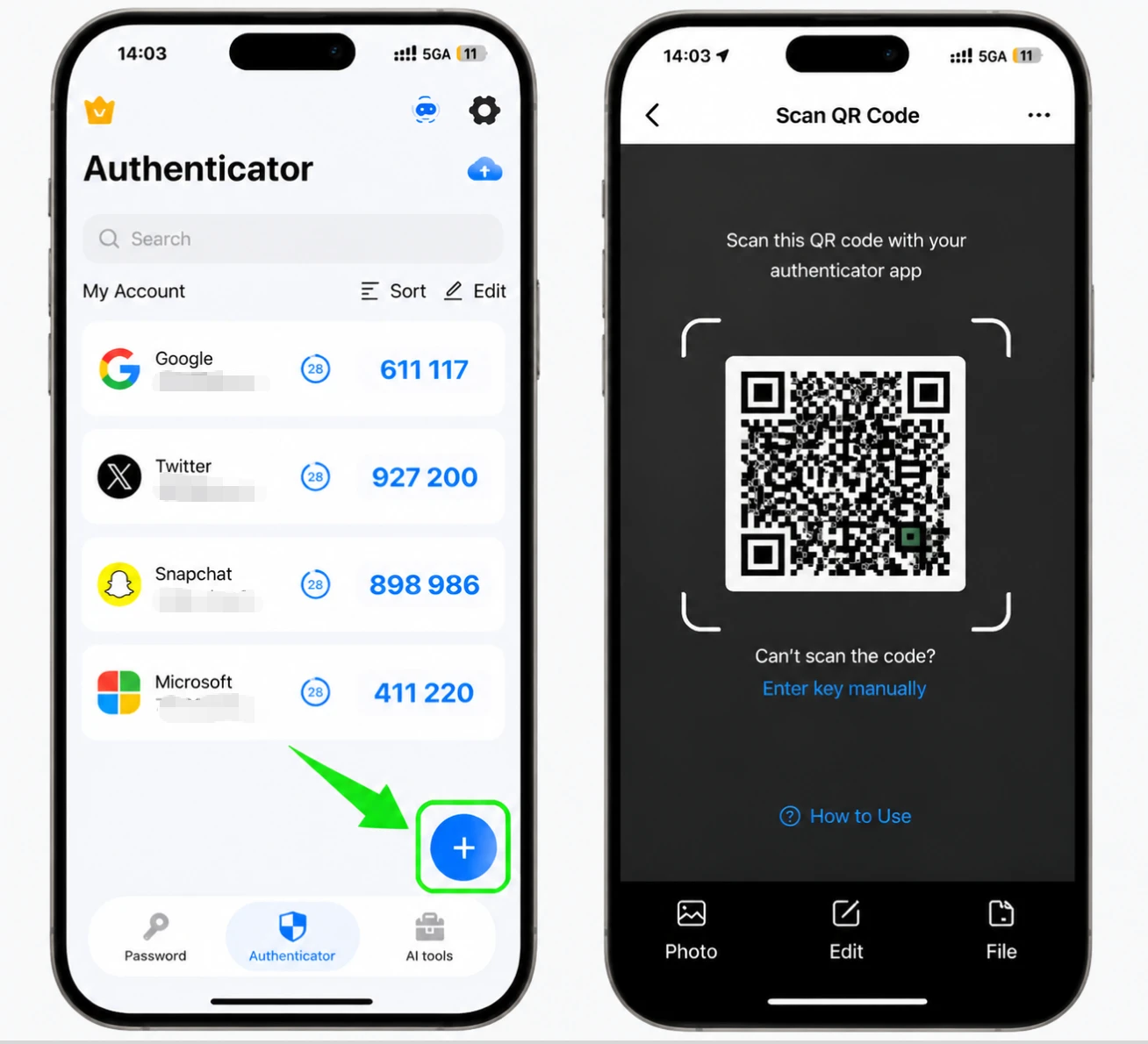
Voer de 6-cijferige code in op LinkedIn
Uw Authenticator App toont nu een 6-cijferige code voor LinkedIn. Typ die code in het verificatieveld op LinkedIn en bevestig om de installatie te voltooien.
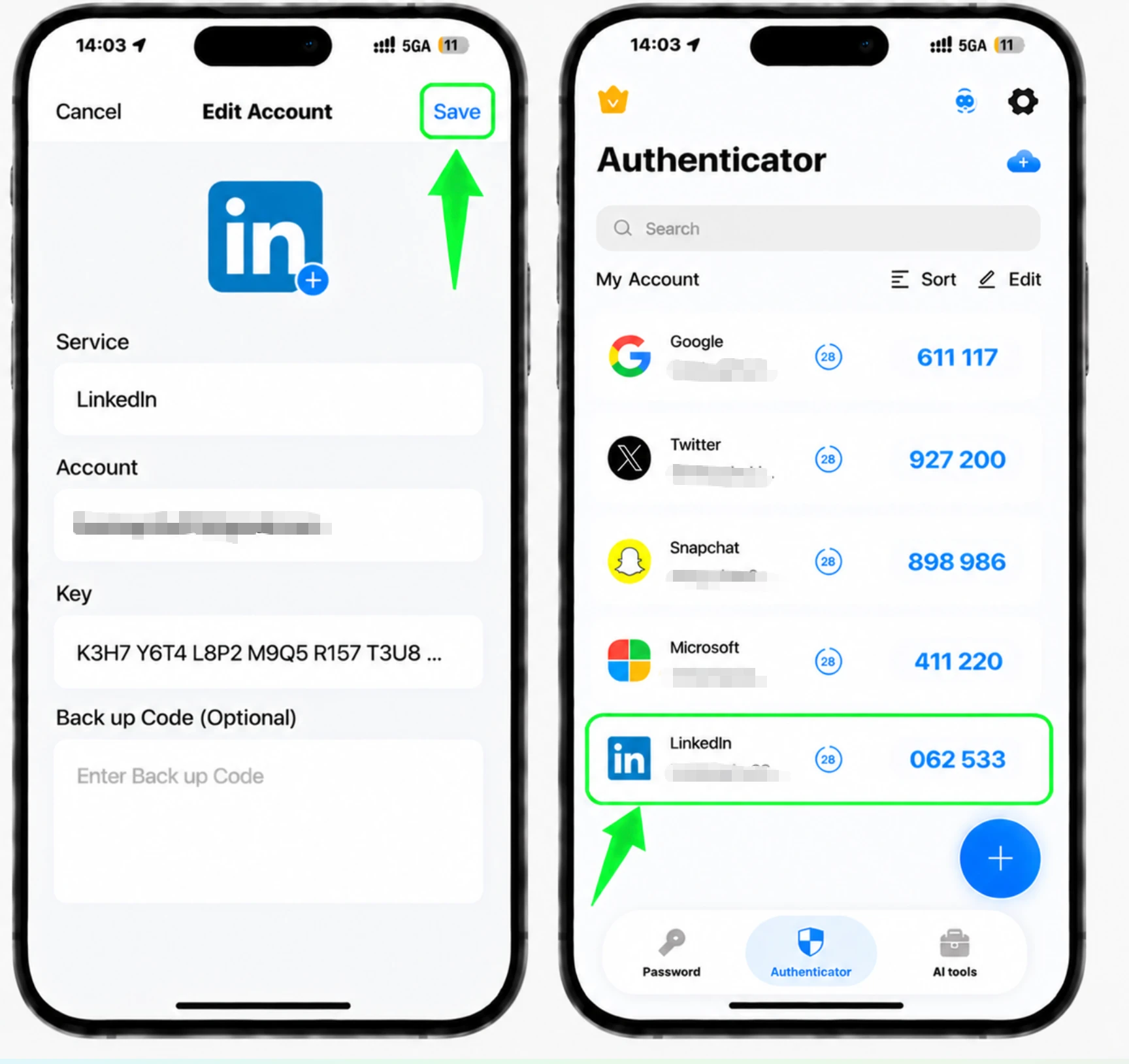
Controleer of tweefactorauthenticatie is ingeschakeld
LinkedIn bevestigt dat uw apparaat gereed is en dat tweefactorauthenticatie is ingeschakeld. Vanaf nu voer je een code uit je Authenticator App in als je inlogt vanaf een nieuw apparaat.



Back-up en herstel
Open de Authenticator App op uw iPhone, tik op de knop + en scan de QR-code die door LinkedIn wordt weergegeven. Als u deze niet kunt scannen, kunt u ervoor kiezen om handmatig een code in te voeren en de geheime sleutel in te voeren die LinkedIn weergeeft.
Klaar — uw LinkedIn-account is nu beveiligd met tweestapsverificatie. Bewaar uw herstelgegevens veilig en raadpleeg de officiële documentatie van de dienst als de interface verandert.
Bekijk alle door LinkedIn ondersteunde 2FA-methoden →


