

Teslaアカウントで2FAを有効にする方法
更新日:2026年8月4日
2要素認証(2FA)を設定すると、パスワードが漏えいした場合でもTeslaアカウントを保護できます。以下の手順に沿って、iPhone、iPad、MacのAuthenticator AppでTeslaの認証コードを生成してください。
サインインして Tesla アカウント設定を開きます
コンピューターで tesla.com にアクセスし、電子メールとパスワードを使用して Tesla アカウントにサインインします。ログインしたら、アカウント設定を開きます (多要素認証は車両からではなく、アカウント Web サイトから管理されます)。
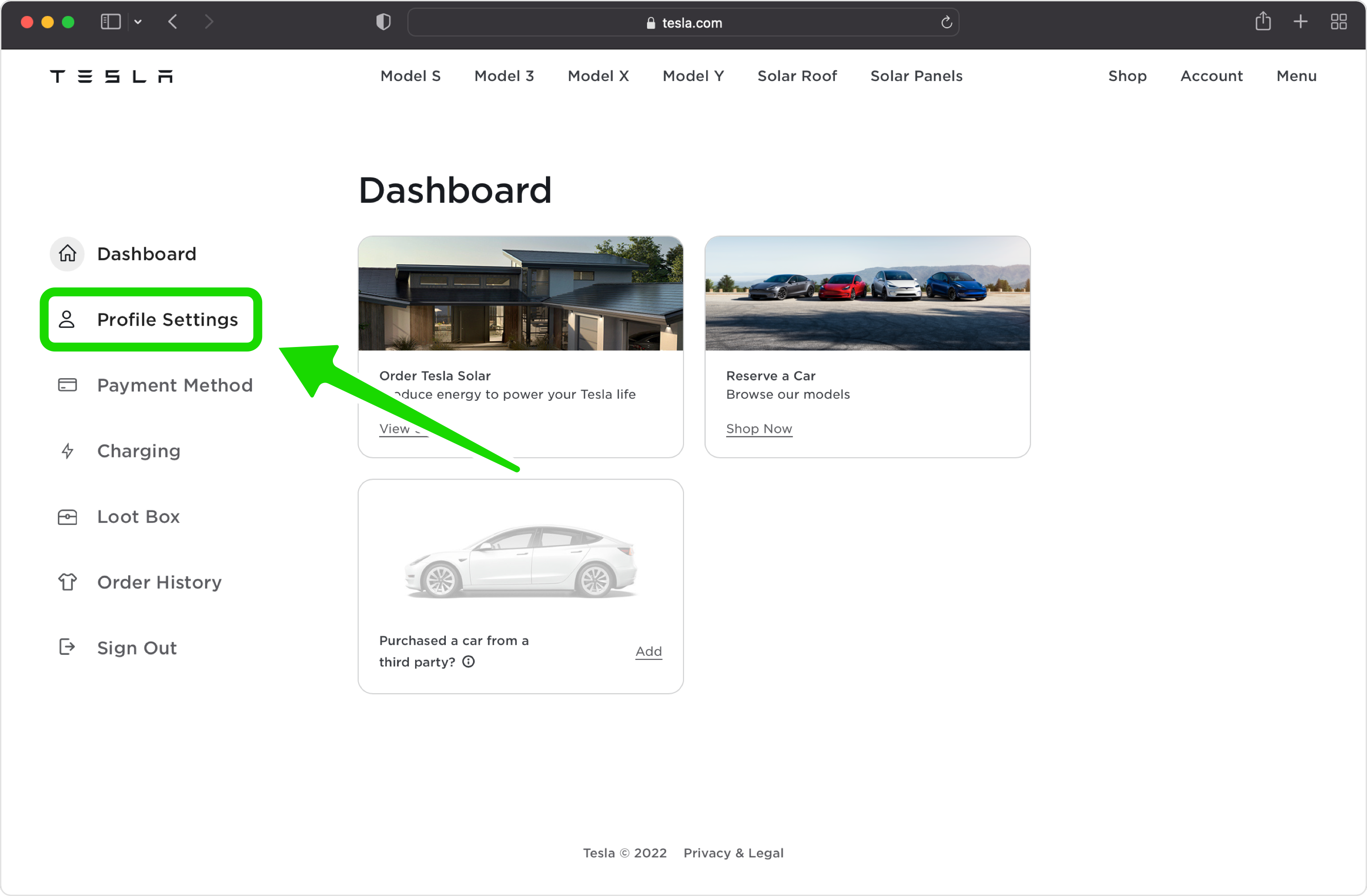
「セキュリティ」に移動し、MFA セットアップを開始します
「アカウント設定」で、「セキュリティ」セクションを開きます。 [多要素認証] の横にある [セットアップ] をタップして開始します。
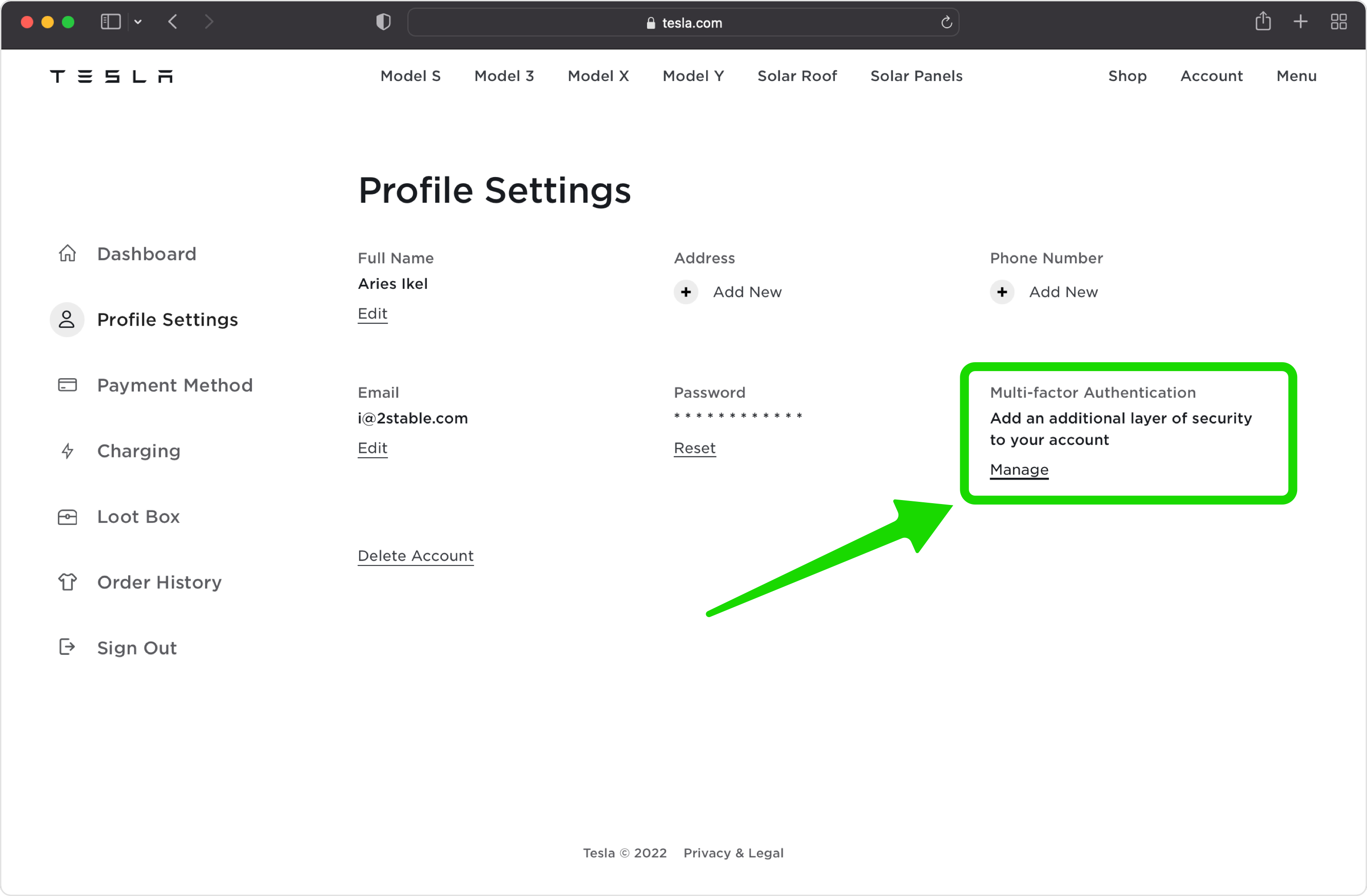
イントロ画面を通過して続行します
Tesla は、多要素認証を説明する短い情報ページを表示しています。内容を読み、続行する準備ができたら「次へ」をタップします。
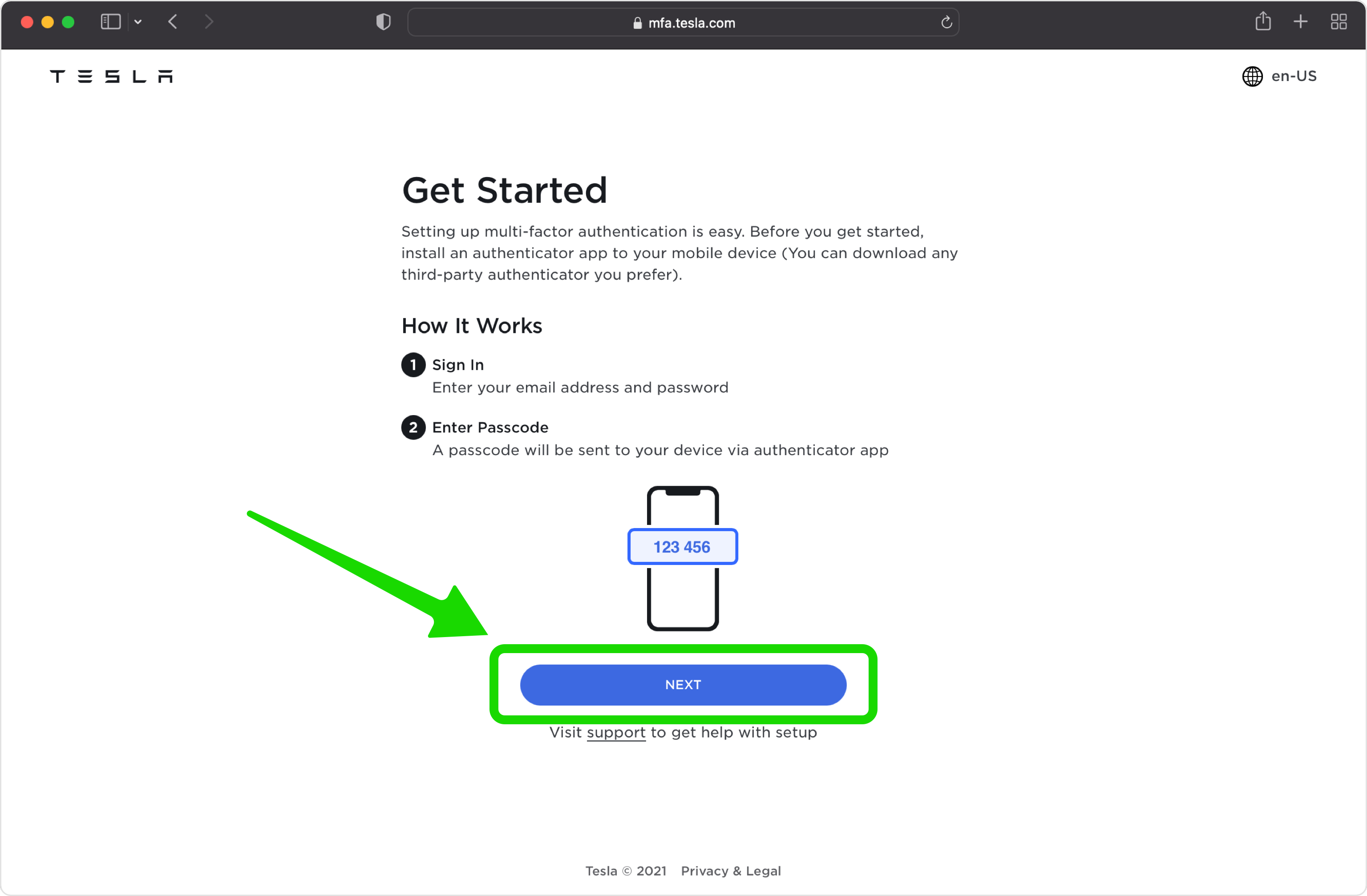
テスラのパスワードを確認してください
セキュリティのため、Tesla は続行する前にアカウントのパスワードを再入力するように求めます。それが本当にあなたであることを確認するために入力してください。
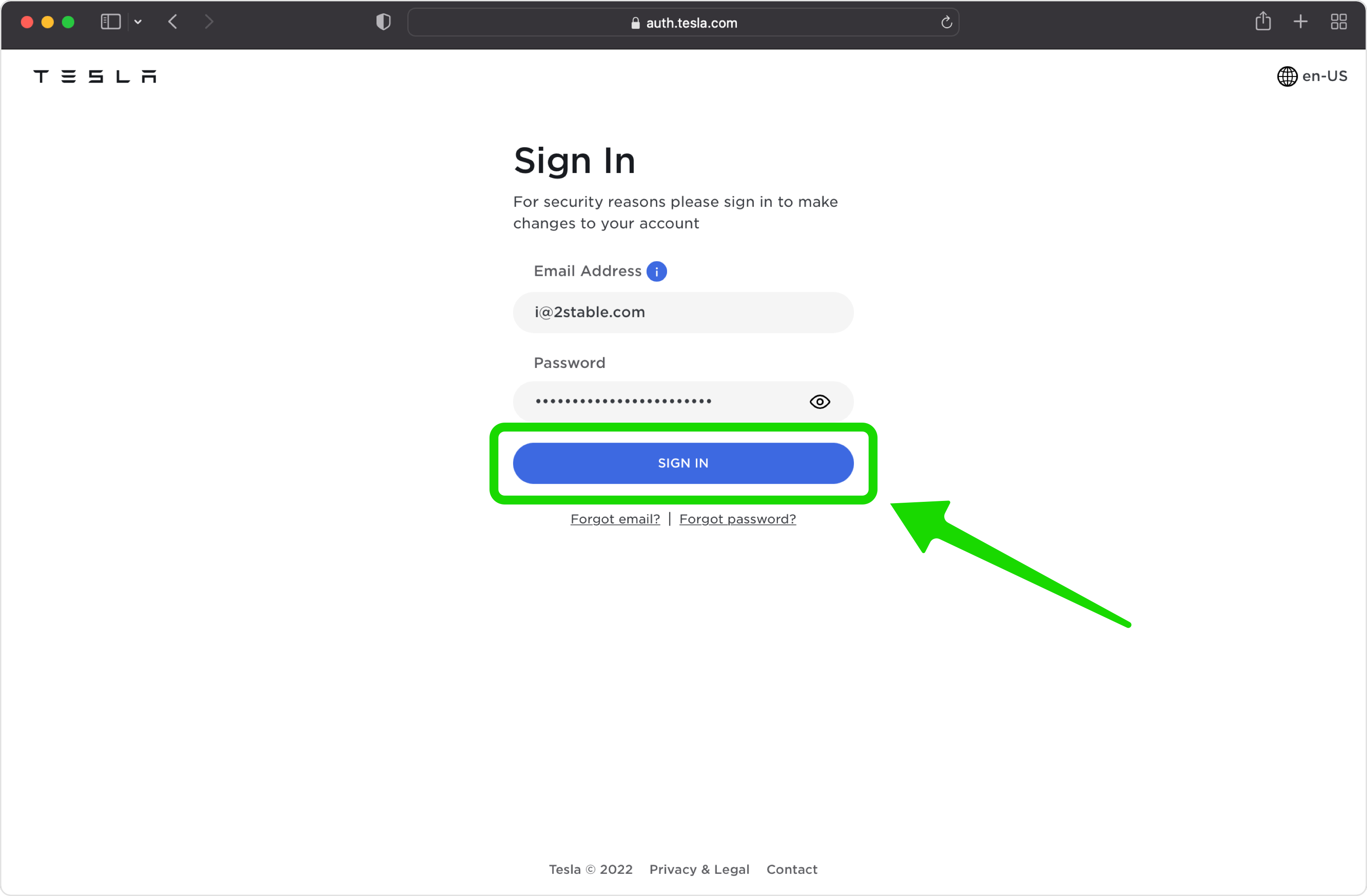
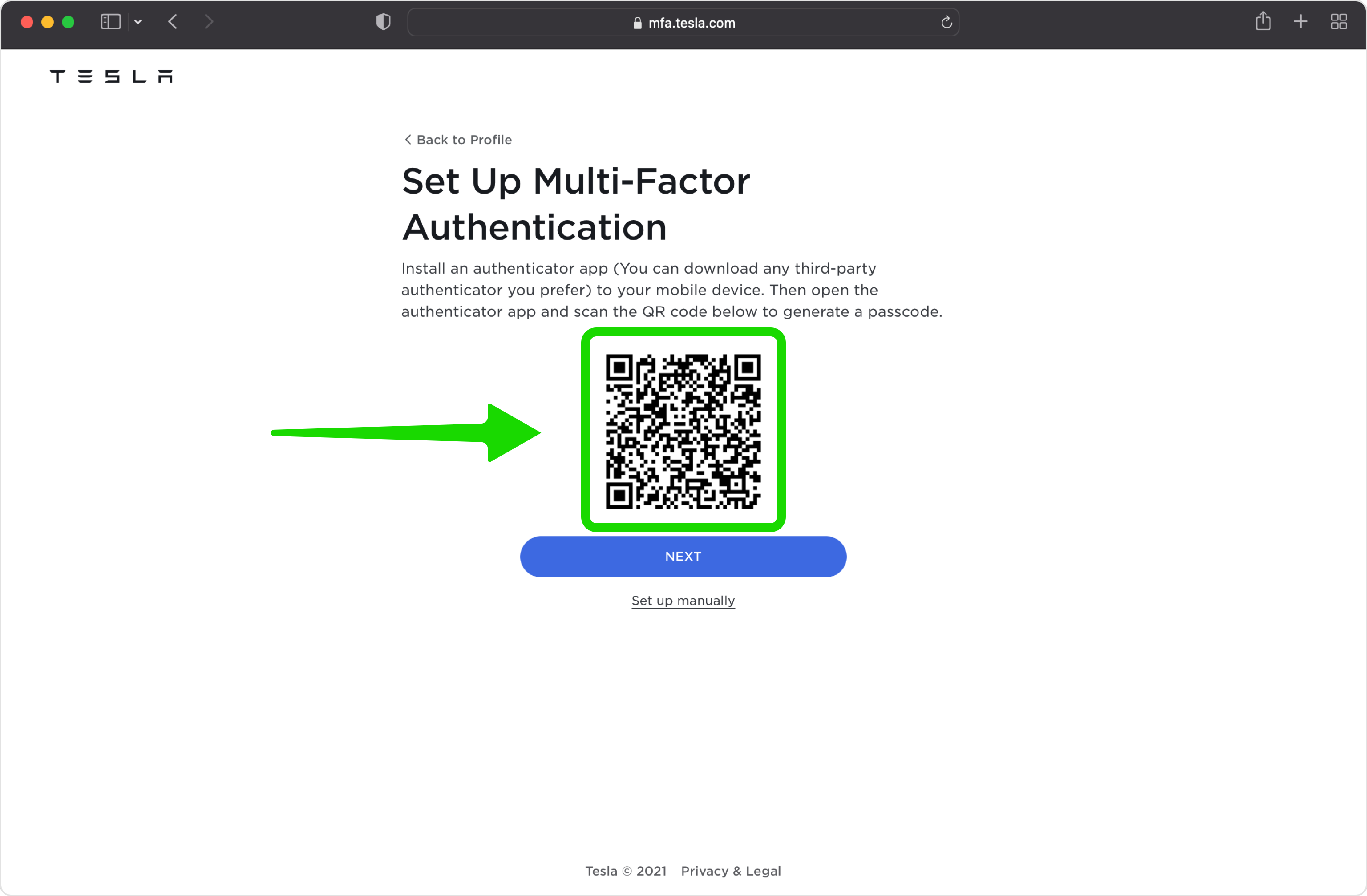
QRコードを見る
Tesla はセキュリティ キーを保持する QR コードを表示します。次のステップのために iPhone を手に取る間、コンピュータ上でこのページを開いたままにしてください。入力したい場合は、QR コードの横に表示されているセキュリティ キーを使用できます。
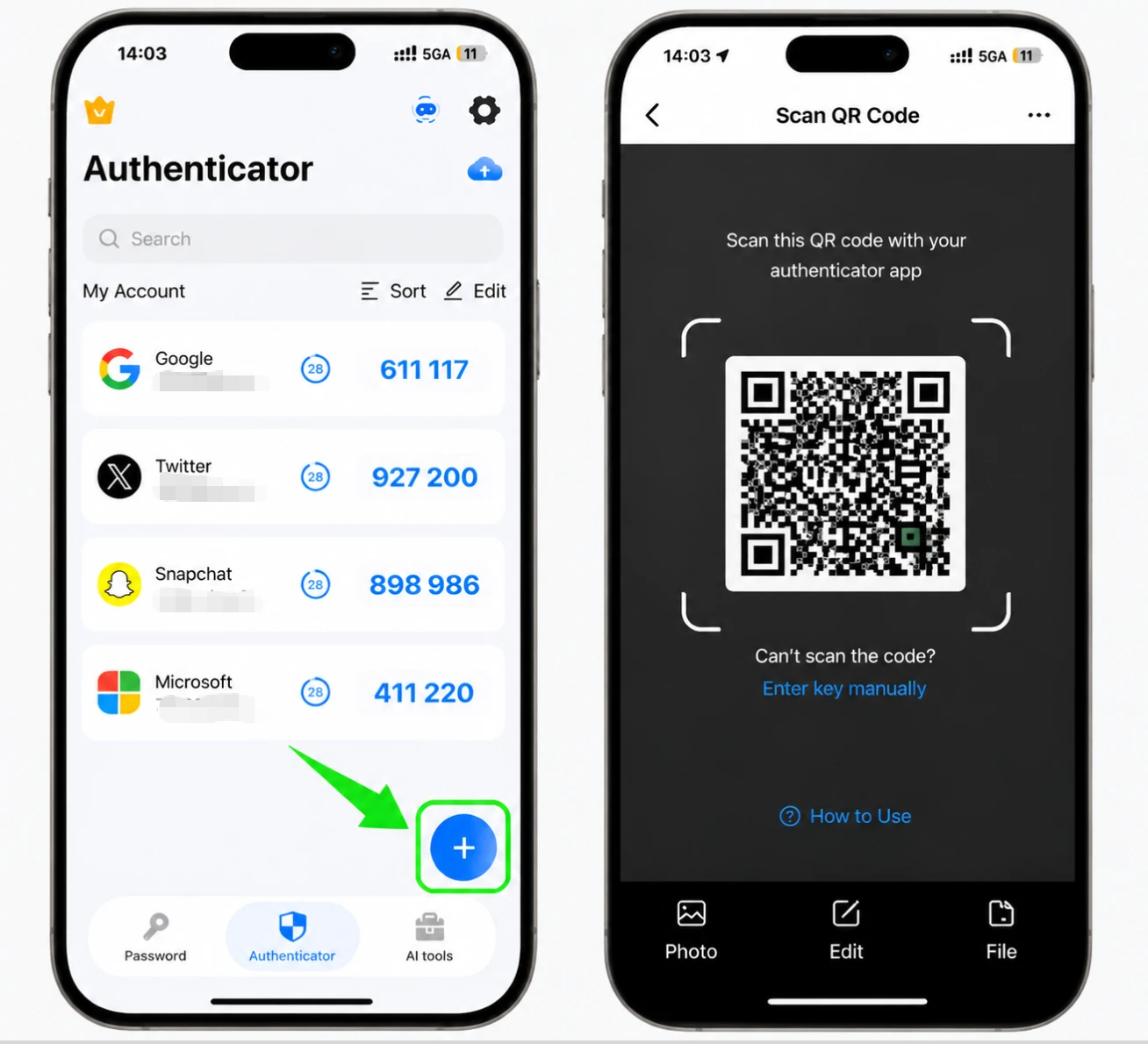
Authenticator App で QR コードをスキャンします
iPhone で Authenticator App を開き、+ ボタンをタップし、携帯電話を画面に向けて Tesla の QR コードをスキャンします。スキャンが機能しない場合は、アプリで手動入力を選択し、Tesla が表示するセキュリティ キーを入力します。
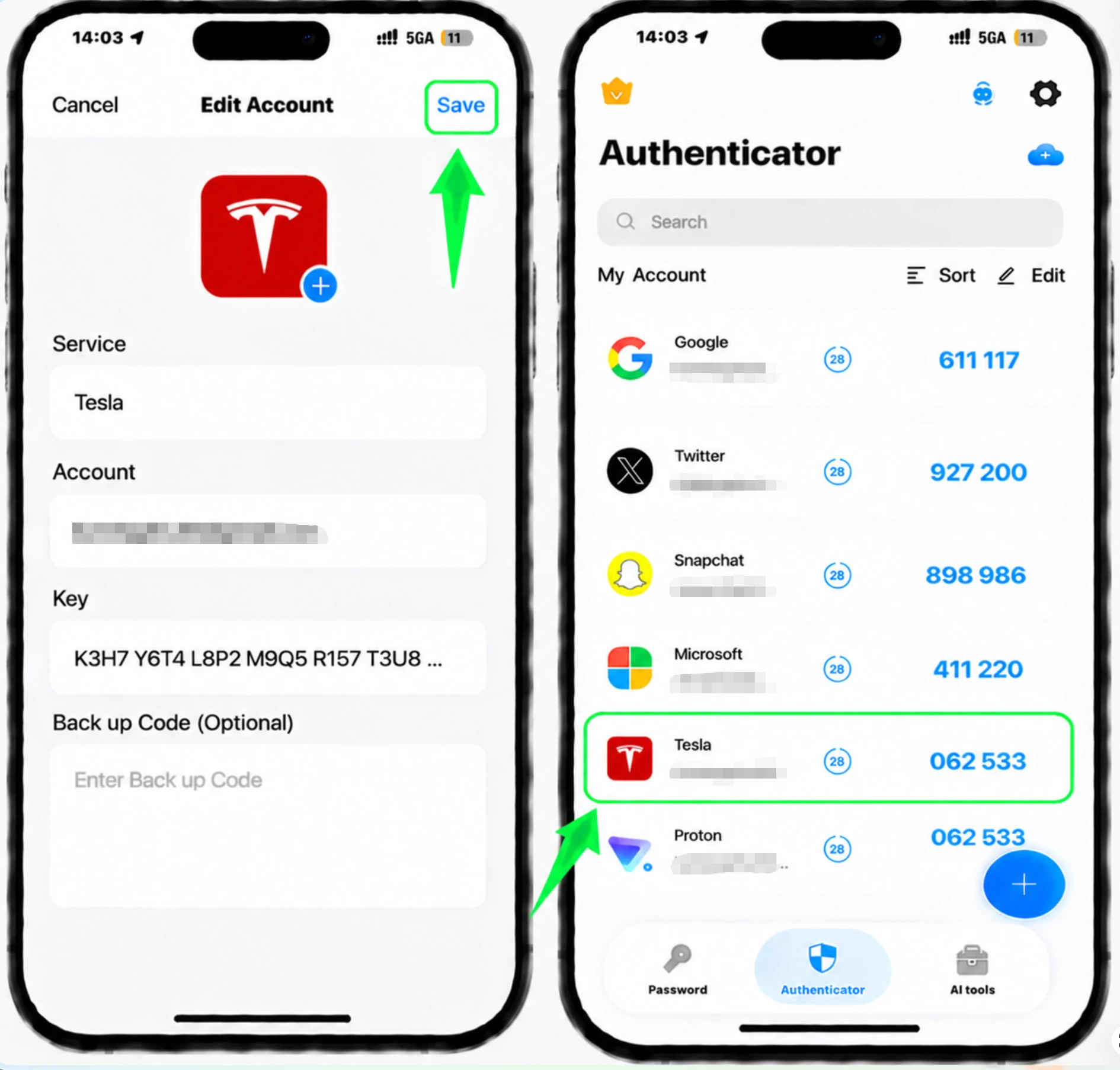
新しいエントリを Authenticator App に保存します。
コードがスキャンされると、Authenticator App によって Tesla アカウント名とキーが入力されます。 [保存] をタップして新しいエントリを保存すると、6 桁のパスコードの生成が開始されます。
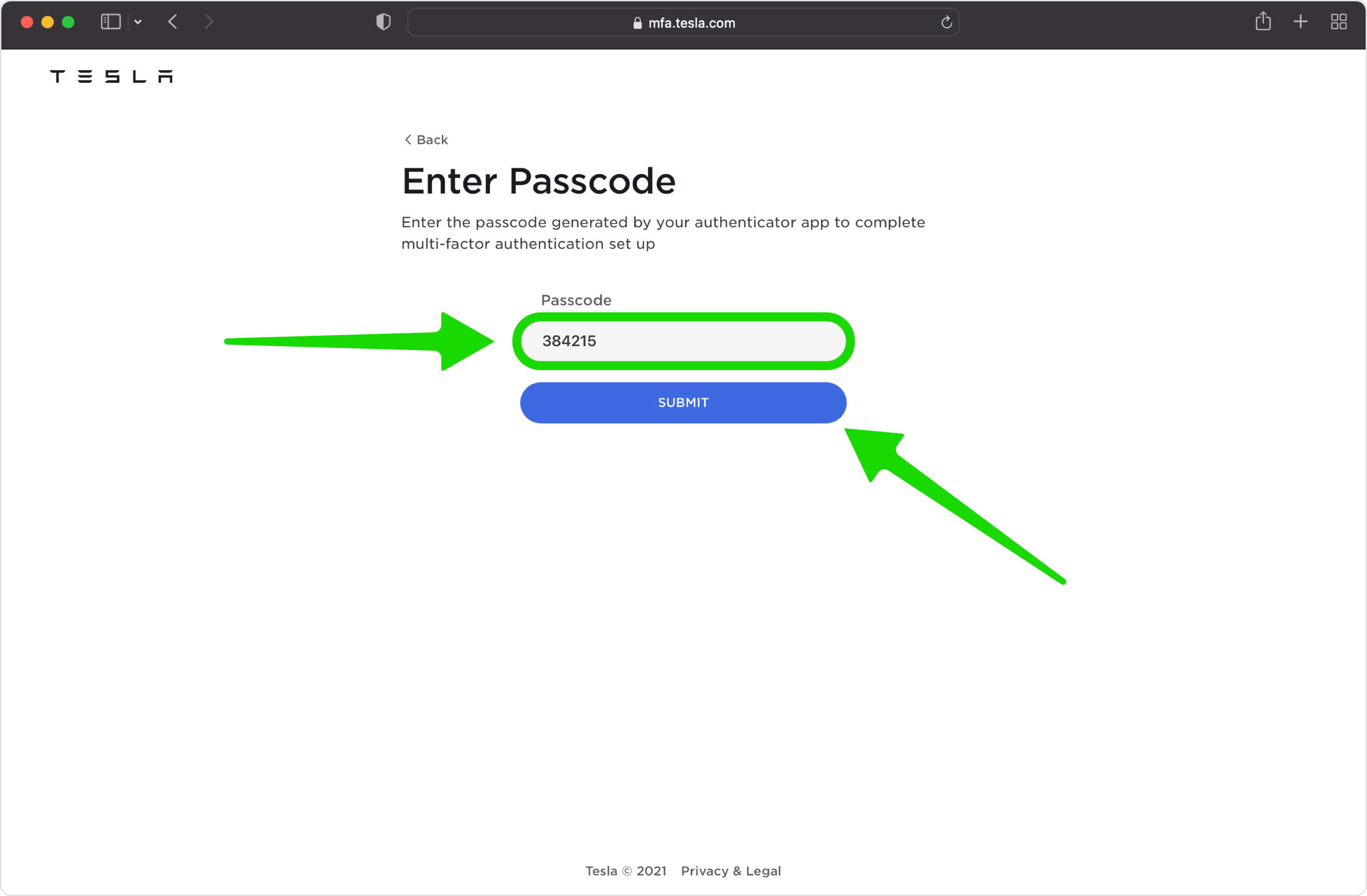
Tesla に 6 桁のパスコードを入力してください
Authenticator App には Tesla の 6 桁のパスコードが表示されます。 Tesla Web サイトに戻り、そのパスコードを入力して接続を確認します。
バックアップ パスコードを取得して保存します
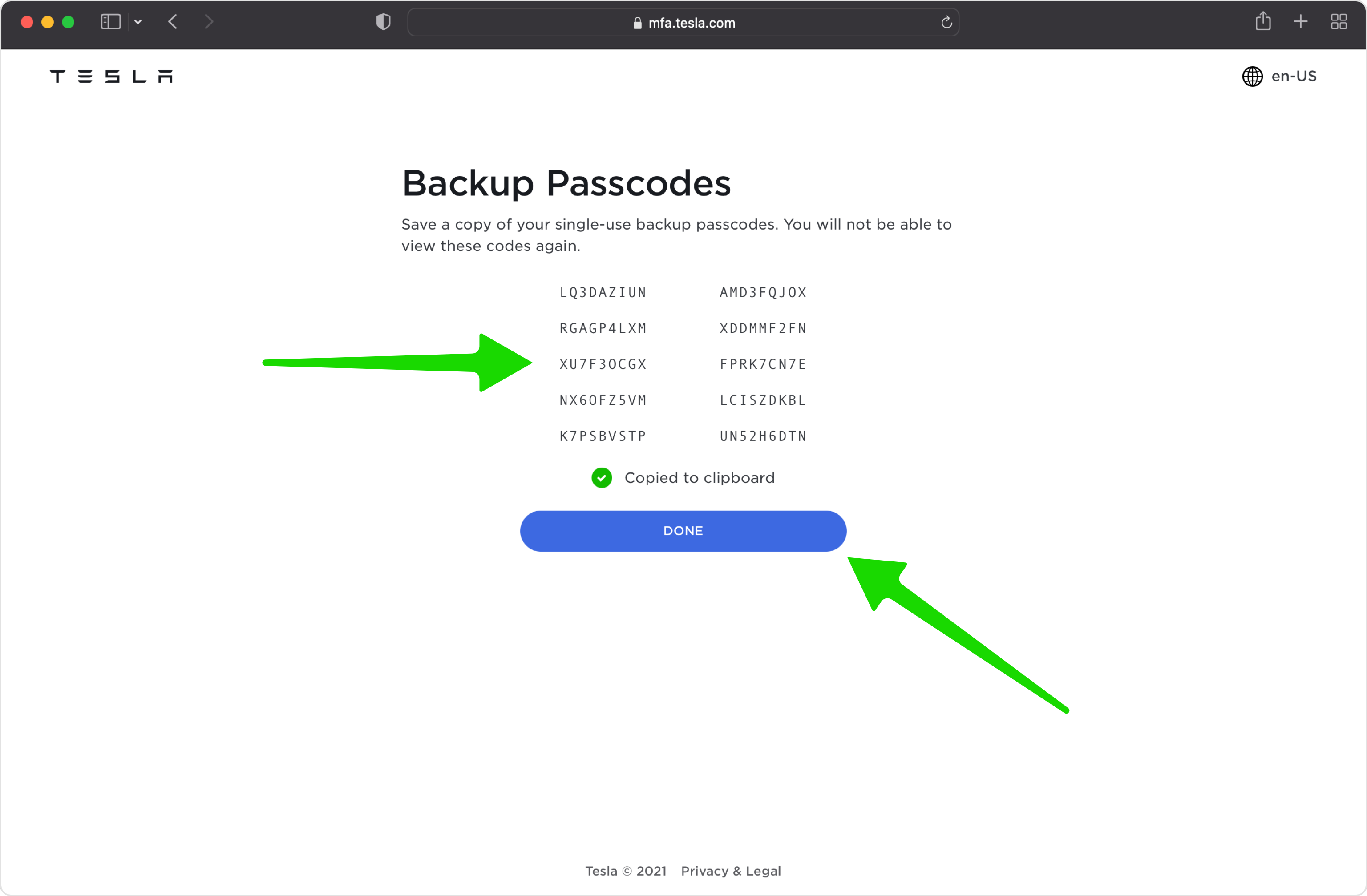
多要素認証が有効になりました。 [新しいパスコードの取得] をタップして、使い捨てのバックアップ パスコードを生成し、コピーを安全な場所に保存します。これにより、認証アプリにアクセスできなくなった場合でもサインインできます。 「完了」をタップして終了します。



バックアップと復旧
多要素認証が有効になりました。 [新しいパスコードの取得] をタップして、使い捨てのバックアップ パスコードを生成し、コピーを安全な場所に保存します。これにより、認証アプリにアクセスできなくなった場合でもサインインできます。 「完了」をタップして終了します。
以上で完了です。Teslaアカウントは2要素認証で保護されました。復旧情報は安全に保管し、画面が変更された場合はサービスの公式ドキュメントをご確認ください。


