

Snapchatアカウントで2FAを有効にする方法
更新日:2026年8月4日
2要素認証(2FA)を設定すると、パスワードが漏えいした場合でもSnapchatアカウントを保護できます。以下の手順に沿って、iPhone、iPad、MacのAuthenticator AppでSnapchatの認証コードを生成してください。
Snapchat アプリで 2FA 設定を見つける
2 要素認証は、Web サイトではなく、Snapchat モバイル アプリで設定されます。 Snapchat を開き、左上のプロフィール写真をタップしてプロフィールを開き、右上の歯車アイコンをタップして設定を開きます。 [マイ アカウント] までスクロールすると、2 要素認証オプションが表示されます。
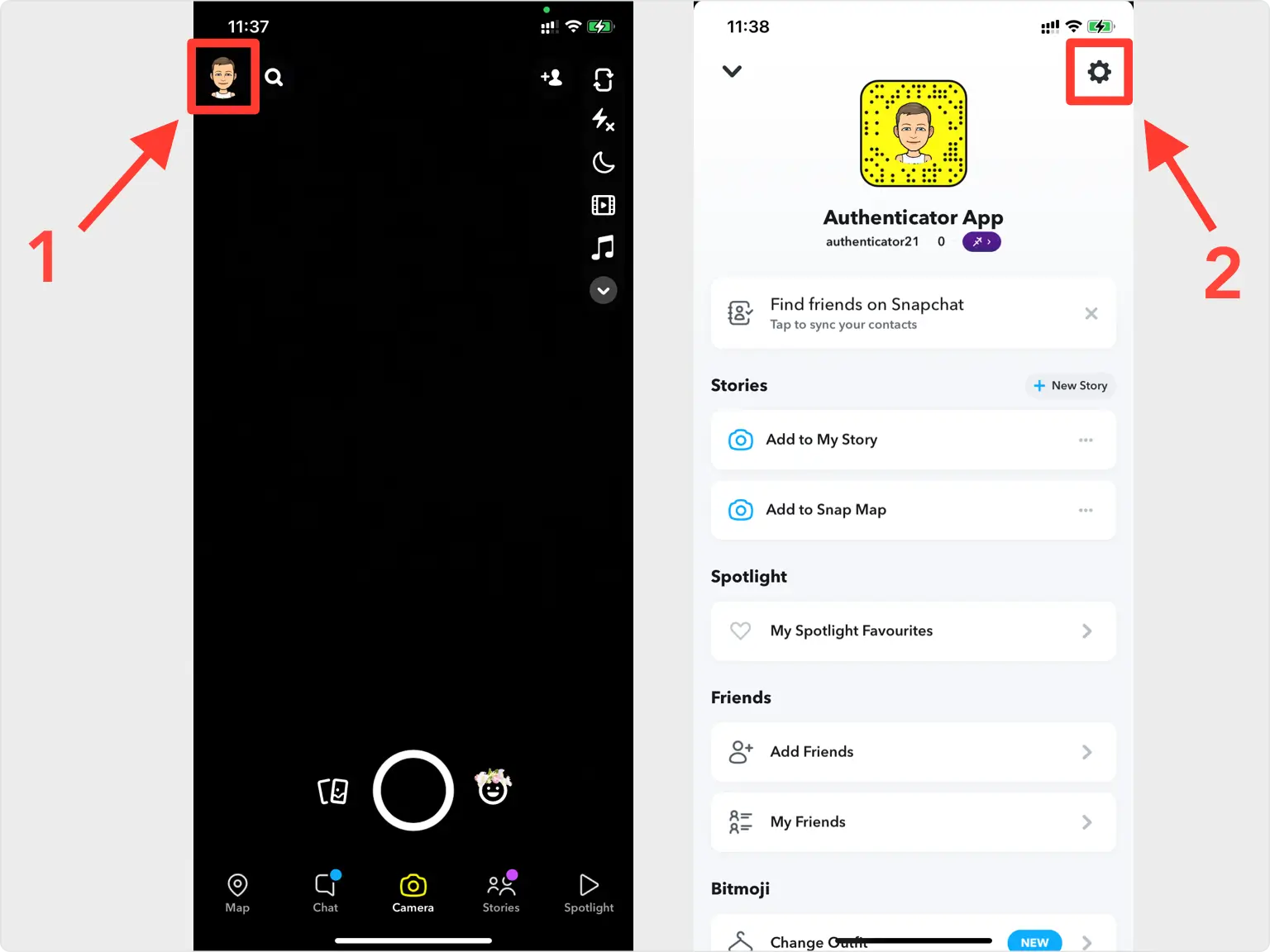
オープンな二要素認証
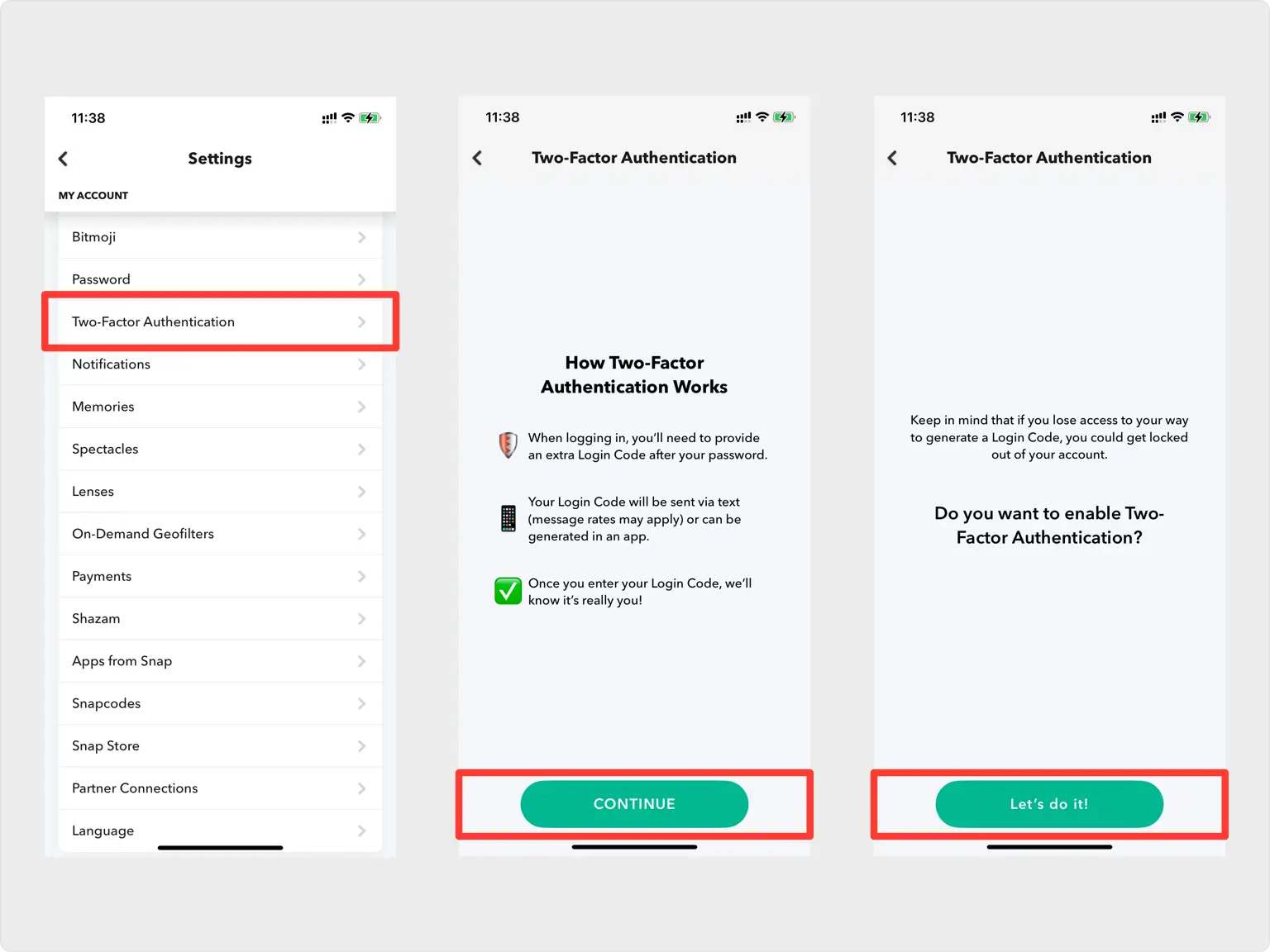
[2 要素認証] をタップし、[続行] と [やってみましょう] をタップしてセットアップ ウィザードを開始します。
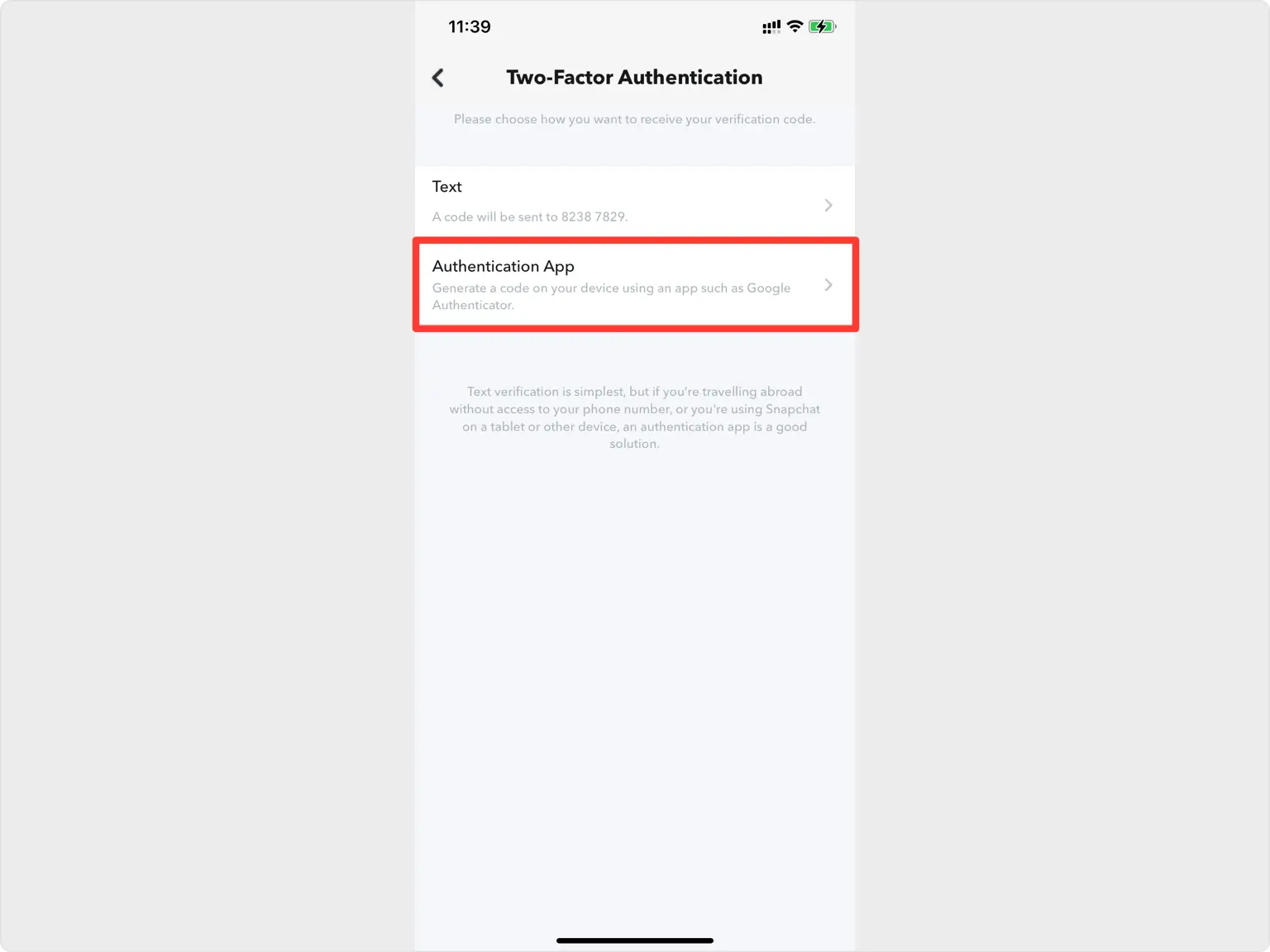
方法として認証アプリを選択します
最も安全なオプションである認証アプリを検証方法から選択します。 Snapchat では、2FA を有効にする前に、アカウントに携帯電話番号と電子メール アドレスの両方が必要であることに注意してください。
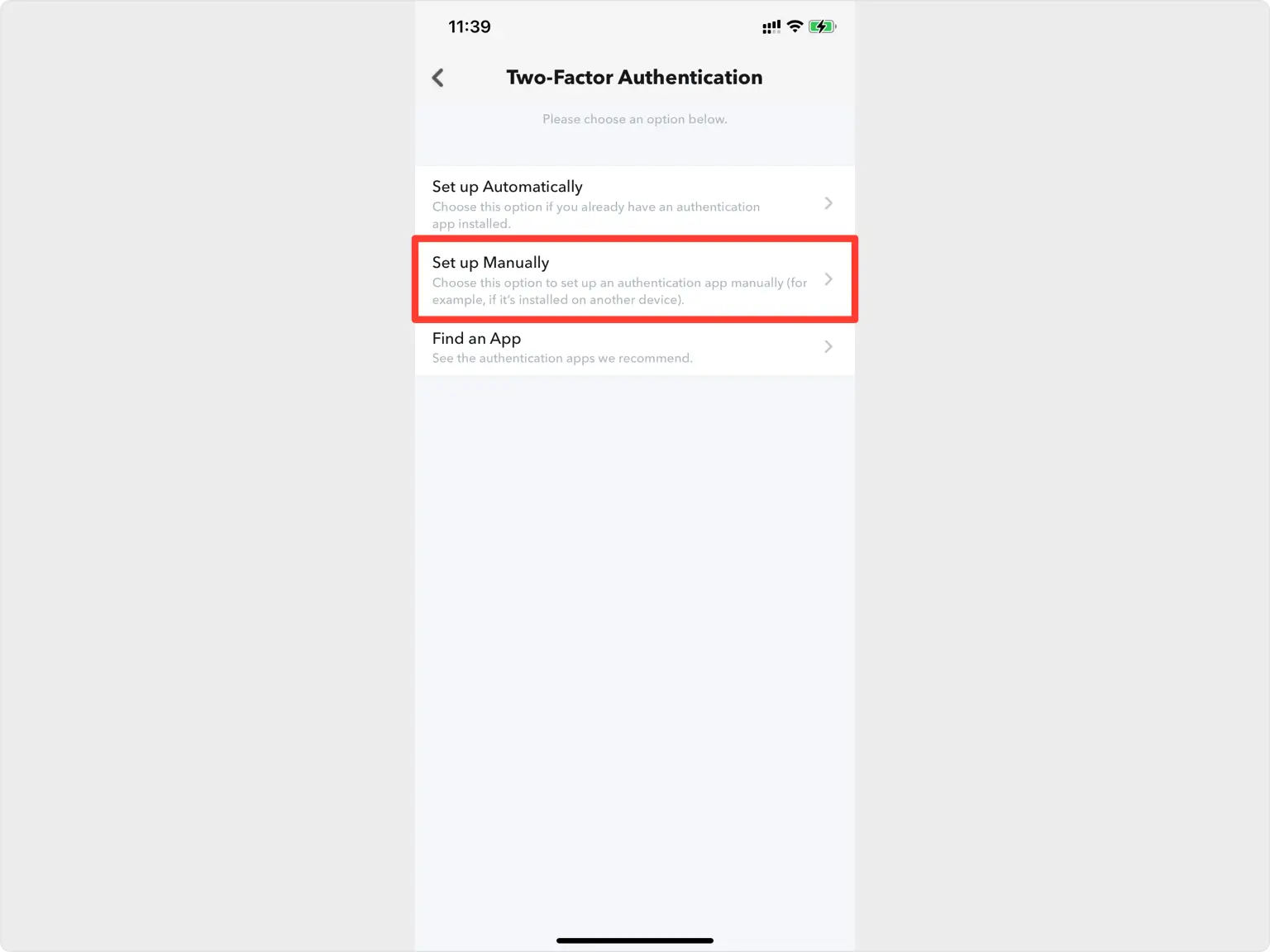
手動でセットアップを選択します
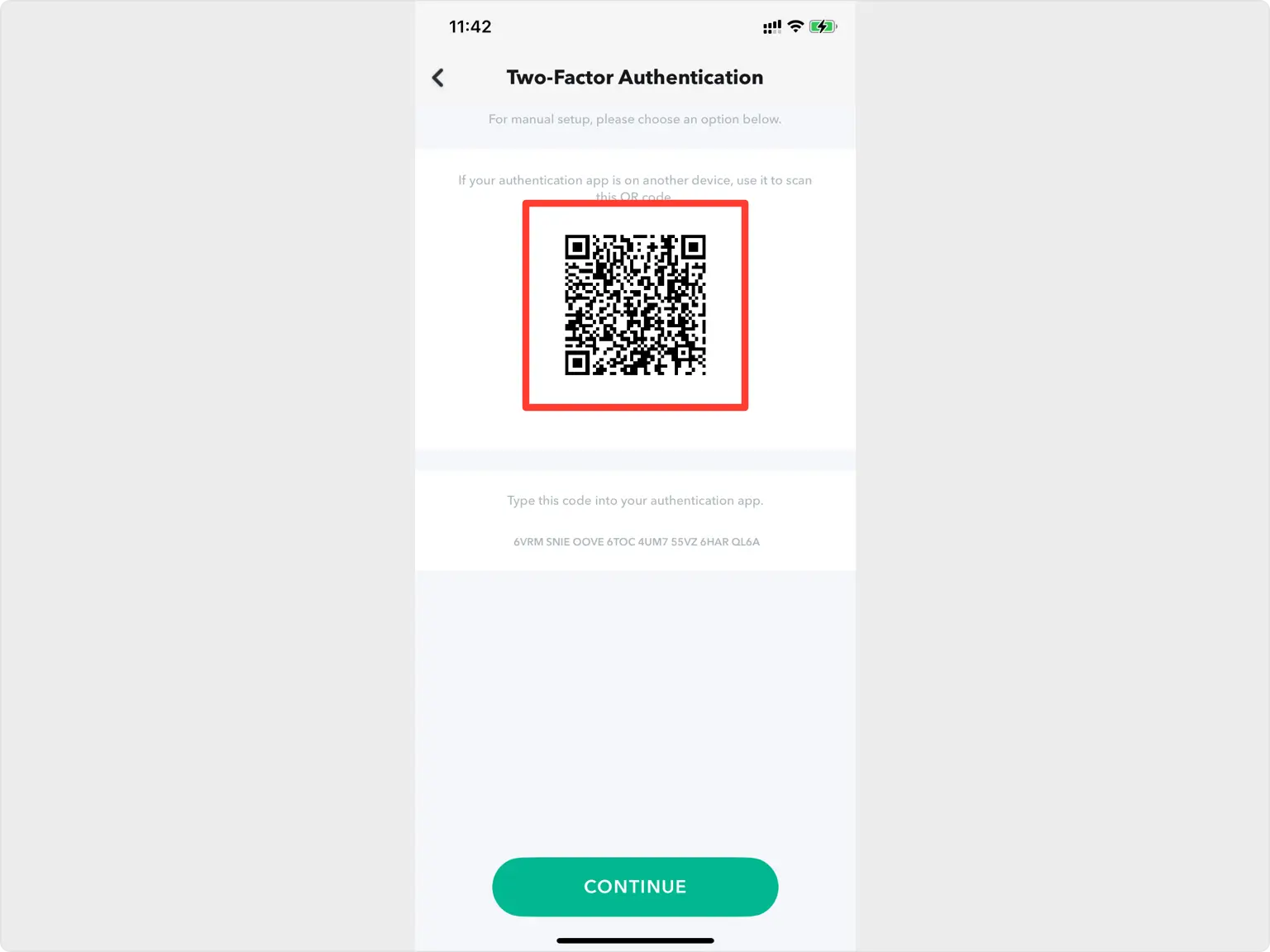
次の画面で、Authenticator App で Snapchat コードを確実に取得できるように、[手動でセットアップ] を選択します。
QRコードをキャプチャします
Snapchat はポップアップに QR コードを表示します。コードは同じ電話に表示されるため、Authenticator App にインポートできるように、コードのスクリーンショットを撮ってファイルに保存します。
Authenticator App に QR コードをインポートします
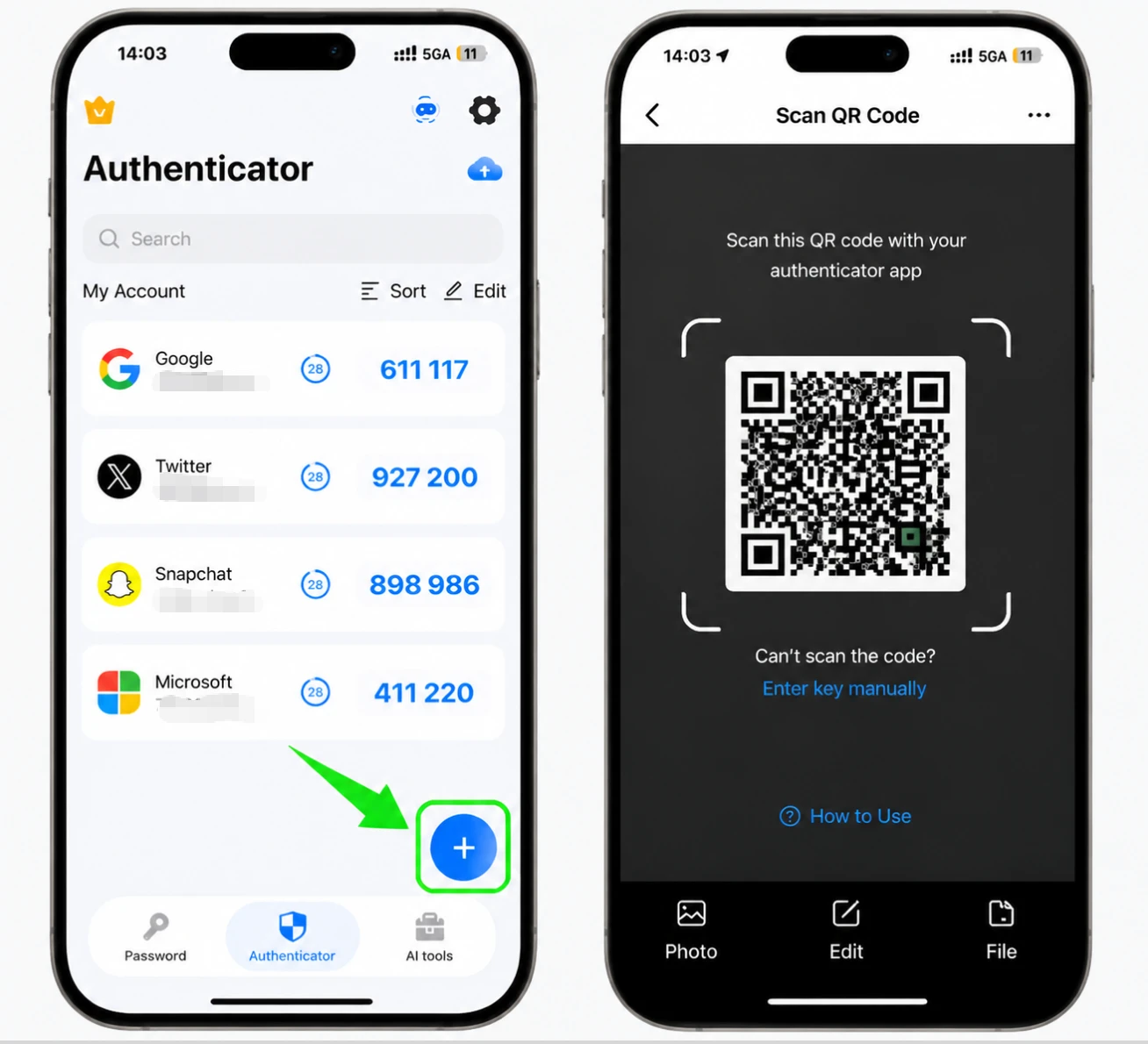
iPhone で Authenticator App を開き、下部にある + ボタンをタップします。 [ファイル] を選択し、保存した QR コードのスクリーンショットを選択します。
Snapchatアカウントを保存する
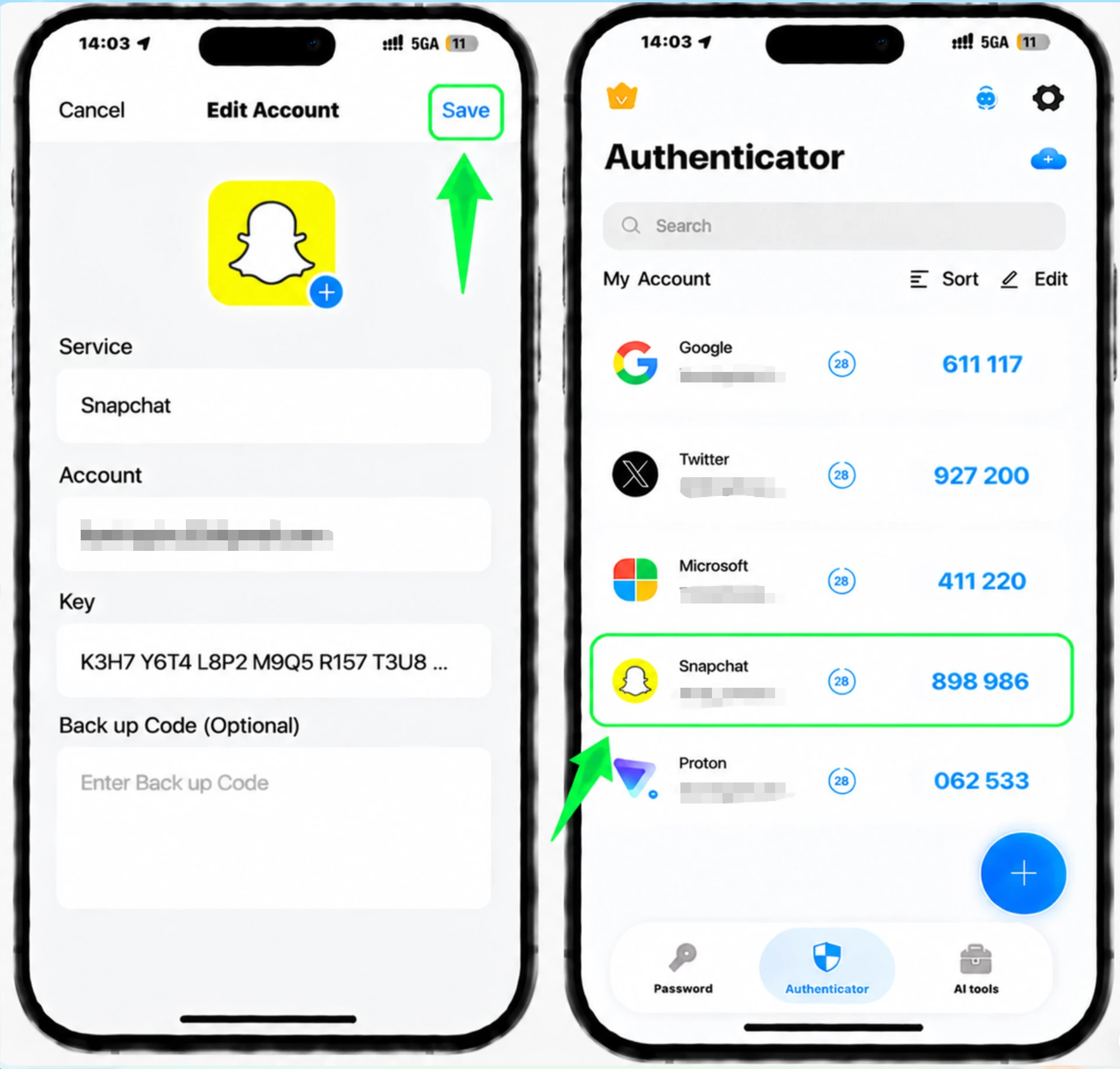
Authenticator App はスクリーンショットを読み取り、Snapchat ロゴ、アカウント名、秘密キーを自動的に入力します。詳細が正しいことを確認し、「保存」をタップします。
Snapchatに6桁のコードを入力してください
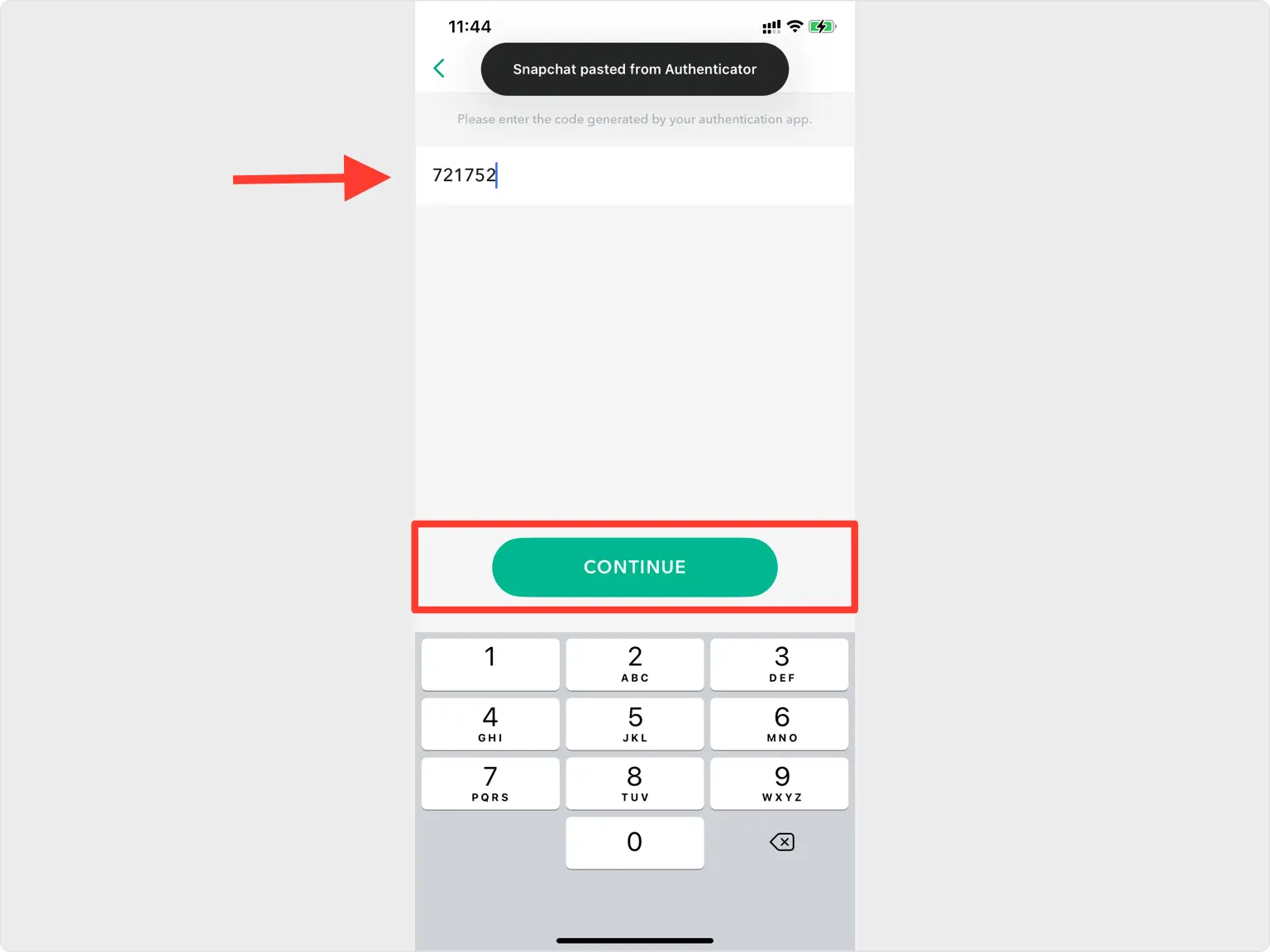
Snapchat アプリに戻り、Authenticator App の現在の 6 桁のコードを検証フィールドに入力し、[続行] をタップして確認します。
リカバリ(バックアップ)コードを保存します
二要素認証が有効になりました。 Snapchat が示すバックアップ コードを安全な場所に保存します。後で [設定] > [アカウント] > [2 要素認証] > [回復コード] > [コードの生成] でパスワードを入力して生成することもできます。 Snapchat は紛失したコードを回復することはできないため、安全に保管してください。
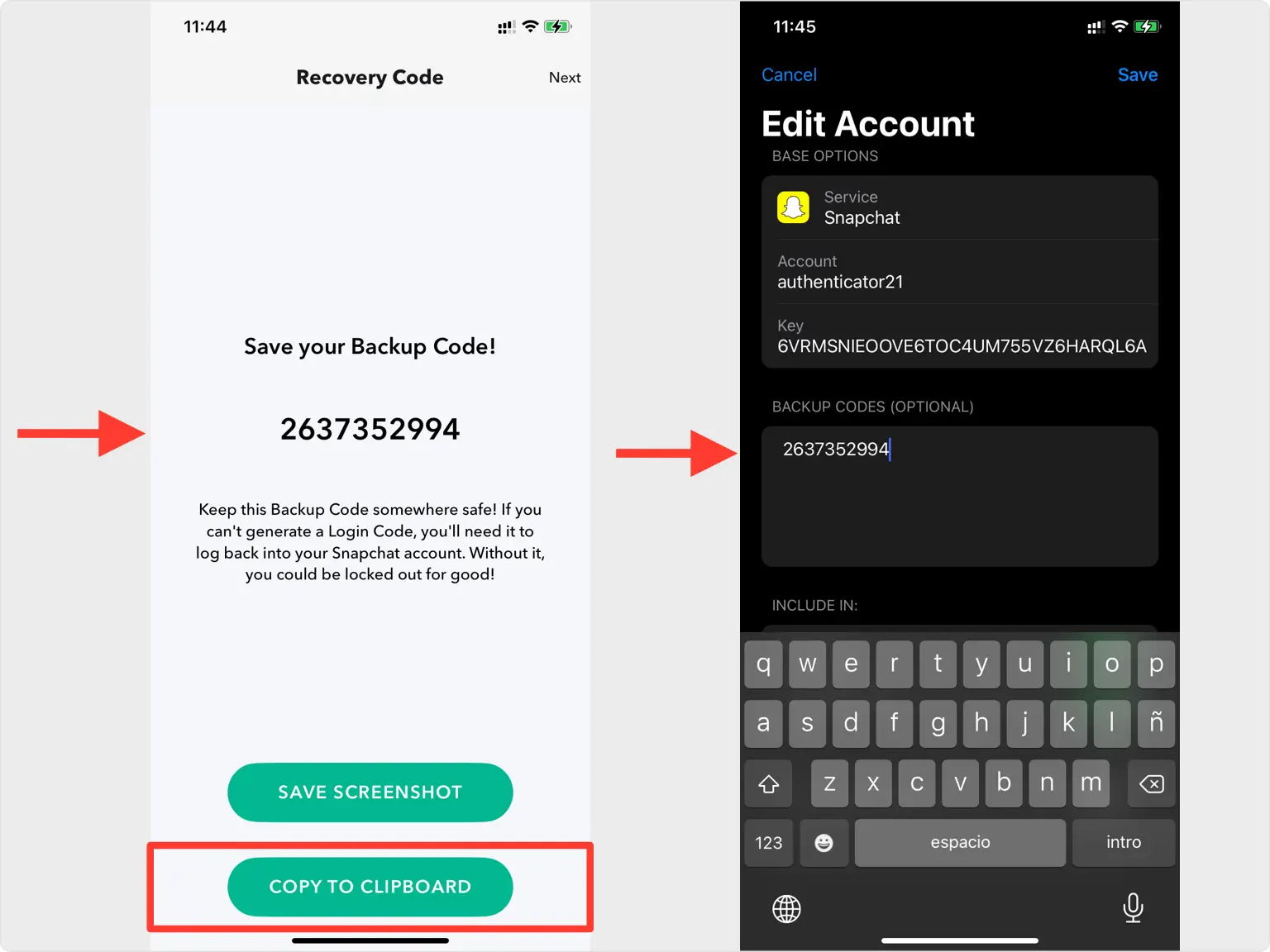



バックアップと復旧
二要素認証が有効になりました。 Snapchat が示すバックアップ コードを安全な場所に保存します。後で [設定] > [アカウント] > [2 要素認証] > [回復コード] > [コードの生成] でパスワードを入力して生成することもできます。 Snapchat は紛失したコードを回復することはできないため、安全に保管してください。
以上で完了です。Snapchatアカウントは2要素認証で保護されました。復旧情報は安全に保管し、画面が変更された場合はサービスの公式ドキュメントをご確認ください。


