

Facebookアカウントで2FAを有効にする方法
更新日:2026年8月4日
2要素認証(2FA)を設定すると、パスワードが漏えいした場合でもFacebookアカウントを保護できます。以下の手順に沿って、iPhone、iPad、MacのAuthenticator AppでFacebookの認証コードを生成してください。
Facebookにログインする
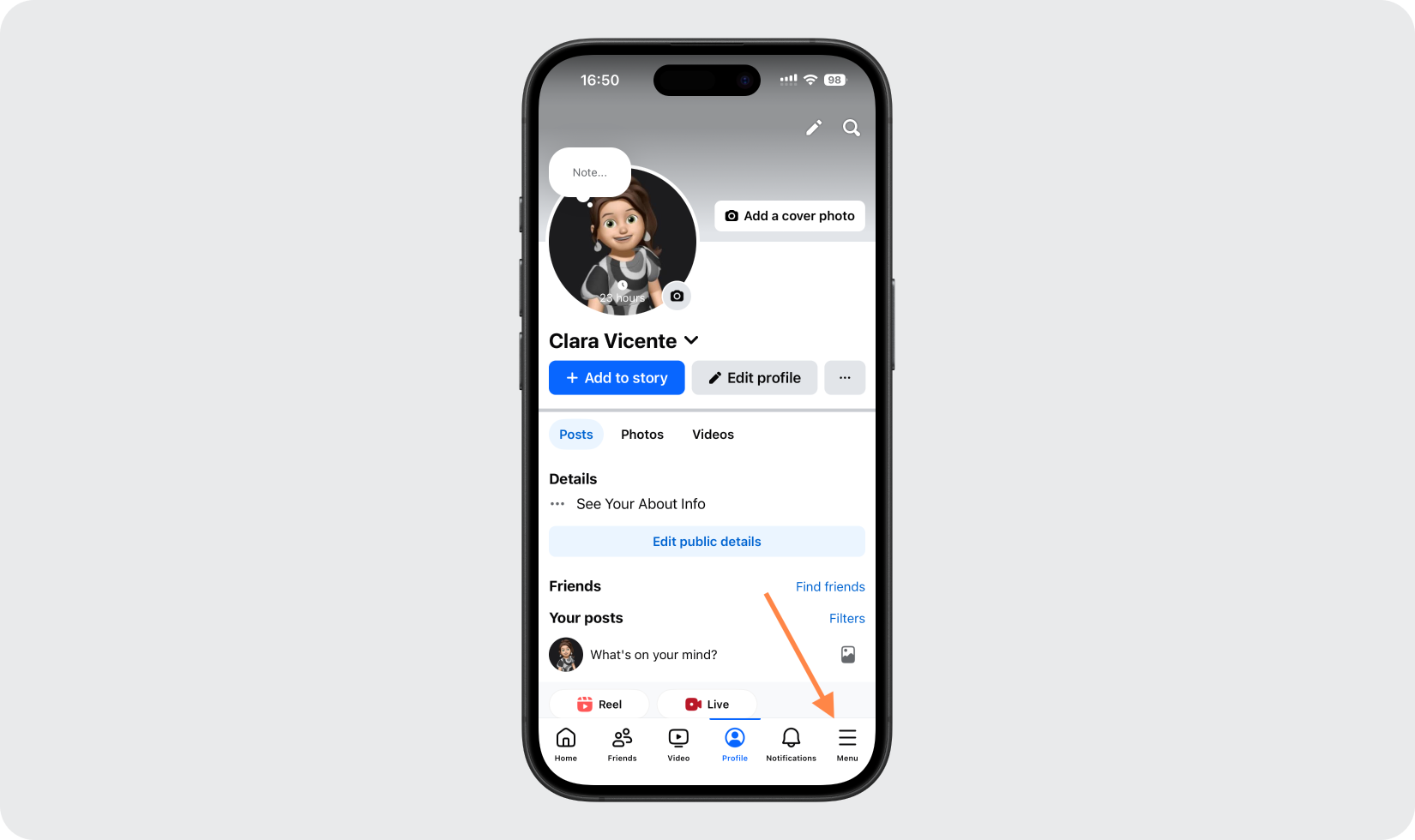
サインイン中に Facebook アプリを開き、プロフィールに移動し、右下隅にある三本線 (メニュー) をタップします。
アカウントセンターを開く
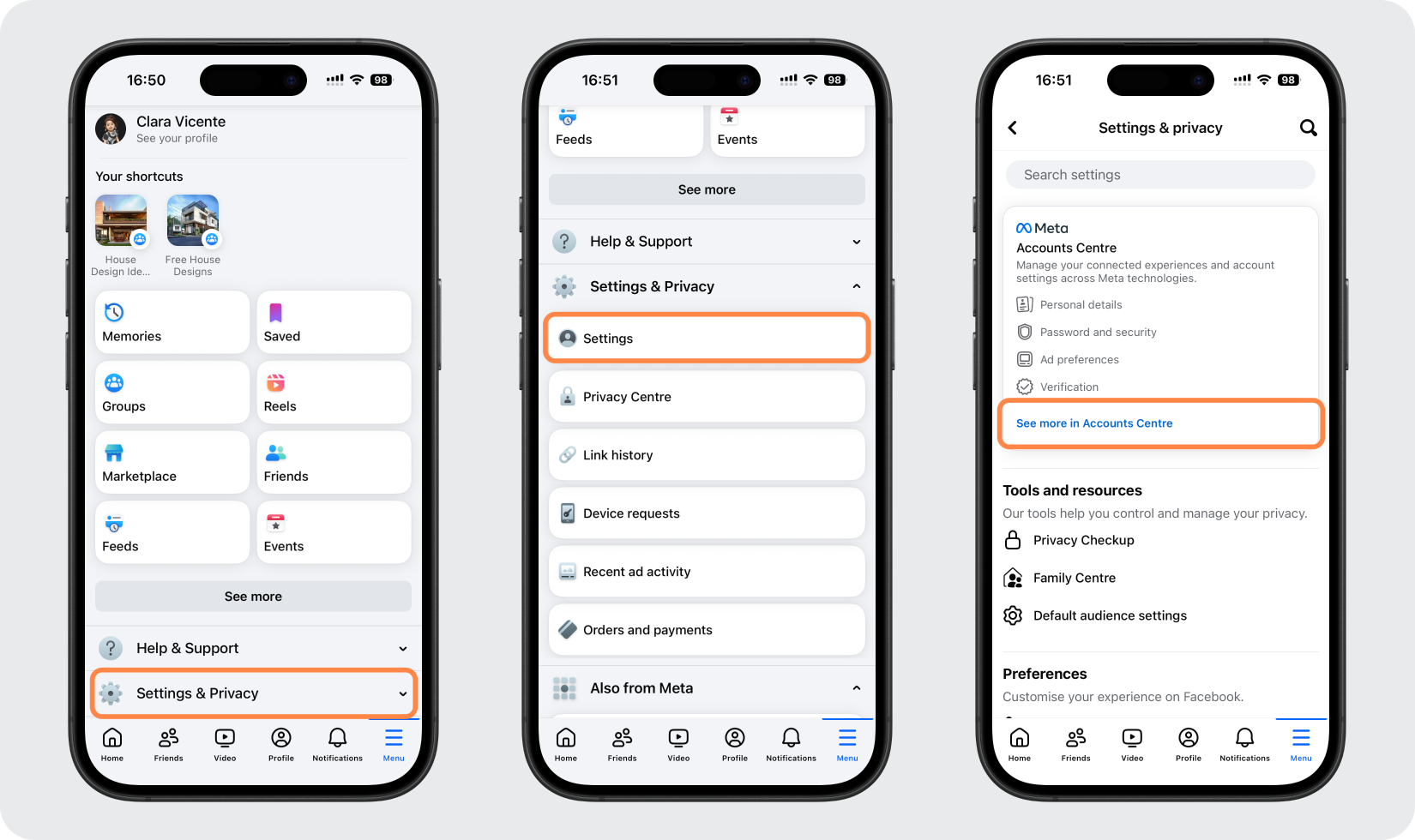
下にスクロールして [設定とプライバシー]、[設定] の順にタップし、[アカウント センター] を開きます (アカウント センターで詳細を参照)。
二要素認証に移動
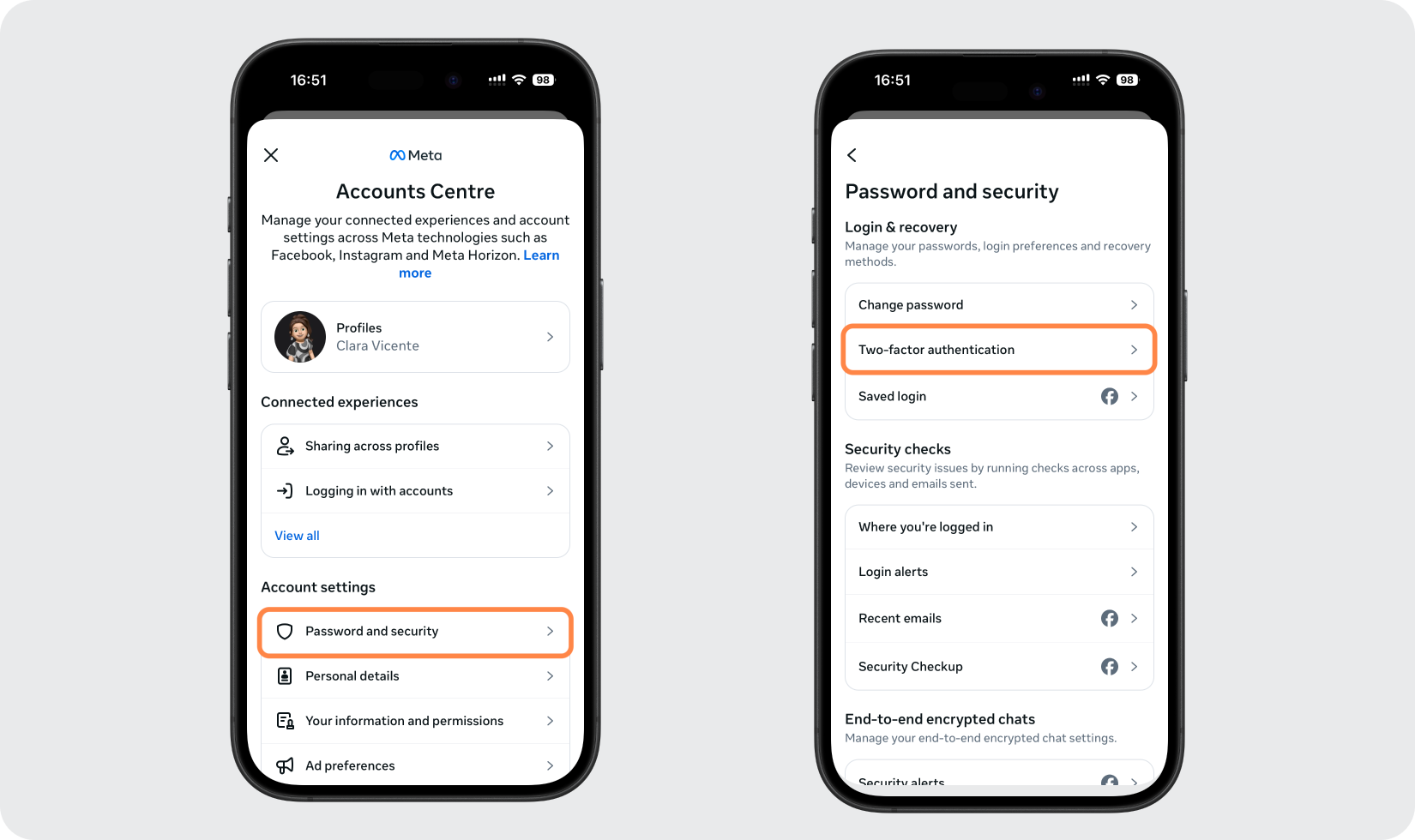
アカウント センターで、[パスワードとセキュリティ] をタップし、[2 要素認証] をタップします。
アカウントを選択し、認証アプリを選択します
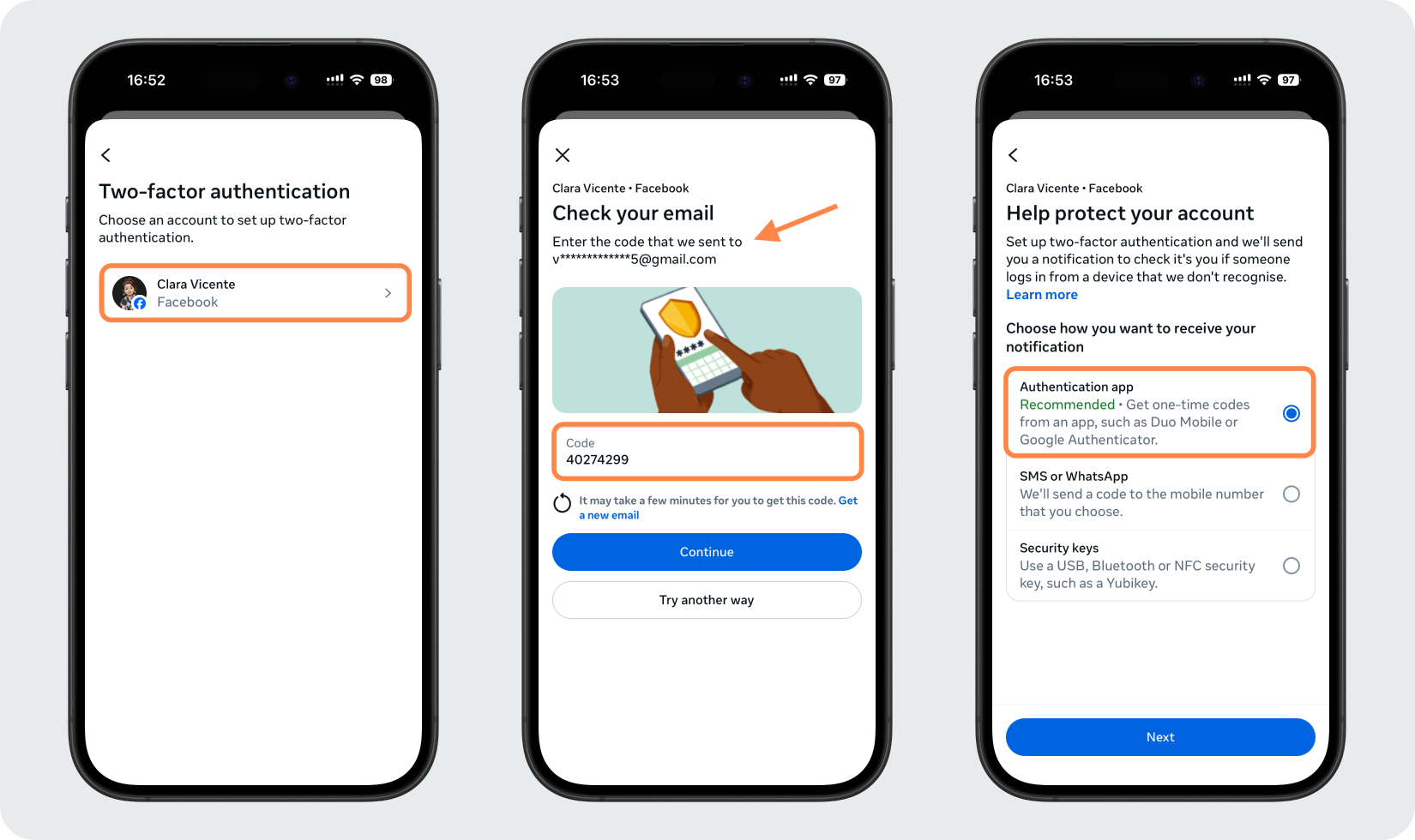
保護する Facebook プロフィールを選択し、プロンプトが表示されたら確認してから、認証アプリの方法を選択して、「次へ」をタップします。
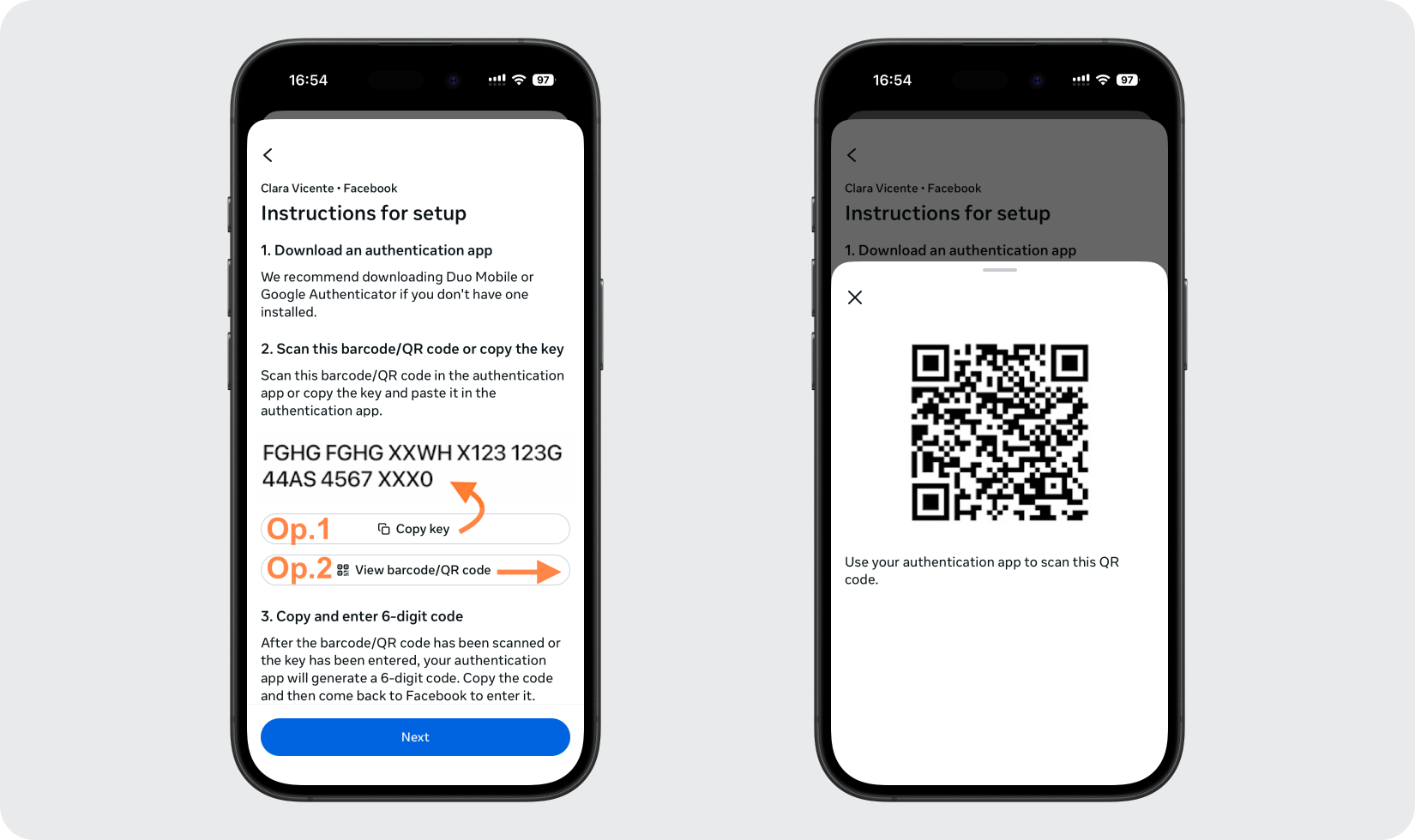
キーをコピーするか、QR コードを表示します
Facebook にはセットアップ キーと QR コード (バーコード) が表示されます。キーをコピーするか、QR コードのスクリーンショットを撮って、同じ携帯電話の Authenticator App に追加できるようにします。
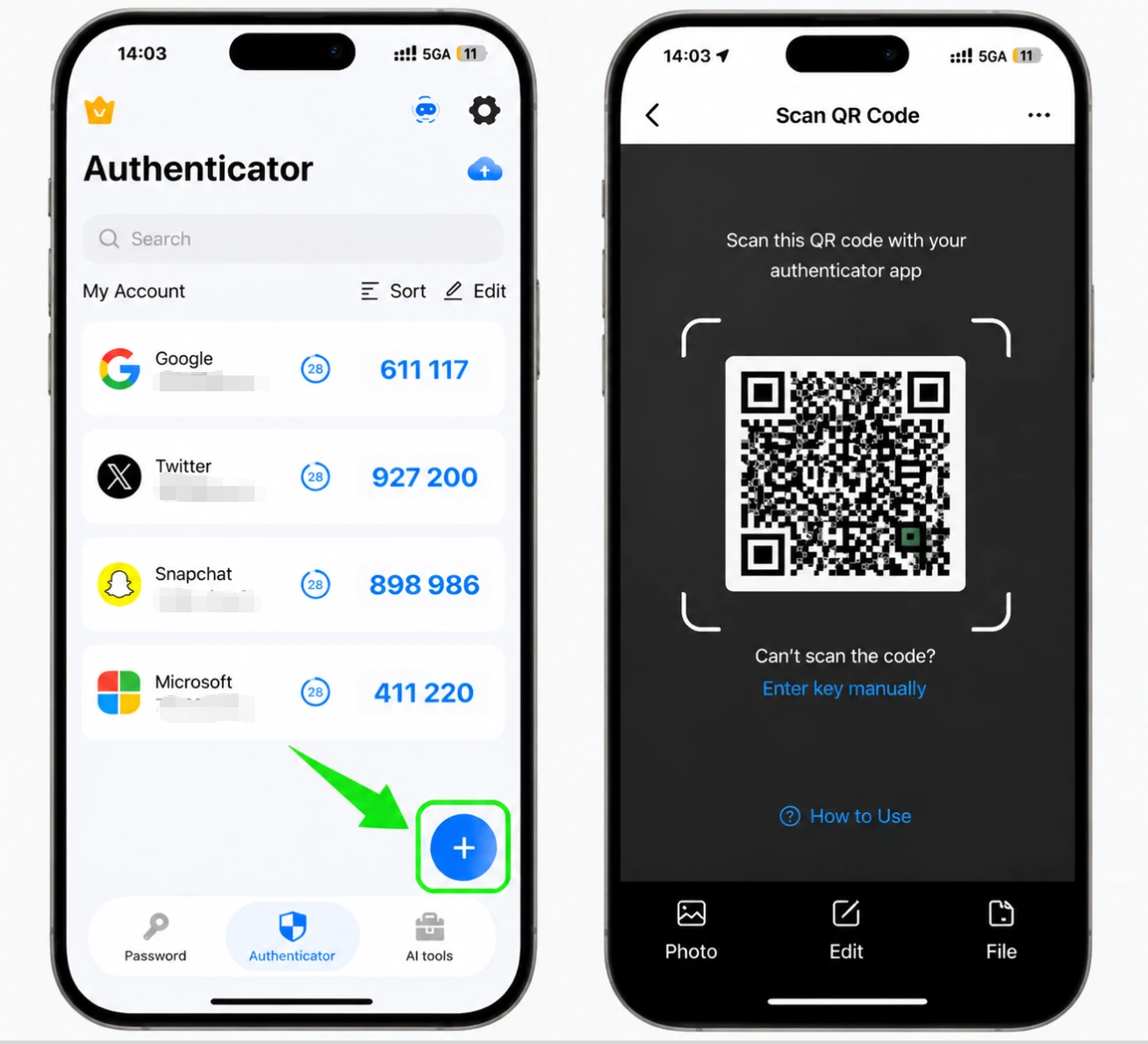
Facebook を Authenticator App に追加します
iPhone で Authenticator App を開き、+ ボタンをタップします。手動入力を選択して秘密キーを貼り付ける (サービスとアカウント名を入力) か、[写真/ファイル] を選択して QR コードのスクリーンショットをスキャンし、アカウントを自動的に追加します。
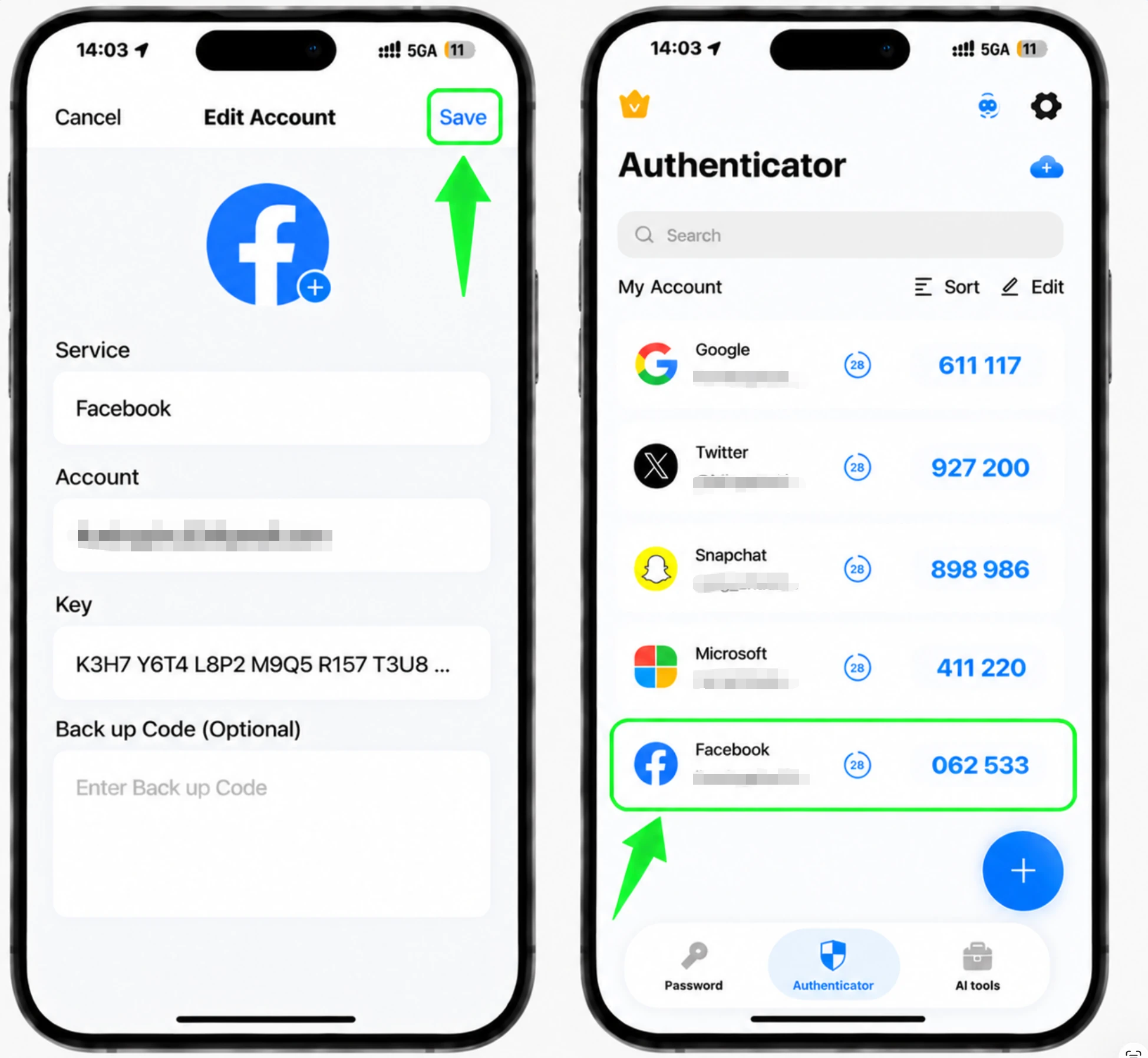
6 桁の Facebook コードを取得する
アカウントが追加されると、Authenticator App に Facebook の 6 桁のコードが表示され、定期的に更新されます。コードをタップしてコピーします。
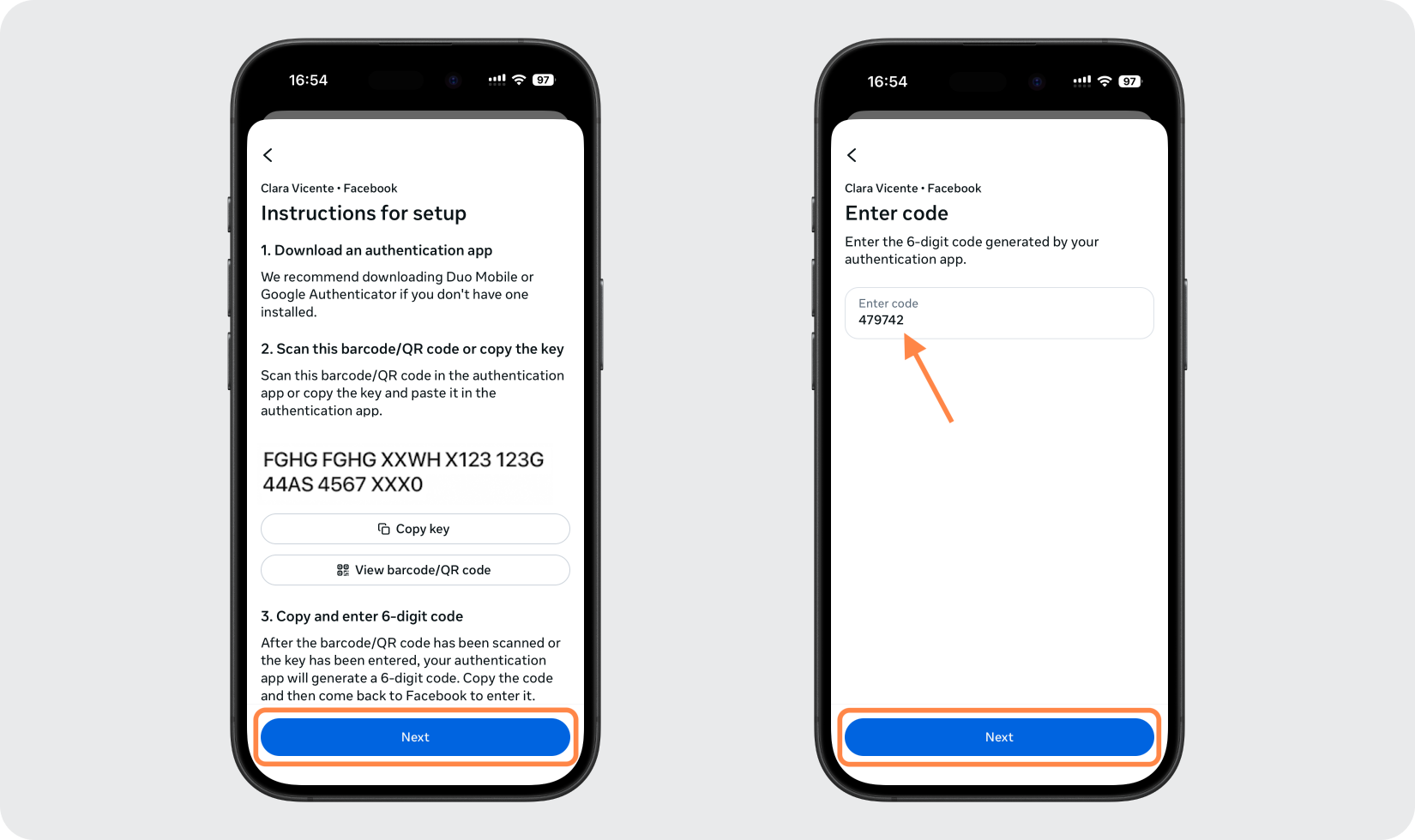
Facebookでコードを確認してください
Facebook アプリに戻って「次へ」をタップし、プロンプトが表示されたら 6 桁のコードを貼り付けるか入力し、もう一度「次へ」をタップして 2 要素認証の有効化を完了します。
リカバリコードを保存してください
2 要素認証がオンになったら、Facebook が提供するリカバリ コードを安全な場所に保存します。それぞれが 1 回だけ機能するため、認証アプリにアクセスできなくなった場合でもログインできるようになります。



バックアップと復旧
2 要素認証がオンになったら、Facebook が提供するリカバリ コードを安全な場所に保存します。それぞれが 1 回だけ機能するため、認証アプリにアクセスできなくなった場合でもログインできるようになります。
以上で完了です。Facebookアカウントは2要素認証で保護されました。復旧情報は安全に保管し、画面が変更された場合はサービスの公式ドキュメントをご確認ください。


