

Googleアカウントで2FAを有効にする方法
更新日:2026年8月4日
2要素認証(2FA)を設定すると、パスワードが漏えいした場合でもGoogleアカウントを保護できます。以下の手順に沿って、iPhone、iPad、MacのAuthenticator AppでGoogleの認証コードを生成してください。
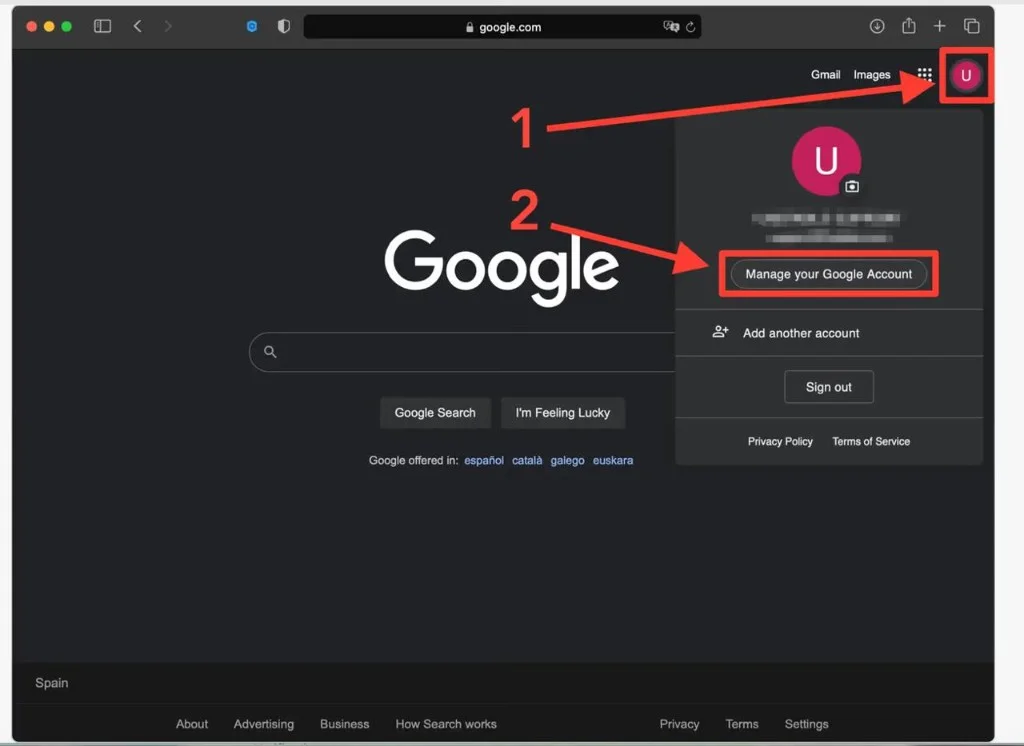
Googleアカウントの設定を開きます
コンピュータにサインインし、右上隅にあるアカウント アイコンをクリックし、[Google アカウントの管理] を選択します。
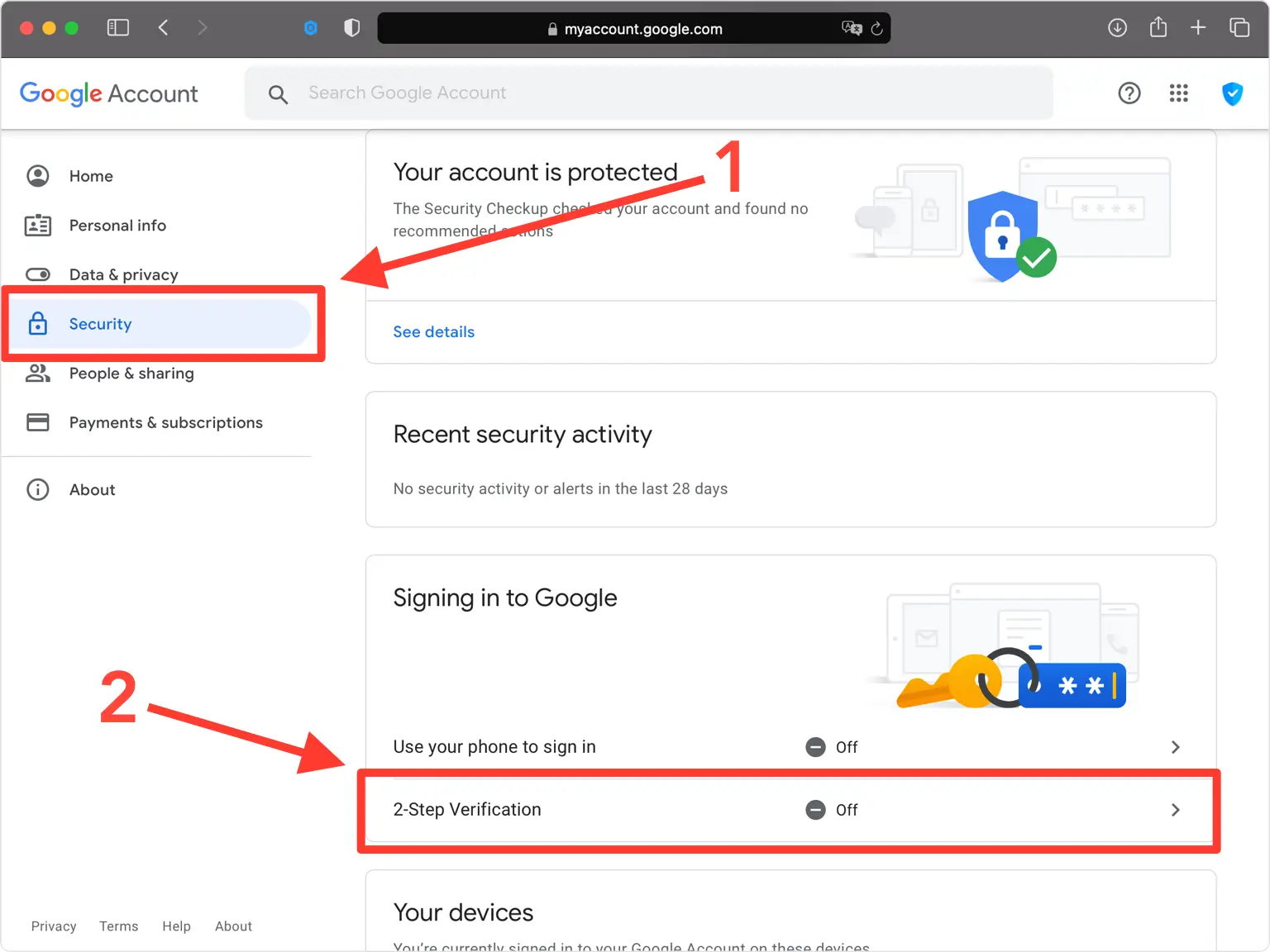
「セキュリティ」に移動し、2段階認証を開きます
左側のメニューで [セキュリティ] を選択し、[Google へのサインイン方法] で [2 段階認証プロセス] をクリックします。
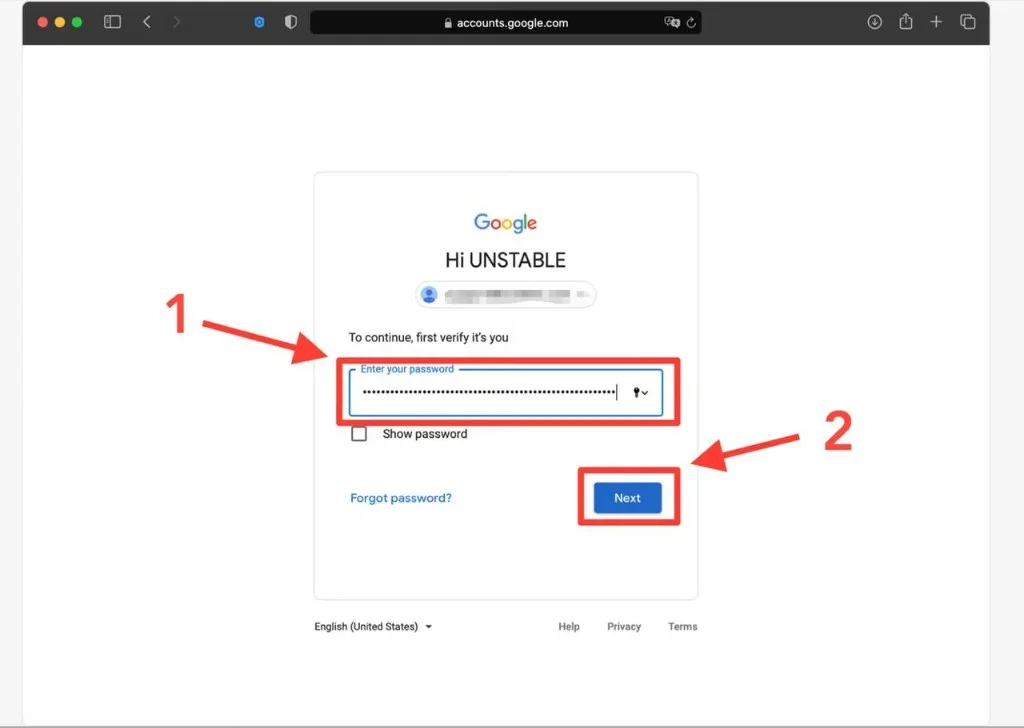
始めてパスワードを確認してください
[開始する] をクリックし、Google パスワードを再入力し、[次へ] をクリックして本人であることを確認します。
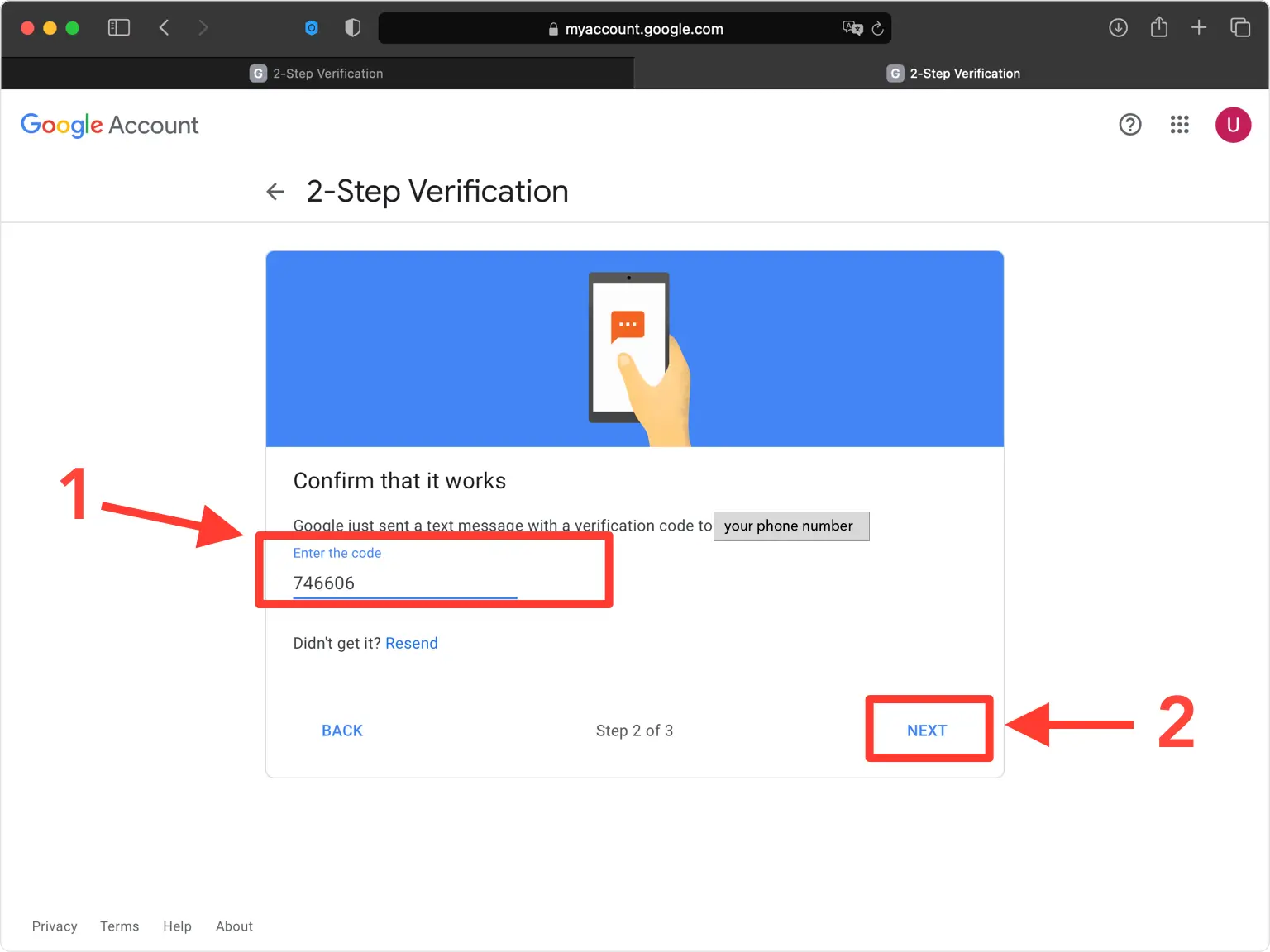
電話番号を確認してください
プロンプトが表示されたら、電話番号を追加し、コードの受け取り方法を選択し、Google から送信された 6 桁のコードを入力して、「次へ」をクリックします。
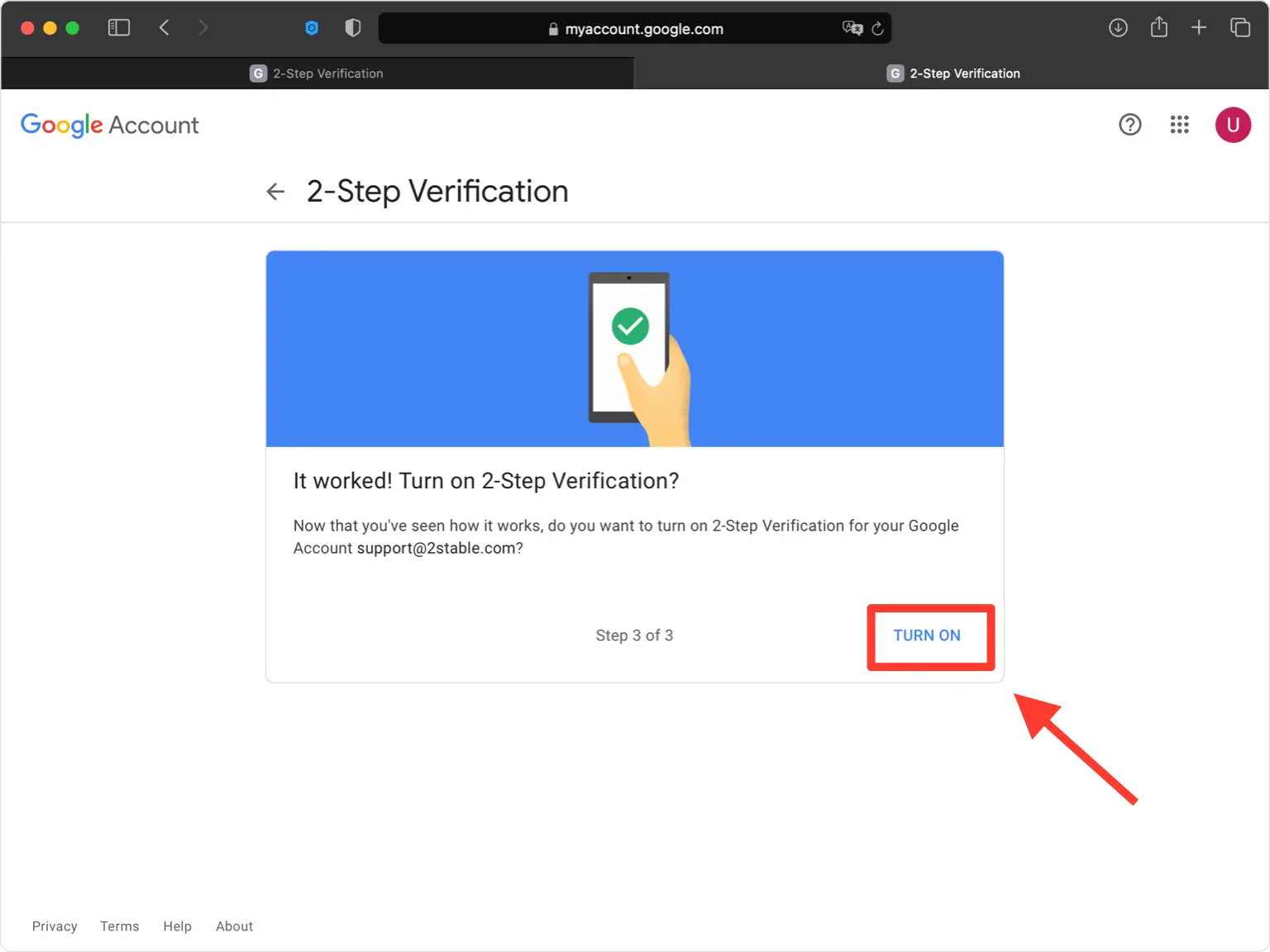
2段階認証を有効にする
「オンにする」をクリックして、アカウントの 2 段階認証プロセスを有効にします。
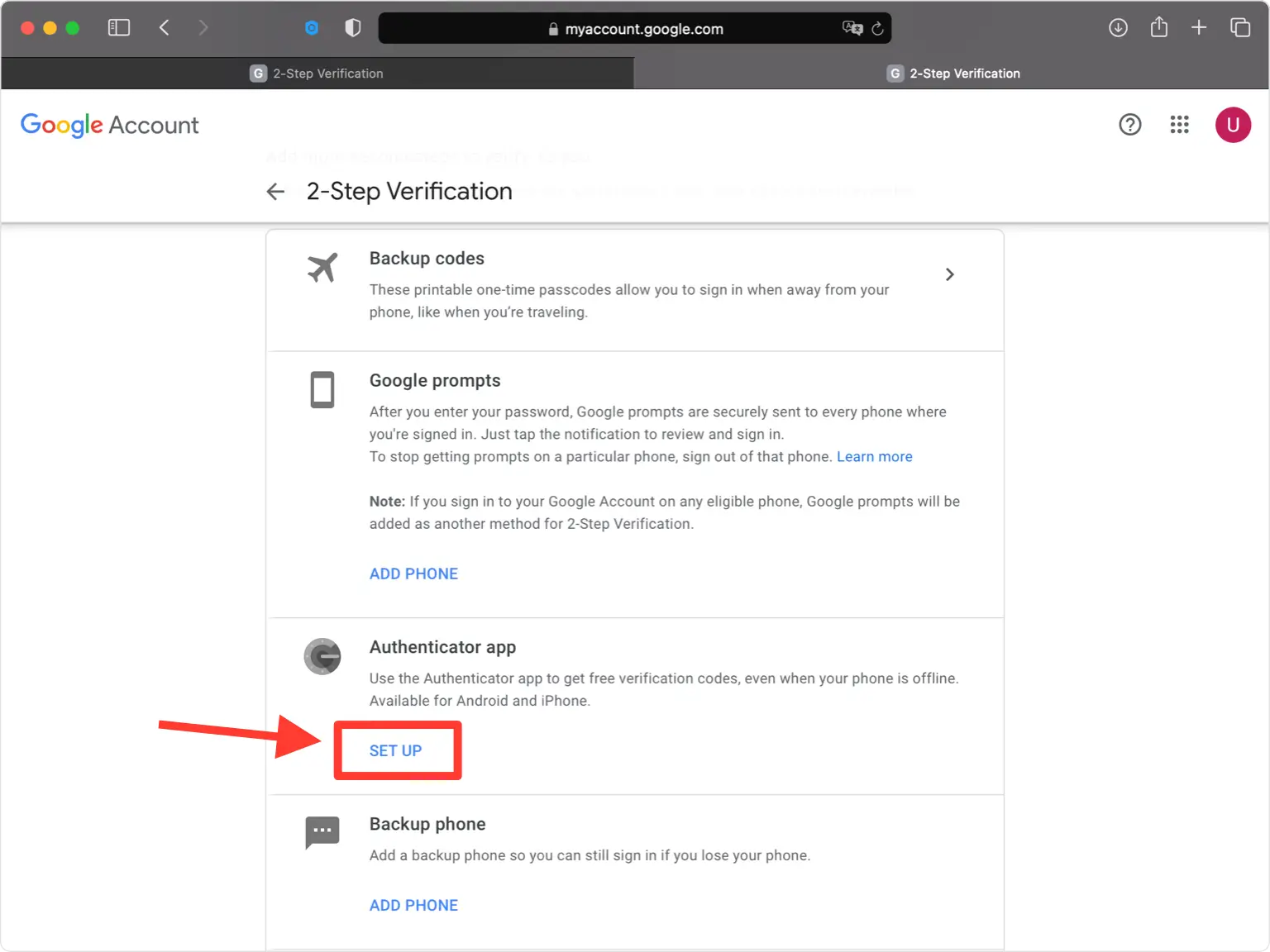
認証アプリのオプションを選択します
追加の 2 番目のステップのリストから、Authenticator アプリを見つけて、[セットアップ] をクリックします。
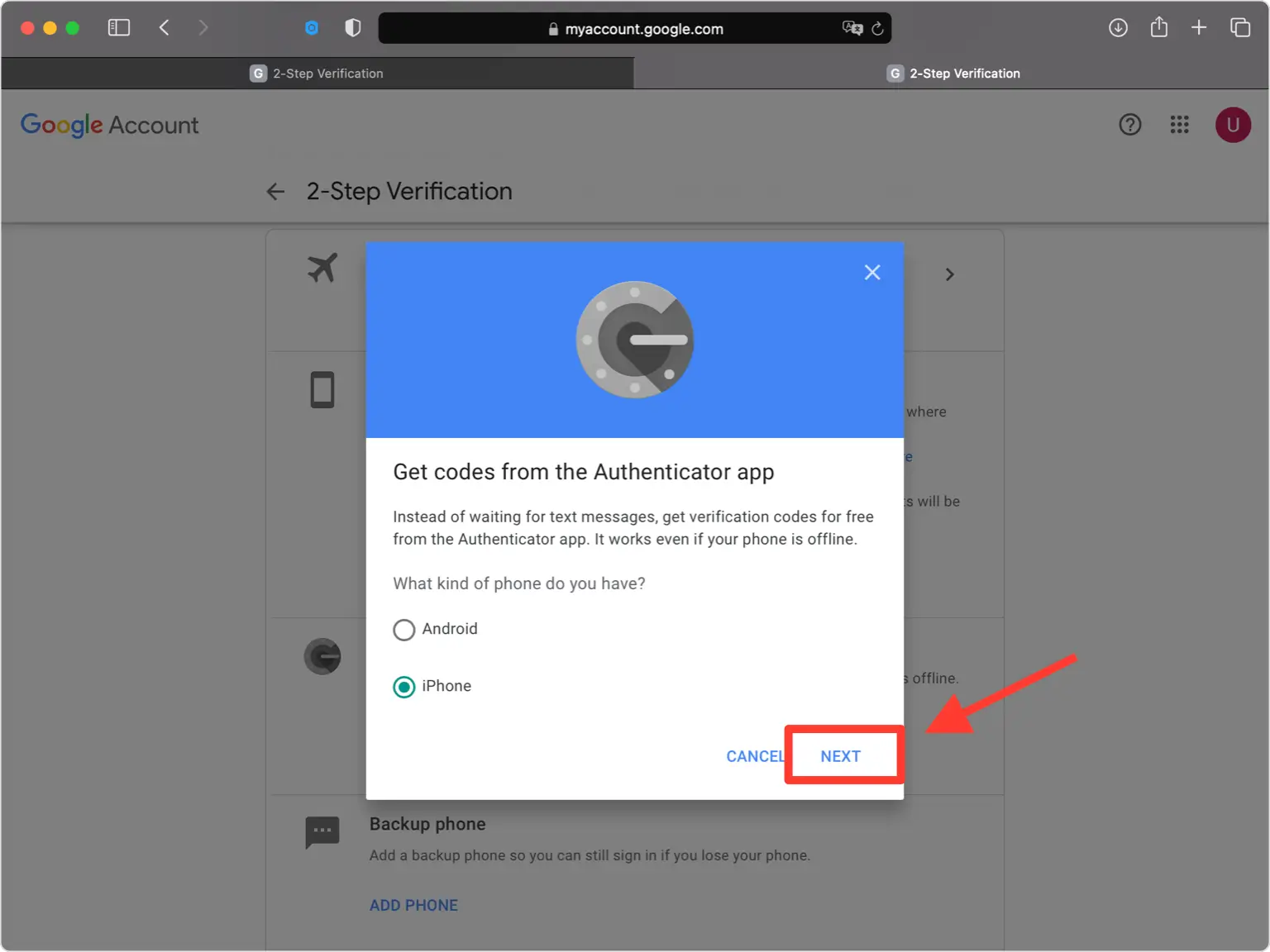
デバイスの種類を選択してください
認証システムを設定するデバイスの種類を選択し、[次へ] をクリックします。するとGoogleがQRコードを表示します。
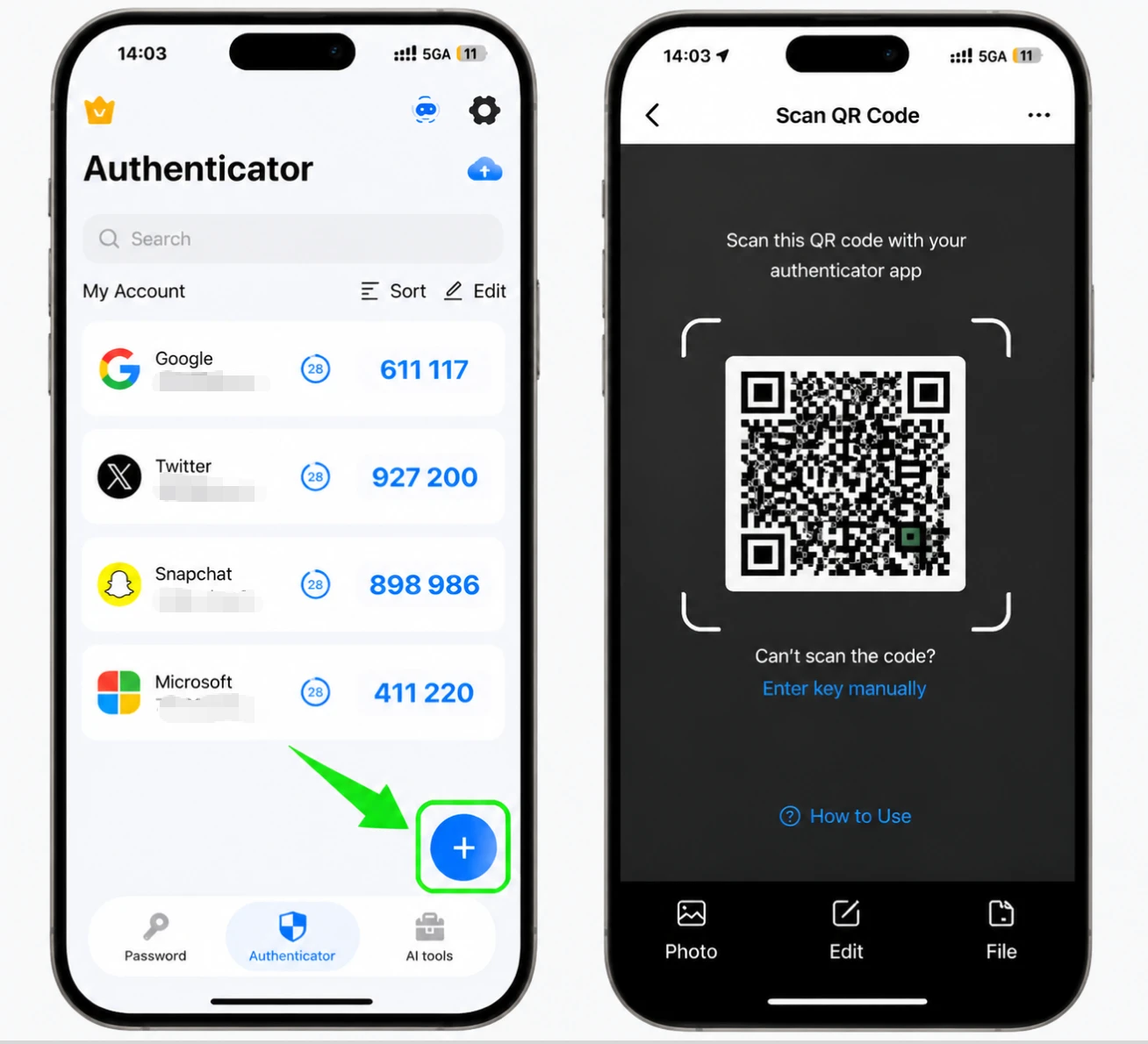
Authenticator App で QR コードをスキャンします
iPhone で Authenticator App を開き、+ ボタンをタップして、Google が画面に表示する QR コードをスキャンします。スキャンできない場合は、代わりにセットアップ キーを手動で入力することを選択してください。
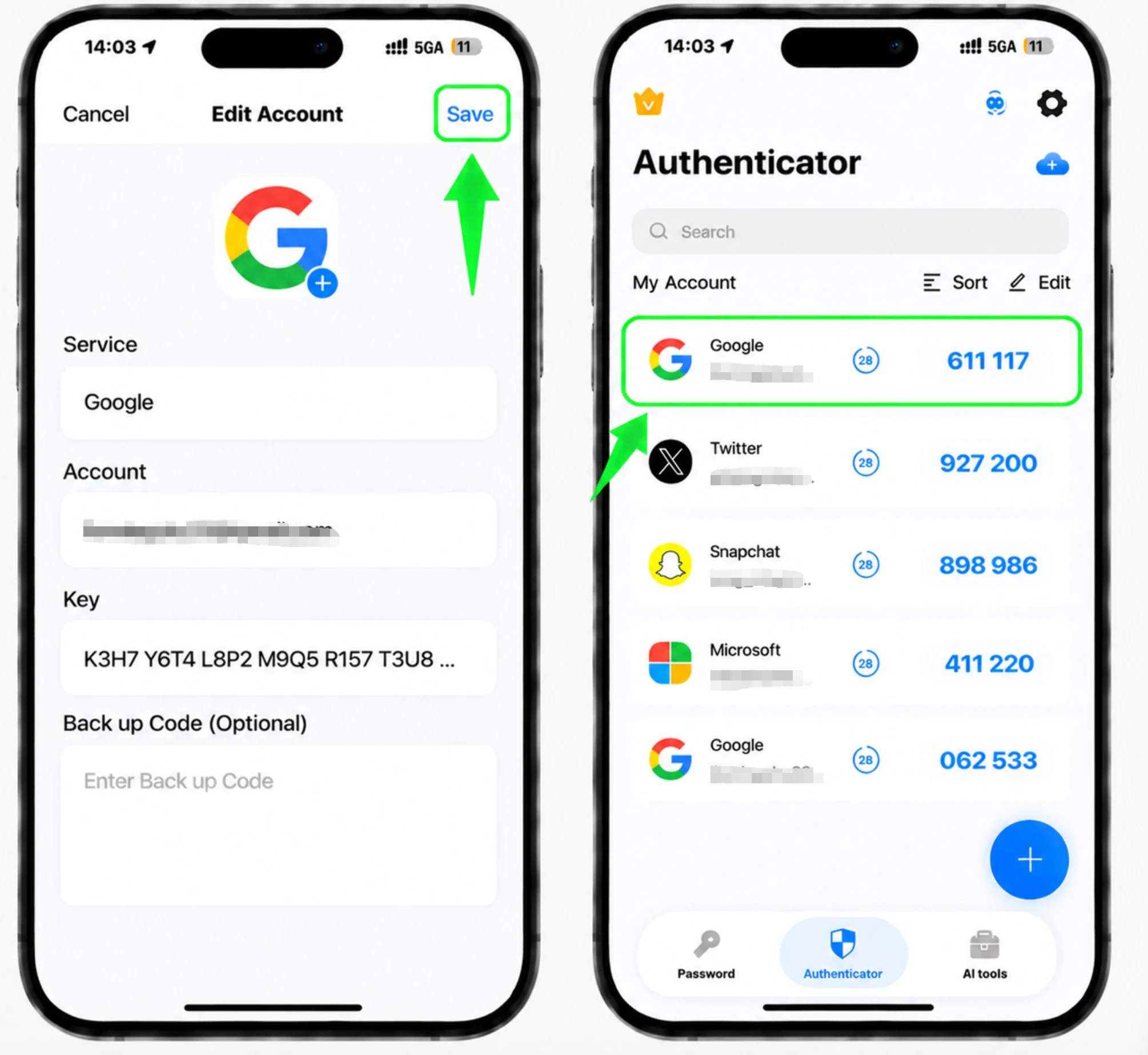
アカウントを Authenticator App に保存します
スキャン後、Authenticator App によって Google アカウント名と秘密キーが自動的に入力されます。必要に応じてアイコンまたは名前を調整し、「保存」をタップします。
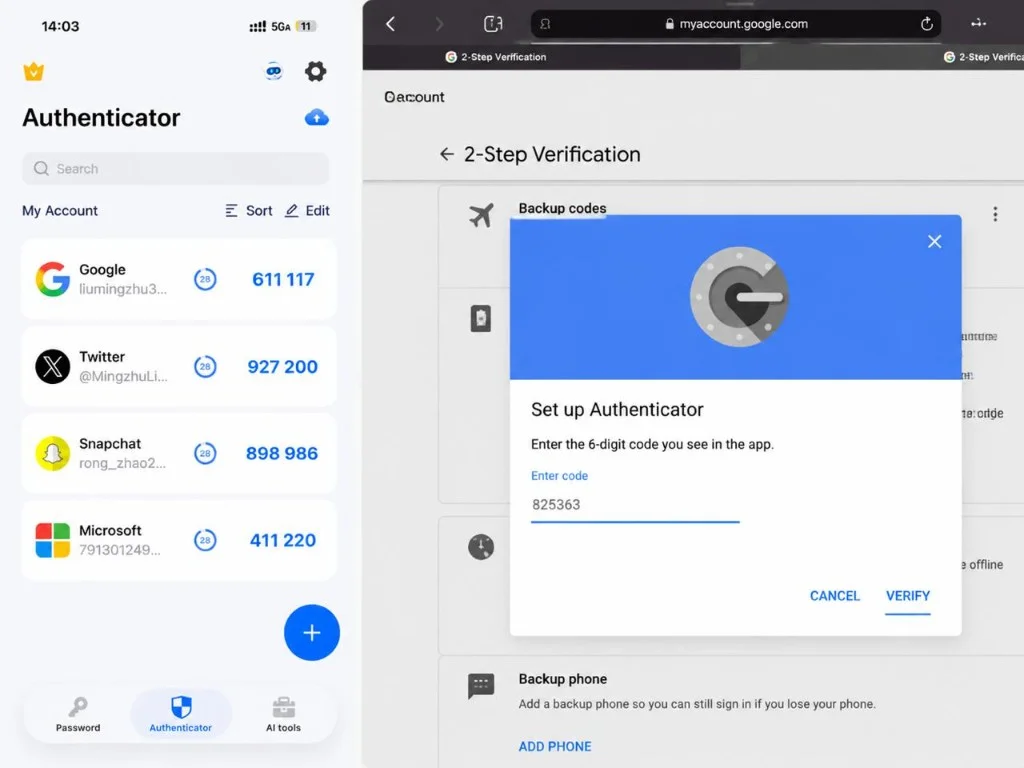
6桁の認証コードを入力してください
Authenticator App の 6 桁のコードを Google に入力し、[確認] をクリックします。コードは 30 秒ごとに更新されます。
バックアップコードを保存してください
8 桁のバックアップ コードのセットを生成してダウンロードまたは印刷し、電話にアクセスできなくなった場合に備えて安全な場所に保管してください。
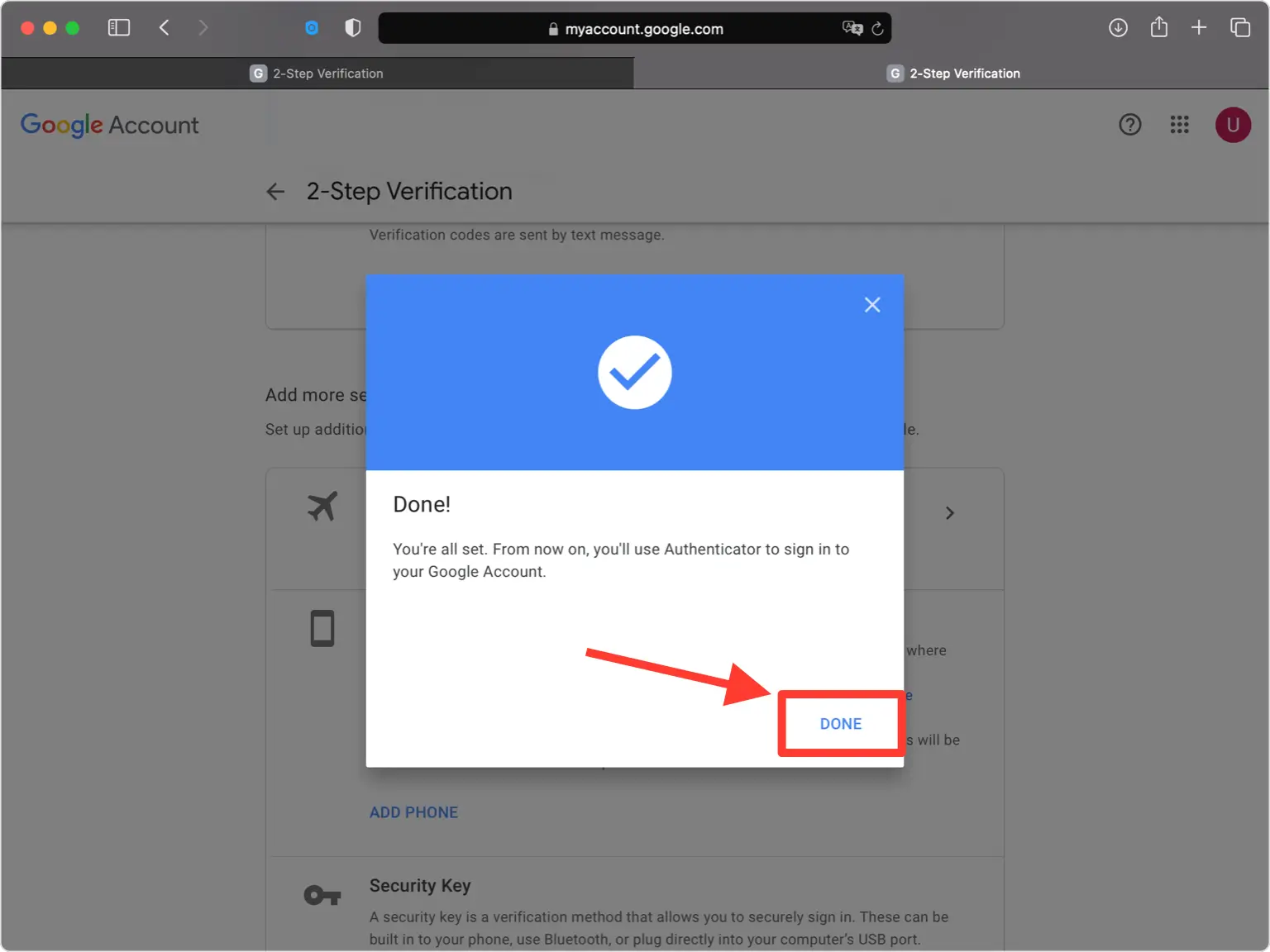
準備は完了です
Google アカウントの 2 段階認証プロセスが有効になりました。今後は、サインインするときに Authenticator App からのコードを入力します。



バックアップと復旧
8 桁のバックアップ コードのセットを生成してダウンロードまたは印刷し、電話にアクセスできなくなった場合に備えて安全な場所に保管してください。
以上で完了です。Googleアカウントは2要素認証で保護されました。復旧情報は安全に保管し、画面が変更された場合はサービスの公式ドキュメントをご確認ください。


