

LinkedInアカウントで2FAを有効にする方法
更新日:2026年8月4日
2要素認証(2FA)を設定すると、パスワードが漏えいした場合でもLinkedInアカウントを保護できます。以下の手順に沿って、iPhone、iPad、MacのAuthenticator AppでLinkedInの認証コードを生成してください。
「設定とプライバシー」を開く
Web サイトで LinkedIn にサインインします。 LinkedIn ホームページの上部にある [自分] アイコンをクリックし、ドロップダウン メニューから [設定とプライバシー] を選択します。
「サインインとセキュリティ」に移動します
左側のレールで、「サインインとセキュリティ」をクリックし、「2 要素認証」をクリックします。
二要素認証をオンにする
「オンにする」をクリックして、2 要素認証の有効化を開始します。パスワードまたは電子メールに送信された認証コードの入力を求められる場合があります。
Authenticator App メソッドを選択します
[セットアップ] をクリックし、優先方法として Authenticator App を選択して、[続行] をクリックします。メッセージが表示されたら、LinkedIn のパスワードを入力します。
Authenticator App で QR コードをスキャンします
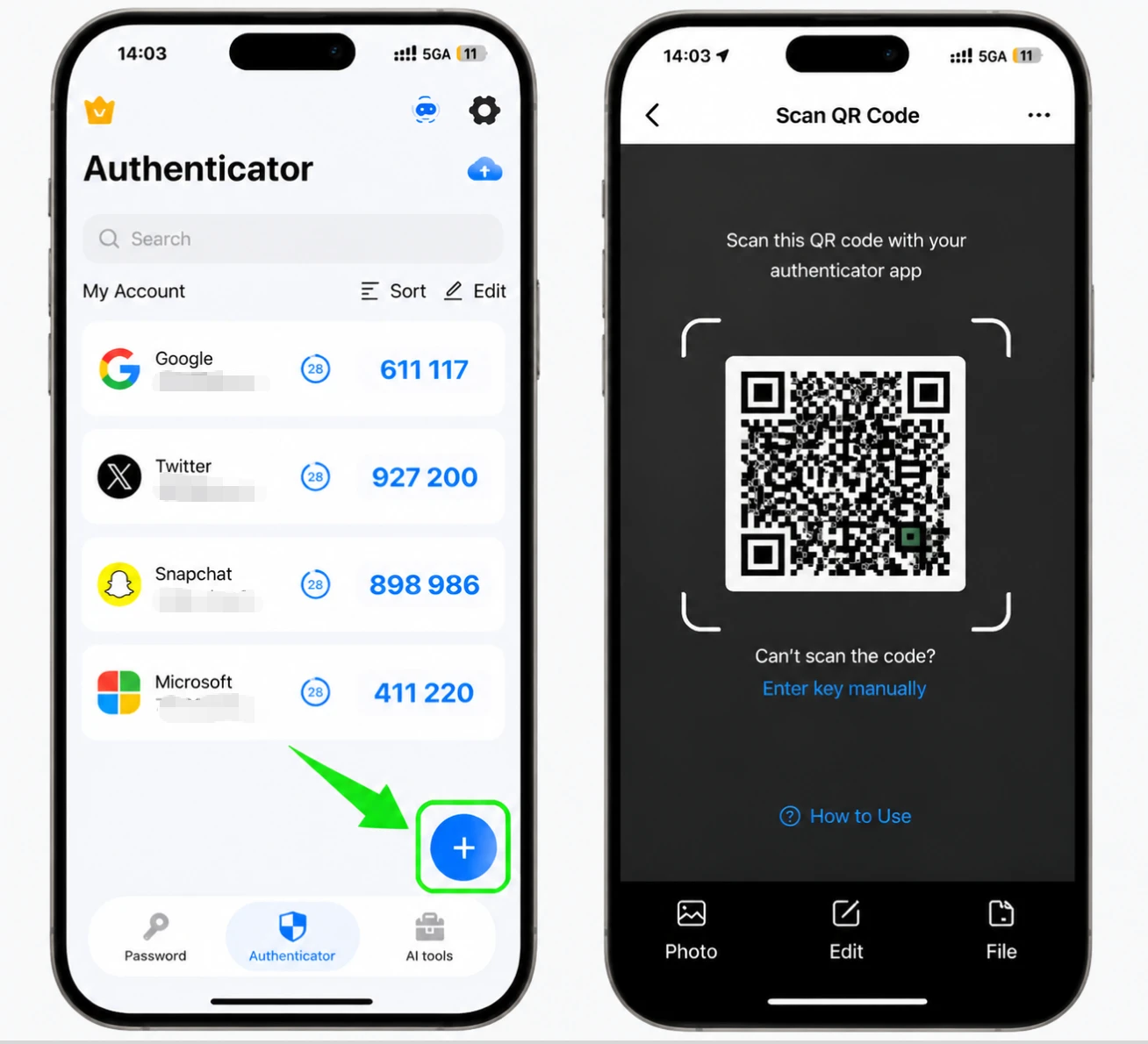
iPhone で Authenticator App を開き、+ ボタンをタップして、LinkedIn によって表示される QR コードをスキャンします。スキャンできない場合は、コードを手動で入力することを選択し、LinkedIn が表示する秘密キーを入力します。
LinkedIn に 6 桁のコードを入力してください
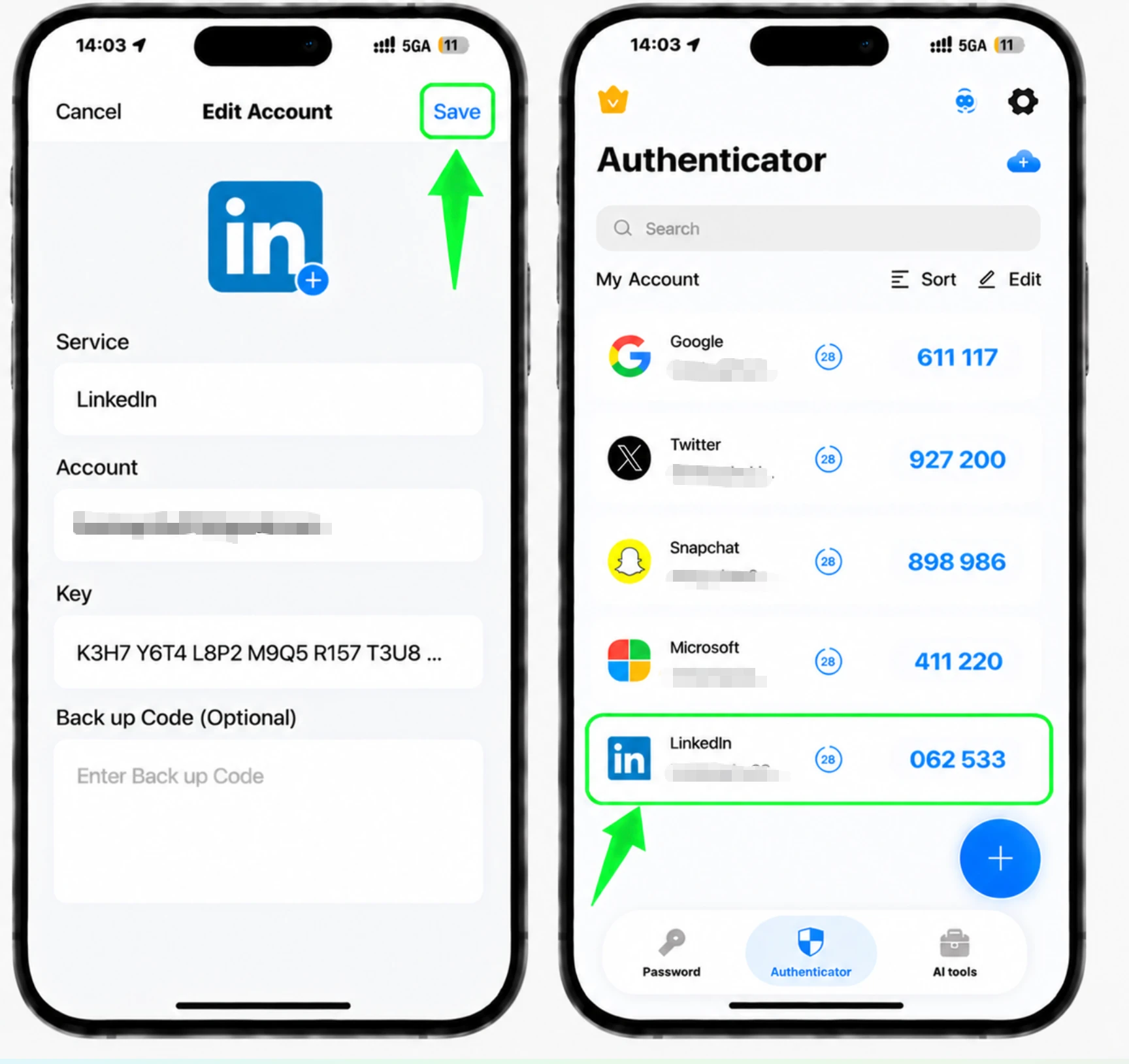
Authenticator App には LinkedIn の 6 桁のコードが表示されます。そのコードを LinkedIn の確認フィールドに入力し、セットアップの完了を確認します。
二要素認証がオンになっていることを確認する
LinkedIn は、デバイスの準備ができており、2 要素認証がオンになっていることを確認します。今後は、新しいデバイスからサインインするときに、Authenticator App のコードを入力します。



バックアップと復旧
iPhone で Authenticator App を開き、+ ボタンをタップして、LinkedIn によって表示される QR コードをスキャンします。スキャンできない場合は、コードを手動で入力することを選択し、LinkedIn が表示する秘密キーを入力します。
以上で完了です。LinkedInアカウントは2要素認証で保護されました。復旧情報は安全に保管し、画面が変更された場合はサービスの公式ドキュメントをご確認ください。


