

Microsoftアカウントで2FAを有効にする方法
更新日:2026年8月4日
2要素認証(2FA)を設定すると、パスワードが漏えいした場合でもMicrosoftアカウントを保護できます。以下の手順に沿って、iPhone、iPad、MacのAuthenticator AppでMicrosoftの認証コードを生成してください。
Microsoft アカウントのメニューを開きます
Microsoft アカウントにサインインし、右上隅にあるアカウント アイコンをクリックし、ドロップダウンから [マイ Microsoft アカウント] を選択します。
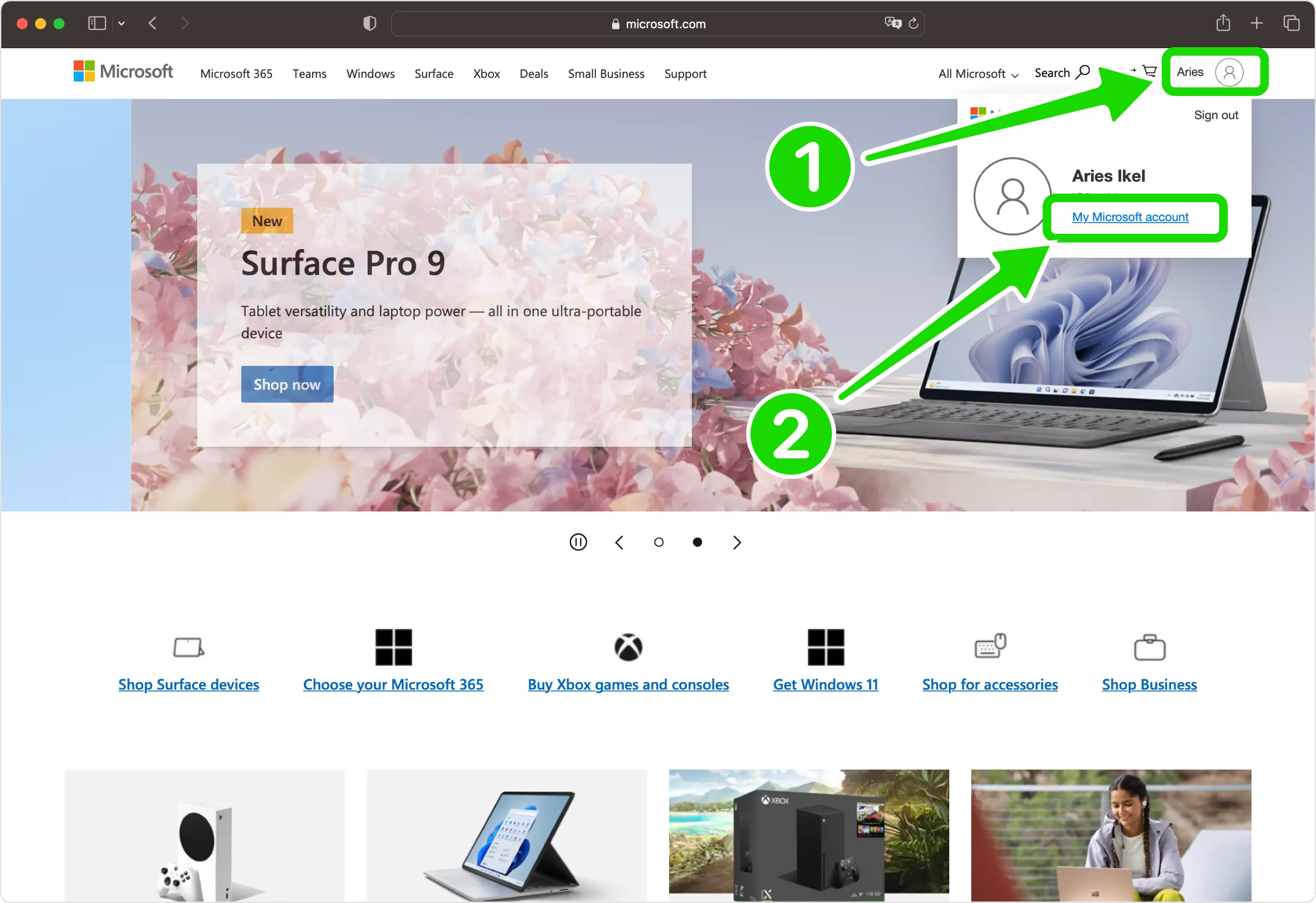
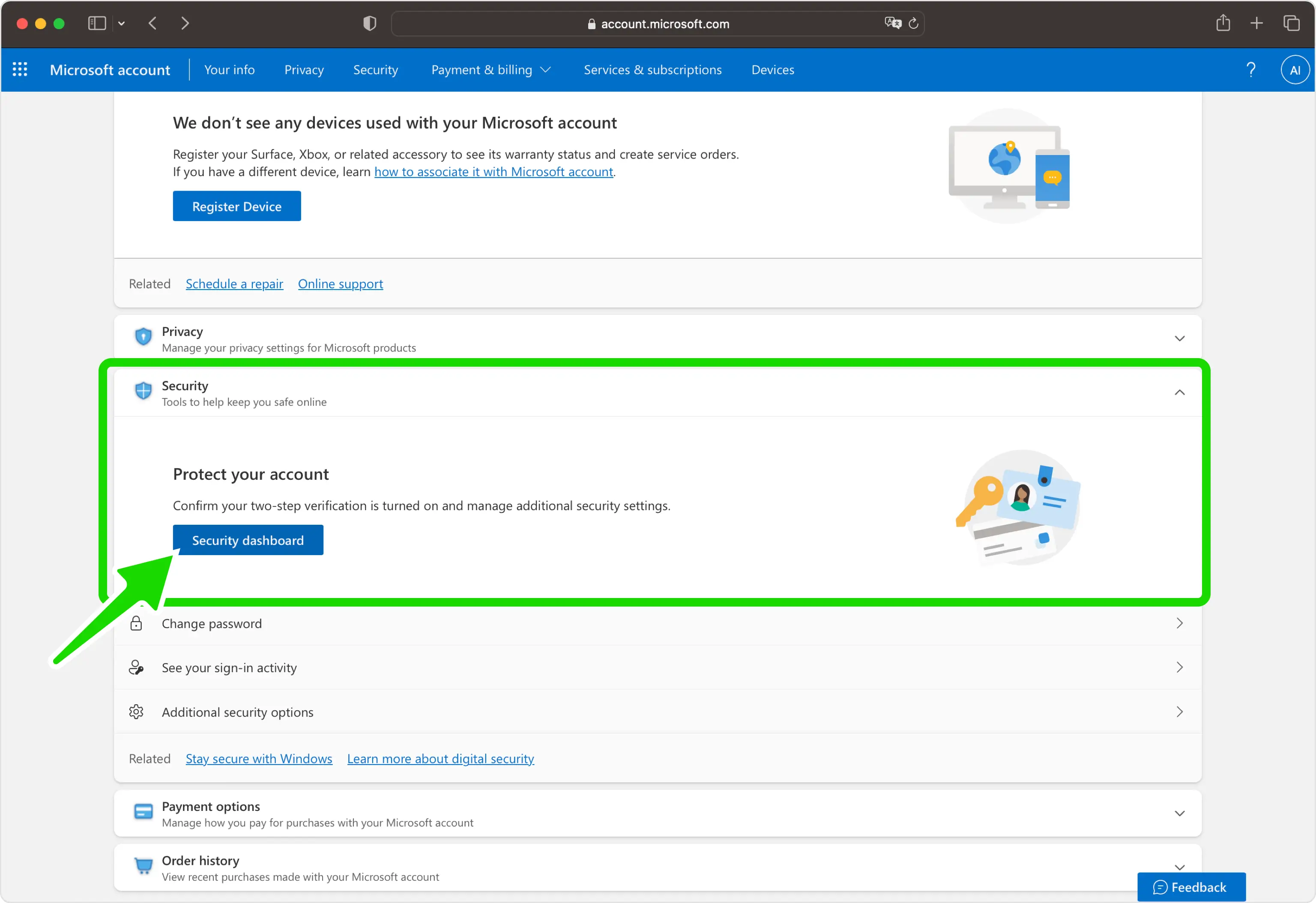
セキュリティダッシュボードに移動します
アカウント ページの [セキュリティ] セクションを見つけて、[セキュリティ ダッシュボード] ボタンをクリックしてセキュリティ設定を開きます。
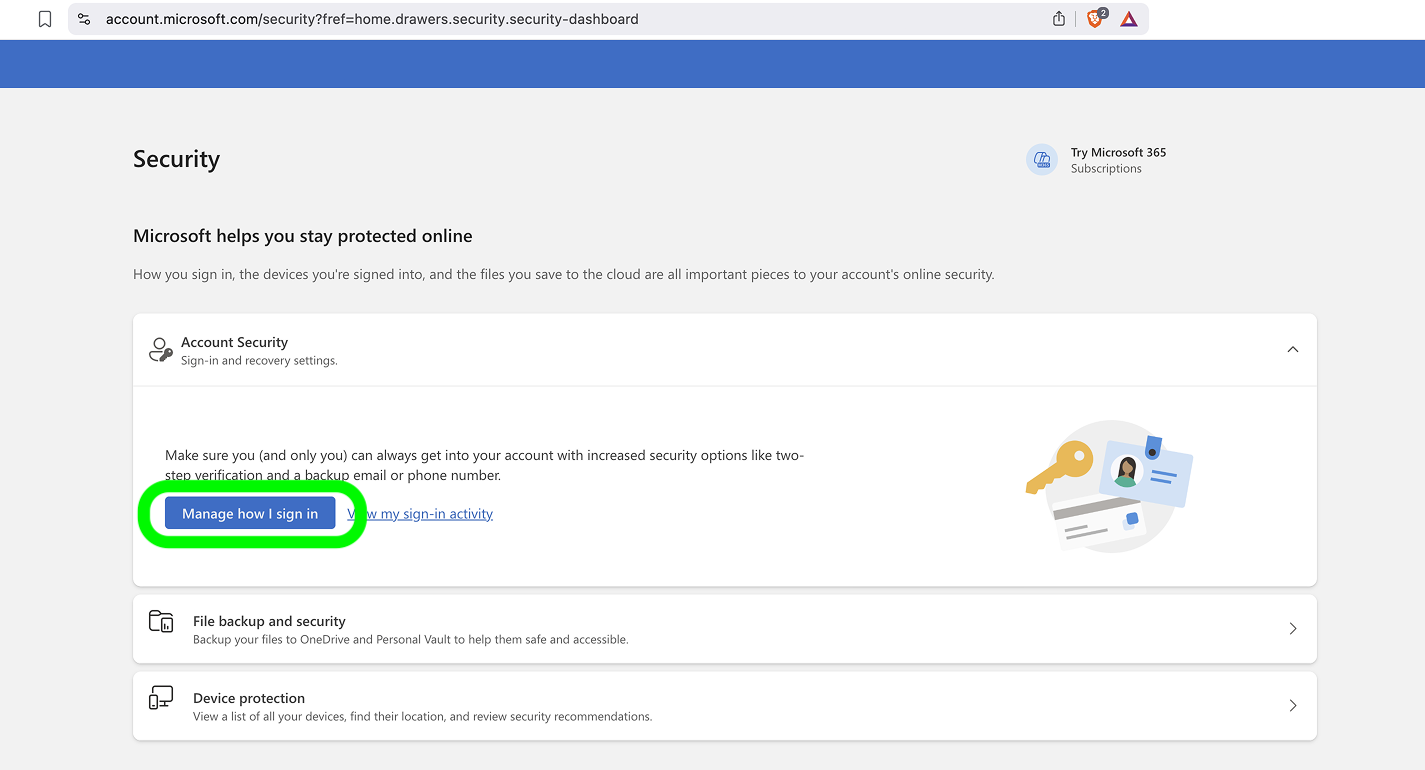
「サインイン方法の管理」を開きます
[アカウント セキュリティ] で [サインイン方法の管理] をクリックすると、身元を確認できるすべての方法が表示されます。
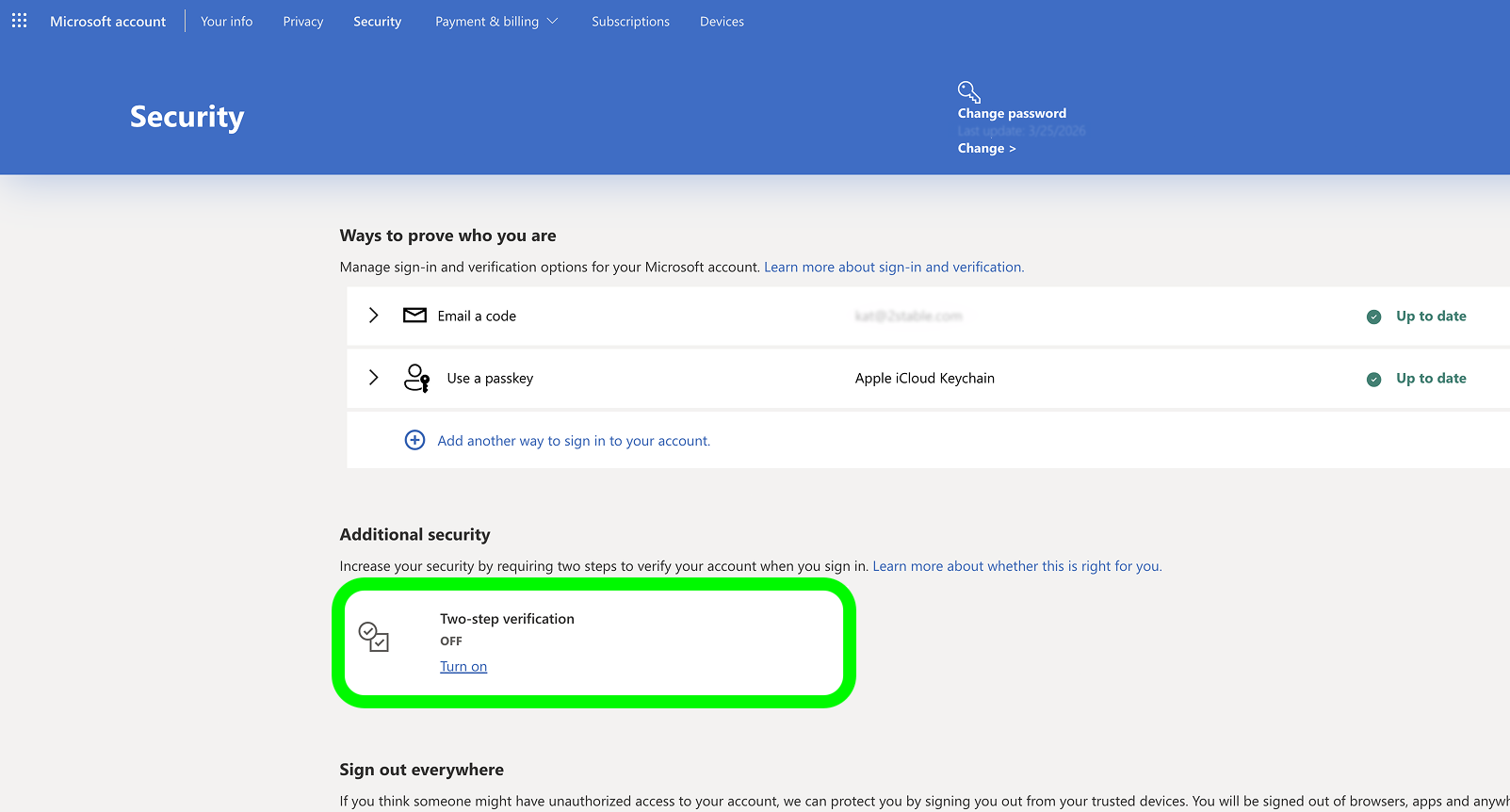
2 段階認証をオンにする
[追加のセキュリティ] セクションで [2 段階認証] を見つけ、[有効にする] リンクをクリックしてセットアップを開始します。
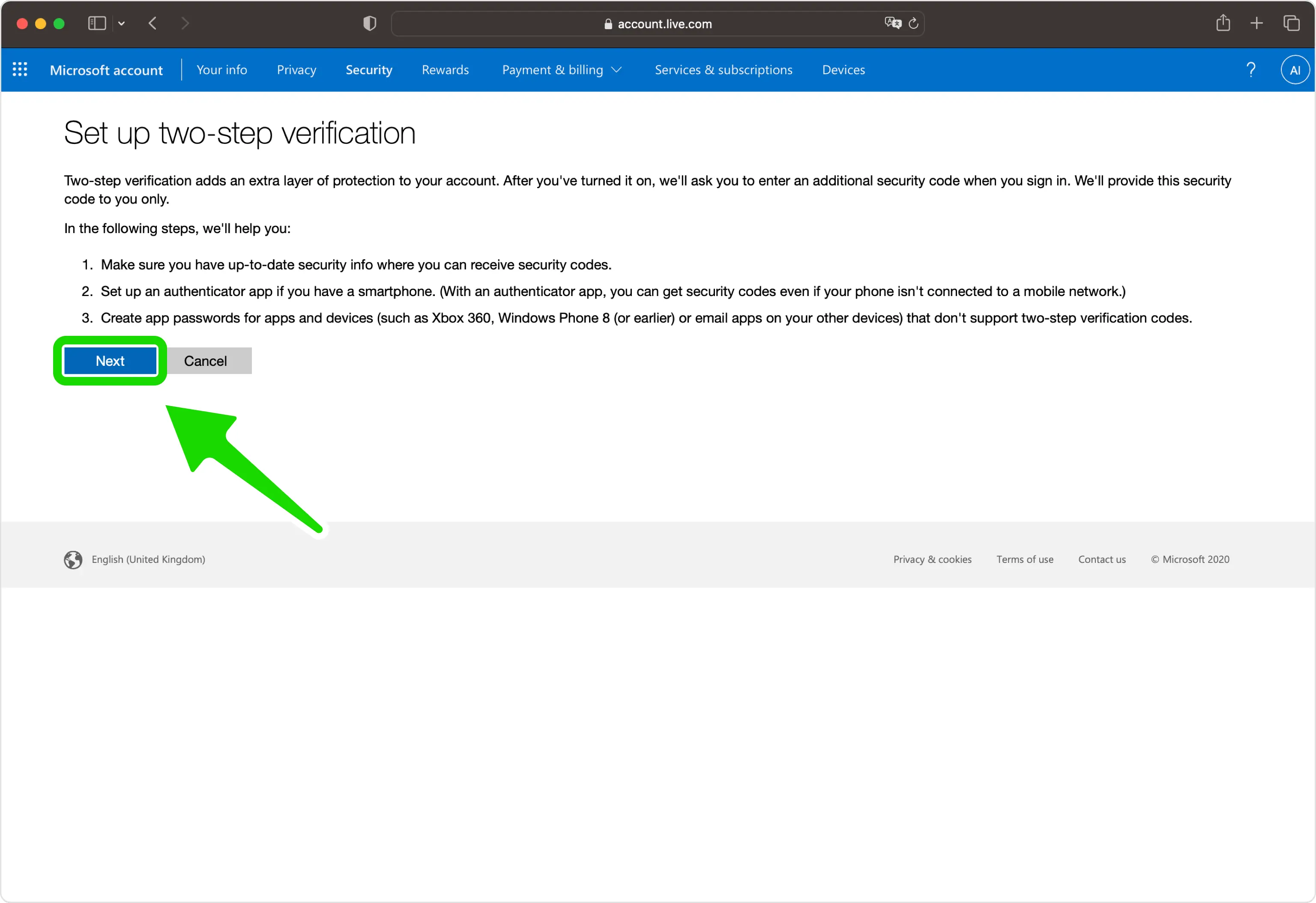
2段階認証の設定を開始する
イントロ画面を読み、「次へ」をクリックしてセットアップ ウィザードを続行します。
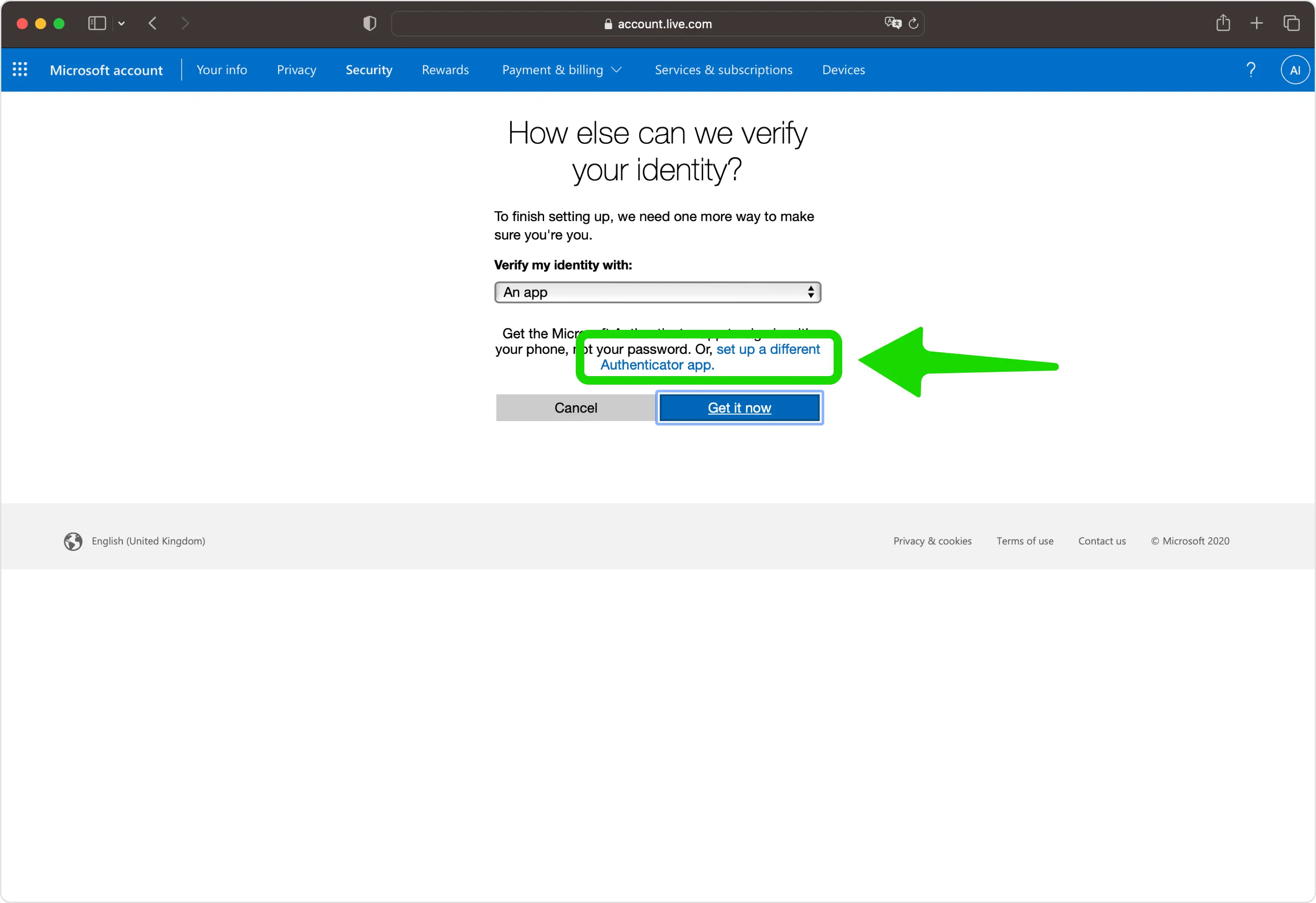
別の認証アプリのセットアップを選択します
[別の認証アプリをセットアップする] を選択すると、Microsoft のではなく独自の Authenticator App を使用できるようになります。
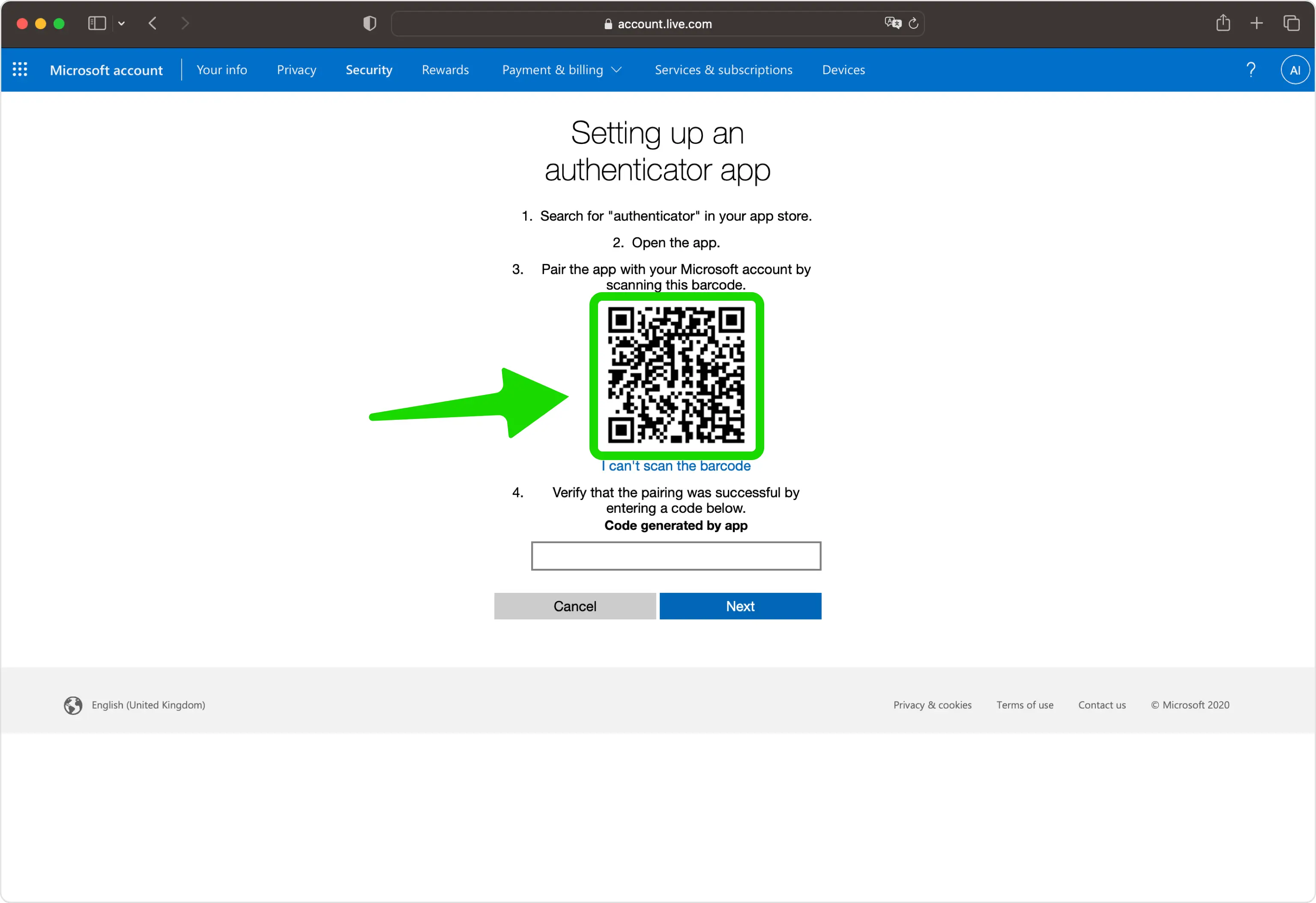
QRコードを公開する
Microsoft は、秘密キーを保持する QR コードを表示します。携帯電話を手に取る間、コンピュータ上でこのページを開いたままにしてください。
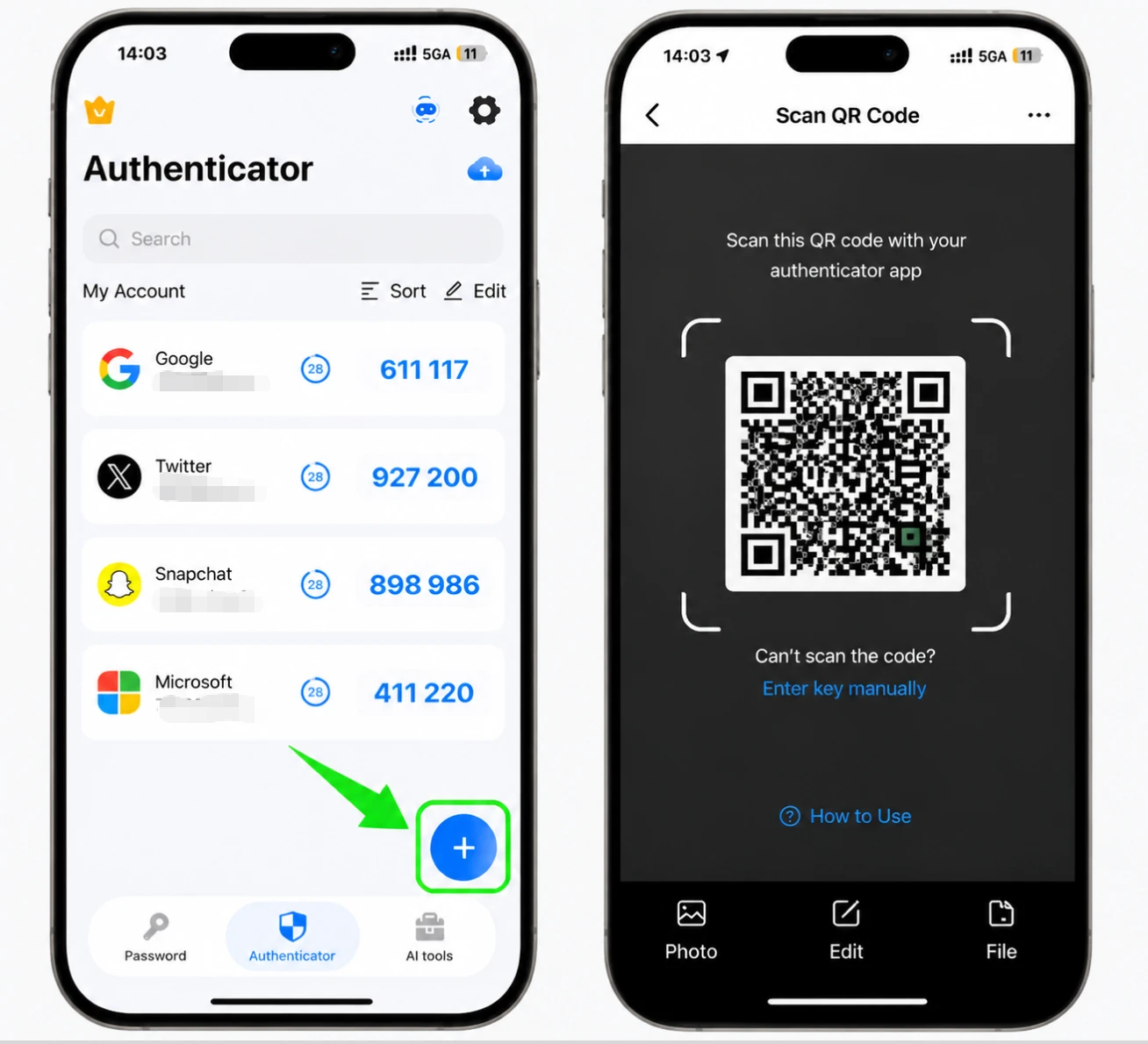
Authenticator App で QR コードをスキャンします
iPhone で Authenticator App を開き、+ ボタンをタップし、携帯電話を画面に向けて Microsoft が表示する QR コードをスキャンします。スキャンできない場合は、「バーコードをスキャンできません」を選択し、秘密キーを手動で入力してください。
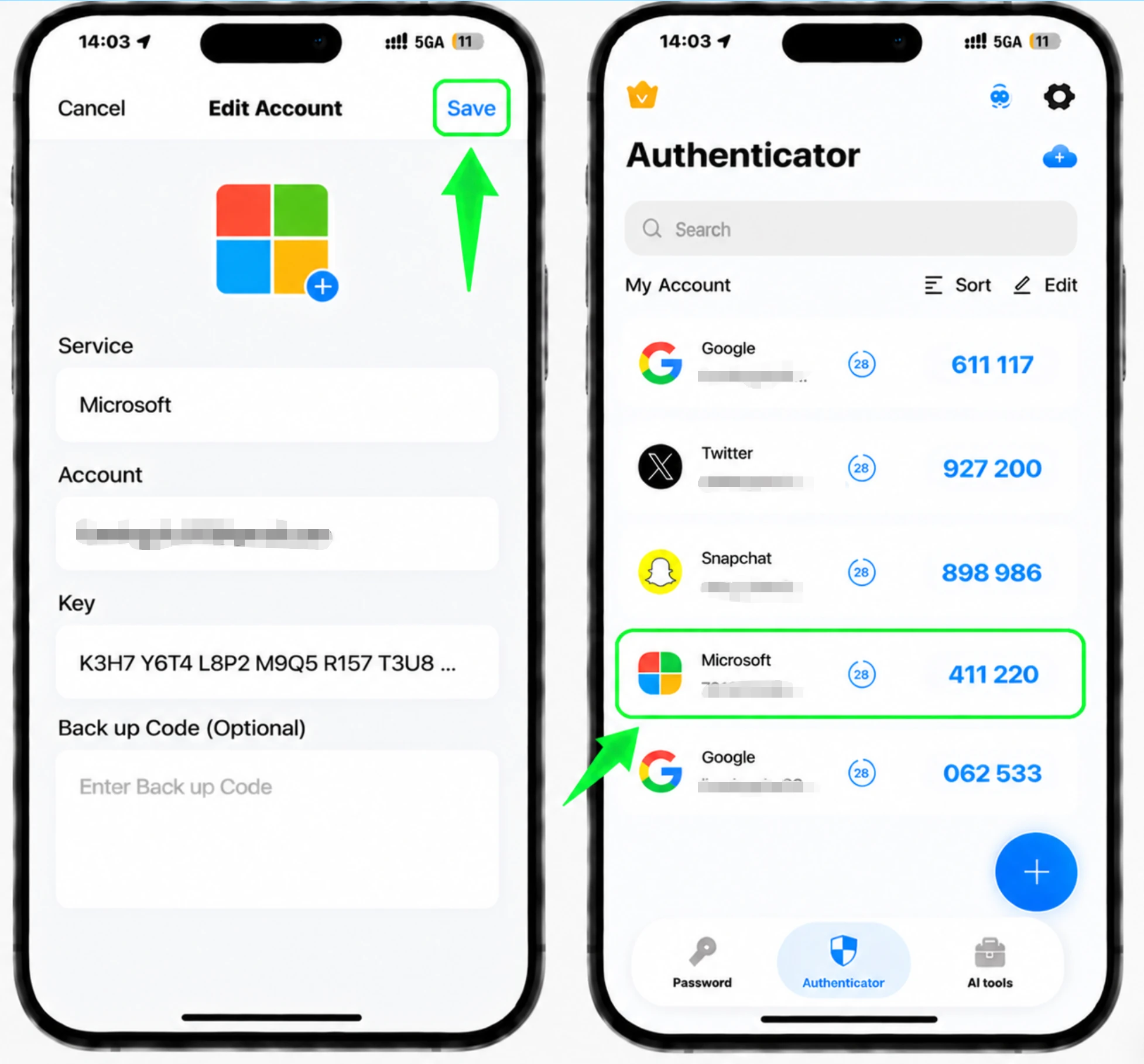
アカウントを Authenticator App に保存します
スキャン後、Authenticator App によって Microsoft アカウント名と秘密キーが自動的に入力されます。 [保存] をタップして新しいエントリを保存すると、コードの生成が開始されます。
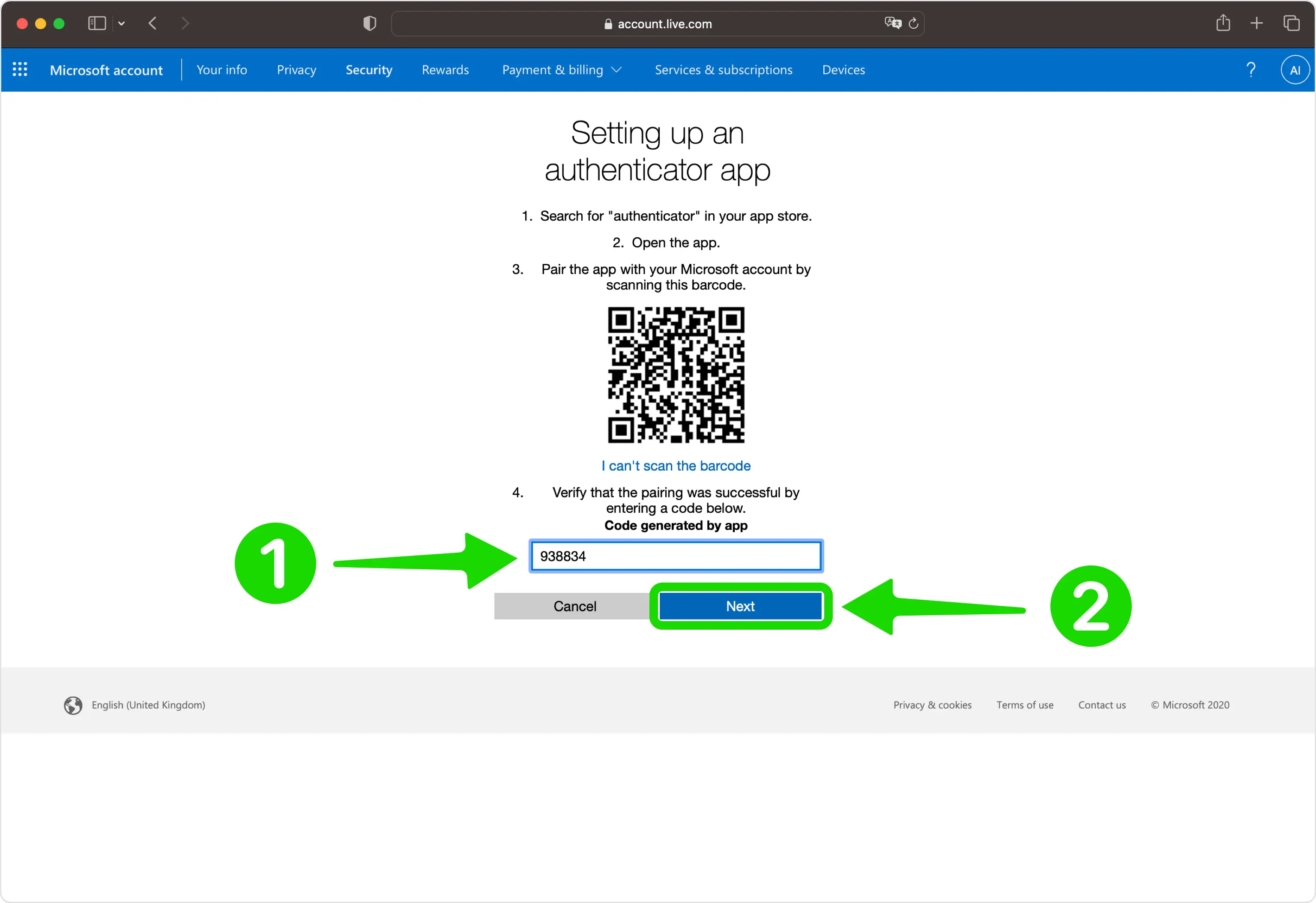
6桁の認証コードを入力してください
Microsoft ページに戻り、Authenticator App の現在の 6 桁のコードをフィールドに入力し、[次へ] をクリックします。
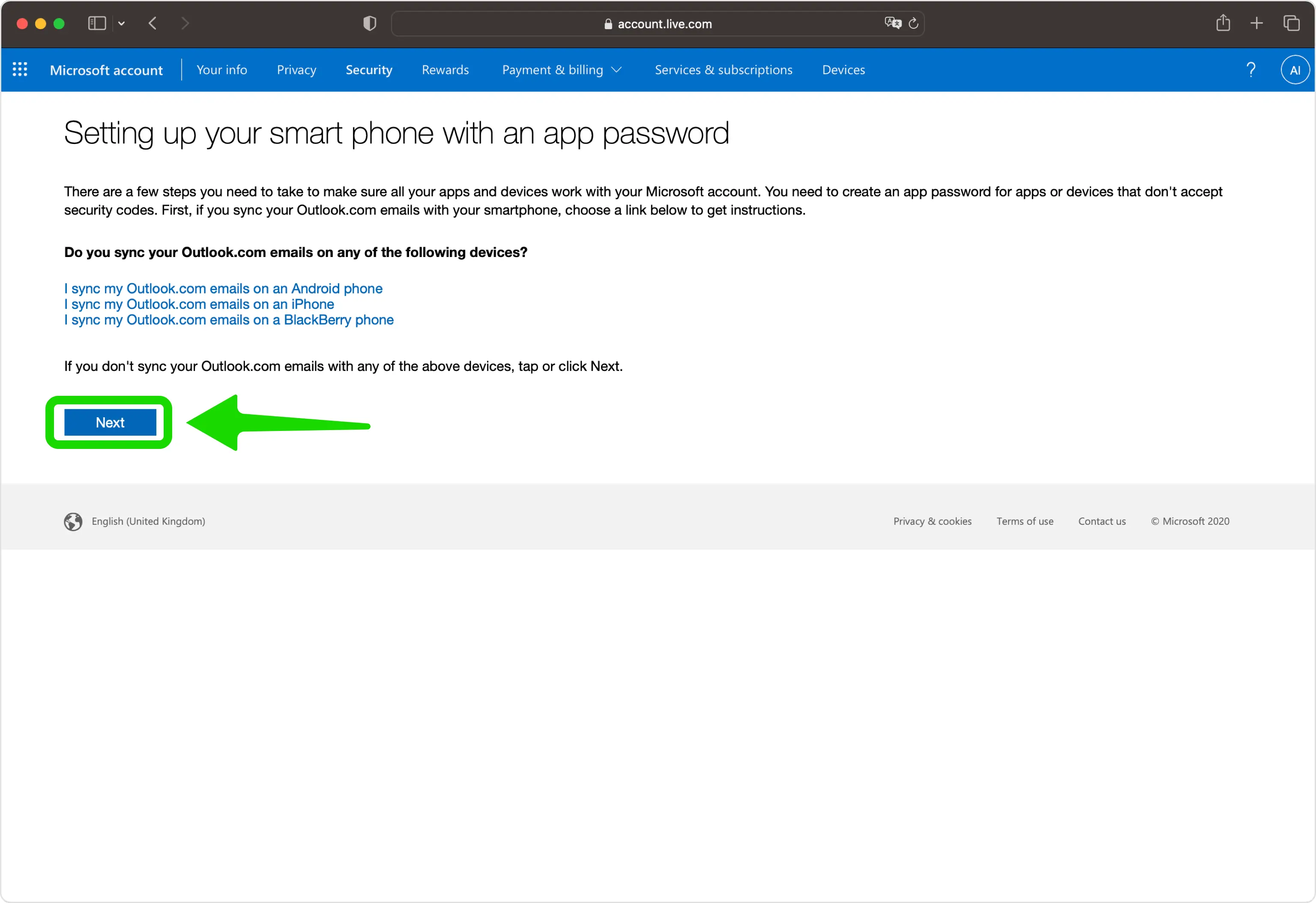
最後のステップに進みます
コードが受け入れられたら、「次へ」をクリックして最後の画面に進みます。
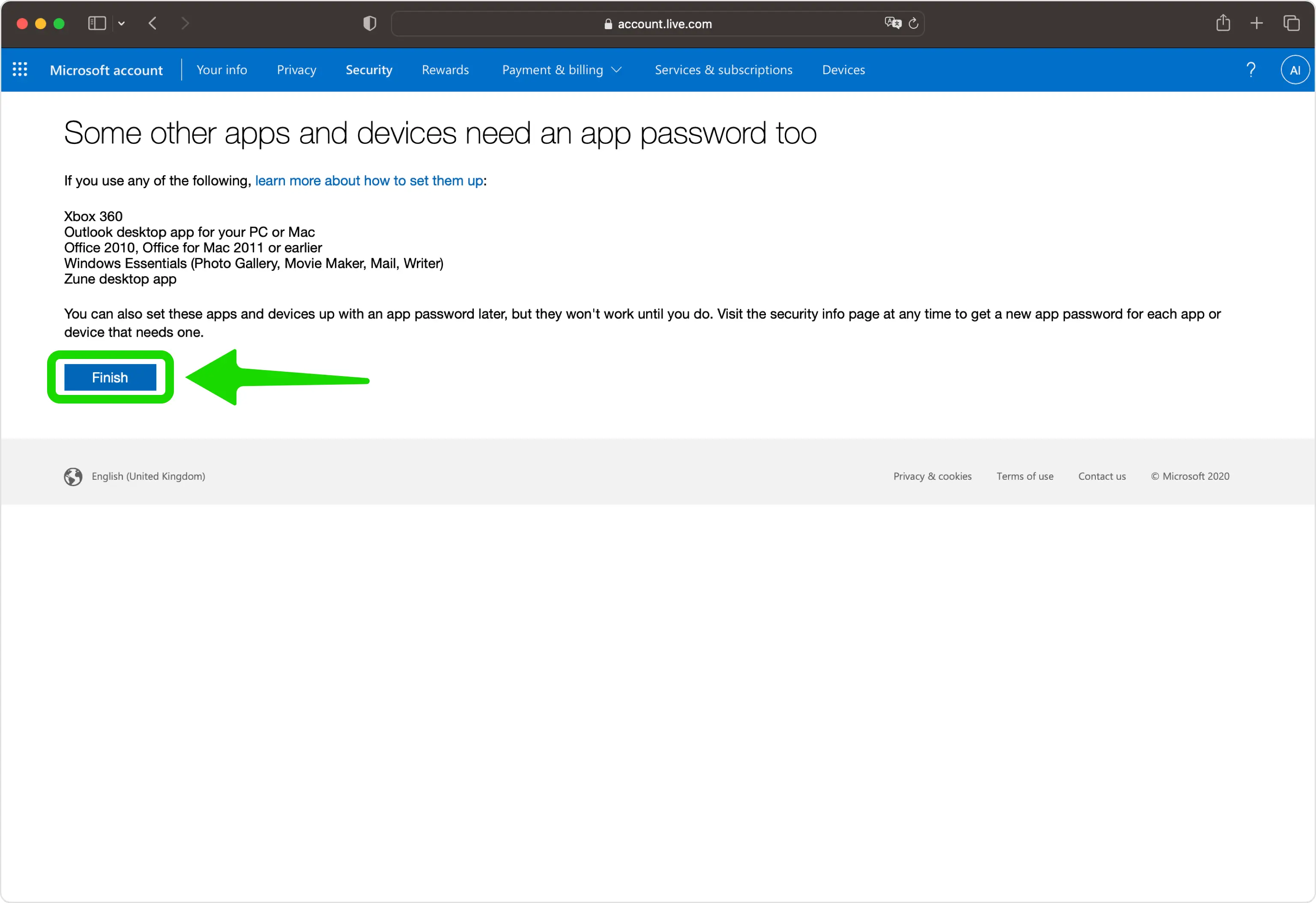
セットアップを完了する
「完了」をクリックしてセットアップを完了します。これで、Authenticator App がサインインおよび検証方法となり、ログインするたびに使用することになります。Microsoft はここでバックアップ コードを表示しないため、その後、「サインイン方法の管理」に戻って 25 桁の単一の回復コードを生成し、安全な場所に保存することを検討してください。



バックアップと復旧
「完了」をクリックしてセットアップを完了します。これで、Authenticator App がサインインおよび検証方法となり、ログインするたびに使用することになります。Microsoft はここでバックアップ コードを表示しないため、その後、「サインイン方法の管理」に戻って 25 桁の単一の回復コードを生成し、安全な場所に保存することを検討してください。
以上で完了です。Microsoftアカウントは2要素認証で保護されました。復旧情報は安全に保管し、画面が変更された場合はサービスの公式ドキュメントをご確認ください。


