

Playstation Networkアカウントで2FAを有効にする方法
更新日:2026年8月4日
2要素認証(2FA)を設定すると、パスワードが漏えいした場合でもPlaystation Networkアカウントを保護できます。以下の手順に沿って、iPhone、iPad、MacのAuthenticator AppでPlaystation Networkの認証コードを生成してください。
2FA 設定を見つける
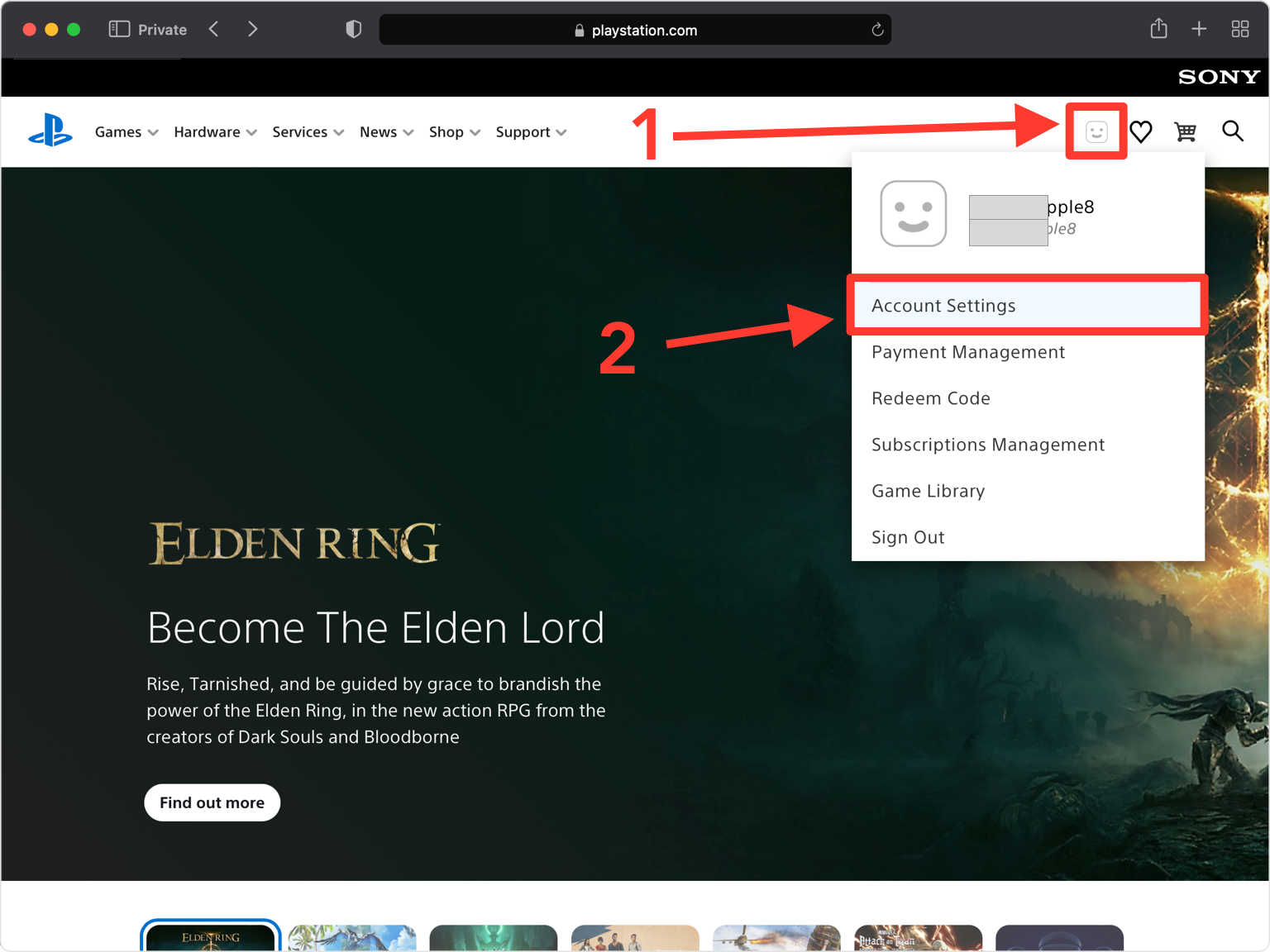
PlayStation Web サイトで Sony/PlayStation アカウントにサインインし、プロフィール アイコンをクリックして、ドロップダウン メニューから [アカウント管理] を選択して、アカウントとセキュリティ設定にアクセスします。
セキュリティ設定を開く
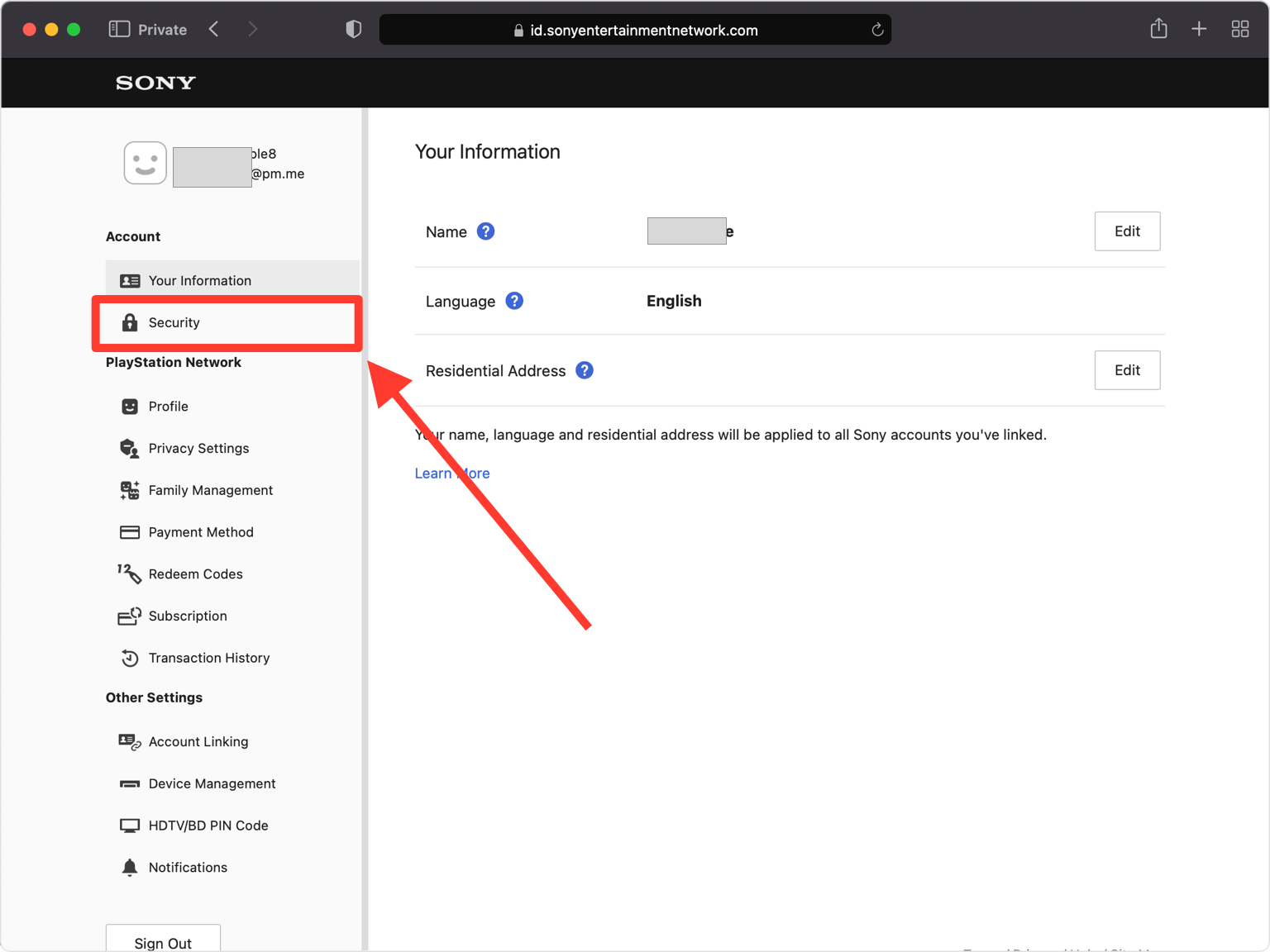
「アカウント管理」メニューから「セキュリティ」を選択します。ポップアップが表示された場合は、「続行」を選択して次のステップに進みます。
2段階認証ステータスの編集
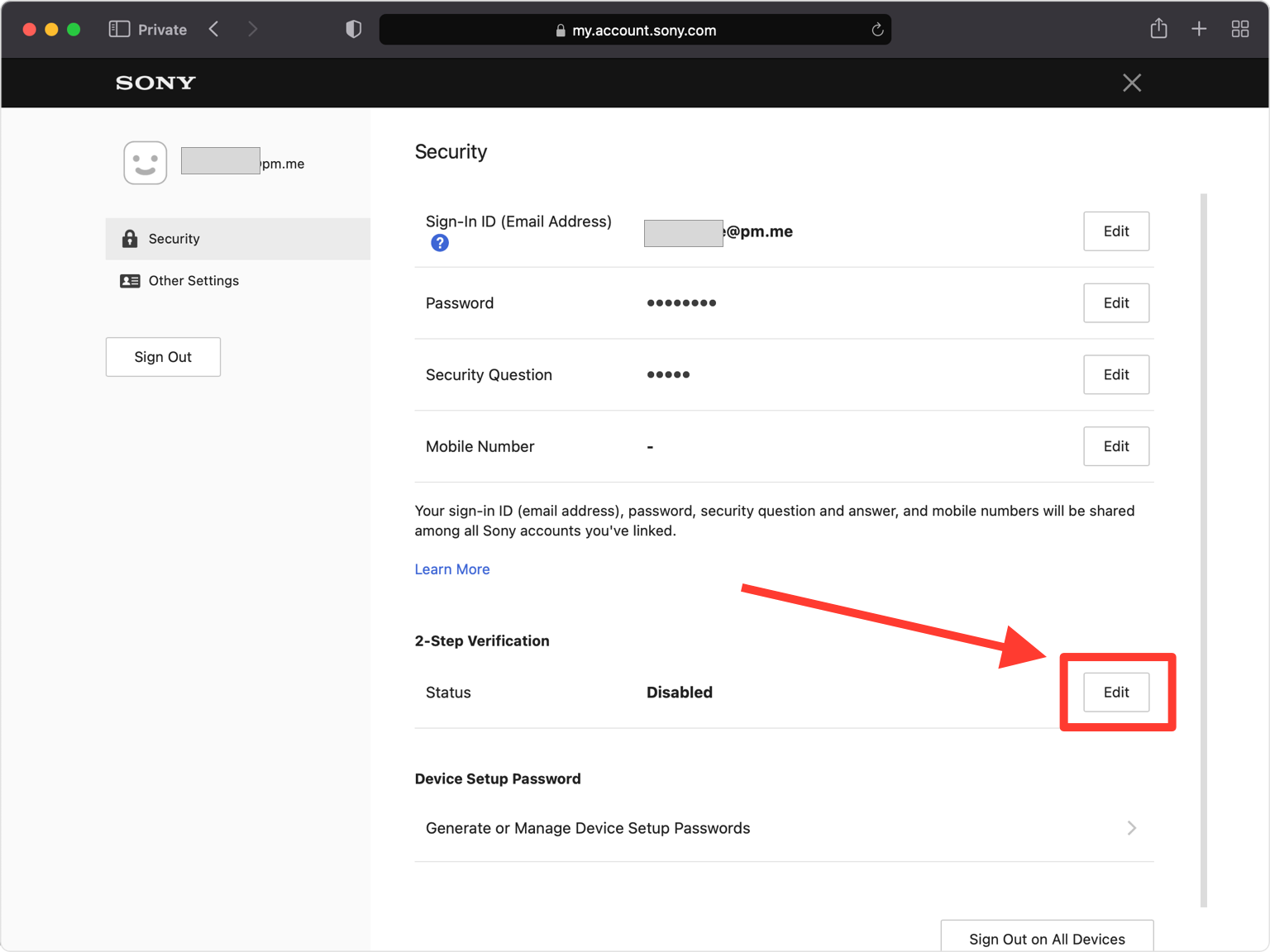
[2 段階認証プロセス] セクションを見つけ、ステータスの横にある [編集] をクリックして 2 段階認証プロセスの設定を開始します。
Authenticator App を選択します
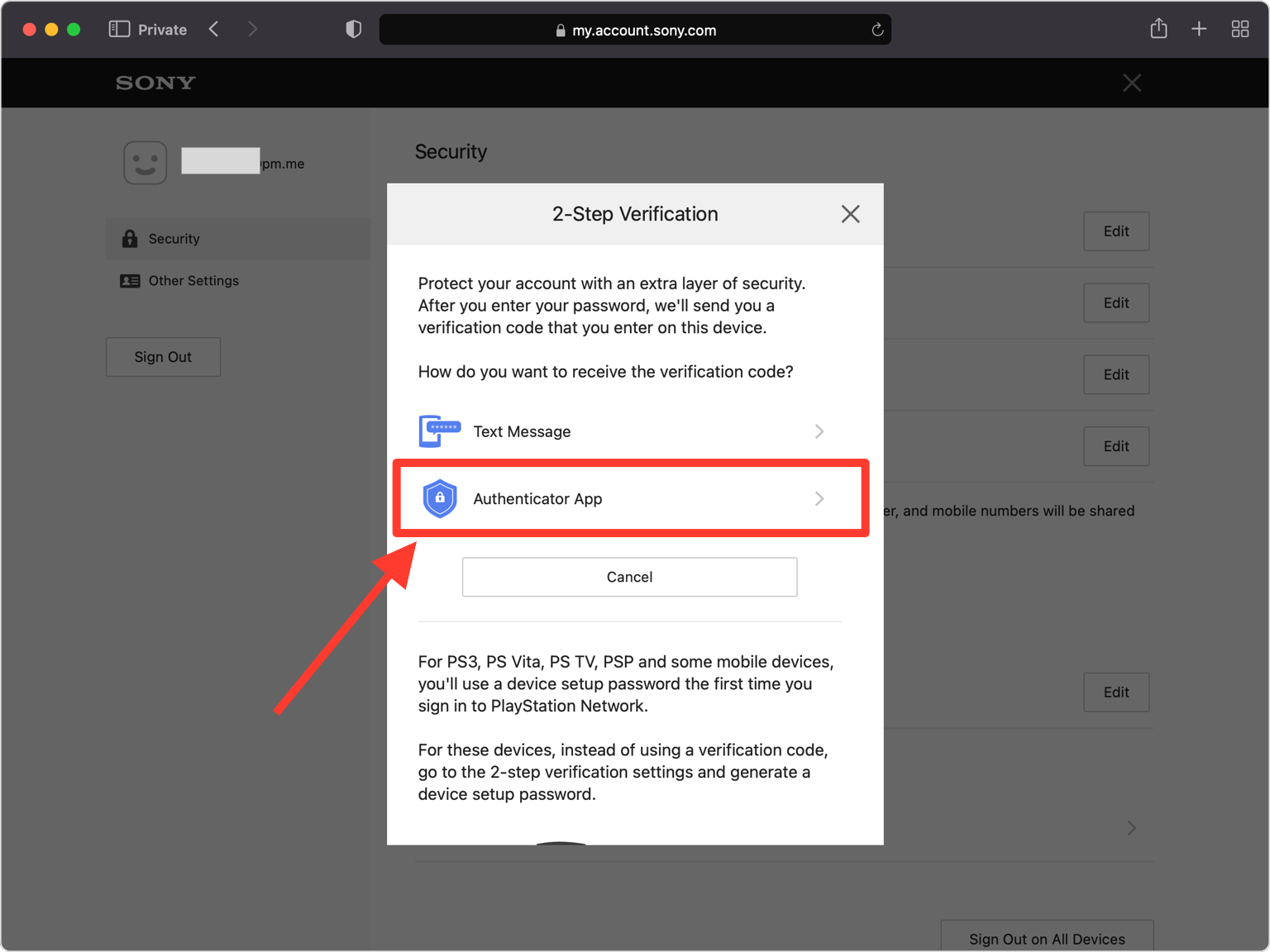
検証方法を選択するように求められたら、Authenticator App を選択します。
QRコードを表示する
PlayStation Network では、スキャンするための QR コードを含むポップアップが表示されます。携帯電話を手に取る間、このウィンドウは画面上で開いたままにしておきます。
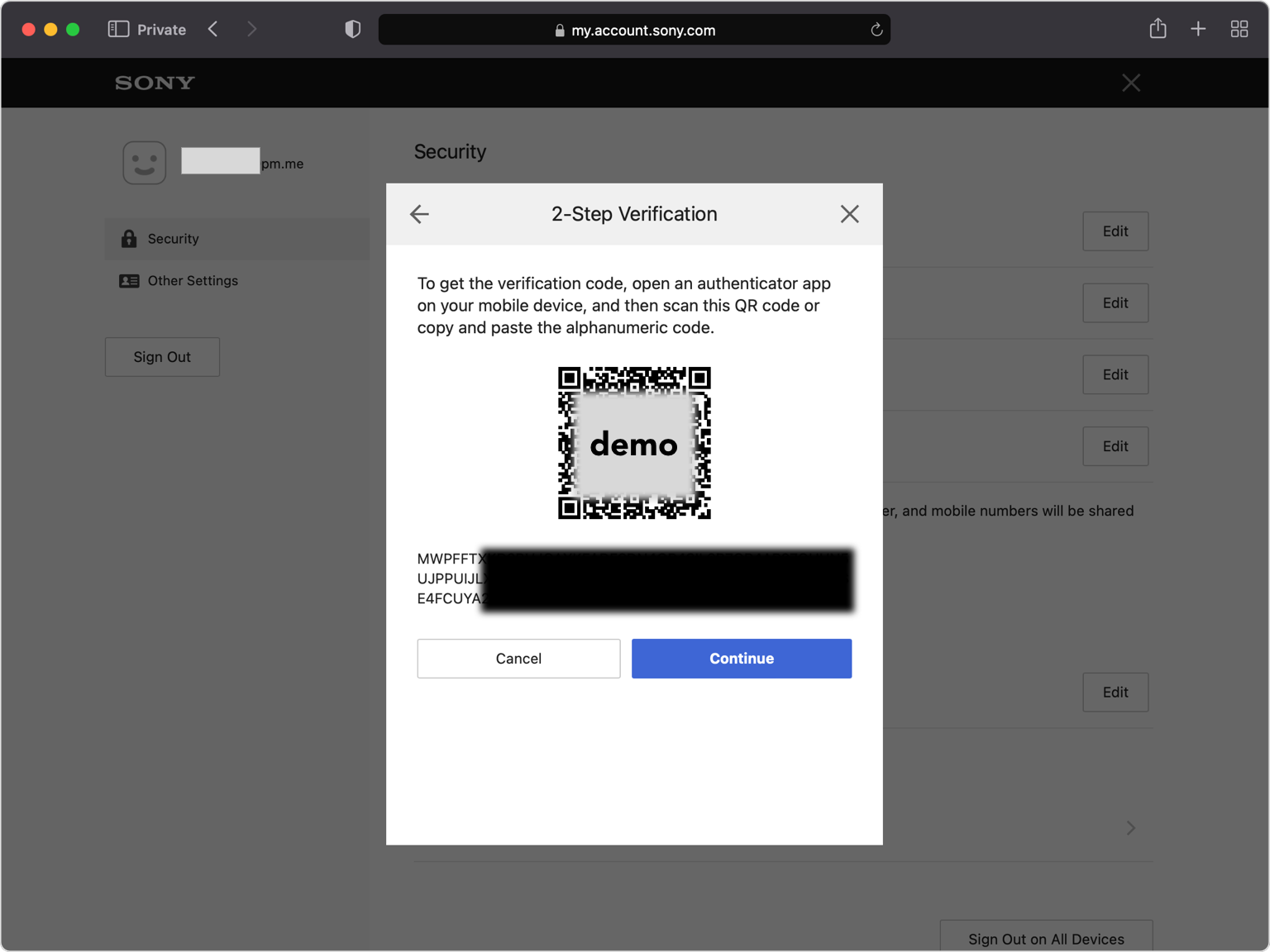
Authenticator App で QR コードをスキャンします
iPhone で Authenticator App を開いて + ボタンをタップし、画面に表示されている QR コードにカメラを向けます。コードがスキャンされない場合は、代わりに英数字の秘密キーをコピーしてアプリに貼り付けます。
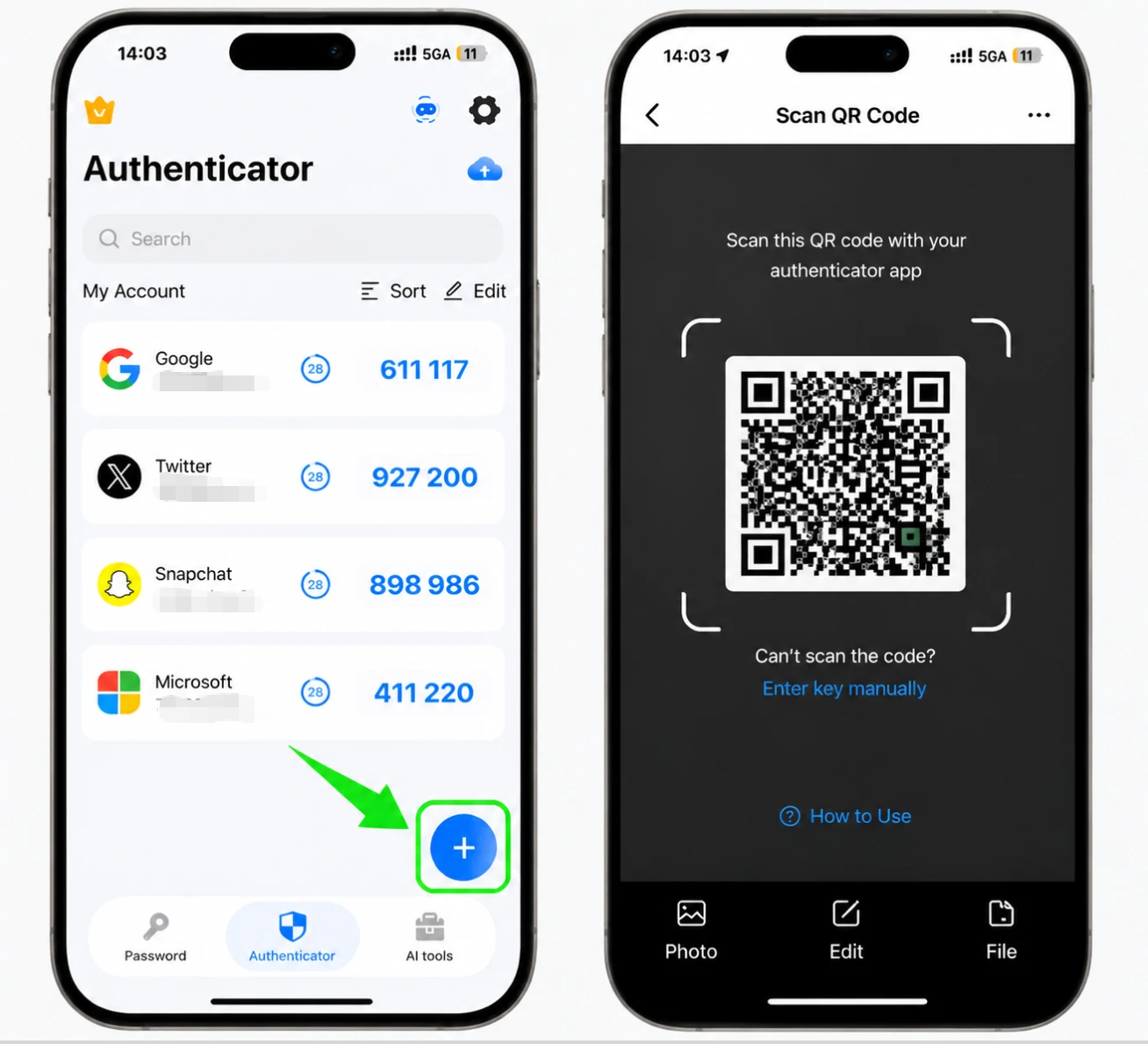
アカウントをアプリに保存する
スキャン後、Authenticator App によって PlayStation ロゴ、アカウント名、秘密キーが自動的に入力されます。詳細が正しいことを確認し、「保存」をタップしてアカウントを保存します。
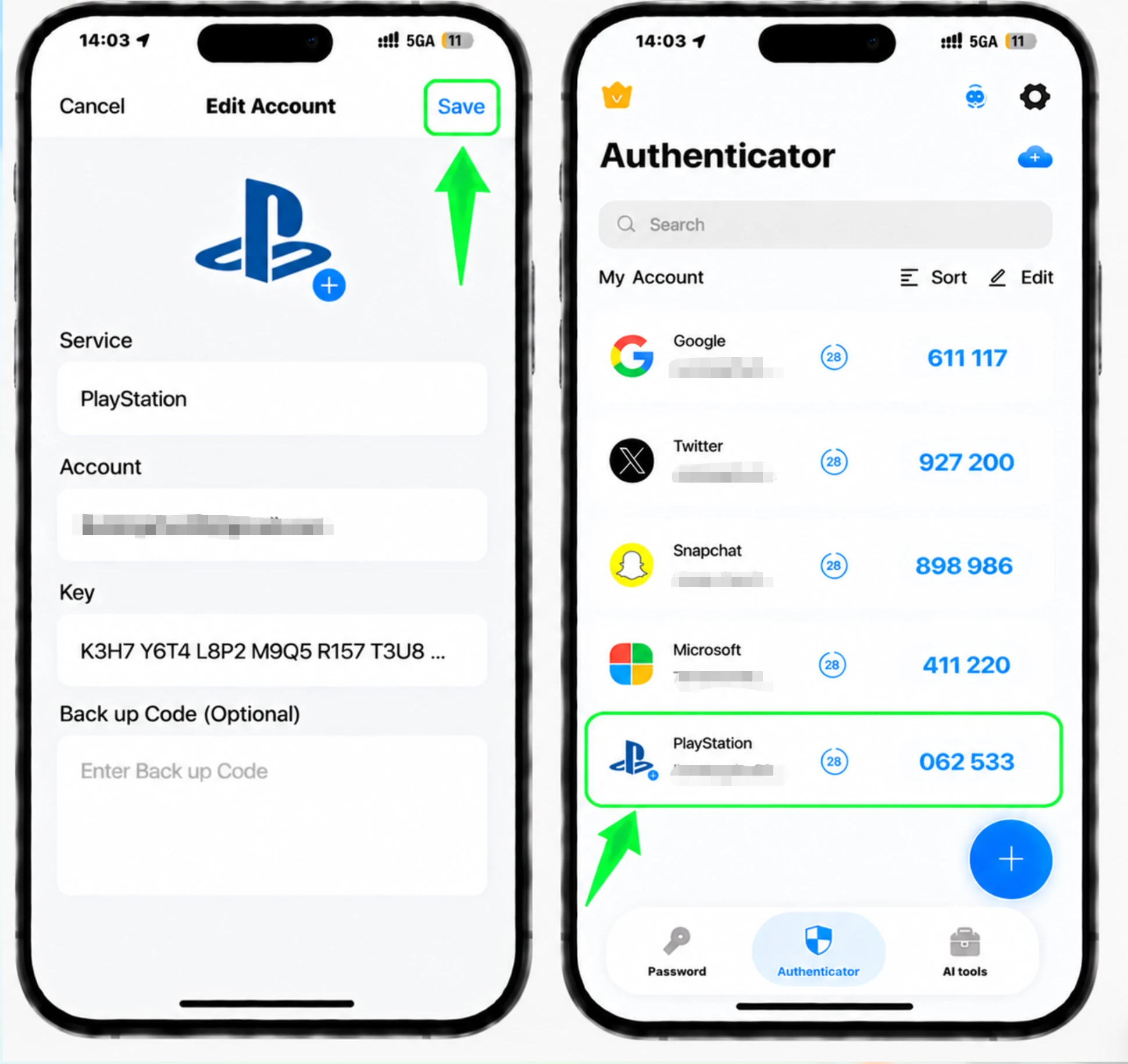
確認コードを入力してアクティベートする
Authenticator App が PlayStation 用に生成した 6 桁のコードをコピーし、PlayStation の Web サイトに戻り、検証フィールドにコードを入力し、[アクティベート] を選択して確認します。
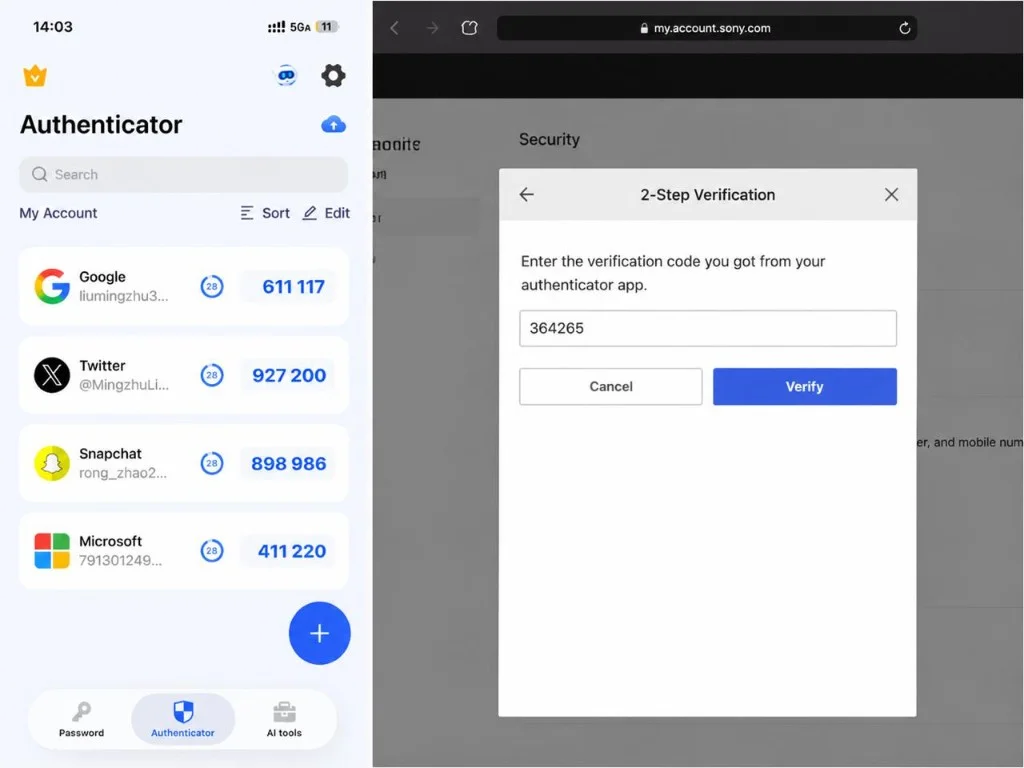
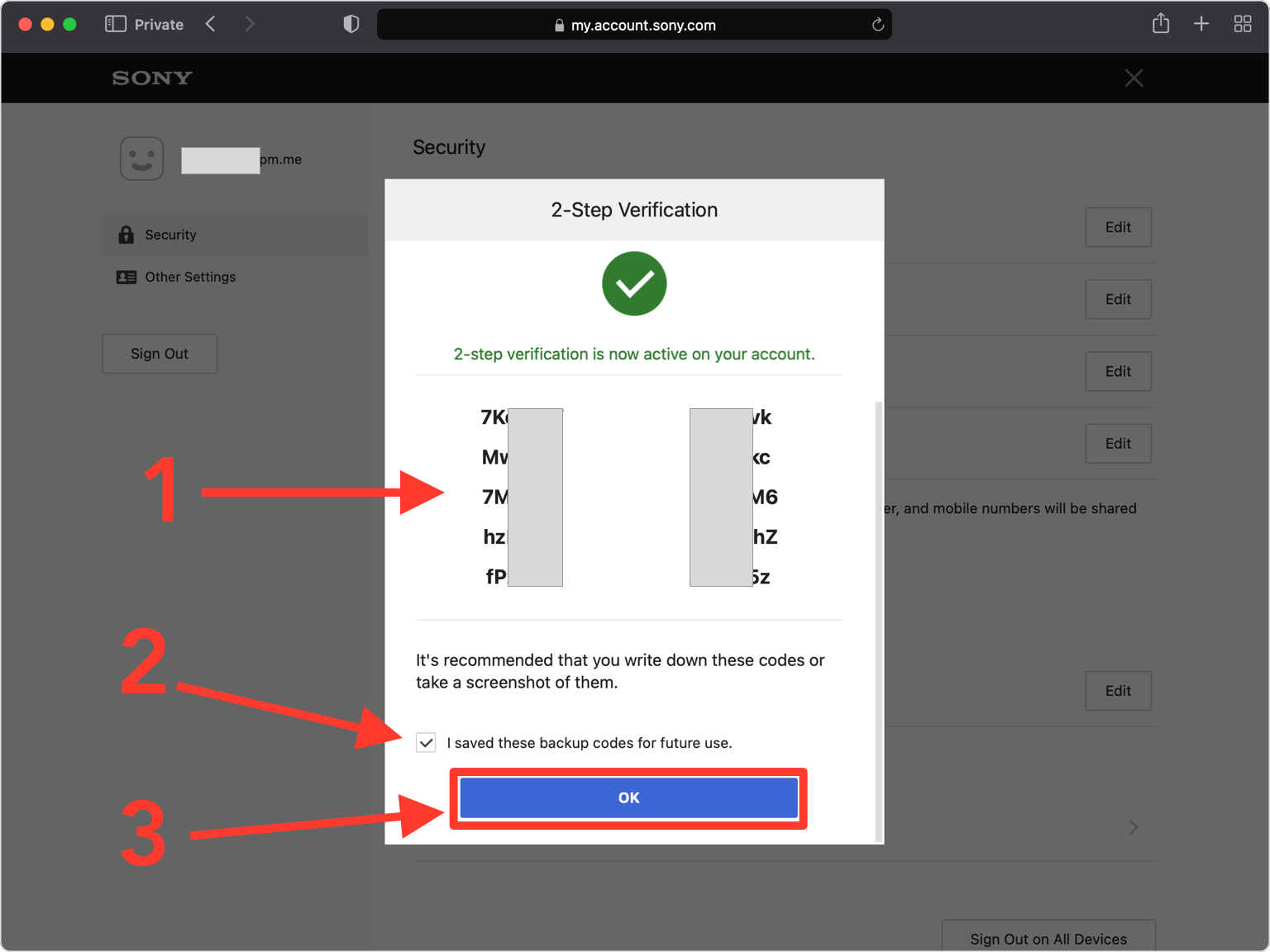
バックアップコードを記録する
PlayStation にバックアップ コードが表示されるようになりました。認証アプリにアクセスできなくなった場合にアカウントを回復できるように、これらを安全な場所に保存し、[OK] をクリックして終了します。後で [セキュリティ] で [バックアップ コード] を選択すると、それらを再度表示できます。



バックアップと復旧
PlayStation にバックアップ コードが表示されるようになりました。認証アプリにアクセスできなくなった場合にアカウントを回復できるように、これらを安全な場所に保存し、[OK] をクリックして終了します。後で [セキュリティ] で [バックアップ コード] を選択すると、それらを再度表示できます。
以上で完了です。Playstation Networkアカウントは2要素認証で保護されました。復旧情報は安全に保管し、画面が変更された場合はサービスの公式ドキュメントをご確認ください。
Playstation Networkで利用できるすべての2FA方式を見る →


