

Robloxアカウントで2FAを有効にする方法
更新日:2026年8月4日
2要素認証(2FA)を設定すると、パスワードが漏えいした場合でもRobloxアカウントを保護できます。以下の手順に沿って、iPhone、iPad、MacのAuthenticator AppでRobloxの認証コードを生成してください。
Roblox設定を開きます
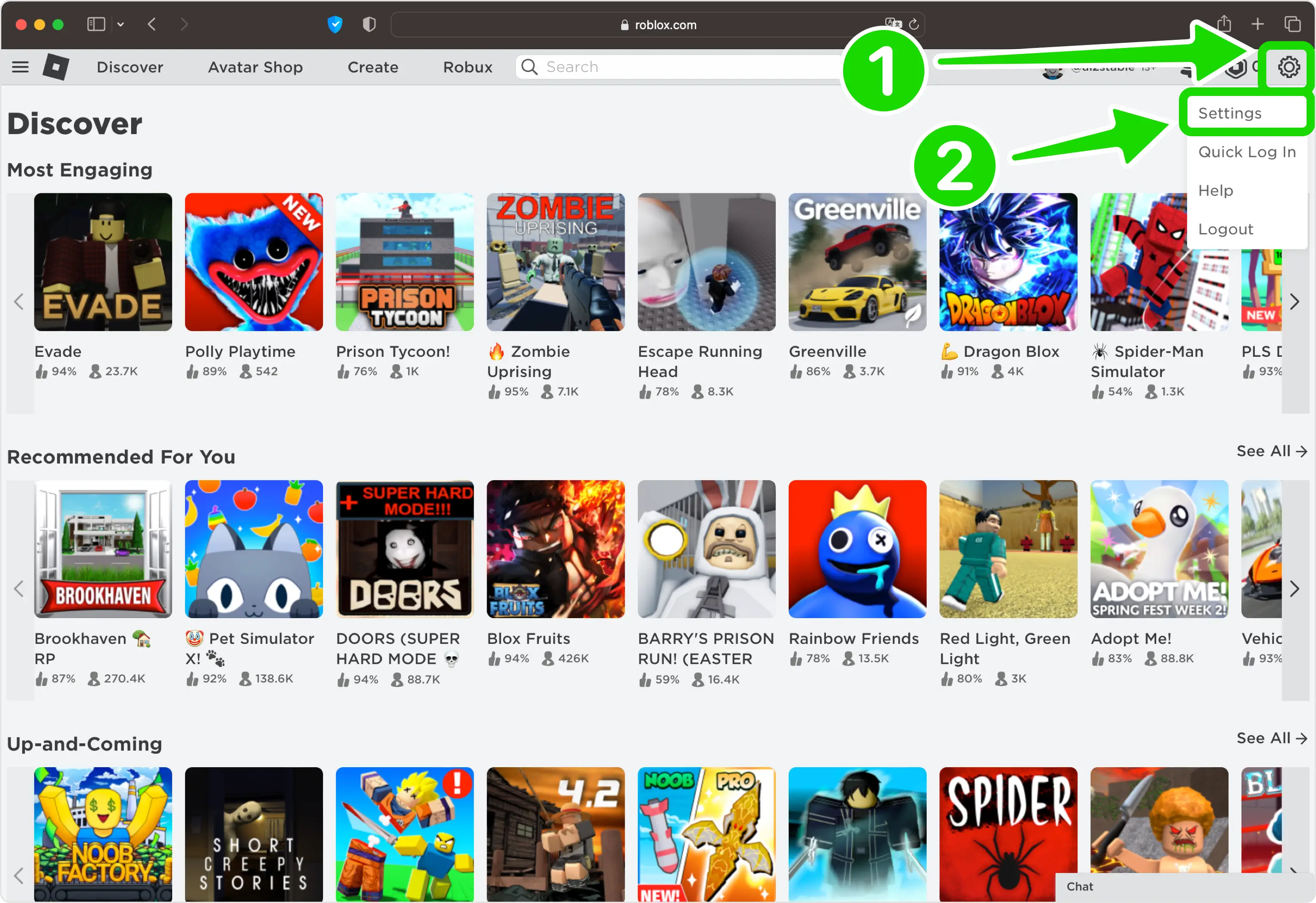
Roblox Web サイトでアカウントにサインインします。右上隅にある歯車アイコンをクリックし、[設定] を選択してアカウント オプションにアクセスします。
[セキュリティ] で Authenticator App をオンにします
「設定」の「セキュリティ」タブを開きます。 [2 段階認証プロセス] で、トグルをクリックして、Authenticator App (非常に安全) オプションをオンにします。
![[セキュリティ] で Authenticator App をオンにします](/_next/image?url=%2Fimages%2Fguides%2Froblox-com%2Fstep-3.webp&w=3840&q=75)
RobloxでQRコードを表示する
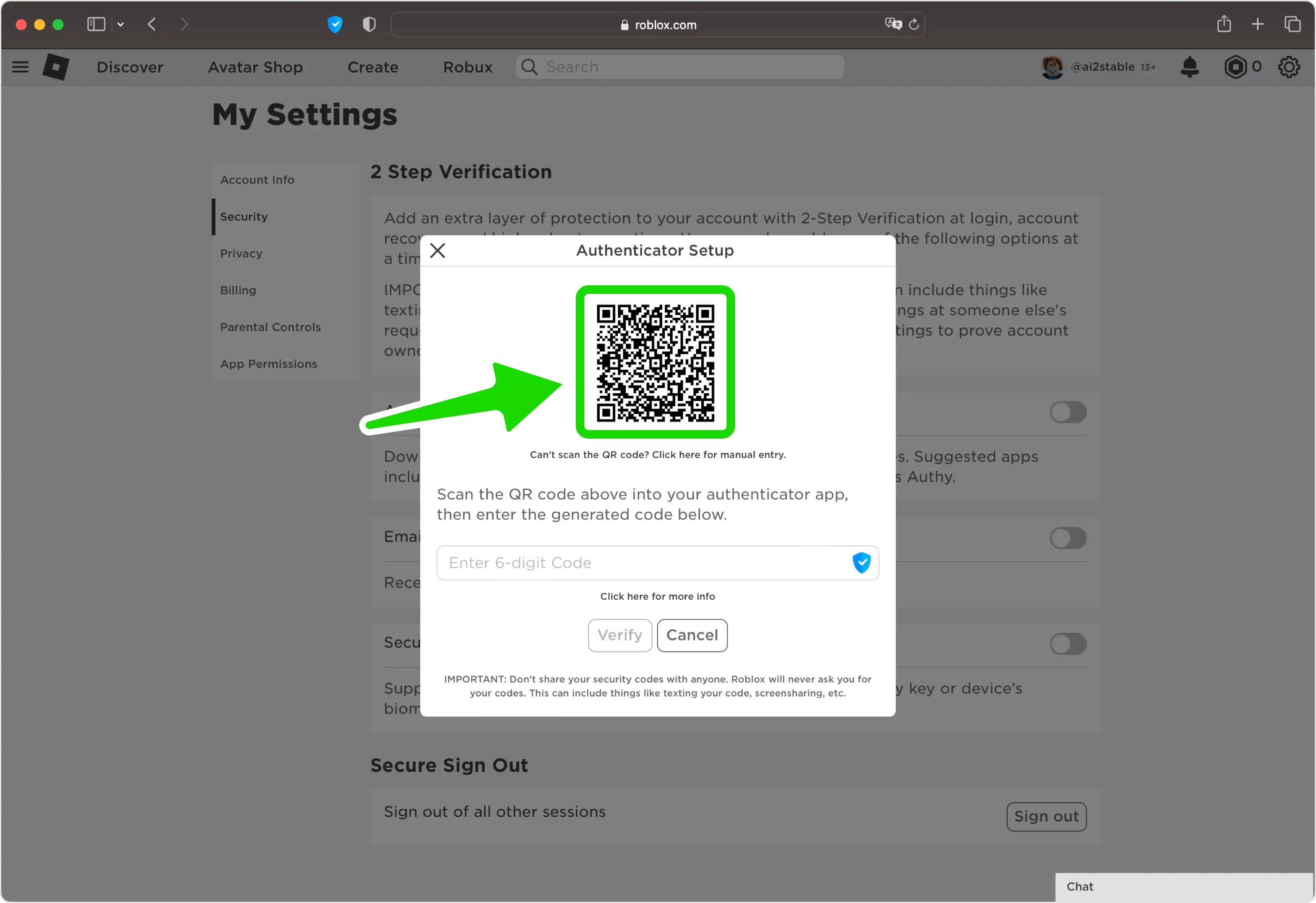
Roblox は、秘密キーを保持する QR コードと、手動で入力できるキーを表示します。電話機をセットアップする間、コンピュータ上でこのページを開いたままにしてください。
Authenticator App で QR コードをスキャンします
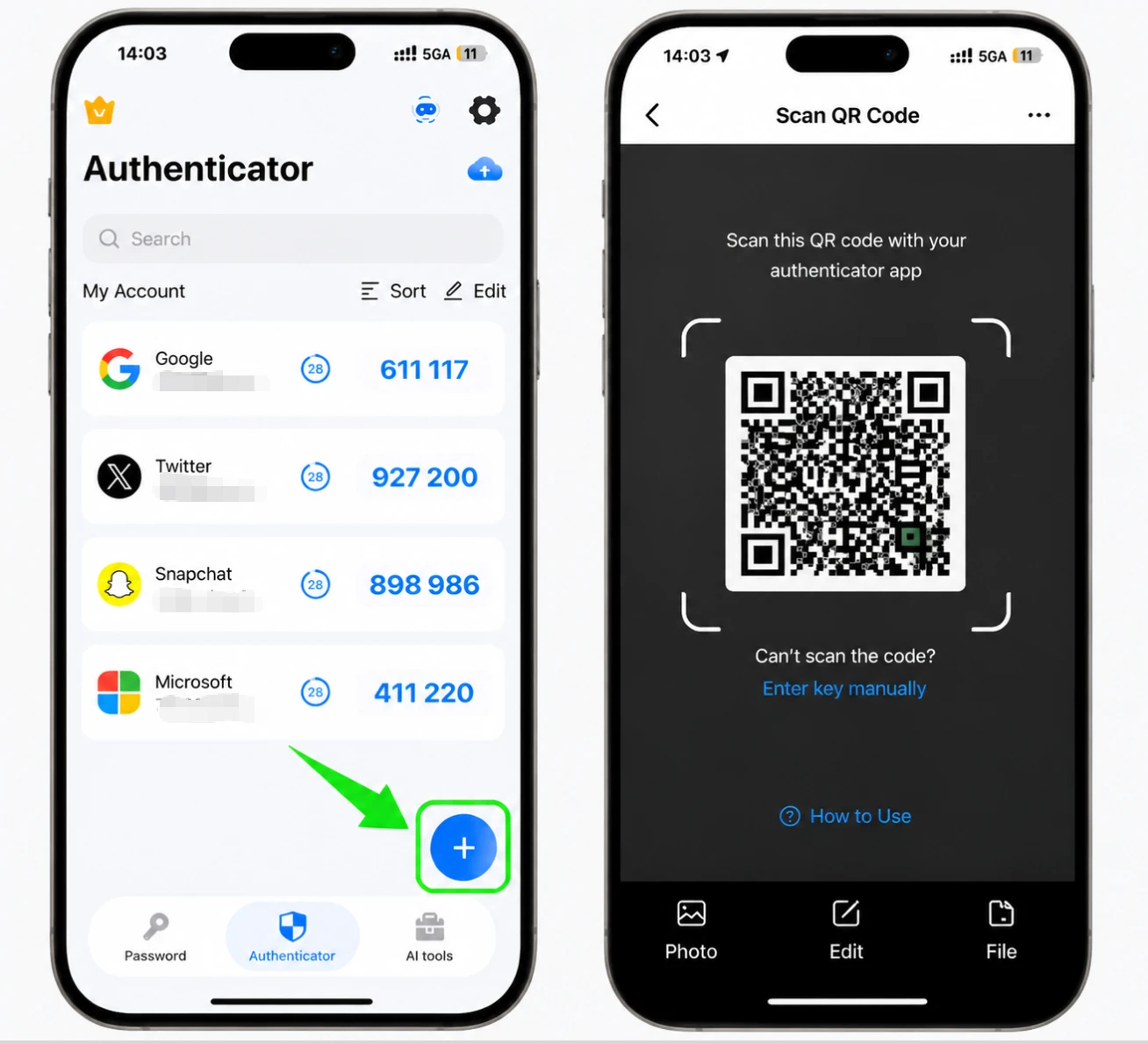
iPhone で Authenticator App を開いて + ボタンをタップし、Roblox ページの QR コードにカメラを向けてスキャンします。スキャンが機能しない場合は、手動入力を選択し、代わりに Roblox が表示する秘密キーを入力します。
Roblox アカウントをアプリに保存します
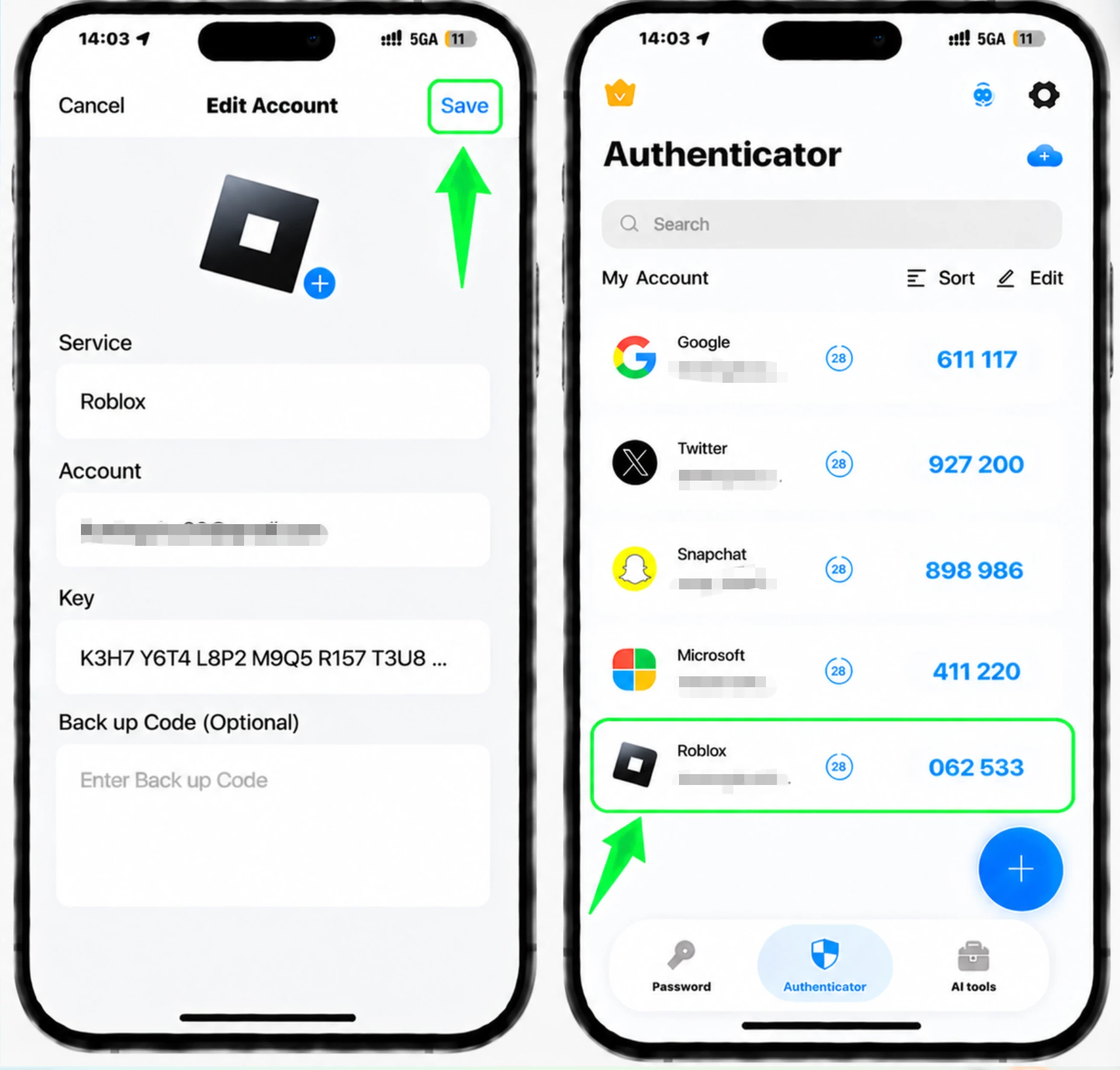
スキャン後、Authenticator App は Roblox アカウント名と秘密キーを自動的に入力します。 「保存」をタップしてアカウントを追加すると、コードの生成が開始されます。
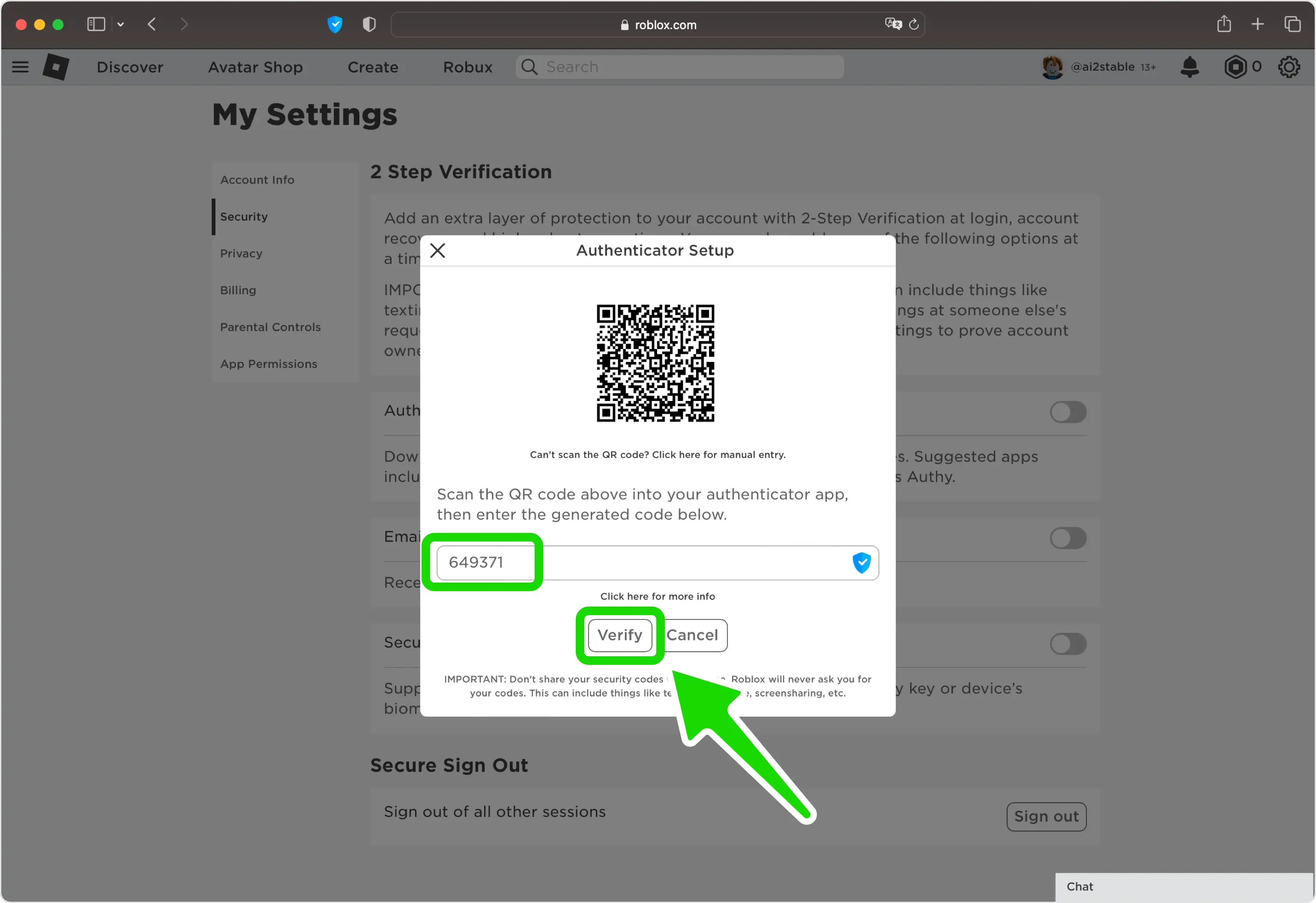
6桁のコードを入力して認証してください
Roblox ページに戻り、Roblox アカウントに現在表示されている 6 桁のコードを Authenticator App に入力します。 「確認」をクリックして接続を確認します。
バックアップコードを保存してください
Roblox は、セットアップ中に一連のワンタイム バックアップ コードを表示します。これらは一度だけ表示され、Authenticator App にアクセスできなくなった場合でもサインインできるようにするため、安全な場所に保存してください。
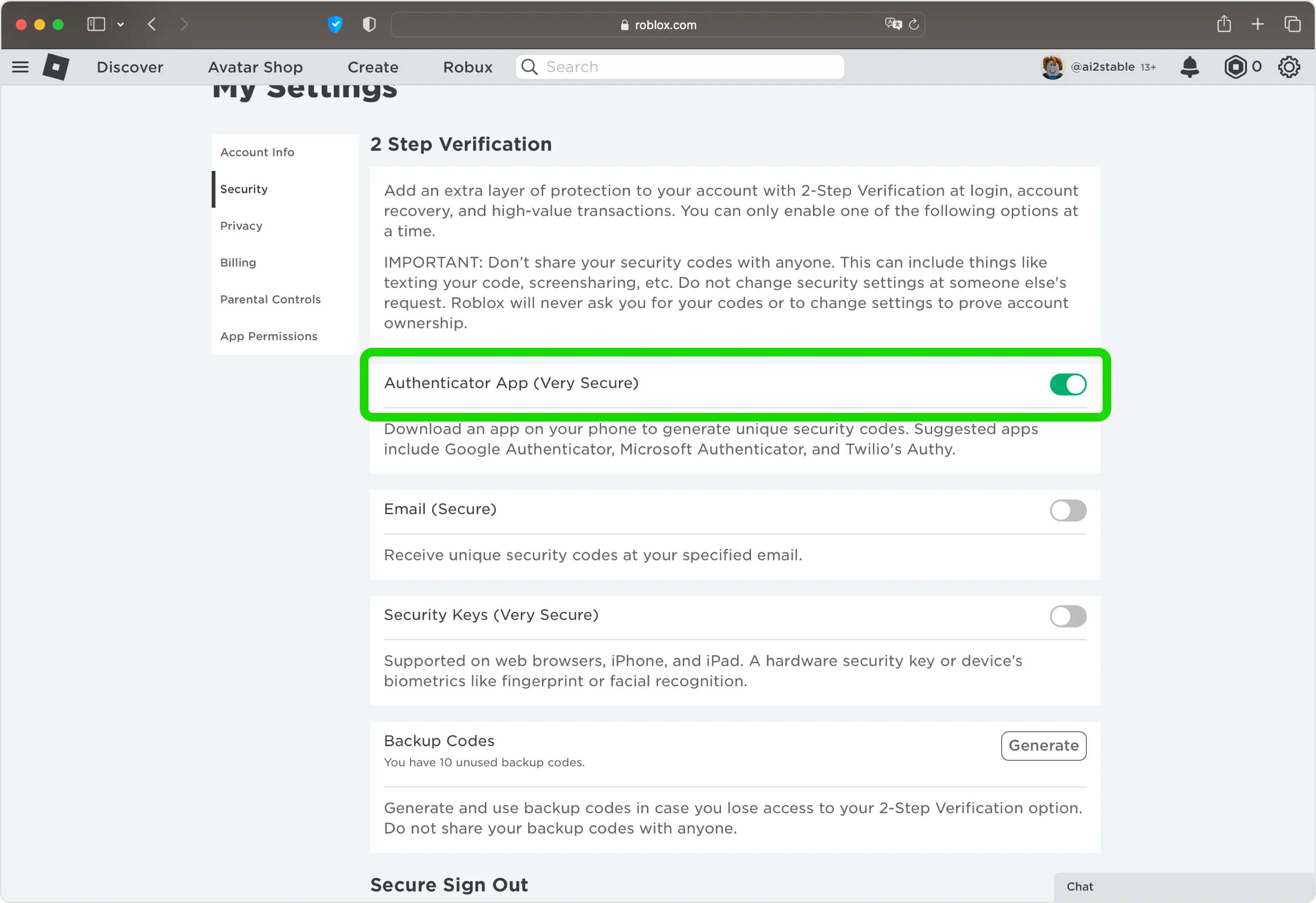
完了: 2 段階認証プロセスがオンになっています
Roblox アカウントの 2 要素認証が正常に有効になりました。今後は、サインインするたびに Authenticator App からコードを入力することになります。



バックアップと復旧
Roblox は、セットアップ中に一連のワンタイム バックアップ コードを表示します。これらは一度だけ表示され、Authenticator App にアクセスできなくなった場合でもサインインできるようにするため、安全な場所に保存してください。
以上で完了です。Robloxアカウントは2要素認証で保護されました。復旧情報は安全に保管し、画面が変更された場合はサービスの公式ドキュメントをご確認ください。


